Используем WEBKit заместо IE в приложениях Visual Basic.net
Эпилог
Долго я искал решение данной задачи, пока чисто случайно вчера не наткнулся на один сайт где описывается как это сделать на C#.
Недолго подумав попробовал сделать в Visual Basic.net и о чудо, я больше не увижу надоедливое окно IE в своих маленьких программках.
Сразу скажу так как сам я далеко не программист, это просто увлечение по этому статья написана для новичков.
Продвинутые программисты ничего нового не увидят.
Начало
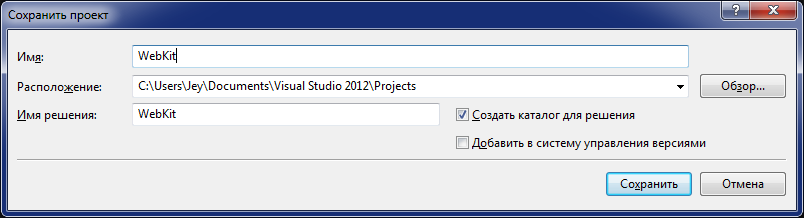
Для начала запускаем Visual Studio создаем новый проект windows forms в среде Visual Basic.
Ничегошеньки не меняем, сохраняем весь проект в папку по умолчанию.
У меня: C:\Users\Jey\Documents\Visual Studio 2012\Projects
Теперь заходим на сайт webkitdotnet.sourceforge.net
переходим в раздел Downloads, нажимаем на ссылочку Win32 Binary
вас перекинет на страницу загрузки на которой нужно немного подождать и начнется загрузка архива,
в моем случае он назывался WebKit.NET-0.5-bin-cairo.zip
Находим в архиве папку BIN и распаковываем ее в папку Debug в папке bin в каталоге проекта, в
моем случае «C:\Users\Jey\Documents\Visual Studio 2012\Projects\WebKit\WebKit\bin\Debug».
Удаляем оттуда WebKitBrowserTest.exe это уже собранный тестовый браузер.
Разворот
Переключаем окна обратно в Visual Studio справа (по умолчанию) в панели элементов щелкаем правой
кнопкой мыши, и выбираем в появившемся контекстном меню Выбрать элементы. Откроется окно «Выбор
элементов панели элементов»(Мелкомягкая тавтология). На вкладке Компоненты NET.Framework (отрыта по умолчанию)
нажимаем кнопку обзор, и из папки куда разархивировали архив выбираем WebKitBrowser.dll в моем случае путь к
библиотеке оказался таким:
«C:\Users\Jey\Documents\Visual Studio 2012\Projects\WebKit\WebKit\bin\Debug\WebKitBrowse r.dll».
Теперь в панели элементов под обычным WebBrowser будет еще и WebKitBrowser.
Ну для примера закидываем его на форму:
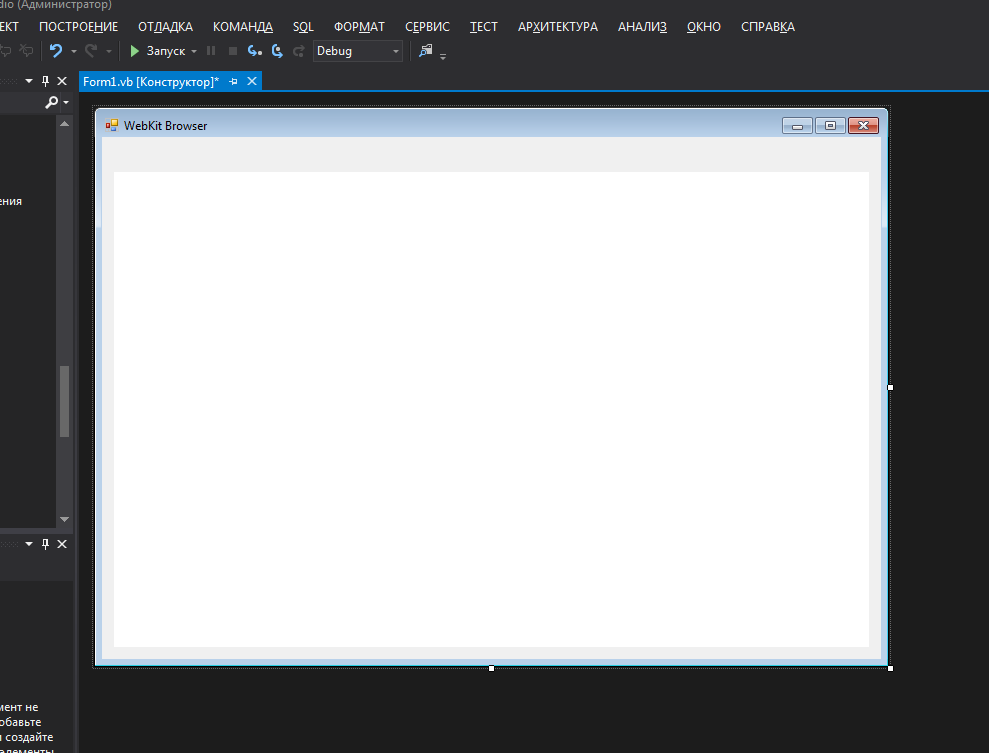
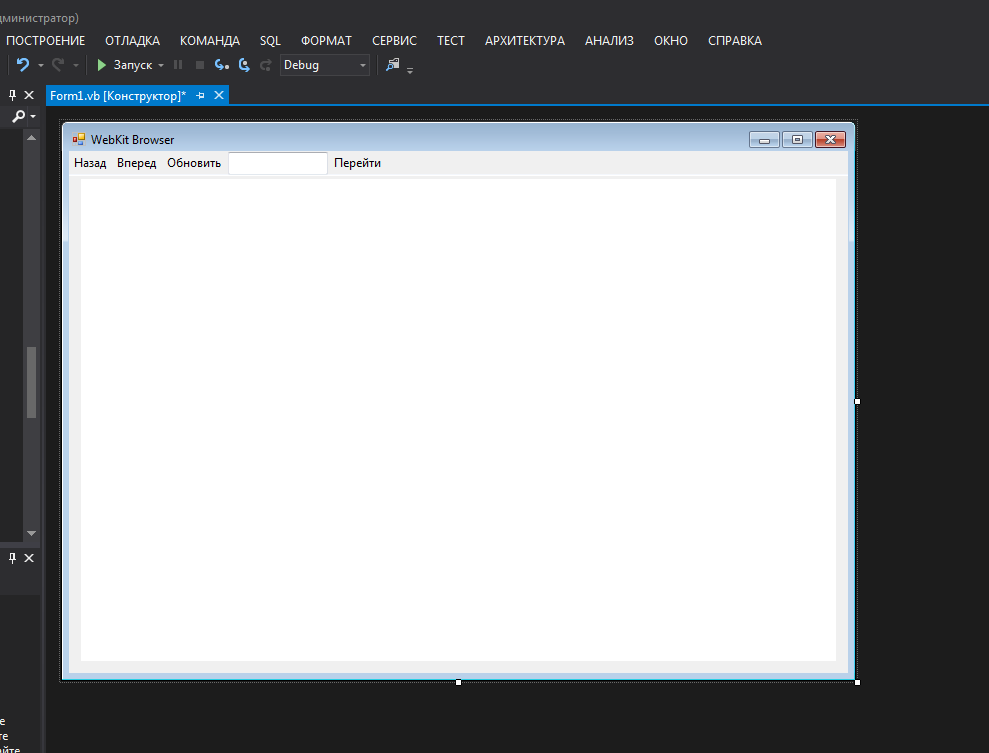
И сверху формы для красивости можно закинуть ToolStrip и разместить на нем четыре кнопки и Textbox.
В свойствах WebKitBrowser1 находим свойство Anchor и пишем значение "Top, Bottom, Left, Right". Это позволит окну
браузера автоматически масштабироваться под окружающие его элементы (в нашем случае по бокам и снизу бордюры
формы, а сверху ToolStrip меню) при изменение размеров формы.
И теперь все это выглядит вот так:
Пишем код для кнопок:
'Кнопка назад Private Sub ToolStripButton1_Click(sender As Object, e As EventArgs) Handles ToolStripButton1.Click WebKitBrowser1.GoBack() End Sub 'Кнопка вперед Private Sub ToolStripButton2_Click(sender As Object, e As EventArgs) Handles ToolStripButton2.Click WebKitBrowser1.GoForward() End Sub 'Кнопка обновить Private Sub ToolStripButton3_Click(sender As Object, e As EventArgs) Handles ToolStripButton3.Click WebKitBrowser1.Refresh() End Sub 'Кнопка перейти Private Sub ToolStripButton4_Click(sender As Object, e As EventArgs) Handles ToolStripButton4.Click If ToolStripTextBox1.Text <> "" Then WebKitBrowser1.Navigate(ToolStripTextBox1.Text) End If End Sub Компилируем и наслаждаемся своим браузером на WebKit.

ссылка на оригинал статьи http://habrahabr.ru/post/212877/
Добавить комментарий