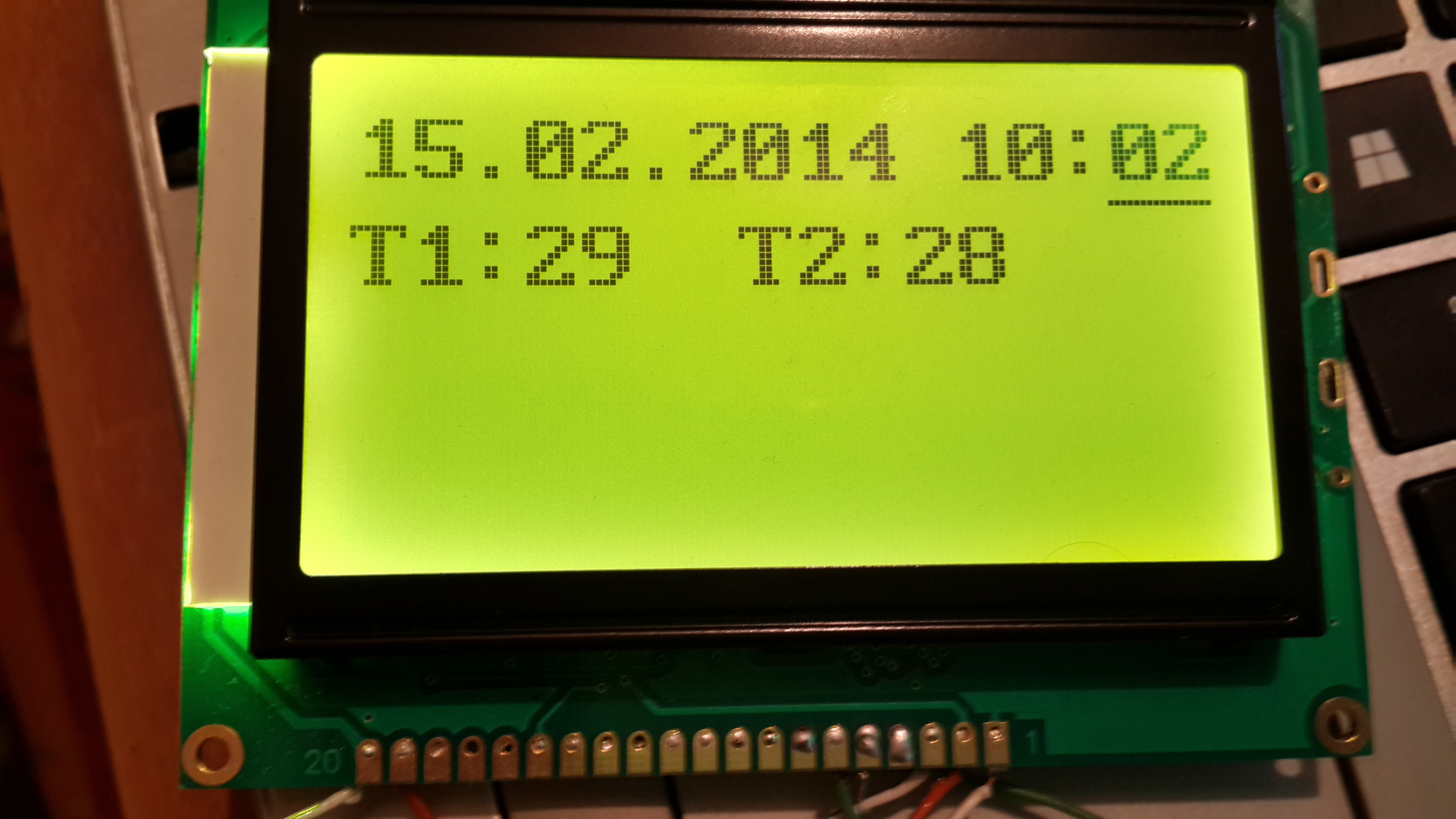
Этот дисплей имеет 2 режима работы:
- Графический
- Текстовый
И имеет 3 режима подключения:
- Подключение по 8 битной шине
- Подключение по 4 битной шине
- Подключения по SPI (3 или 2 битной шине)
В данном посте я расскажу о:
- Работе в текстовом режиме
- Подключения и программирование по 8 битной шине
- Подключения и программирование по SPI
Для того что бы подключить дисплей к контроллеру нам понадобится:
- Дисплей на контроллере ST7920
- 2 подстрочных резистора на 320 Ом.
- Для 8 битного режима резистор на 4.7 кОм (или больше)
- Контроллер ATtiny2313
- Источник питание на 5В.
Схема подключения
Подключение по 8 битной шине данных

Распиновка контактов:
GND — Земля
VCC — +5В
V0 — Настройка контрастности
RS — Определяет режим передачи данных (1 — это данные, 0 — это команда)
RW — Запись или чтения (1 — чтения, 0 — запись)
E — Строб
D0-D7 — Шина данных
PSB — Определяет какой протокол передачи данных будет использоваться ( 1 — 8/4 бит шина, 0 — SPI)
BLA — Анод подсветки (+)
BLK — Катод подсветки (-)
Подключение по SPI

Распиновка контактов:
GND — Земля
VCC — +5В
V0 — Настройка контрастности
RS — (CS) Разрешает и запрещает дисплею принимать данные (1 — Запрещает, 0 — Разрешает)
RW — (SID) Шина данных
E — (SCLK) Строб
PSB — Определяет какой протокол передачи данных будет использоваться ( 1 — 8/4 бит шина, 0 — SPI)
BLA — Анод подсветки (+)
BLK — Катод подсветки (-)
Подстроечные резисторы
RP1 — Регулятор контрастности
RP2 — Регулятор яркости
Описание протоколов программирования дисплея
8 битный режим
И так, с начало я расскажу о том как в общих чертах происходит работа с дисплеем.
Для того что бы работать с дисплеем нам нужно отправлять команды и данные на дисплей.
К командам относится: Включения/выключение дисплея, отображение курсора, перемещение курсора и т.д. К данным относятся например символы которые вы хотите видеть на дисплее.
Давайте рассмотрим пример того как производится инициализация для 8 битного режима.
Давайте рассмотрим пример того как производится инициализация:
- Задержка в 50 мкс.
- Отправляем команду установки 8 битного режима.
- Задержка 120 мкс.
- Отправляем команду включения дисплея ( в ней же указывается, включить ли курсор, и мигать ли курсором)
- Задержка в 50 мкс.
- Повторно отправляем функцию установки 8 битного режима
- Задержка 120 мкс.
- Отправляем команду отчистить экран
- Задержка 20 мкс.
- Устанавливаем ENTRY MODE (эта команда говорит о том в какую сторону сдвигать курсор после написания символа, нам соответственно нужно вправо)
Вот и все, после выполнения этих действий, если вы указали в команде включения дисплея отображать курсор, на экране вы увидите курсор.
Рассмотрим как отправить одну команду на дисплей в 8 битном режиме:
- Устанавливаем низкий уровень E
- Устанавливаем низкий уровень RS
- Устанавливаем низкий уровень RW
- Задержка 1 мкс.
- Устанавливаем высокий уровень E
- Отправляем в порт данных байт команды
- Задержка 1 мкс.
- Устанавливаем низкий уровень E
- Задержка 50 мкс.
Для отправки одного байта данных выполняется абсолютно то же самое, только в начале устанавливается высокий
уровень RS.
RS = 0 Команда
RS = 1 Данные
Вот как отправляется один байт данных:
- Устанавливаем низкий уровень E
- Устанавливаем высокий уровень RS
- Устанавливаем низкий уровень RW
- Задержка 1 мкс.
- Устанавливаем высокий уровень E
- Отправляем в порт данных байт команды
- Задержка 1 мкс.
- Устанавливаем низкий уровень E
- Задержка 50 мкс.
Давайте рассмотрим код отправки команды
Для начала установим константы что бы было удобнее:
.equ PCom = PORTD ; Управляющий порт к которому подключены RS, RW, E .equ PW = PORTB ; Порт данных .equ RS = 2 ; Контакт порта PCom к которому подключен RS .equ E = 0 ; Контакт порта PCom к которому подключен E .equ RW = 1 ; Контакт порта PCom к которому подключен RW .def Data = R18 ; Регистр используется для записи данных в порт Функция отправки команды:
;Перед вызовом функции в регистр Data нужно установить необходимую команду LCD12864_CommandOut: ;Вывод команды на дисплей. cbi PCom, E ; Устанавливаем низкий уровень E cbi PCom, RS ; Устанавливаем низкий уровень RS cbi PCom, RW ; Устанавливаем низкий уровень RW LCD8_MACRO_DELAY 1, 1 ; Задержка 1 мкс. sbi PCom, E ; Устанавливаем высокий уровень E out PW, Data ; Отправляем в порт данных байт команды LCD8_MACRO_DELAY 1, 1 ; Задержка 1 мкс. cbi PCom, E ; Устанавливаем низкий уровень E LCD8_MACRO_DELAY 1, 50 ; Задержка 50 мкс. Ret Функция отправки данных:
;Перед вызовом функции в регистр Data нужно установить необходимую команду LCD12864_DataOut: ;Вывод данных на дисплей. sbi PCom, E ; Устанавливаем высокий уровень E cbi PCom, RS ; Устанавливаем низкий уровень RS cbi PCom, RW ; Устанавливаем низкий уровень RW LCD8_MACRO_DELAY 1, 1 ; Задержка 1 мкс. sbi PCom, E ; Устанавливаем высокий уровень E out PW, Data ; Отправляем в порт данных байт команды LCD8_MACRO_DELAY 1, 1 ; Задержка 1 мкс. cbi PCom, E ; Устанавливаем низкий уровень E LCD8_MACRO_DELAY 1, 50 ; Задержка 50 мкс. Ret В коде был использован макрос LCD8_MACRO_DELAY, вот его код
; Пример макроса функции задержки в микросекундах .MACRO LCD8_MACRO_DELAY ; 1 параметр количество задержек, 2 параметр, количество микросекунд в задержки ldi Temp, @0 ldi Temp1, @1 rcall LCD12864_Delay .ENDM ;Пример функции задержки для контроллера на 4 МГц. ;Функция имеет 2 параметра: ;R16 – Количество микросекунд ;R17 – Количество циклов по R16 микросекунд. LCD12864_Delay: push R16 ;Сохраняем младшую задержку в ОЗУ. ES0: dec R16 ;- задержка. cpi R16, 0 ;Закончилась? brne ES0 ;Нет - еще раз. pop R16 ;Да? Восстановить задержку. dec R17 ;Отнять от "количества задержек" разряда. cpi R17, 0 ;Количество задержек = 0? brne LCD12864_Delay ret Теперь рассмотрим команды инициализации дисплея в текстовом, 8 битном режиме:
Команда FUNCTION SET: 0 0 1 DL 0 RE 0 0
DL:
- Если установлено 1 то устанавливаем 8 бит передачу данных
- Если установлено 0 то устанавливается 4 бита передача данных
RE:
- Если установлено 1 то устанавливается набор расширенных команд
- Если установлено 0 то устанавливается набор базовых команд
Следующая команда это DISPLAY STATUS: 0 0 0 0 1 D C B
D:
- Если установлено 1 то дисплей включен
- Если установлено 0 то дисплей выключен
С:
- Если установлено 1 то курсор включен
- Если установлено 0 то курсор выключен
B:
- Если установлено 1 то курсор будет мигать
- Если установлено 0 то курсор не будет мигать
Следующая команда простая CLEAR – отчистка экрана: 0 0 0 0 0 0 0 1
И последняя команда это ENTRY MODE SET – установка направления движения курсора: 0 0 0 0 0 1 I/D S
- Если I/D = 1 то курсор сдвигается вправо
- Если I/D = 0 то курсор сдвигается влево
На основе этих четырех функций можно написать функцию инициализации дисплея:
LCD12864_Init: ;Инициализация дисплея. LCD8_MACRO_DELAY 1, 50 ; Задержка в 50 мкс. Ldi Data, 0b00110000 rcall LCD12864_CommandOut ; Отправляем команду установки 8 битного режима. LCD8_MACRO_DELAY 1, 120 ; Задержка в 120 мкс. Ldi Data, 0b00001111 rcall LCD12864_CommandOut ; Отправляем команду включения дисплея, включить курсор, мигать курсором LCD8_MACRO_DELAY 1, 50 ; Задержка в 50 мкс. Ldi Data, 0b00110000 rcall LCD12864_CommandOut ; Отправляем команду установки 8 битного режима. LCD8_MACRO_DELAY 1, 120 ; Задержка в 120 мкс. Ldi Data, 0b00000001 rcall LCD12864_CommandOut ; Отправляем команду отчистить экран LCD8_MACRO_DELAY 1, 20 ; Задержка в 20 мкс. Ldi Data, 0b00000110 rcall LCD12864_CommandOut ; установка направления движения курсора вправо LCD8_MACRO_DELAY 1, 50 ; Задержка в 50 мкс. ret После выполнения инициализации на экране вы должны увидеть мигающий курсор.
Режим SPI
Теперь о функции приема передачи команды/данных по SPI.
В этом режиме участвуют 2 линии:
- SID это контакт передачи данных, на дисплее он же RW
- SCLK – это линия строб, на дисплее он же E
В SPI режиме передача одной команды или 1 байта данных происходит при передачи 24 бит
Протокол передачи данных таков:
- Передаем 4 единицы подряд
- Передаем 1 бит RW – чтения или запись
- Передаем 1 бит RS – Команда или данные
- Передаем 0
- Передаем 4 бита старшей половины байта данных
- Передаем 4 нуля
- Передаем 4 бита младшей половины байта данных
- Передаем 4 нуля подряд
На этом передача одного байта завершена.
После каждого переданного бита делается строб, то есть:
- Задержка 1 мкс.
- Устанавливаем высокий уровень SCLK
- Задержка 1 мкс.
- Устанавливаем низкий уровень SCLK
- Задержка 1 мкс.
Рассмотрим функцию передачи команды/данных в режиме SPI, но сперва объявим константы:
.equ PCom = PORTD ; Управляющий порт к которому подключены SID и SCLK .equ SID = 1 ; RW Шина данных .equ SCLK = 0; E Строб .def Data = R18 ; Регистр используется для записи данных в порт А теперь сама функция:
/************************************* Функции отправки команды и данных по последовательному порту LCD12864_CommandOut - Отправляет команду LCD12864_DataOut - Отправляет данные Команда или данные должны находится в регистре Data **************************************/ LCD12864_CommandOut: ldi r20, 0 rjmp command LCD12864_DataOut: ldi r20, 1 command: LCD8_MACRO_DELAY 1, 1 sbi PCom, SID ; Устанавливаем SID В 1 ; Шлем 4 единицы rcall strob ; 1 rcall strob ; 1 rcall strob ; 1 rcall strob ; 1 rcall strob ; 1 ; Устанавливаем rw на запись cbi PCom, SID ; rw = 0 rcall strob ; Выберем, команда или данные и отправим ее. cbi PCom, SID ; rs = 0 cpi r20, 0 breq command1 sbi PCom, SID ; rs = 1 command1: rcall strob ; Отправляем 0 cbi PCom, SID ; 0 rcall strob ; Началась отправка байта ldi r20, 8 ; Счетчик бит for_send_data: cpi r20, 0 ; Смотрим не закончились ли биты? breq stop_send_data ; Если закончились то переходим к отправки последних нулей cpi r20, 4 ; Смотрим, если было отправлено 4 бита то выполняем отправку 4 нулей. brne no_strob ; Иначе переходим к отправки следующего бита ; Отправка 4 нуля cbi PCom, SID rcall strob rcall strob rcall strob rcall strob ;Отправка следующего бита no_strob: dec r20 ; Уменьшаем счетчик бит rol Data ; Сдвигаем регистр с данными на 1 влево brcs send_bit_1 ; Если сдвинутый регистр был 1, то флаг C был поднят, а значит переходим на отправку бита 1 ; Если флаг С не был поднят, отправляем 0 cbi PCom, SID ; Данные 0 бит rcall strob rjmp for_send_data ;Отправляем бит 1 send_bit_1: sbi PCom, SID ; Данные 1 бит rcall strob rjmp for_send_data stop_send_data: ; Отправка байта закончилась, отправляем 4 нуля cbi PCom, SID rcall strob rcall strob rcall strob rcall strob cbi PCom, SID ret Функция строб:
strob: LCD8_MACRO_DELAY 1, 1 ; Задержка в 1 мкс sbi PCom, SCLK ; Устанавливаем высокий уровень SCLK LCD8_MACRO_DELAY 1, 1 ; Задержка в 1 мкс cbi PCom, SCLK ; Устанавливаем низкий уровень SCLK LCD8_MACRO_DELAY 1, 1 ; Задержка в 1 мкс ret .endif ;****************************************************** Текстовый режим
Теперь после того как вы научились инициализировать дисплей вы можете выводить любые символы на экран, например вывести букву A:
ldi Data, 'A' rcall LCD12864_DataOut И на дисплее вы увидите букву A.
И так, теперь о том как устроенно адресное пространство в текстовом режиме:
Экран делится на 8 столбцов и 4 строки, в каждый столбец вы можете записать по 2 обычных символа или 1 иероглиф.
Адресное пространство находится от 0 до 31.
| 0 | 1 | 2 | 3 | 4 | 5 | 6 | 7 |
| 16 | 17 | 18 | 19 | 20 | 21 | 22 | 23 |
| 8 | 9 | 10 | 11 | 12 | 13 | 14 | 15 |
| 24 | 25 | 26 | 27 | 28 | 29 | 30 | 31 |
Как видите первая строчка это адреса от 0 до 7
Вторая же строчка от 16 до 23
Третья строчка от 8 до 15
То есть если вы напишете 16 букв подряд с адреса 0, то они будут в первой строчке,
но если вы напишите 17 символов, то последний символ будет не на второй строчке, а на третей!
Есть специальная функция установки адреса курсора: 1 AC6 AC5 AC4 AC3 AC2 AC1 AC0
С помощью этой команды можно поставить курсор в нужное место вписав за место AC0-AC6 адрес от 0 до 31.
Графический режим
И напоследок, для тех кто хочет использовать графический режим, есть такая статья: LCD 12864 на контроллере ST7920. Параллельный режим (8 бит)
Библиотека для работы с ST7920
ссылка на оригинал статьи http://habrahabr.ru/post/213459/
Добавить комментарий