В этой статье мы рассмотрим решение, позволяющее автоматизировать установку приложения в один клик — Jelastic Packaging Standard (JPS). Мы опишем, как запаковать приложение в качестве готового к использованию продукта.

Общая информация
JPS — это стандарт, который может быть использован для создания шаблонов приложений, готовых для установки в Jelastic за 1 клик. В настоящий момент, система поддерживает приложения на Java, PHP и Ruby. В будущем, мы планируем добавить поддержку и других языков программирования.
JPS упрощает установку и конфигурацию приложения для конечного пользователя, управляет процессом развертывания приложения, определяет набор его свойств и конфигурацию кластера, в котором будет работать приложение. JPS также указывает количество необходимых ресурсов и пределы масштабирования для каждого контейнера в окружении.
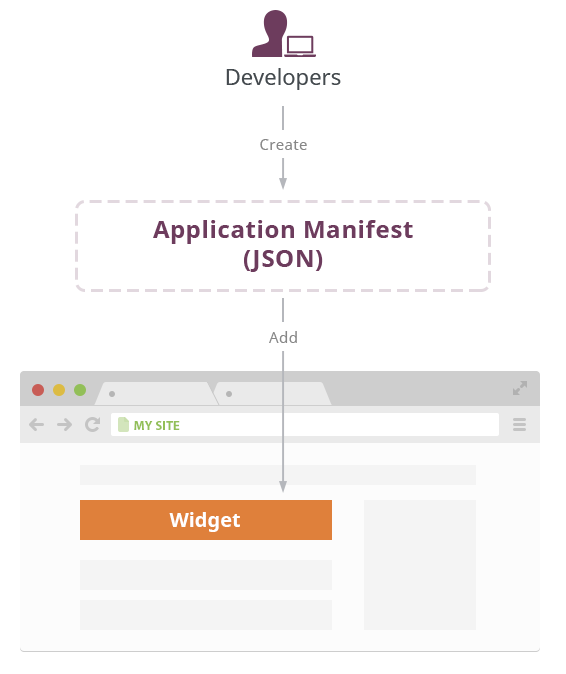
Используя JPS, можно предложить пользователям виджет для быстрой установки приложений. Это способствует распространению приложения и росту продаж. Привлечь пользователей становится проще из-за легкости установки и настройки. Помимо этого, снижаются траты на поддержку и прочие моменты, связанные с распространением приложения.
Процесс установки с JPS
Каждый установочный виджет содержит манифест приложения (или ссылку на него) с описанием топологии окружения, необходимого для корректной работы, а также инструкции по установке и настройке. Манифест JPS основан на JSON.
Для начала установки подготовленного приложения пользователь должен нажать на виджет и ввести действующий e-mail. На указанный адрес будет выслано письмо, по ссылке из которого нужно перейти для инициалиазии установки. Пользователь будет перенеправлен в панель управления Jelastic, где он сможет произвести подтверждение действия.
После этого Jelastic потребуется несколько минут для завершения процесса установки. Стоит отметить, что фактическая продолжительность зависит от выбранного приложения, его свойств и характеристик. Jelastic опирается на манифест и создает необходимые ноды: серверы приложений, базы данных, балансировщик нагрузки и так далее. В результате пользователь получает полностью работоспособное приложение без каких-либо ручных операций.
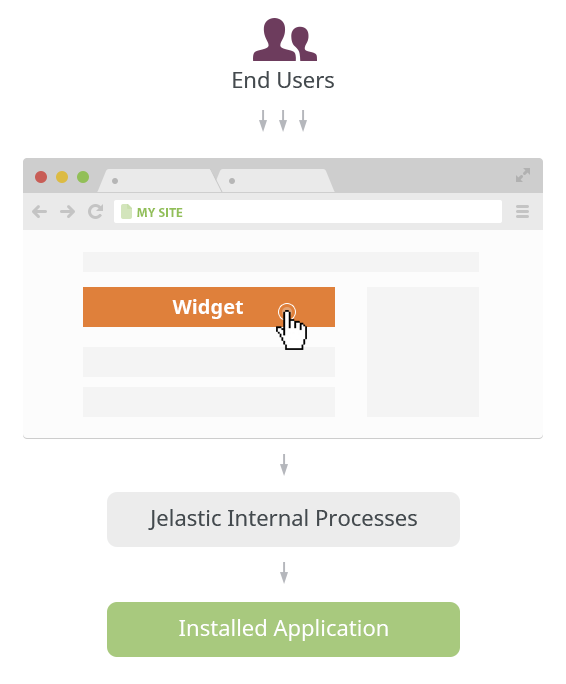
Ниже мы подробно рассмотрим техническую сторону подготовки манифеста и создания виджета. И конечно мы покажем как выглядит установка в один клик со стороны конечного пользователя.
Манифест приложения
Прежде чем запаковать приложение, мы рекомендуем развернуть его в облаке Jelastic вручную и проверить, все ли работает как необходимо. Это стоит сделать, чтобы точно знать, какую конфигурацию нужно указать в манифесте.
Для создания манифеста, полностью подходящего под требования JSON, можно использовать JSON Formatter & Validator или http://pro.jsonlint.com. Ваш код должен содержать набор строк, необходимых для успешной установки приложения.
Содержимое манифеста
Обязательная часть манифеста содержит несколько строк:
{ "jpsVersion":"0.2" "jpsType": "install", "application": { } } Этa часть содержит информацию о версии JPS и типе установки приложения (например, “install” запускает процесс создания нового окружения, которое подходит для деплоя).
Параметры приложения
Указанный выше код необходимо расширить в соответствии с настройками приложения, которое вы собираетесь упаковать по стандарту JPS. Сведения о конфигурации включены в параметр “application”: { }
В первую очередь нужно описать некоторую общую информацию о приложении. К примеру, название, версия, язык программирования и прочее.
Пример кода для OpenCMS, которая содержит базовую информацию о приложении:
{ application: { "id":"opencms", "name":"OpenCMS", "version":"8.5", "logo":"", "type":"java", "homepage": "", "description": { "en": "OpenCMS from Alkacon Software is a professional, easy to use website content management system. OpenCms helps content managers worldwide to create and maintain beautiful websites fast and efficiently.", "ru": "Russian description" }, "startPage" : "/install.jsp", "success": { "text": "Dashboard success text", "email": "Email success text" } }} Подробную информацию о доступных параметрах можно почитать в документации по JPS.
Параметры окружения
Здесь вам нужно указать сведения об окружении, которое требуется приложению для оптимальной работы. Настройки указанные в этой части кода будут использованы при создании и конфигурации окружения необходимого для установки пакета.
Используейте параметр “env”: { } для описания всех необходимых значений. При этом нужно учитывать возможные варианты, которые перечислены в документации.
Из параметров можно использовать:
“topology”:{ } содержит данные о языке программирования окружения, данные о необходимых нодах и позволяет использовать такие дополнительные функции как High Availability и SSL.
"topology":{ "ha":"value", "engine":"value", "ssl":"value", "nodes":[ ] }, “deployments”:[ ] отвечает за процесс деплоя приложения в готовом окружении.
"deployments":[ { "archive":"value", "name":"value", "context":"value" } ] “upload”:[ ] — блок может быть добавлен, если приложению требуются сторонние файлы, они будут загружены и установлены.
"upload":[ { "nodeType":"value", "sourcePath":"value", "destPath":"value" } ], “configs”:[ ] — этот блок позволяет изменять любой файл на любой из нод для настройки параметров приложения (например, описание процесса установки соединения между сервером приложений и базой данных).
"configs":[ { "nodeType":"value", "restart":"value", "replacements":[] "path":"value", "database":{}, } ] Пример кода, который описывает параметры окружения для выполнения Hello World:
"env": { "topology": { "engine": "php5.3", "nodes": [{ "extip": false, "count": 1, "cloudlets": 16, "nodeType": "apache2" } ], "ssl": false, "ha": false }, "deployments": [{ "archive": "http://app.jelastic.com/xssu/cross/download/RDYYHFNuUQYJBFpPZQ08F0UWCRlUHxdBD0ZlTS4gcQJFFBJUDwIBQmNTTEBI", "name": "Hello World", "context": "ROOT" } ], "configs": [] }, Детальная информация о первичных настройках доступна здесь.
JPS поддерживает список шаблонов (placeholders), которые могут быть использованы в любой части файла JPS (если блок не ограничен строго содержимым). Контроллер JPS постарается преобразовать все шаблоны на стадии установки пакетов. Если этого не произойдет, шаблон не будет реализован и отобразится в тексте как ${placeholder}
Проверка результата
Для проверки корректности созданного манифеста используйте ссылку ниже. Ссылка инициализирует процесс установки:
app.jelasticloud.com?manifest={manifest_code}
Отметим, в указанной ссылке вместо кода манифеста, мы рекомендуем использовать URL с JSON файлом манифеста.
В случая проблем с манифестом можно нажать Send report и отобразятся подробности ошибки в details:
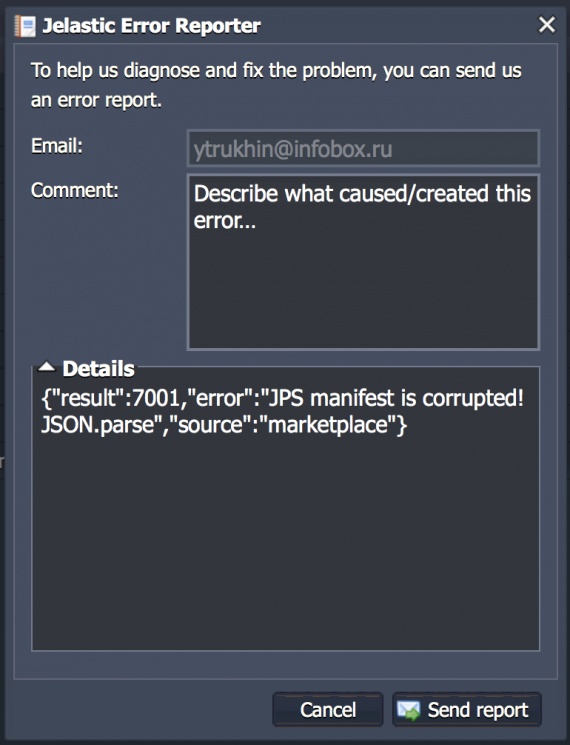
Код JSON можно проверить например в валидаторе http://pro.jsonlint.com и исправить ошибку.
В случае успеха вы увидите предложение к развертыванию приложения:
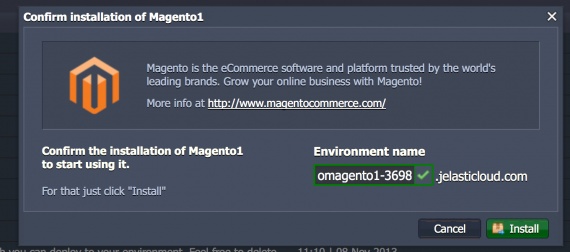
Образец манифеста для Magento
Перед вами пример манифеста Magento. Вы можете использовать этот код как основу при подготовке пакетов приложений. С остальными примерами можно ознакомиться здесь.
{ "jpsVersion": "0.2", "jpsType": "install", "application": { "id": "omagento1", "logo": "https://app.jelastic.com/xssu/cross/download/RDYYHFNvBFQOA1RKYgFoRhdDWhRTS00RDxZtG34gIlYWHhdXDwIBQmNTTEBI/view", "description": { "en": "Magento is the eCommerce software and platform trusted by the world's leading brands. Grow your online business with Magento!" }, "name": "Magento1", "env": { "topology": { "engine": "php5.3", "nodes": [{ "extip": false, "cloudlets": 16, "count": 1, "nodeType": "apache2" }, { "extip": false, "cloudlets": 16, "count": 1, "nodeType": "mysql5" } ], "ssl": false, "ha": false }, "deployments": [{ "name": "magento-1.7.0.2.zip", "context": "ROOT", "archive": "https://app.jelastic.com/xssu/cross/download/RDYYHA9jBlRaAVRLZldjQUdFDhhUG0dACkY4TnpzJlFFEhZVDwIBQmNTTEBI" } ], "configs": [{ "nodeType": "mysql5", "database": { "dump": "https://app.jelastic.com/xssu/cross/download/RDYYHFM0UFEJU1VNNwVqRRBAXhhXGBEQChNrG31xdFQRFkBYDwIBQmNTTEBI", "patch": "UPDATE magento.admin_user SET password=CONCAT(MD5('qX${user.appPassword}'), ':qX'), email='${user.email}' WHERE username='admin';", "name": "magento", "user": "magento" } }, { "replacements": [{ "replacement": "<![CDATA[${env.appid}]]>", "pattern": "{{key}}" }, { "replacement": "<![CDATA[${nodes.mysql5.address}]]>", "pattern": "{{db_host}}" }, { "replacement": "<![CDATA[${nodes.mysql5.database.user}]]>", "pattern": "{{db_user}}" }, { "replacement": "<![CDATA[${nodes.mysql5.database.password}]]>", "pattern": "{{db_pass}}" }, { "replacement": "<![CDATA[${nodes.mysql5.database.name}]]>", "pattern": "{{db_name}}" }, { "replacement": "</config>", "pattern": "{{db_name}}" } ], "path": "/var/www/webroot/ROOT/app/etc/local.xml", "nodeType": "apache2" }, { "restart": true, "replacements": [{ "replacement": "extension=gd.so", "pattern": "; Dynamic Extensions ;" } ], "path": "/etc/php.ini", "nodeType": "apache2" } ] }, "success": { "text": "Admin panel URL: <a href='${env.url}index.php/admin/' target='_blank'>${env.url}index.php/admin/</a> Username: admin Password: ${user.appPassword}", "email" : "Admin panel URL: <a href='${env.url}index.php/admin/' target='_blank'>${env.url}index.php/admin/</a> Username: admin Password: ${user.appPassword}" }, "type": "php", "homepage": "http://www.magentocommerce.com/", "version": "1.7.0.2" } } Дополнительная полезная информация:
- ссылки в манифесте на логотип должны быть https.
- аттрибут ha доступен только для Java–приложений в настоящий момент.
- для корректного отображения description должен быть на всех языках, которые включены в панели управления Jelastic (в настоящий момент это русский и английский).
Установочный виджет
Давайте рассмотрим другую сторону использования JPS. Когда манифест приложения будет готов, вы сможете поделиться возможностью установки приложения в 1 клик с пользователями с помощью виджета установки:

В виде примера мы разбираем виджет пакета Magento.
1) Разместите следующий JavaScript на вашей странице. Лучше всего, если код будет сразу после открывающего тэга .
<html> <body> <script> (function(d, s, id) { var js, fjs = d.getElementsByTagName(s)[0]; if (d.getElementById(id)) return; js = d.createElement(s); js.id = id; js.async = true; js.src = "//go.jelastic.com/widgets.js"; fjs.parentNode.insertBefore(js, fjs); }(document, 'script', 'jelastic-jssdk')); </script> </body> </html> 2) Этот код поместите в любом месте, где вы бы хотели увидеть виджет.
<div class="je-app" data-manifest="link_to_json_file" data-width="280" data-theme="flat-blue" data-text="Get it hosted now!" data-tx-empty="Type your email and click the button" data-tx-invalid-email="Invalid email, please check the spelling" data-tx-error="An error has occurred, please try again later" data-tx-success="Check your email" data-key="app.jelasticloud.com"> </div> Указанные выше атрибуты отвечают за:
data-manifest — определяет ссылку на файл JSON.
data-width — ширина виджета.
data-theme — цвет виджета. Доступны: flat-blue, flat-purple, flat-orange, flat-green;
data-text — начальная метка виджета. Текст по умолчанию: Get it hosted now!
data-tx-empty — при наведении мыши на виджет пользователь увидит текст, описанный этим атрибутом. Дефолт: Type your email and click the button
data-tx-invalid-email — текст, описанный атрибутом, отдается если e-mail некорректный. Дефолт: Invalid email, please check the spelling
data-tx-error — если пройзойдет какая-либо ошибка пользователь увидит сообщение: An error has occurred, please try again later
data-tx-success — текст будет показан, если все хорошо, процесс установки начат и письмо для подтверждения отправлено: Check your email.
class — атрибут всегда содержит значение je-app.
data-key — необязательный параметр, который определяет хостинг-провайдера. Если параметр не определен, то дейтсвует GeoIP. Будет выбран географически близкий к пользователю провайдер.
Виджет вы можете использовать на любой сайте и кастомизировать его как угодно. Единственное условие, которое следует соблюдать, виджет должен запрашивать ссылку следующего вида:
reg.app.jelasticloud.com/installapp?email={user_email}&id={app_id}
Со стороны пользователя
Когда виджет уже размещен на сайте, любой пользователь может начать процесс установки, кликнув кнопку Get it hosted now! и выполнив ряд действий:
1) Введите электронный почтовый адрес и нажмите на указатель.

2) Письмо с ссылкой для подтверждения будет отправлено на указанный e-mail. Ссылка действует один раз и осуществляет перенаправление в панель управления Jelastic.

Если e-mail уже зарегестрирован в Jelastic, то пользователь автоматически залогиниться в панель управления. В противном случае, пользователю на e-mail придут учетные данные для входа.
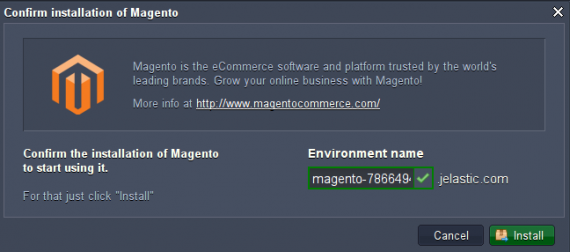
3) В панели управления будет открыто окно Сonfirm installation of application c краткой информацией о приложении.
Необходимо ввести название окружения, которое будет создано для деплоя приложения и нажать Install.
4) Процесс создания начат. Необходимо выждать пару минут, Создание окружения, его конфигурация и деплой приложения будут завершены.
Url приложения и данные для доступа к нему отобразятся по окончании процесса установки (разумеется, если это указано для приложения).
5) Нажмите кнопку Open in browser и приложение загрузится в тот же момент.
Как видите, приложение работает и готово к использованию. Нет ничего сложного!
Итоги
В этой статье мы рассмотрели как просто запаковать приложение и дать конечному пользователю возможность с легкостью развернуть его.
Создавайте пакеты ваших приложений и делитесь ими на сайтах с помощью виджетов. Один клик — и готово!
Чем больше виджетов, тем больше пользователей.
Начните сейчас и ощутите выгоду от использования формата JPS и платформы InfoboxCloud Jelastic.
ссылка на оригинал статьи http://habrahabr.ru/company/infobox/blog/220137/
Добавить комментарий