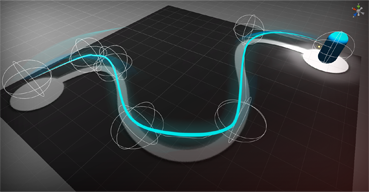
Вы когда-нибудь занимались созданием анимации в своей игре? Задавать подобный вопрос, наверное, глупо, практически в каждой игре есть какая-никакая, но анимация и вам приходилось иметь с ней дело. Напомню, что занятие это более чем утомительное, чаще всего приходиться придумывать свои наработки, чтобы хоть как-то облегчить себе жизнь. Но зачем заниматься лишней работой, делать это плохо, когда это уже сделано, и сделано хорошо!? Давайте познакомимся с инструментом под названием iTween.
Получить его можно на официальном сайте: http://itween.pixelplacement.com
iTween это класс, который предоставляет различные методы. С их помощью можно не только анимировать объекты сцены, но и менять их цвет, размер, положение, направление.
Давайте попробуем смоделировать небольшой полигон для наших испытаний.
Первым делом подключим iTween-package из Asset store: https://www.assetstore.unity3d.com В Unity мы должны увидеть подобное:
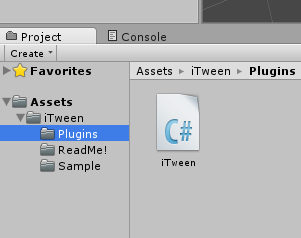
Создадим новую сцену с таким содержанием:
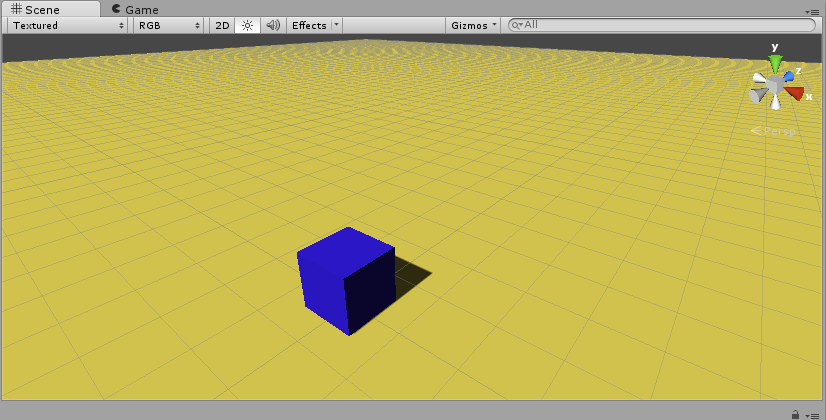
Куб — это тот объект, который мы и будем анимировать. Теперь переходим на iTween. Создаем новый компонент-скрипт типа C# у нашего объекта. Заполним метод Start:
void Start() { iTween.RotateFrom(gameObject, iTween.Hash("y", 90.0f, "time", 2.0f, "easetype", iTween.EaseType.easeInExpo)); iTween.MoveFrom(gameObject, iTween.Hash("y", 3.5f, "time", 2.0f, "easetype", iTween.EaseType.easeInExpo)); iTween.ShakePosition(Camera.main.gameObject, iTween.Hash("y", 0.3f, "time", 0.8f, "delay", 2.0f)); iTween.ColorTo(gameObject, iTween.Hash("r", 1.0f, "g", 0.5f, "b", 0.4f, "delay", 1.5f, "time", 0.3f)); iTween.ScaleTo(gameObject, iTween.Hash("y", 1.75f, "delay", 2.8f, "time", 2.0f)); iTween.RotateBy(gameObject, iTween.Hash("x", 0.5f, "delay", 4.4f)); iTween.MoveTo(gameObject, iTween.Hash("y", 1.5f, "delay", 5.8f)); iTween.MoveTo(gameObject, iTween.Hash("y", 0.5f, "delay", 7.0f, "easetype", iTween.EaseType.easeInExpo)); iTween.ScaleTo(gameObject, iTween.Hash("y", 1.0f, "delay", 7.0f)); iTween.ShakePosition(Camera.main.gameObject, iTween.Hash("y", 0.3f, "time", 0.8f, "delay", 8.0f)); iTween.ColorTo(gameObject, iTween.Hash("r", 0.165f, "g", 0.498f, "b", 0.729f, "delay", 8.5f, "time", 0.5f)); iTween.CameraFadeAdd(); iTween.CameraFadeTo(iTween.Hash("amount", 1.0f, "time", 2.0f, "delay", 10.0f)); } Запустим и посмотрим на результат. Довольно неплохо, не правда ли?
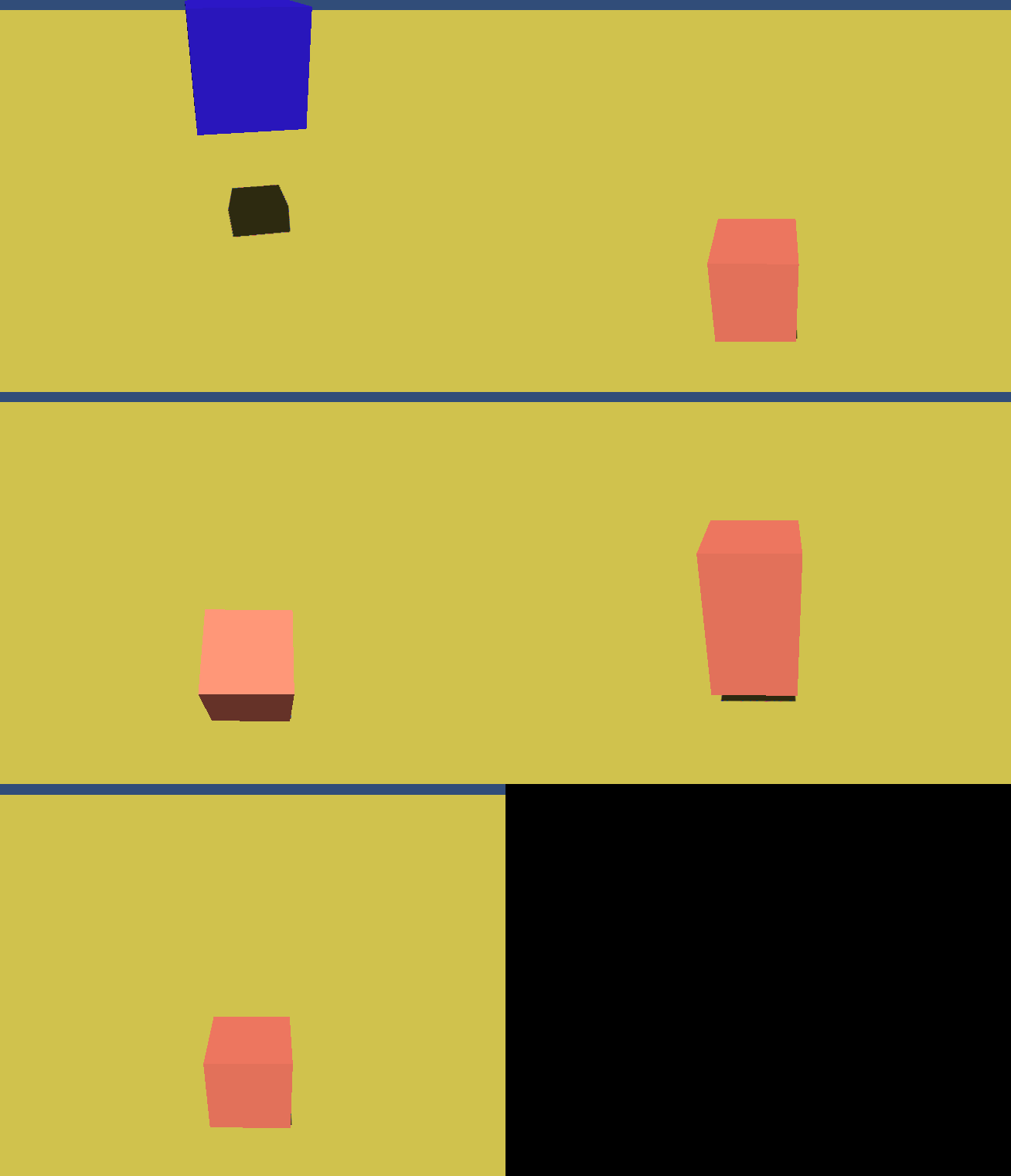
Давайте построчно разберём скрипт.
iTween.RotateFrom(gameObject, iTween.Hash("y", 90.0f, "time", 2.0f, "easetype", iTween.EaseType.easeInExpo));Метод RotateFrom используется для того, чтобы вращать объект. В отличии от RotateTo и RotateBy, RotateFrom используется для того, чтобы инициализировать вращение указанным углом и вращать в исходное состояние. Метод, как и большинство остальных, имеет перегрузку. Можно использовать короткий или подробный вариант:
RotateFrom(GameObject target, Vector3 rotation, float time); RotateFrom(GameObject target, Hashtable args);Мы передаём gameObject — обьект, у которого находится текущий скрипт. Для того, чтобы не писать что-то вроде:
Hashtable args = new Hashtable(); args.Add(“y”, 90.0f); args.Add(“time”, 2.0f); args.Add(“easetype”, iTween.EaseType.easeInExpo);Мы используем iTween.Hash — экспресс вариант Hashtable. В аргументах мы указали y=90.0f, это эквивалент (если x и z равны нулю, конечно)
Quaternion.Euler( new Vector3(0f, 90.0f, 0f) ) Тот поворот, с которого начнётся наше вращение.
time=2.0f Время, которое должно быть затрачено на анимацию. Есть еще аналогичный аргумент под названием “speed”, в его случае указывается не время, а скорость, с которой будет проходить анимация. Последний аргумент, который мы указали это easetype=iTween.EaseType.easeInExpo. easetype это форма кривой, которая используется для интерполяции. Вот кривые в графическом представлении:
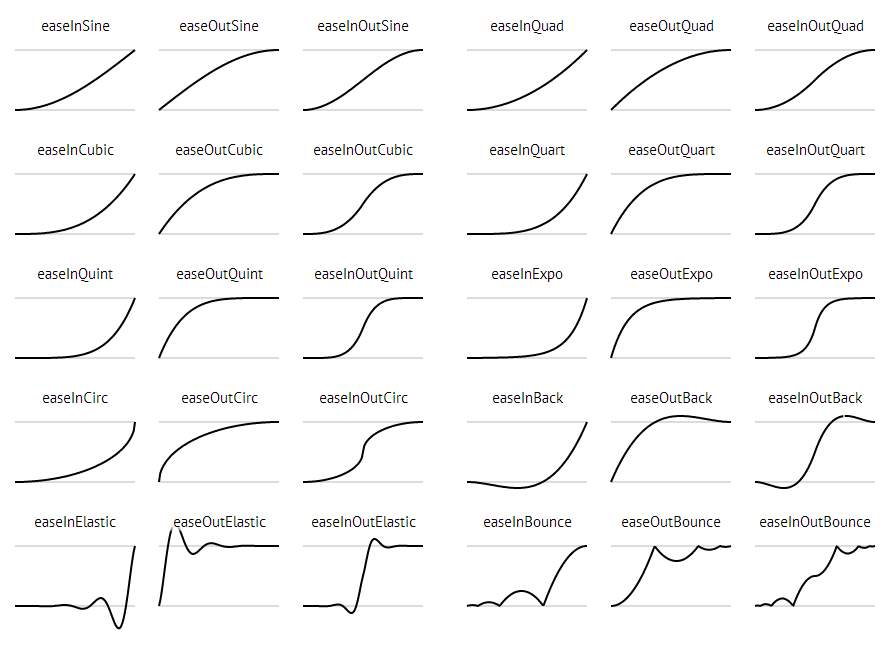
Попробуйте поэкспериментировать, если вам не понятно как это работает.
iTween.MoveFrom(gameObject, iTween.Hash("y", 3.5f, "time", 2.0f, "easetype", iTween.EaseType.easeInExpo)); MoveFrom аналогичен предыдущему, все должно быть понятно, просто вместо вращения используется перемещение.
iTween.ShakePosition(Camera.main.gameObject, iTween.Hash("y", 0.3f, "time", 0.8f, "delay", 2.0f)); ShakePosition в данном случае используется для того, чтобы имплементировать “тряску” камеры. Этот метод заставляет двигаться объект по уменьшающейся амплитуде, не использует интерполяцию, объект будет появляться в случайных точках, в отведенных ему рамках. Здесь есть новый аргумент под названием “delay”, это достаточно важная опция анимации, используется для того, чтобы указать время в секундах, которое должно пройти перед началом анимации.
iTween.ColorTo(gameObject, iTween.Hash("r", 1.0f, "g", 0.5f, "b", 0.4f, "delay", 1.5f, "time", 0.3f)); ColorTo плавно меняет цвет обьекта с течением времени.
iTween.ScaleTo(gameObject, iTween.Hash("y", 1.75f, "delay", 2.8f, "time", 2.0f)); ScaleTo, как видно из имени метода, изменяет размер объекта.
iTween.RotateBy(gameObject, iTween.Hash("x", 0.5f, "delay", 4.4f)); RotateBy напоминает RotateFrom, необходим в тех случаях, когда нужно развернуть объект более чем на 360 градусов (хотя, в данном случае можно было бы обойтись методом RotateTo). Допустим, мы указали z=2.0f, это будет означать, что объект должен развернуться два раза вокруг оси Z за определенный интервал времени.
iTween.MoveTo(gameObject, iTween.Hash("y", 1.5f, "delay", 5.8f)); iTween.MoveTo(gameObject, iTween.Hash("y", 0.5f, "delay", 7.0f, "easetype", iTween.EaseType.easeInExpo)); MoveTo, наверное, основной метод всего класса iTween. Он перемещает объект в указанные координаты за отведённое время. Интерполяция основана на всё том же easetype, который вам уже знаком.
Следующие новые методы:
iTween.CameraFadeAdd(); iTween.CameraFadeTo(iTween.Hash("amount", 1.0f, "time", 2.0f, "delay", 10.0f)); CameraFadeAdd создаёт новый объект, который используется для имитации затемнения. Глубина меняется от текущего значения к указанному в аргументах. Существуют следующие перегрузки:
CameraFadeAdd() CameraFadeAdd(Texture2D texture) CameraFadeAdd(Texture2D texture, int depth) Если не указана Texture2D, будет использоваться чёрный цвет.
Из того, что я не описал, есть ещё важные моменты. Например, в аргументах можно указать метод, который будет вызываться при наступлении какого-то события. Допустим:
public class iTweenController : MonoBehaviour { int clbkN = 0; GUIStyle style; void Awake() { style = new GUIStyle(); style.fontSize = 60; } void Start() { iTween.MoveTo(gameObject, iTween.Hash("position", new Vector3(5.0f, 1.0f, 0.0f), "oncomplete", "myClbk", "loopType", iTween.LoopType.loop, "speed", 2.0f)); } void myClbk() { clbkN++; } void OnGUI() { GUI.Label(new Rect(10, 10, 0, 0), "Callback # "+clbkN, style); } } Результат будет таким:
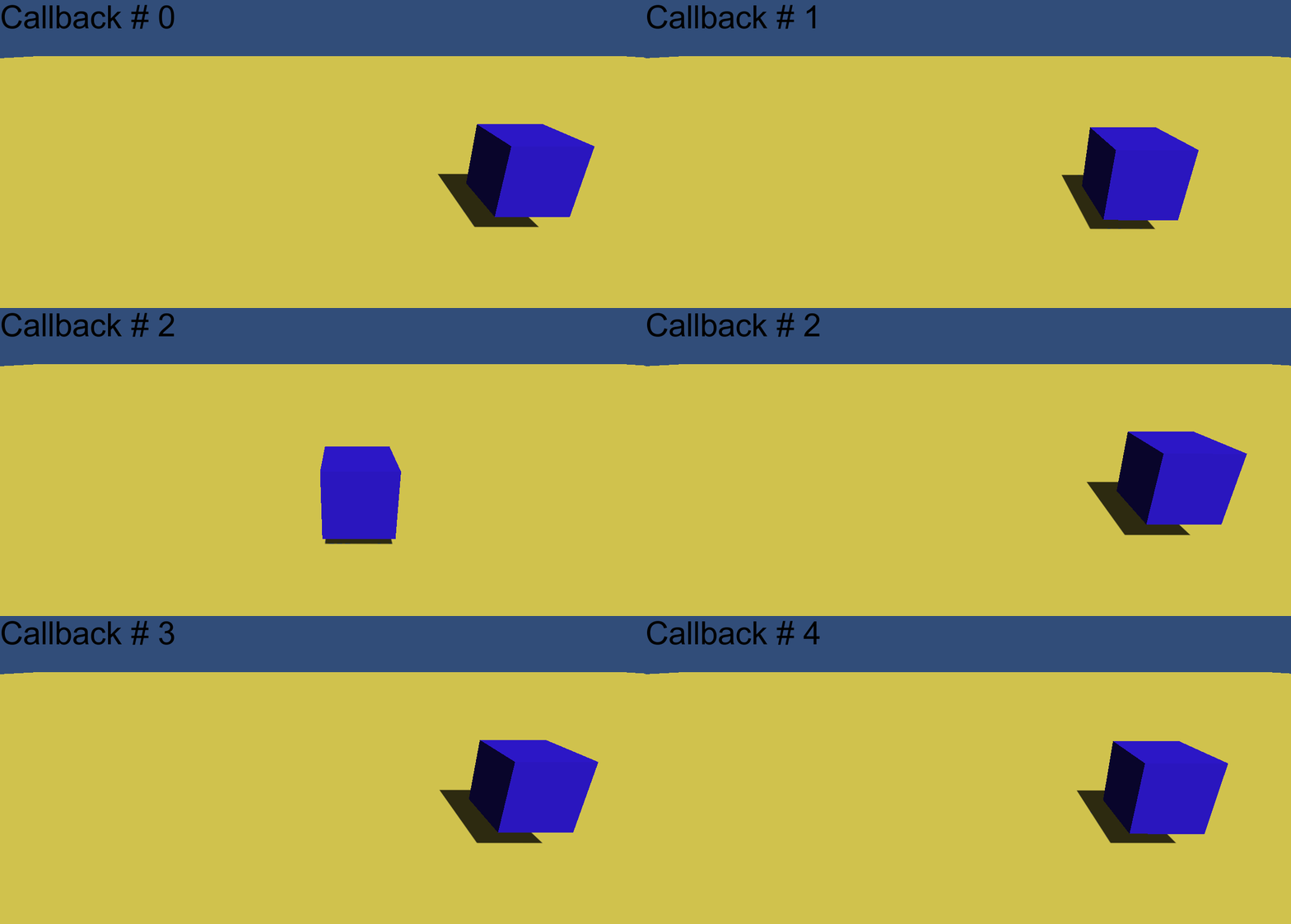
Отмечу, что использовались новые аргументы метода MoveTo:
position = new Vector3(5.0f, 1.0f, 0.0f) Это короткая запись, релевантная “x”, 5.0f, “y”, 1.0f, “z”, 0.0f
oncomplete = "myClbk" По завершению анимации (либо итерации цикла анимации) вызывается метод с указанным именем.
loopType = iTween.LoopType.loop Вид анимации. В данном случае указан обычный цикл, анимация будет воспроизводится бесконечно, в начале каждой анимации объект будет перемещен в начальную позицию.
На этом, пожалуй, закончу. Всем спасибо за внимание.
ссылка на оригинал статьи http://habrahabr.ru/post/220837/
Добавить комментарий