Требования и задачи
При создании версии 1.0 мне пришлось пересмотреть основные требования к фреймворку:
- Возможность легко добавить/удалить размер или тему. Json-файл с прописанными темами и размерами для каждого виджета. Таким образом можно конфигурировать фреймворк исправляя json-файл.
- Модульность. При отключении или добавлении любого виджета фреймворк должен стабильно работать (привет bootstrap).
- Особое именование классов для избежания переопределения пользовательских классов.
- Javascript компоненты без jQuery (но с возможностью его использования, если он подключен).
Конечно это не единственные требования, а приоритетные. Их, поверьте, было очень-очень много. В итоге у меня получился фреймворк, которым я сам с большим наслаждением пользуюсь. Так каковы же его основные отличия от уже существующих?
Особенности и отличия
- Не сочтите за самолюбование, но им действительно легко и удобно пользоваться.
- Модульность. Вы можете отключить любой виджет, при этом maxmertkit будет выглядеть и работать как прежде. Дело здесь в двух вещах. Во-первых, если в виджете используется, например, grid, то он импортируется непосредственно в виджет. Во-вторых, на уровне Sass в maxmertkit предусмотрена защита от множественных импортов для предотвращения дубликатов кода.
- Темы и Размеры. В файле mkit.json лежат темы и размеры для каждого виджета. При правке mkit.json maxmertkit будет перекомпилирован, таким образом вы можете быстро добавлять или удалять темы.
- Наименования классов.
-widget — widget, for example -btn
-theme- — theme, for example -primary-
_size — size, for example _major
_modifier_ — modifier, for example _active_
-animation— — animation, for example -fadein—
Теперь, взглянув на код ниже, вы сможете без чтения документации понять, что вы увидете в браузере:<ul class="-menu -primary- _big"> <li class="_active_"> <a>Menu item 1</a> <div class="-drop -door--"> ... </div> </li> <li> <a>Menu item 1</a> </li> <li class="_disabled_"> <a>Menu item 1</a> </li> </ul> <a class="-btn -error- _huge _active_">Big activated error button</a> - Быстрые javascript компоненты. В отличие от многих других фреймворков, maxmertkit не использует события «scroll» напрямую. Везде, где есть возможность используется requestAnimationFrame, в результате скорость работы многократно возрастает. При 40 parallax-компонентах (называется wall) на странице fps держалось больше 60-ти.
- Поддержка deferred-объектов для событий onactive, beforeactive и т.д. То есть можно асинхронным кодом (например ajax-запросом) получать данные для любых компонент maxmertkit перед его активацией (например перед показом модульного окна или попапа).
Далее полагается описать файловую структуру и ее особенности, но это тоска зеленая. Поэтому сначала перейду к описанию существующих виджетов.
Виджеты
Здесь я не буду рассказывать о стандартных виджетах, таких как grid, forms, tables или typography. Это стандарты, которые даже неудобно обсуждать.
Кроме того надо напомнить, что классы тем, размеров и модификаторов для всех виджетов одинаковы. То есть, например, размер _major, тема -dark- или модификатор _active_ можно использовать с любыми виджетами.
И последнее перед стартом: в этой статье я буду указывать не все возможности, модификаторы, темы и опции, а только самые основные. Для полной домументации добро пожаловать на www.maxmert.com.
От винта!
Кнопка btn
Используется класс -btn.

<button class="-btn">Default</button> <button class="-btn -primary-">Primary</button> <button class="-btn -error-"><i class="fa fa-repeat"></i> Error</button> <button class="-btn -info-"><i class="fa fa-bell"></i> Info</button> <button class="-btn -primary- _unstyled_"><i class="fa fa-gift"></i>Primary</button> Добавьте модификатор _round_

<button class="-btn _round_">Round button</button> <input type="button" class="-btn _round_" value="Round input"> <a class="-btn _round_">Round link</a> Модификатор _disabled_ или атрибут [disabled]

<button class="-btn _disabled_">With modifier</button> <button class="-btn" disabled="">With attribute</button> <button class="-btn _disabled_ -primary-">Primary modifier</button> <button class="-btn -primary-" disabled="">Primary attribute</button> Модификаторы _active_ и _hover_

<button class="-btn">Default</button> <button class="-btn _hovered_">Hovered</button> <button class="-btn _active_">Active</button> <button class="-btn -primary-">Default</button> <button class="-btn _hovered_ -primary-">Hovered</button> <button class="-btn _active_ -primary-">Active</button> Кнопка ghost-btn
Прозрачная кнопка -btn-ghost наследуется от виджета -btn, так что все модификаторы, в общем-то, те же самые.
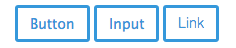
<button class="-btn-ghost -primary-">Button</button> <input type="button" class="-btn-ghost -primary-" value="Input"> <a class="-btn-ghost -primary-">Link</a> С модификатором _round_.

<button class="-btn-ghost -primary- _round_">Round button</button> <input type="button" class="-btn-ghost -primary- _round_ _active_" value="Round input"> <a class="-btn-ghost -primary- _round_">Round link</a> Группы
Для контейнера с виджетами использовать класс -group.
Кнопки внутри групп
Добавьте виджеты -btn внутрь группы.

<div class="-group"> <a class="-btn"><i class="fa fa-align-left"></i></a> <a class="-btn _active_"><i class="fa fa-align-center"></i></a> <a class="-btn"><i class="fa fa-align-right"></i></a> <a class="-btn"><i class="fa fa-align-justify"></i></a> </div> <div class="-group"> <a class="-btn"><i class="fa fa-font"></i></a> <a class="-btn"><i class="fa fa-bold"></i></a> <a class="-btn"><i class="fa fa-italic"></i></a> </div> <div class="-group"> <a class="-btn -primary-"><i class="fa fa-thumbs-up"></i></a> </div> <div class="-group"> <a class="-btn -warning-"><i class="fa fa-star"></i></a> </div> Используйте темы и размеры как на самой группе, так и на виджетах внутри нее.
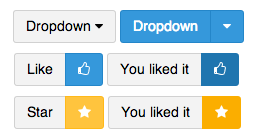
<div class="-group"> <a class="-btn">Dropdown <i class="fa fa-caret-down"></i></a> </div> <div class="-group -primary-"> <a class="-btn">Dropdown</a><a class="-btn"><i class="fa fa-caret-down"></i></a> </div><br> <div class="-group"> <a class="-btn">Like</a><a class="-btn -primary-"><i class="fa fa-thumbs-o-up"></i></a> </div> <div class="-group"> <a class="-btn">You liked it</a><a class="-btn -primary- _active_"><i class="fa fa-thumbs-o-up"></i></a> </div> Элементы формы внутри группы
Добавьте элементы формы внутрь группы.
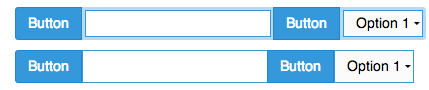
<div class="-group -primary-"> <form> <a class="-btn">Button</a> <div class="-field"><input type="text"></div> <a class="-btn">Button</a> <div class="-field"> <select> <option>Option 1</option> <option>Option 2</option> </select> </div> </form> </div> <div class="-group -primary-"> <form> <a class="-btn">Button</a> <input type="text"> <a class="-btn">Button</a> <select> <option>Option 1</option> <option>Option 2</option> </select> </form> </div> Addon внутри группы
Используйте класс -addon внутри группы.
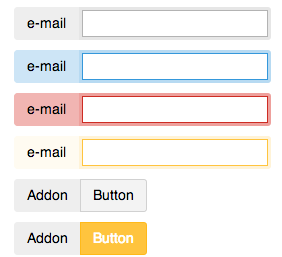
<div class="-group"> <form> <span class="-addon">e-mail</span><div class="-field"><input type="text"></div> </form> </div> <div class="-group -primary-"> <form> <span class="-addon">e-mail</span><div class="-field"><input type="text"></div> </form> </div> <div class="-group -error-"> <form> <span class="-addon">e-mail</span><div class="-field"><input type="text"></div> </form> </div> <div class="-group -warning-"> <form> <span class="-addon">e-mail</span><div class="-field"><input type="text"></div> </form> </div> <div class="-group"> <form> <span class="-addon">Addon</span><a class="-btn">Button</a> </form> </div> <div class="-group"> <form> <span class="-addon">Addon</span><a class="-btn -warning-">Button</a> </form> </div> Комбинируйте.

<div class="-group"> <form> <span class="-addon">@</span> <a class="-btn">me@maxmert.com</a> <a class="-btn"><i class="fa fa-caret-down"></i></a> <div class="-field"><input type="text"></div> </form> </div> Drops
Блоки с выпадающей информацией (dropdown) – -drop.

<div class="-drop"> Drop without content block.<br> Great with menus and other navigation stuff. </div> <div class="-drop"> <div class="-content"> Drop with content block.<br> Great with text, information, pictures and other stuff. </div> </div> Задаем позицию и добавляем стрелки.
Добавляем -arrow в dropdown.
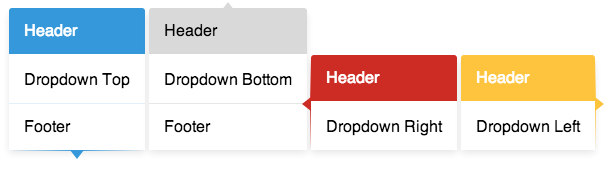
<div class="-drop -primary- _top_"> <i class="-arrow"></i> <div class="-header"> Header </div> <div class="-content"> Dropdown Top </div> <div class="-content"> Footer </div> </div> <div class="-drop _bottom_"> <i class="-arrow"></i> <div class="-header"> Header </div> <div class="-content"> Dropdown Bottom </div> <div class="-content"> Footer </div> </div> <div class="-drop -error- _right_"> <i class="-arrow"></i> <div class="-header"> Header </div> <div class="-content"> Dropdown Right </div> </div> <div class="-drop -warning- _left_"> <i class="-arrow"></i> <div class="-header"> Header </div> <div class="-content"> Dropdown Left </div> </div> Navigation
Сюда входит много виджетов, отвечающих, соответственно, за навигацию.
Menu
Добавьте класс -menu, не забудьте про темы и размеры. Если вы добавите модификатор _vertical_, то получите вертикальное меню. С модификатором _disabled_ пункт меню становится неактивным.

<ul class="-menu -primary-"> <li><a>Menu 1</a></li> <li><a>Menu 2</a></li> <li><a>Menu 3</a></li> </ul> Добавьте -addon для отображения второстепенной информации внутри пунктов меню (например, хоткей).

<ul class="-menu -primary-"> <li><a>Menu 1 <i class="-addon fa fa-caret-down"></i></a></li> <li><a>Menu 2 <i class="-addon">⌘M</i></a></li> <li class="_active_"><a>Menu 3 <i class="-addon fa fa-star"></i></a></li> </ul> Для добавления подменю добавьте виджет -drop с виджетом -menu внутри. Если вы добавите модификатор _hovered_ к виджету -menu, то подменю будет появляться при наведении, если этого модификатора нет – при активации пункта меню.
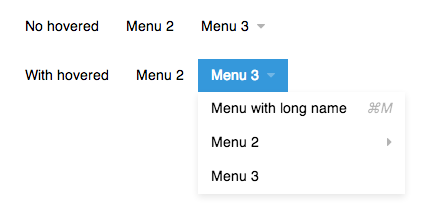
<ul class="-menu -primary-"> <li><a>No hovered</a></li> <li><a>Menu 2</a></li> <li> <a>Menu 3 <i class="-addon fa fa-caret-down"></i></a> <div class="-drop"> <ul class="-menu _vertical_"> <li><a>Menu with long name <i class="-addon">⌘M</i></a></li> <li> <a>Menu 2 <i class="-addon fa fa-caret-right"></i></a> <div class="-drop _right_"> <ul class="-menu _vertical_"> <li><a>Menu 1</a></li> <li><a>Menu 2</a></li> <li> <a>Menu 3</a> </li> </ul> </div> </li> <li><a>Menu 3</a></li> </ul> </div> </li> </ul> <ul class="-menu -primary- _hovered_"> <li><a>With hovered</a></li> <li><a>Menu 2</a></li> <li> <a>Menu 3 <i class="-addon fa fa-caret-down"></i></a> <div class="-drop"> <ul class="-menu _vertical_"> <li><a>Menu with long name <i class="-addon">⌘M</i></a></li> <li> <a>Menu 2 <i class="-addon fa fa-caret-right"></i></a> <div class="-drop _right_"> <ul class="-menu _vertical_"> <li><a>Menu 1</a></li> <li><a>Menu 2</a></li> <li> <a>Menu 3</a> </li> </ul> </div> </li> <li><a>Menu 3</a></li> </ul> </div> </li> </ul> Tabs
Используйте класс -tabs. Как и для всех виджетов работают темы, размеры и модификаторы.
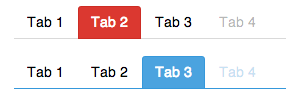
<ul class="-tabs"> <li><a>Tab 1</a></li> <li class="_active_ -error-"><a>Tab 2</a></li> <li><a>Tab 3</a></li> <li disabled=""><a>Tab 4</a></li> </ul> <ul class="-tabs -primary-"> <li><a>Tab 1</a></li> <li class="-warning-"><a>Tab 2</a></li> <li class="_active_"><a>Tab 3</a></li> <li disabled=""><a>Tab 4</a></li> </ul> Кроме того работают модификаторы _left_ и _right_ с модификатором _vertical_. Комбинируйте табы с виджетом grid.
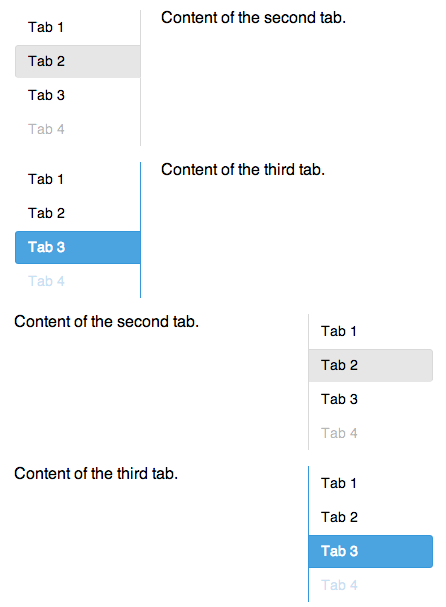
<div class="-row"> <div class="-col2"> <ul class="-tabs _vertical_"> <li><a>Tab 1</a></li> <li class="_active_"><a>Tab 2</a></li> <li><a>Tab 3</a></li> <li disabled=""><a>Tab 4</a></li> </ul> </div> <div class="-col4"> Content of the second tab. </div> </div> <div class="-row"> <div class="-col2"> <ul class="-tabs _vertical_ -primary-"> <li><a>Tab 1</a></li> <li><a>Tab 2</a></li> <li class="_active_"><a>Tab 3</a></li> <li disabled=""><a>Tab 4</a></li> </ul> </div> <div class="-col4"> Content of the third tab. </div> </div> <div class="-row"> <div class="-col4"> Content of the second tab. </div> <div class="-col2"> <ul class="-tabs _right_ _vertical_"> <li><a>Tab 1</a></li> <li class="_active_"><a>Tab 2</a></li> <li><a>Tab 3</a></li> <li disabled=""><a>Tab 4</a></li> </ul> </div> </div> <div class="-row"> <div class="-col4"> Content of the third tab. </div> <div class="-col2"> <ul class="-tabs _right_ _vertical_ -primary-"> <li><a>Tab 1</a></li> <li><a>Tab 2</a></li> <li class="_active_"><a>Tab 3</a></li> <li disabled=""><a>Tab 4</a></li> </ul> </div> </div> Pills
Используется класс -pills.
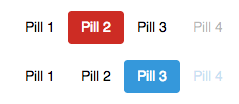
<ul class="-pills"> <li><a>Pill 1</a></li> <li class="_active_ -error-"><a>Pill 2</a></li> <li><a>Pill 3</a></li> <li disabled=""><a>Pill 4</a></li> </ul> <ul class="-pills -primary-"> <li><a>Pill 1</a></li> <li class="-warning-"><a>Pill 2</a></li> <li class="_active_"><a>Pill 3</a></li> <li disabled=""><a>Pill 4</a></li> </ul> Navbar
Панель инструментов -navbar можно комбинировать со всеми виджетами. При этом если их несколько и они идут подряд, из них формируется составная панель инструментов (пример ниже).

<div class="-navbar"> <div class="-row"> <div class="-col3"> <ul class="-menu"> <li><a>Menu 1</a></li> <li><a>Menu 2</a></li> </ul> </div> <div class="-col3"> <ul class="-pills -primary-"> <li><a>Pill 1</a></li> <li><a>Pill 2</a></li> </ul> </div> <div class="-col2"> <a class="-btn">Button</a> </div> <div class="-col4"> <div class="-group"> <form> <span class="-addon">@</span><div class="-field"><input type="text"></div> </form> </div> </div> </div> </div> <div class="-navbar"> <div class="-group"> <a class="-btn"><i class="fa fa-th-large"></i></a> <a class="-btn"><i class="fa fa-th"></i></a> <a class="-btn"><i class="fa fa-th-list"></i></a> </div> <div class="-group"> <a class="-btn"><i class="fa fa-font"></i></a> <a class="-btn _active_"><i class="fa fa-bold"></i></a> <a class="-btn"><i class="fa fa-italic"></i></a> </div> <div class="-group"> <a class="-btn"><i class="fa fa-align-left"></i></a> <a class="-btn"><i class="fa fa-align-center"></i></a> <a class="-btn"><i class="fa fa-align-right"></i></a> <a class="-btn _active_"><i class="fa fa-align-justify"></i></a> </div> </div> Не забывайте комбинировать grid с -navbar.

<div class="-navbar"> <div class="-row"> <div class="-col2"> <div class="-header">Header</div> </div> <div class="-col3"> <ul class="-menu"> <li><a>Menu 1</a></li> <li><a>Menu 2</a></li> </ul> </div> <div class="-col2 -offset1"> <ul class="-pills -primary-"> <li><a>Pill 1</a></li> <li><a>Pill 2</a></li> </ul> </div> <div class="-col2"> <a class="-btn">Button</a> </div> </div> </div> ссылка на оригинал статьи http://habrahabr.ru/post/224957/
Добавить комментарий