PHPExcel позволяет производить импорт и экспорт данных в excel. Применять различные стили оформления к отчетам. В общем, все на высоте. Даже есть возможность работы с формулами (сам я не пробовал). Только помните, что вся работа (чтение и запись) должна вестись в кодировке utf-8.
Установка библиотеки
Для работы необходима версия PHP 5.2.0 или выше. А также необходимы следующие расширения: php_zip, php_xml и php_gd2. Скачать библиотеку можно отсюда.
С помощью библиотеки PHPExcel можно записывать данные в следующие форматы:
- Excel 2007;
- Excel 5.0/Excel 95;
- Excel 97 и поздние версии;
- PHPExcel Serialized Spreadshet;
- Symbolic Link;
- CSV.
Импорт данных из PHP в Excel
Рассмотрим пример по формированию таблицы умножения.
// Подключаем класс для работы с excel require_once('PHPExcel.php'); // Подключаем класс для вывода данных в формате excel require_once('PHPExcel/Writer/Excel5.php'); // Создаем объект класса PHPExcel $xls = new PHPExcel(); // Устанавливаем индекс активного листа $xls->setActiveSheetIndex(0); // Получаем активный лист $sheet = $xls->getActiveSheet(); // Подписываем лист $sheet->setTitle('Таблица умножения'); // Вставляем текст в ячейку A1 $sheet->setCellValue("A1", 'Таблица умножения'); $sheet->getStyle('A1')->getFill()->setFillType( PHPExcel_Style_Fill::FILL_SOLID); $sheet->getStyle('A1')->getFill()->getStartColor()->setRGB('EEEEEE'); // Объединяем ячейки $sheet->mergeCells('A1:H1'); // Выравнивание текста $sheet->getStyle('A1')->getAlignment()->setHorizontal( PHPExcel_Style_Alignment::HORIZONTAL_CENTER); for ($i = 2; $i < 10; $i++) { for ($j = 2; $j < 10; $j++) { // Выводим таблицу умножения $sheet->setCellValueByColumnAndRow( $i - 2, $j, $i . "x" .$j . "=" . ($i*$j)); // Применяем выравнивание $sheet->getStyleByColumnAndRow($i - 2, $j)->getAlignment()-> setHorizontal(PHPExcel_Style_Alignment::HORIZONTAL_CENTER); } } Далее нам необходимо получить наш *.xls файл. Здесь можно пойти двумя путями. Если предположим у вас интернет магазин, и клиент хочет скачать прайс лист, то будет лучше прибегнуть к такому выводу:
// Выводим HTTP-заголовки header ( "Expires: Mon, 1 Apr 1974 05:00:00 GMT" ); header ( "Last-Modified: " . gmdate("D,d M YH:i:s") . " GMT" ); header ( "Cache-Control: no-cache, must-revalidate" ); header ( "Pragma: no-cache" ); header ( "Content-type: application/vnd.ms-excel" ); header ( "Content-Disposition: attachment; filename=matrix.xls" ); // Выводим содержимое файла $objWriter = new PHPExcel_Writer_Excel5($xls); $objWriter->save('php://output'); 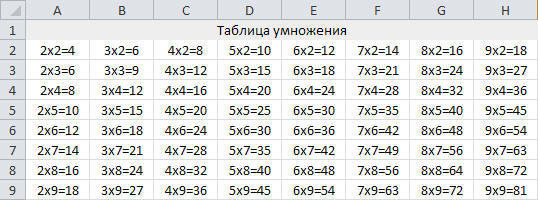
Здесь сформированные данные сразу “выплюнутся” в браузер. Однако, если вам нужно файл сохранить, а не “выбросить” его сразу, то не нужно выводить HTTP-заголовки и вместо “php://output” следует указать путь к вашему файлу. Помните что каталог, в котором предполагается создание файла, должен иметь права на запись. Это касается UNIX-подобных систем.
Рассмотрим еще на примере три полезные инструкции:
- $sheet->getColumnDimension(‘A’)->setWidth(40) – устанавливает столбцу “A” ширину в 40 единиц;
- $sheet->getColumnDimension(‘B’)->setAutoSize(true) – здесь у столбца “B” будет установлена автоматическая ширина;
- $sheet->getRowDimension(4)->setRowHeight(20) – устанавливает четвертой строке высоту равную 20 единицам.
Также обратите внимание на эти вот методы: setCellValue и setCellValueByColumnAndRow.
- setCellValue(pCoordinate, pValue, returnCell = false) принимает три параметра: координату ячейки, данные для вывода в ячейку и третий параметр необязателен (если присвоить ему значение true, то метод вернет объект ячейки, иначе объект рабочего листа);
- setCellValueByColumnAndRow(pColumn, pRow, pValue = null, returnCell = false) принимает четыре параметра: номер столбца ячейки, номер строки ячейки, данные для вывода в ячейку и четвертый параметр действует по аналогии с третьим параметром метода setCellValue.
То есть можно обращаться к ячейкам двумя разными способами. Что является очень удобным.
Оформление отчета средствами PHP в Excel
Очень часто возникает необходимость выделить в отчете некоторые данные. Сделать выделение шрифта или применить рамку с заливкой фона для некоторых ячеек и т.д. Что позволяет сконцентрироваться на наиболее важной информации (правда может и наоборот отвлечь). Для этих целей в библиотеке PHPExcel есть целый набор стилей, которые можно применять к ячейкам в excel. Есть конечно в этой библиотеке небольшой “минус” – нельзя применить стиль к нескольким ячейкам одновременно, а только к каждой индивидуально. Но это не создает дискомфорта при разработке web-приложений.
Назначить стиль ячейке можно двумя способами:
- Применить метод applyFromArray, класса PHPExcel_Style. В метод applyFromArray передается массив со следующими параметрами:
- fill — массив с параметрами заливки;
- font — массив с параметрами шрифта;
- borders — массив с параметрами рамки;
- alignment — массив с параметрами выравнивания;
- numberformat — массив с параметрами формата представления данных ячейки;
- protection — массив с параметрами защиты ячейки.
- Использовать метода класса PHPExcel_Style для каждого из стилей в отдельности. К примеру, назначить ячейке шрифт можно так: $sheet->getStyle(‘A1’)->getFont()->setName(‘Arial’) .
Заливка
Значением параметра fill является массив со следующими необязательными параметрами:
- type — тип заливки;
- rotation — угол градиента;
- startcolor — значение в виде массива с параметром начального цвета в формате RGB;
- endcolor — значение в виде массива с параметром конечного цвета в формате ARGB;
- color — значение в виде массива с параметром начального цвета в формате RGB.
Стили заливки
| FILL_NONE | none |
| FILL_SOLID | solid |
| FILL_GRADIENT_LINEAR | linear |
| FILL_GRADIENT_PATH | path |
| FILL_PATTERN_DARKDOWN | darkDown |
| FILL_PATTERN_DARKGRAY | darkGray |
| FILL_PATTERN_DARKGRID | darkGrid |
| FILL_PATTERN_DARKHORIZONTAL | darkHorizontal |
| FILL_PATTERN_DARKTRELLIS | darkTrellis |
| FILL_PATTERN_DARKUP | darkUp |
| FILL_PATTERN_DARKVERTICAL | darkVertical |
| FILL_PATTERN_GRAY0625 | gray0625 |
| FILL_PATTERN_GRAY125 | gray125 |
| FILL_PATTERN_LIGHTDOWN | lightDown |
| FILL_PATTERN_LIGHTGRAY | lightGray |
| FILL_PATTERN_LIGHTGRID | lightGrid |
| FILL_PATTERN_LIGHTHORIZONTAL | lightHorizontal |
| FILL_PATTERN_LIGHTTRELLIS | lightTrellis |
| FILL_PATTERN_LIGHTUP | lightUp |
| FILL_PATTERN_LIGHTVERTICAL | lightVertical |
| FILL_PATTERN_MEDIUMGRAY | mediumGray |
Пример указания настроек для заливки:
array( 'type' => PHPExcel_Style_Fill::FILL_GRADIENT_LINEAR, 'rotation' => 0, 'startcolor' => array( 'rgb' => '000000' ), 'endcolor' => array( 'argb' => 'FFFFFFFF' ), 'color' => array( 'rgb' => '000000' ) ); Или можно использовать следующие методы:
$PHPExcel_Style->getFill()->setFillType(PHPExcel_Style_Fill::FILL_GRADIENT_LINEAR);
$PHPExcel_Style->getFill()->setRotation(0);
$PHPExcel_Style->getFill()->getStartColor()->applyFromArray(array(‘rgb’ => ‘C2FABD’));
$PHPExcel_Style->getFill()->getEndColor()->applyFromArray(array(‘argb’ => ‘FFFFFFFF’)).
Вставка изображений
Довольно редко, но бывает полезным произвести вставку изображения в отчет. Это может быть логотип, схема и т.д. Для работы нам понадобятся следующие методы:
- setPath($pValue = '', $pVerifyFile = true) принимает один обязательный и второй не обязательный параметры: в качестве первого параметра указывается путь к файлу с изображением. Второй параметр имеет смысл указывать, если необходимо осуществлять проверку существования файла (может принимать одно из значений true или false).
- setCoordinates($pValue = ‘A1’) принимает на вход один параметр в виде строки с координатой ячейки.
- setOffsetX($pValue = 0) принимает один параметр со значением смещения по X от левого края ячейки.
- setOffsetY() принимает один параметр со значением смещения по Y от верхнего края ячейки.
- setWorksheet(PHPExcel_Worksheet $pValue = null, $pOverrideOld = false) этот метод принимает на вход два параметра. Первый является обязательным, а второй нет. В качестве первого параметра указывается экземпляр объекта активного листа. Если в качестве значения второго параметра передать true, то если лист уже был назначен ранее – произойдет его перезапись и соответственно изображение удалится.
Код демонстрирующий алгоритм вставки изображения приведен ниже:
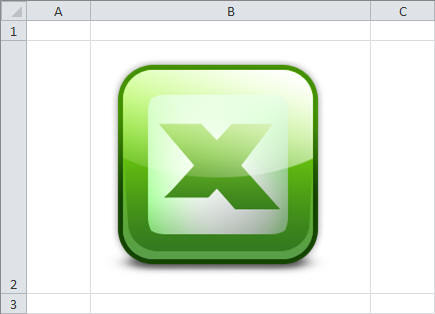
... $sheet->getColumnDimension('B')->setWidth(40); $imagePath = dirname ( __FILE__ ) . '/excel.png'; if (file_exists($imagePath)) { $logo = new PHPExcel_Worksheet_Drawing(); $logo->setPath($imagePath); $logo->setCoordinates("B2"); $logo->setOffsetX(0); $logo->setOffsetY(0); $sheet->getRowDimension(2)->setRowHeight(190); $logo->setWorksheet($sheet); } ... Вот так выглядит отчет со вставленным изображением:
Шрифт
В качестве значения параметра font указывается массив, который содержит следующие необязательные параметры:
- name — имя шрифта;
- size — размер шрифта;
- bold — выделять жирным;
- italic — выделять курсивом;
- underline — стиль подчеркивания;
- strike — перечеркнуть;
- superScript — надстрочный знак;
- subScript — подстрочный знак;
- color — значение в виде массива с параметром цвета в формате RGB.
Стили подчеркивания
| UNDERLINE_NONE | нет |
| UNDERLINE_DOUBLE | двойное подчеркивание |
| UNDERLINE_SINGLE | одиночное подчеркивание |
Пример указания параметров настроек для шрифта:
array( 'name' => 'Arial', 'size' => 12, 'bold' => true, 'italic' => false, 'underline' => PHPExcel_Style_Font::UNDERLINE_DOUBLE, 'strike' => false, 'superScript' => false, 'subScript' => false, 'color' => array( 'rgb' => '808080' ) ); Или воспользоваться следующими методами:
$PHPExcel_Style->getFont()->setName(‘Arial’);
$PHPExcel_Style->getFont()->setBold(true);
$PHPExcel_Style->getFont()->setItalic(false);
$PHPExcel_Style->getFont()->setSuperScript(false);
$PHPExcel_Style->getFont()->setSubScript(false);
$PHPExcel_Style->getFont()->setUnderline(PHPExcel_Style_Font::UNDERLINE_DOUBLE);
$PHPExcel_Style->getFont()->setStrikethrough(false);
$PHPExcel_Style->getFont()->getColor()->applyFromArray(array(‘rgb’ => ‘808080’));
$PHPExcel_Style->getFont()->setSize(12).
Рамка
В качестве значения параметра borders указывается массив, который содержит следующие необязательными параметры:
- вид рамки (top|bootom|left|right|diagonal|diagonaldirection) — массив параметров:
- style — стиль рамки;
- color — значение в виде массива с параметром цвета в формате RGB.
Стили линий
| BORDER_NONE | нет |
| BORDER_DASHDOT | пунктирная с точкой |
| BORDER_DASHDOTDOT | пунктирная с двумя точками |
| BORDER_DASHED | пунктирная |
| BORDER_DOTTED | точечная |
| BORDER_DOUBLE | двойная |
| BORDER_HAIR | волосная линия |
| BORDER_MEDIUM | средняя |
| BORDER_MEDIUMDASHDOT | пунктирная с точкой |
| BORDER_MEDIUMDASHDOTDOT | утолщенная пунктирная линия с двумя точками |
| BORDER_MEDIUMDASHED | утолщенная пунктирная |
| BORDER_SLANTDASHDOT | наклонная пунктирная с точкой |
| BORDER_THICK | утолщенная |
| BORDER_THIN | тонкая |
Пример указания параметров настроек для рамки:
array( 'bottom' => array( 'style' => PHPExcel_Style_Border::BORDER_DASHDOT, 'color' => array( ' rgb' => '808080' ) ), 'top' => array( 'style' => PHPExcel_Style_Border::BORDER_DASHDOT, 'color' => array( 'rgb' => '808080' ) ) ); Так же можно прибегнуть к использованию следующих методов:
$PHPExcel_Style->getBorders()->getLeft()->applyFromArray(array(‘style’ =>PHPExcel_Style_Border::BORDER_DASHDOT,’color’ => array(‘rgb’ => ’808080′)));
$PHPExcel_Style->getBorders()->getRight()->applyFromArray(array(‘style’ =>PHPExcel_Style_Border::BORDER_DASHDOT,’color’ => array(‘rgb’ => ’808080′)));
$PHPExcel_Style->getBorders()->getTop()->applyFromArray(array(‘style’ =>PHPExcel_Style_Border::BORDER_DASHDOT,’color’ => array(‘rgb’ => ’808080′)));
$PHPExcel_Style->getBorders()->getBottom()->applyFromArray(array(‘style’ =>PHPExcel_Style_Border::BORDER_DASHDOT,’color’ => array(‘rgb’ => ’808080′)));
$PHPExcel_Style->getBorders()->getDiagonal()->applyFromArray(array(‘style’ => PHPExcel_Style_Border::BORDER_DASHDOT,’color’ => array(‘rgb’ => ’808080′)));
$PHPExcel_Style->getBorders()->setDiagonalDirection(array(‘style’ =>PHPExcel_Style_Border::BORDER_DASHDOT,’color’ => array(‘rgb’ => ’808080′))).
Выравнивание
Значением параметра alignment является массив, который принимает на вход четыре необязательных параметра:
- horizontal — константа горизонтального выравнивания;
- vertical — константа вертикального выравнивания;
- rotation — угол поворота текста;
- wrap — разрешить перенос текста;
- shrinkToFit — изменять ли размер шрифта при выходе текста за область ячейки;
- indent — отступ от левого края.
Выравнивание по горизонтали
| HORIZONTAL_GENERAL | основное |
| HORIZONTAL_LEFT | по левому краю |
| HORIZONTAL_RIGHT | по правому краю |
| HORIZONTAL_CENTER | по центру |
| HORIZONTAL_CENTER_CONTINUOUS | по центру выделения |
| HORIZONTAL_JUSTIFY | по ширине |
Выравнивание по вертикали
| VERTICAL_BOTTOM | по нижнему краю |
| VERTICAL_TOP | по верхнему краю |
| VERTICAL_CENTER | по центру |
| VERTICAL_JUSTIFY | по высоте |
Пример параметров настройки стилей выравнивания:
array( 'horizontal' => PHPExcel_Style_Alignment::HORIZONTAL_CENTER, 'vertical' => PHPExcel_Style_Alignment::VERTICAL_CENTER, 'rotation' => 0, 'wrap' => true, 'shrinkToFit' => false, 'indent' => 5 ) А можно и использовать следующие методы:
$PHPExcel_Style->getAlignment()->setHorizontal(PHPExcel_Style_Alignment::HORIZONTAL_CENTER);
$PHPExcel_Style->getAlignment()->setVertical(PHPExcel_Style_Alignment::VERTICAL_JUSTIFY);
$PHPExcel_Style->getAlignment()->setTextRotation(10);
$PHPExcel_Style->getAlignment()->setWrapText(true);
$PHPExcel_Style->getAlignment()->setShrinkToFit(false);
$PHPExcel_Style->getAlignment()->setIndent(5).
Формат представления данных
Параметр numberformat представляет собой массив который включает только один параметр: code — формат данных ячейки.
Список возможных форматов
| FORMAT_GENERAL | General |
| FORMAT_TEXT | @ |
| FORMAT_NUMBER | 0 |
| FORMAT_NUMBER_00 | 0.00 |
| FORMAT_NUMBER_COMMA_SEPARATED1 | #,##0.00 |
| FORMAT_NUMBER_COMMA_SEPARATED2 | #,##0.00_- |
| FORMAT_PERCENTAGE | 0% |
| FORMAT_PERCENTAGE_00 | 0.00% |
| FORMAT_DATE_YYYYMMDD2 | yyyy-mm-dd |
| FORMAT_DATE_YYYYMMDD | yy-mm-dd |
| FORMAT_DATE_DDMMYYYY | dd/mm/yy |
| FORMAT_DATE_DMYSLASH | d/m/y |
| FORMAT_DATE_DMYMINUS | d-m-y |
| FORMAT_DATE_DMMINUS | d-m |
| FORMAT_DATE_MYMINUS | m-y |
| FORMAT_DATE_XLSX14 | mm-dd-yy |
| FORMAT_DATE_XLSX15 | d-mmm-yy |
| FORMAT_DATE_XLSX16 | d-mmm |
| FORMAT_DATE_XLSX17 | mmm-yy |
| FORMAT_DATE_XLSX22 | m/d/yy h:mm |
| FORMAT_DATE_DATETIME | d/m/y h:mm |
| FORMAT_DATE_TIME1 | h:mm AM/PM |
| FORMAT_DATE_TIME2 | h:mm:ss AM/PM |
| FORMAT_DATE_TIME3 | h:mm |
| FORMAT_DATE_TIME4 | h:mm:ss |
| FORMAT_DATE_TIME5 | mm:ss |
| FORMAT_DATE_TIME6 | h:mm:ss |
| FORMAT_DATE_TIME7 | i:s.S |
| FORMAT_DATE_TIME8 | h:mm:ss |
| FORMAT_DATE_YYYYMMDDSLASH | yy/mm/dd; @ |
| FORMAT_CURRENCY_USD_SIMPLE | "$"#,##0.00_-;@ |
| FORMAT_CURRENCY_USD | $#,##0_- |
| FORMAT_CURRENCY_EUR_SIMPLE | [$EUR ]#,##0.00_- |
Пример настройки для формата данных ячейки:
array( 'code' => PHPExcel_Style_NumberFormat::FORMAT_CURRENCY_EUR_SIMPLE ); А можно и воспользоваться методом:
$PHPExcel_Style->getNumberFormat()->setFormatCode(PHPExcel_Style_NumberFormat::FORMAT_CURRENCY_EUR_SIMPLE);
Защита ячеек
В качестве значения параметра protection выступает массив, который содержит два необязательных параметра:
- locked — защитить ячейку;
- hidden — скрыть формулы.
Пример настройки параметров для защиты ячейки:
array( 'locked' => true, 'hidden' => false ); Или использовать следующие методы:
$PHPExcel_Style->getProtection()->setLocked(true);
$PHPExcel_Style->getProtection()->setHidden(false);
Теперь мы знаем, какие есть настройки стилей и какие присутствуют параметры у каждого стиля. Сейчас мы к ячейкам таблицы применим стиль оформления, но проделаем это двумя методами. Первый метод заключается в создании массива настроек, который в качестве параметра мы передадим в метод applyFromArray, класса PHPExcel_Style.
$style = array( 'font' => array( 'name' => 'Arial', ), 'fill' => array( 'type' => PHPExcel_Style_Fill::FILL_SOLID, 'color' => array ( 'rgb' => 'C2FABD' ) ), 'alignment' => array ( 'horizontal' => PHPExcel_Style_Alignment::HORIZONTAL_CENTER ) ); Далее мы применим созданный нами стиль к ячейкам excel.
$sheet->getStyleByColumnAndRow($i - 2, $j)->applyFromArray($style);Сейчас применим тот же стиль, но используя другую методику.
//Устанавливаем выравнивание $sheet->getStyleByColumnAndRow($i - 2, $j)->getAlignment()->setHorizontal( PHPExcel_Style_Alignment::HORIZONTAL_CENTER); // Устанавливаем шрифт $sheet->getStyleByColumnAndRow($i - 2, $j)->getFont()->setName('Arial'); // Применяем заливку $sheet->getStyleByColumnAndRow($i - 2, $j)->getFill()-> setFillType(PHPExcel_Style_Fill::FILL_SOLID); $sheet->getStyleByColumnAndRow($i - 2, $j)->getFill()-> getStartColor()->applyFromArray(array('rgb' => 'C2FABD')); Вот что у нас получилось:
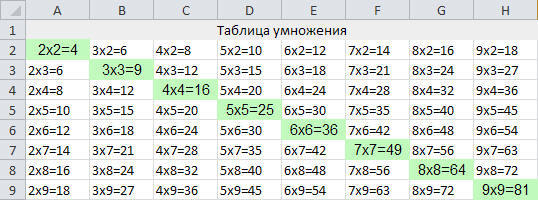
Если требуется применять стиль многократно, то лучше подойдет первый метод, в другом же случае, лучше остановиться на втором. Для получения объекта (экземпляра класса PHPExcel_Style) ячейки отвечающего за стиль, необходимо использовать один из следующих методов:
- getStyleByColumnAndRow(pColumn, pRow) – для обращения к ячейке по индексу;
- getStyle(pCellCoordinate) – для обращения по координате ячейки.
Чтение данных из Excel
Формировать отчеты и применять к ним стили это конечно отлично. Но на этом возможности библиотеки PHPExcel не заканчиваются. Ну что же, посмотрим на что она еще способна. А способна она еще и читать данные из файлов формата *.xls / *.xlsx.
С помощью библиотеки PHPExcel можно читать следующие форматы:
- Excel 2007;
- Excel 97 и поздние версии;
- PHPExcel Serialized Spreadshet;
- HTML;
- PDF;
- CSV.
Для работы нам понадобятся объекты двух классов:
- PHPExcel_Worksheet_RowIterator – используется для перебора строк;
- PHPExcel_Worksheet_CellIterator – используется для перебора ячеек.
Для демонстрации выведем данные из таблицы с информацией об автомобилях.

Пример чтения файла представлен ниже:
require_once ('PHPExcel/IOFactory.php'); // Открываем файл $xls = PHPExcel_IOFactory::load('xls.xls'); // Устанавливаем индекс активного листа $xls->setActiveSheetIndex(0); // Получаем активный лист $sheet = $xls->getActiveSheet(); Первый вариант
... echo "<table>"; // Получили строки и обойдем их в цикле $rowIterator = $sheet->getRowIterator(); foreach ($rowIterator as $row) { // Получили ячейки текущей строки и обойдем их в цикле $cellIterator = $row->getCellIterator(); echo "<tr>"; foreach ($cellIterator as $cell) { echo "<td>" . $cell->getCalculatedValue() . "</td>"; } echo "</tr>"; } echo "</table>"; Второй вариант
... echo "<table>"; for ($i = 0; $i < $sheet->getHighestRow(); $i++) { echo "<tr>"; $nColumn = PHPExcel_Cell::columnIndexFromString( $sheet->getHighestColumn()); for ($j = 0; $j <= $nColumn; $j++) { $value = $sheet->getCellByColumnAndRow($j, $i)->getValue(); echo "<td>$value</td>"; } echo "</tr>"; } echo "</table>";
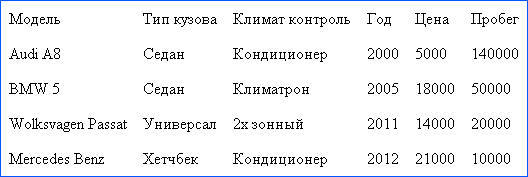
В первом варианте мы производим чтение данных, из ячеек используя итераторы. А во втором, мы используем индексную адресацию для обращения и получения данных из ячеек листа. Получить данные о количестве строк и столбцов, можно воспользовавшись следующими методами класса PHPExcel_Worksheet:
- getHighestColumn() – возвращает символьное представление последнего занятого столбца в активном листе. Обратите внимание: не индекс столбца, а его символьное представление (A, F и т.д.);
- getHighestRow() – возвращает количество занятых строк в активном листе.
А также нам не обойтись без помощи метода columnIndexFromString, который входит в состав класса PHPExcel_Cell. Данный метод позволяет определить индекс столбца по его символьному представлению.
С помощью продемонстрированных возможностей, можно формировать и считывать любые отчеты в виде файлов, формата excel. А также были продемонстрированы почти все возможные методы для работы со стилями.
ссылка на оригинал статьи http://habrahabr.ru/post/245233/
Добавить комментарий