Идея этой статьи отнюдь не новая, но, поскольку мне пришлось потратить два дня на разбор всех ошибок компиляции и линковки, а также поиск ответов на свои вопросы, решил, что читатели Хабра заслуживают на экономию времени. Тех, кто желает быстро узнать, как использовать одновременно *.asm и *.cpp файлы в проекте, как вызывать методы C++ из ассемблера и наоборот, прошу пожаловать под кат.
Предисловие
Началось все с прочтения мной публикации «Ассемблер для Windows используя Visual Studio» (отсюда и почти идентичный код). Там рассмотрено использование Visual Studio 2005, а для 2013-й студии процесс похожий, но есть несколько отличий, которые заставят неподготовленного пользователя долго искать решения всех проблем со сборкой.
Содержание
- TL;DR
- Создание проекта
- Настройка подсветки синтаксиса
- Тонкости вызова методов между С++ и Asm
- Приложение
TL;DR
Для тех, у кого совсем нет времени на прочтение: в конце статьи (в приложении) есть ссылка на готовый шаблон проекта и на аддон для подсветки синтаксиса.
Создание проекта
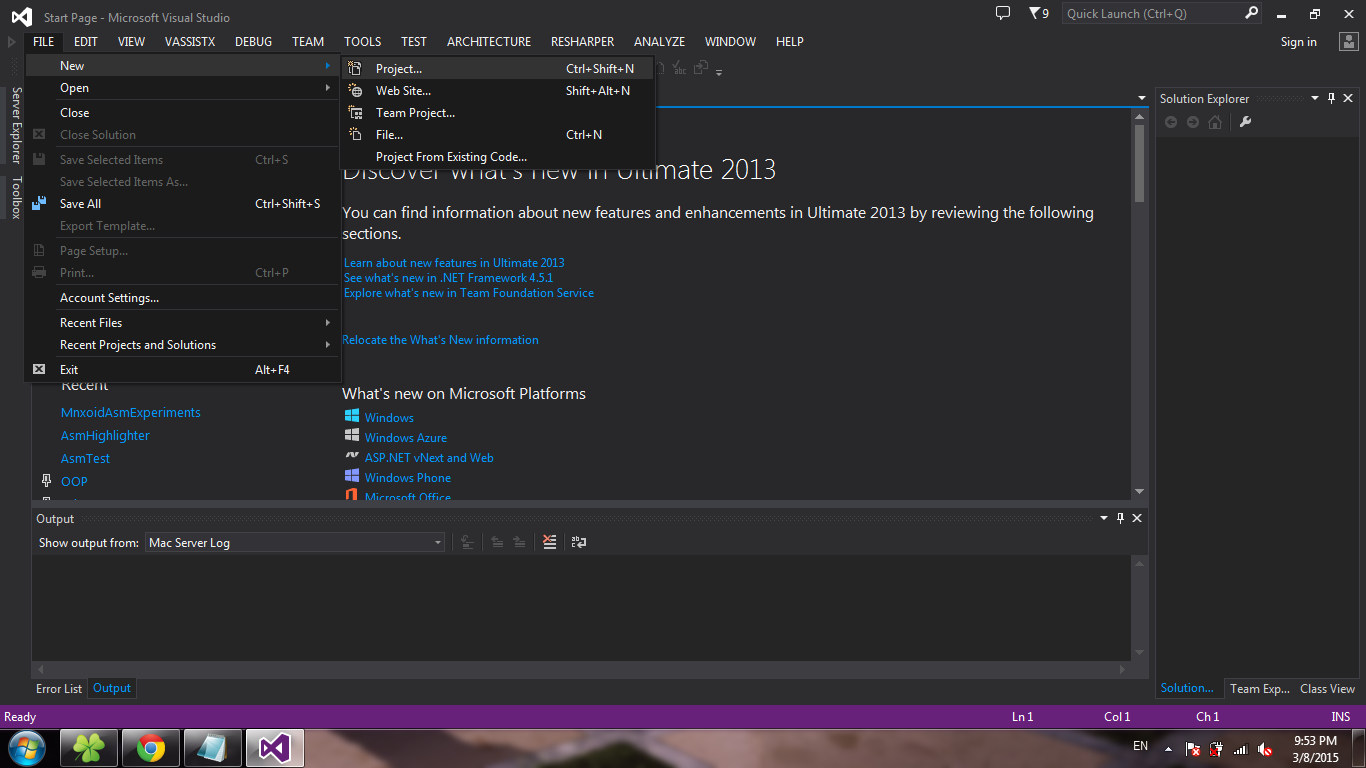
Выбираем шаблон Win32 Console Application, кликаем ОК:
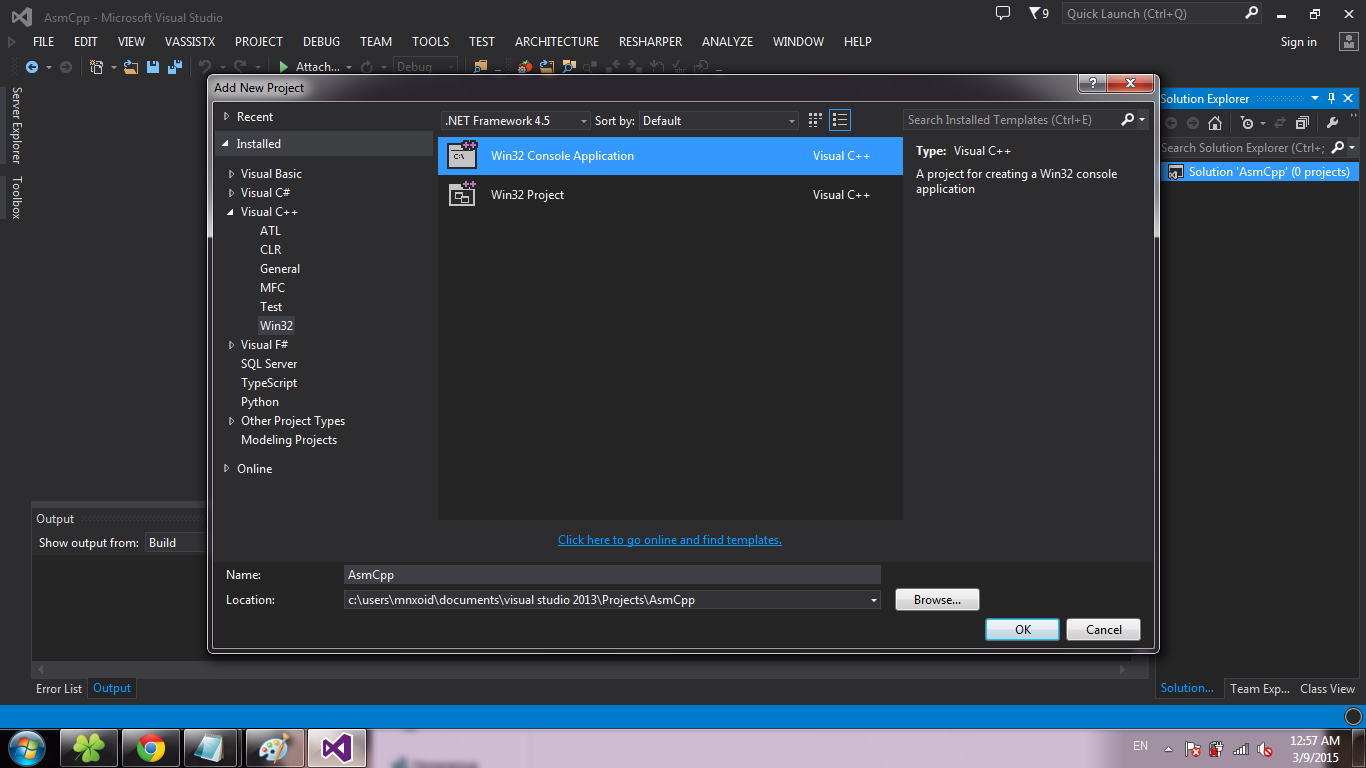
Жмем Next:
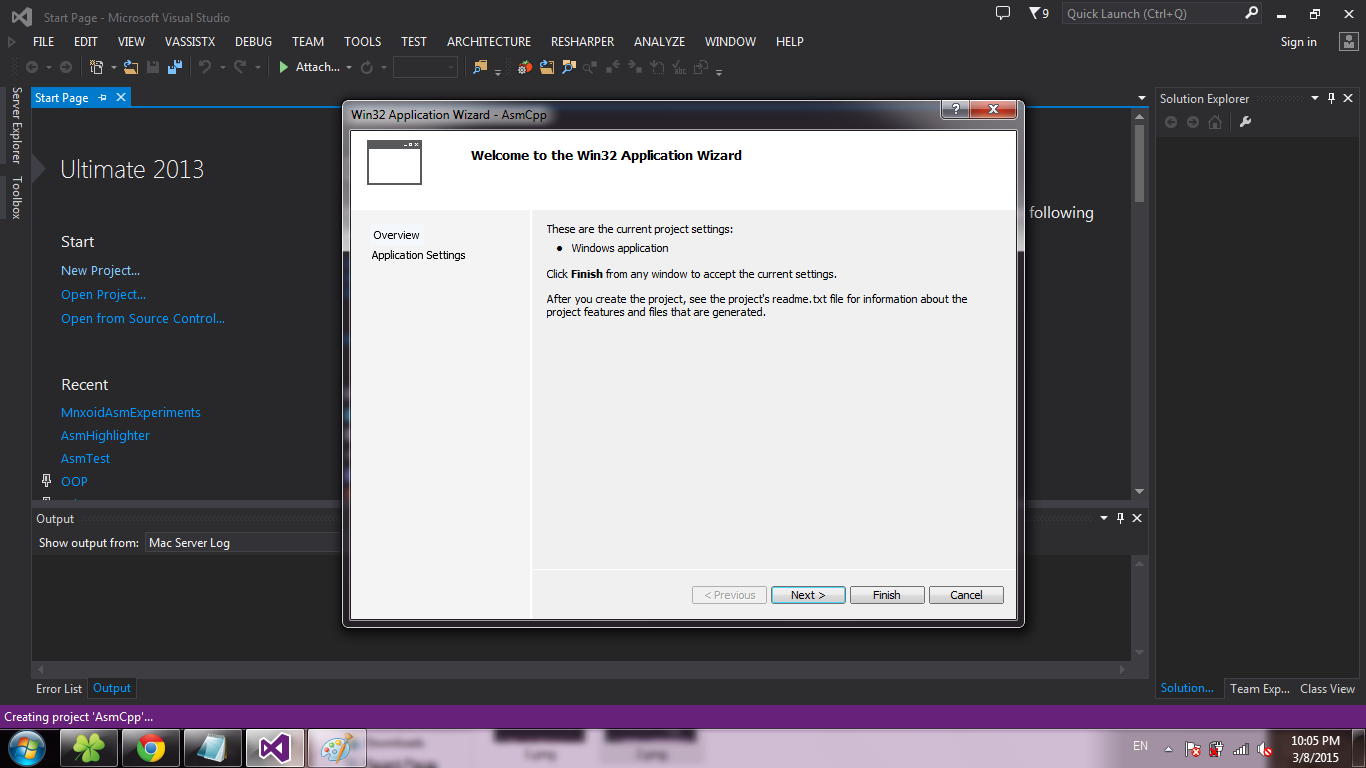
Ставим галочку напротив Empty project и жмем Finish:
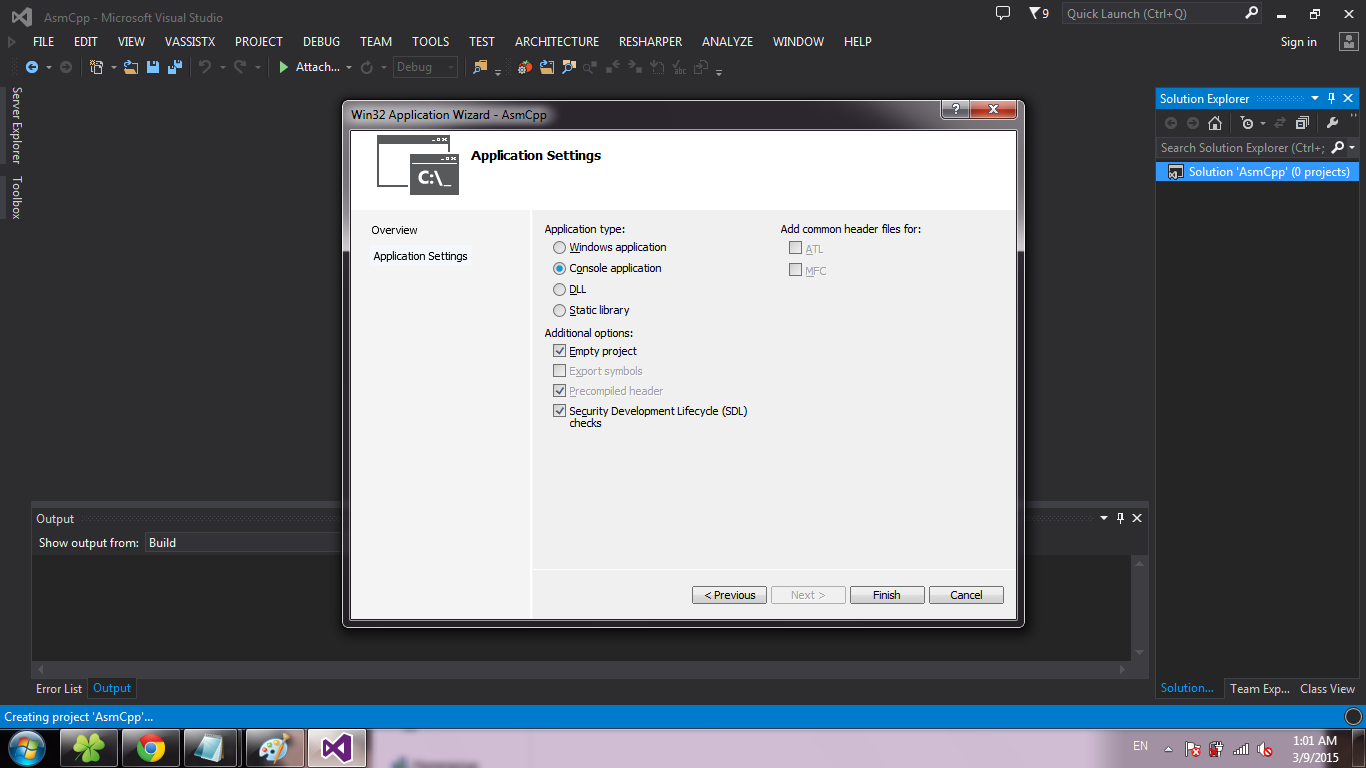
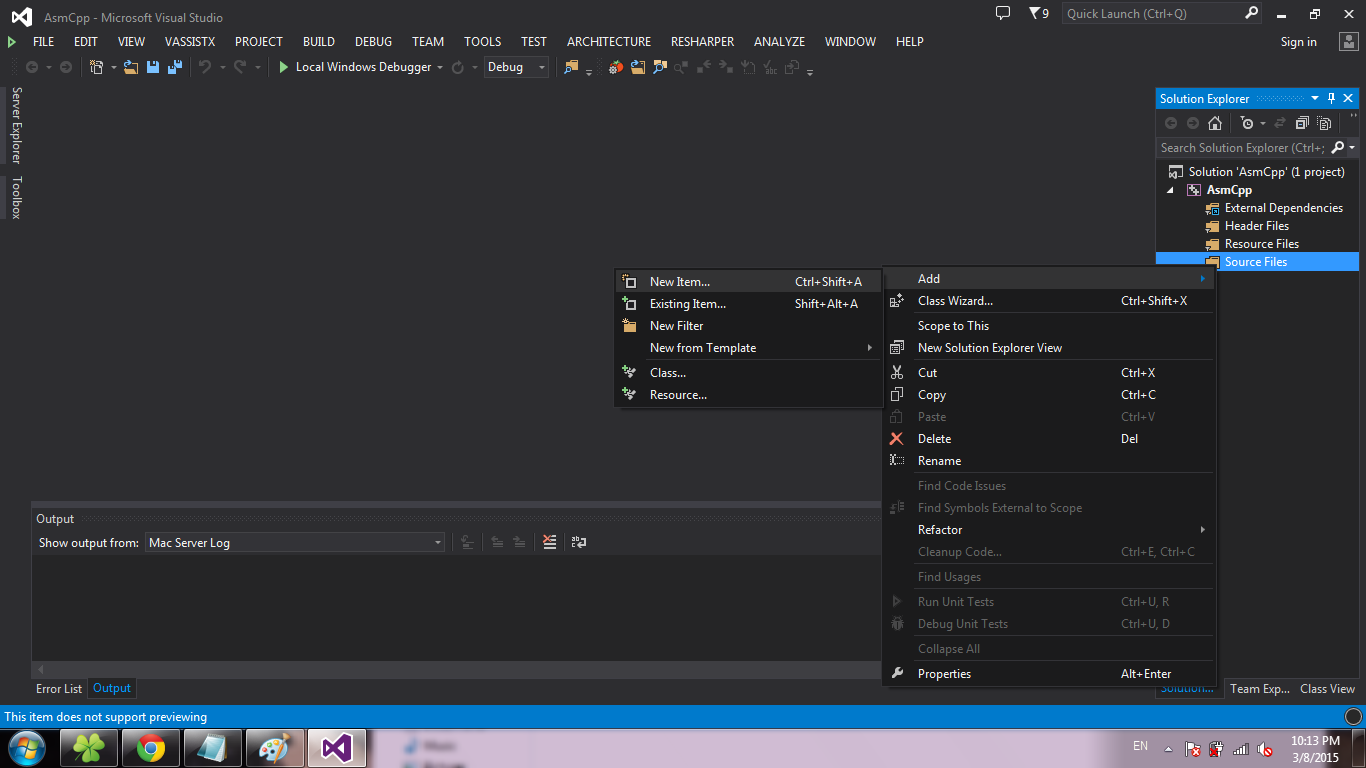
Создаем исходники. Для этого делаем правый клик на Source Files, выбираем Add -> New Item…:
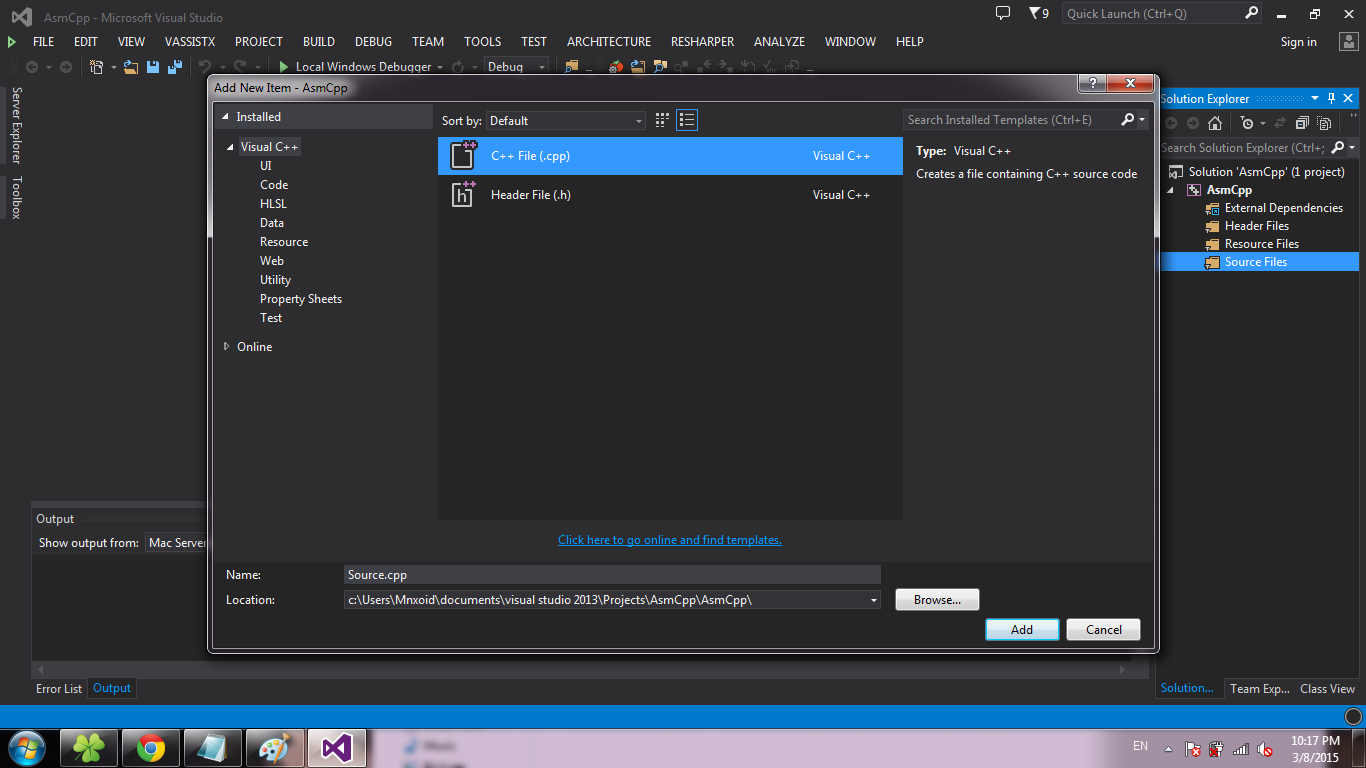
Выбираем C++ File и жмем Add:
Аналогично, создаем *.asm файл (просто меняем расширение в поле Name):
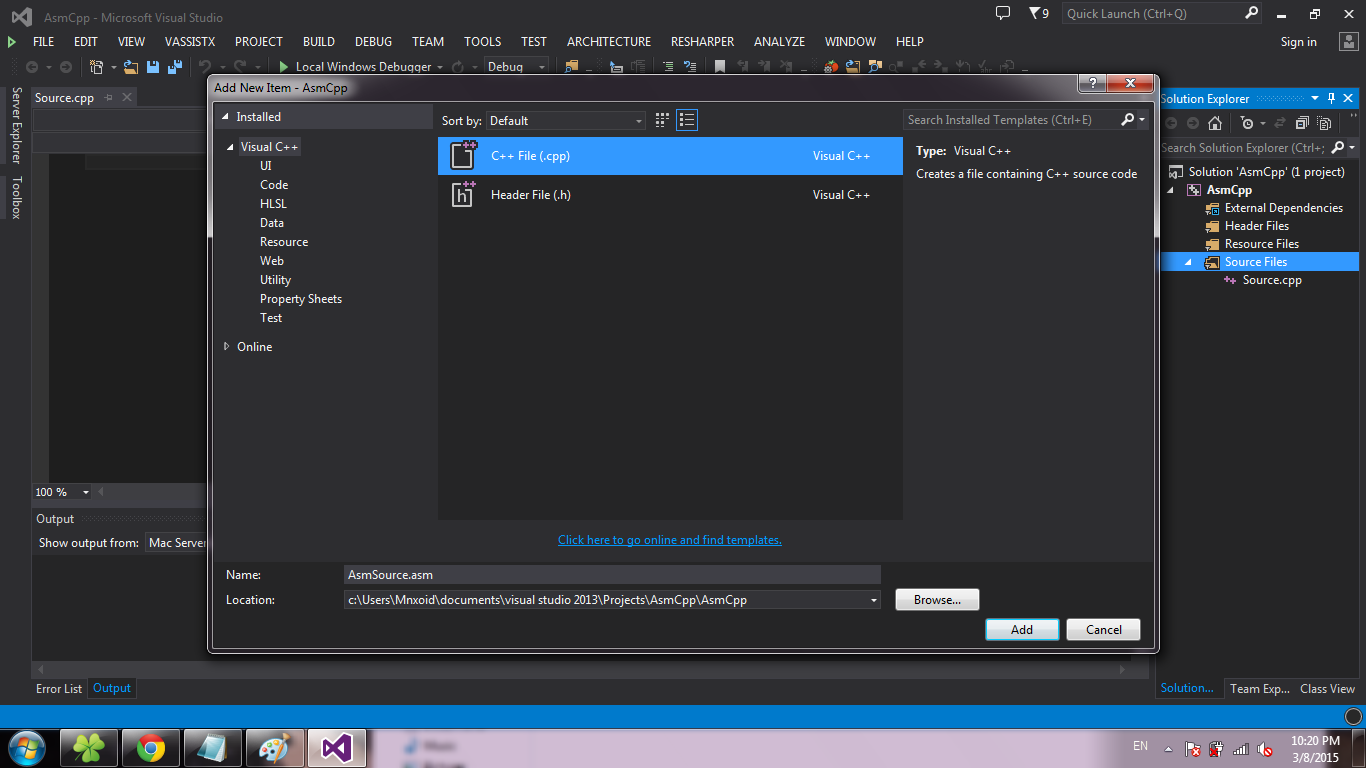
Важно: имена файлов должны быть разными (не учитывая расширение), иначе при создании файлов *.obj возникнет проблема перезаписи одного обьектного файла другим.
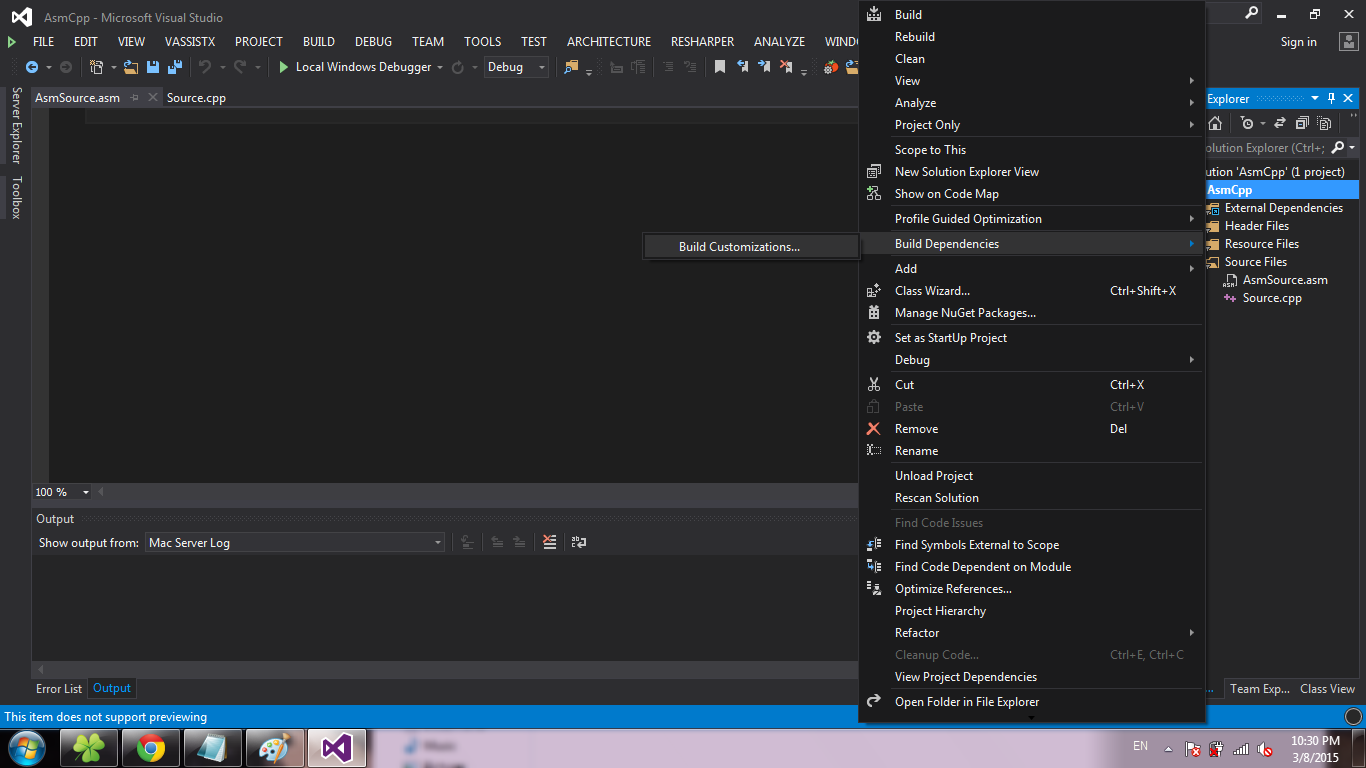
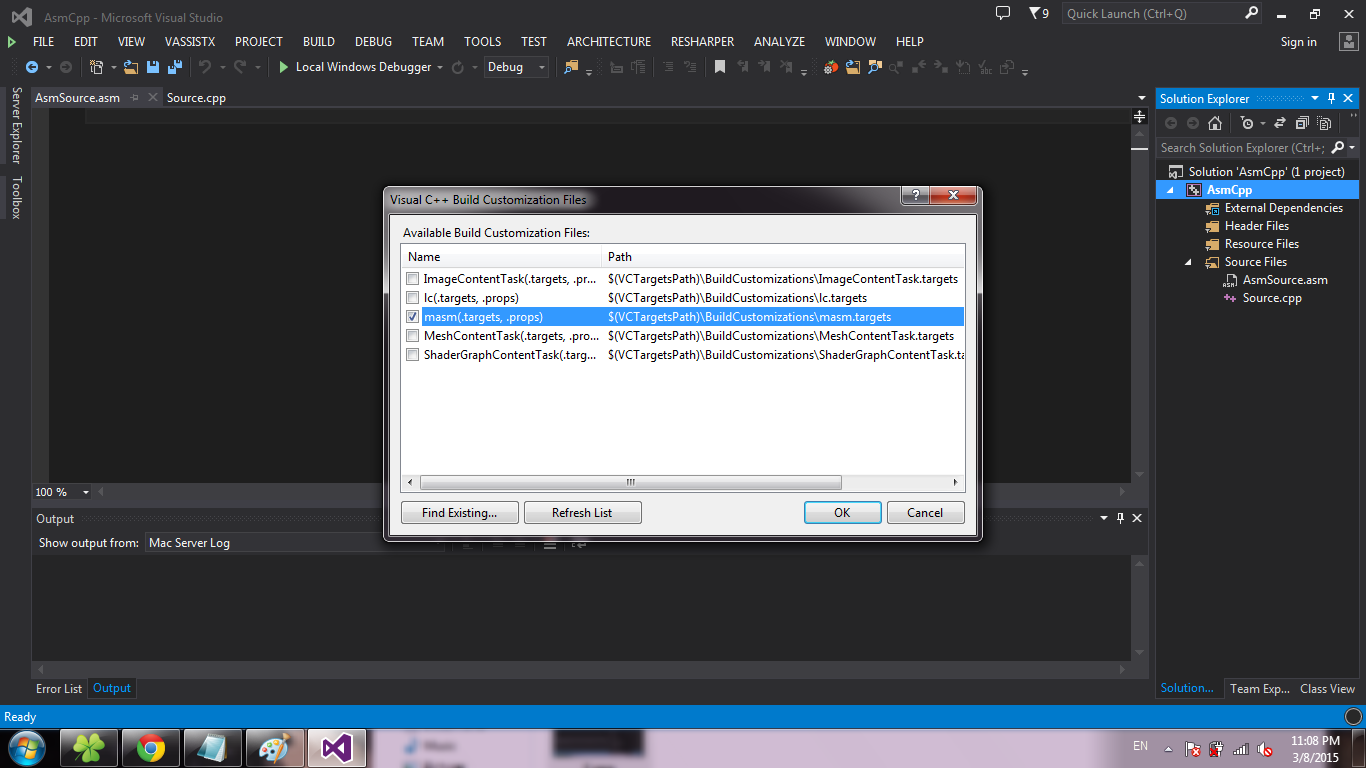
Теперь настройки. Делаем правый клик на проекте, выбираем Build Dependencies -> Build Customizations…
Ставим галочку напротив masm и жмем ОК:
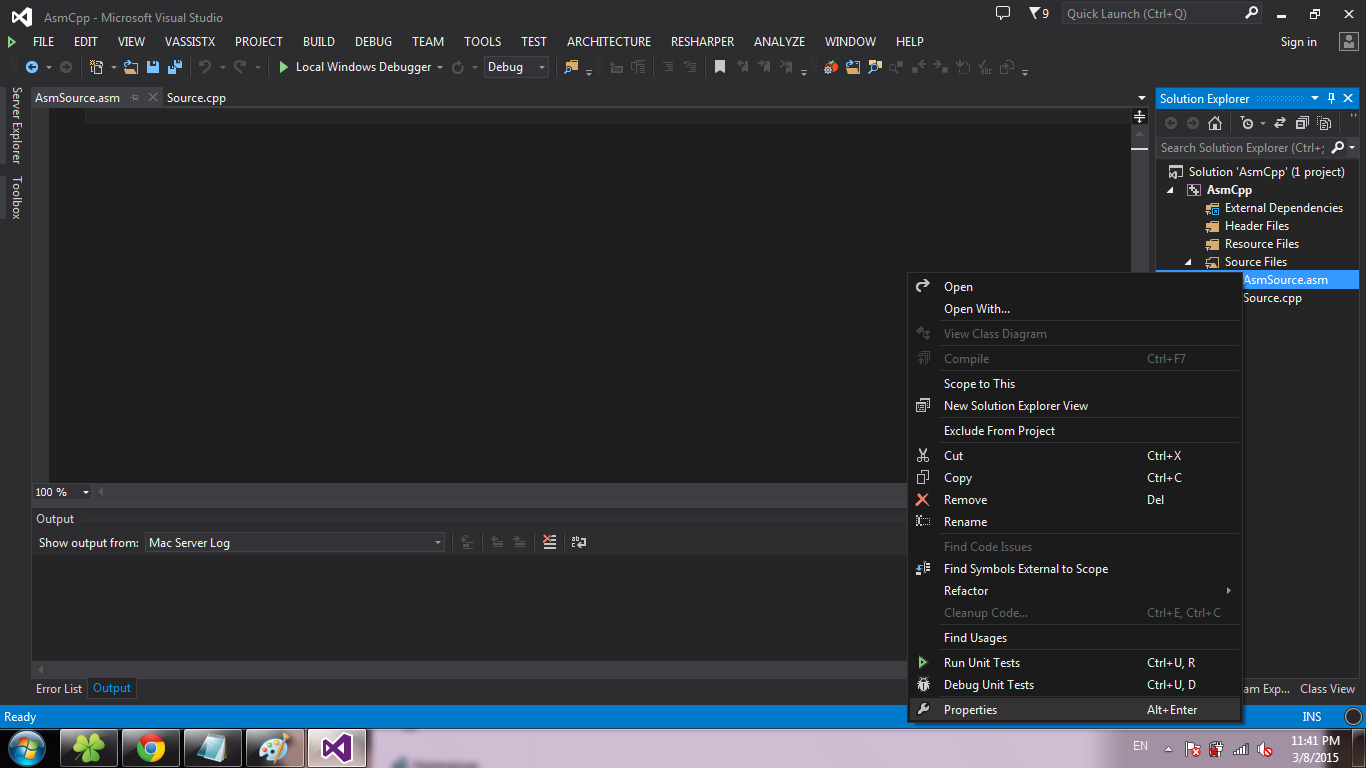
Делаем правый клик на файле *.asm, выбираем Properties…:
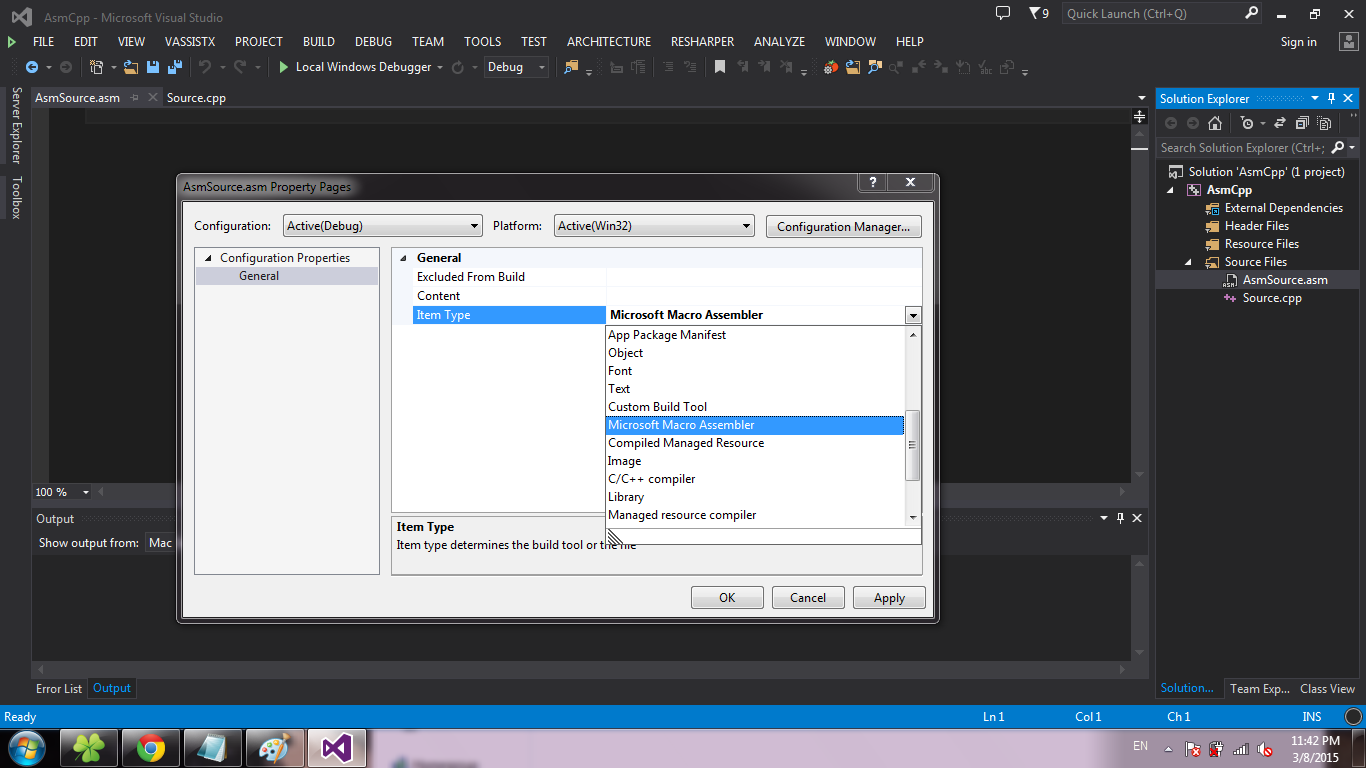
В поле Item Type выбираем Microsoft Macro Assembler и жмем ОК:
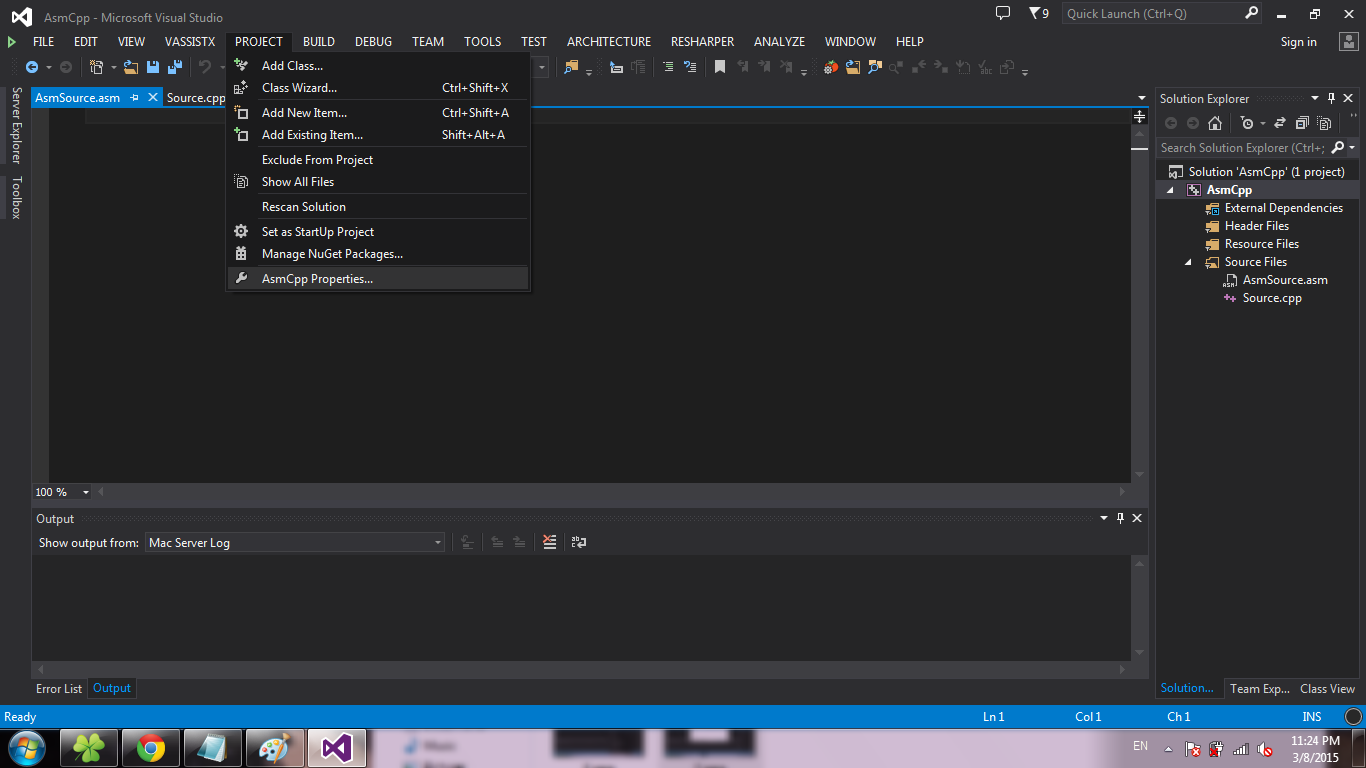
Выбираем Project -> Properties…:
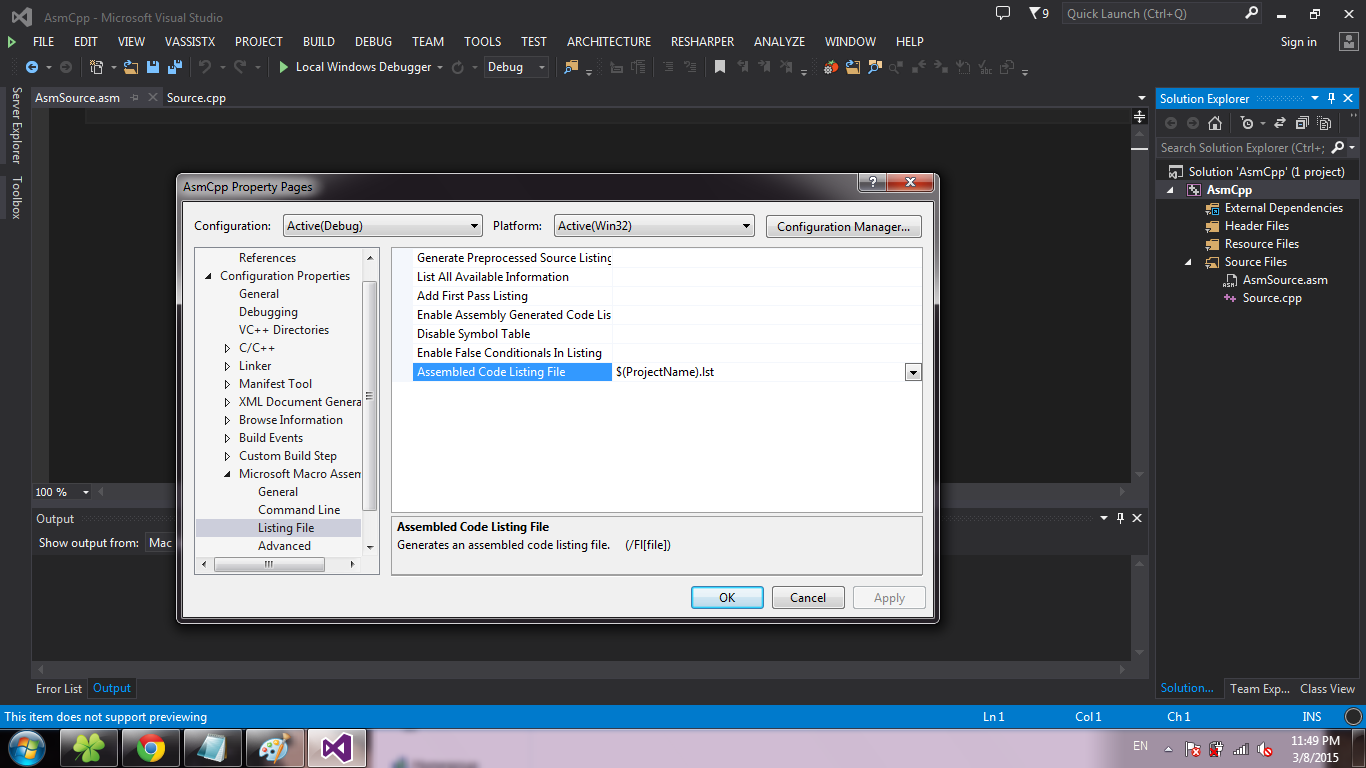
Выбираем Configuration Properties -> Microsoft Macro Assembler -> Listing File. В поле Assembled Code Listing File вводим $(ProjectName).lst:
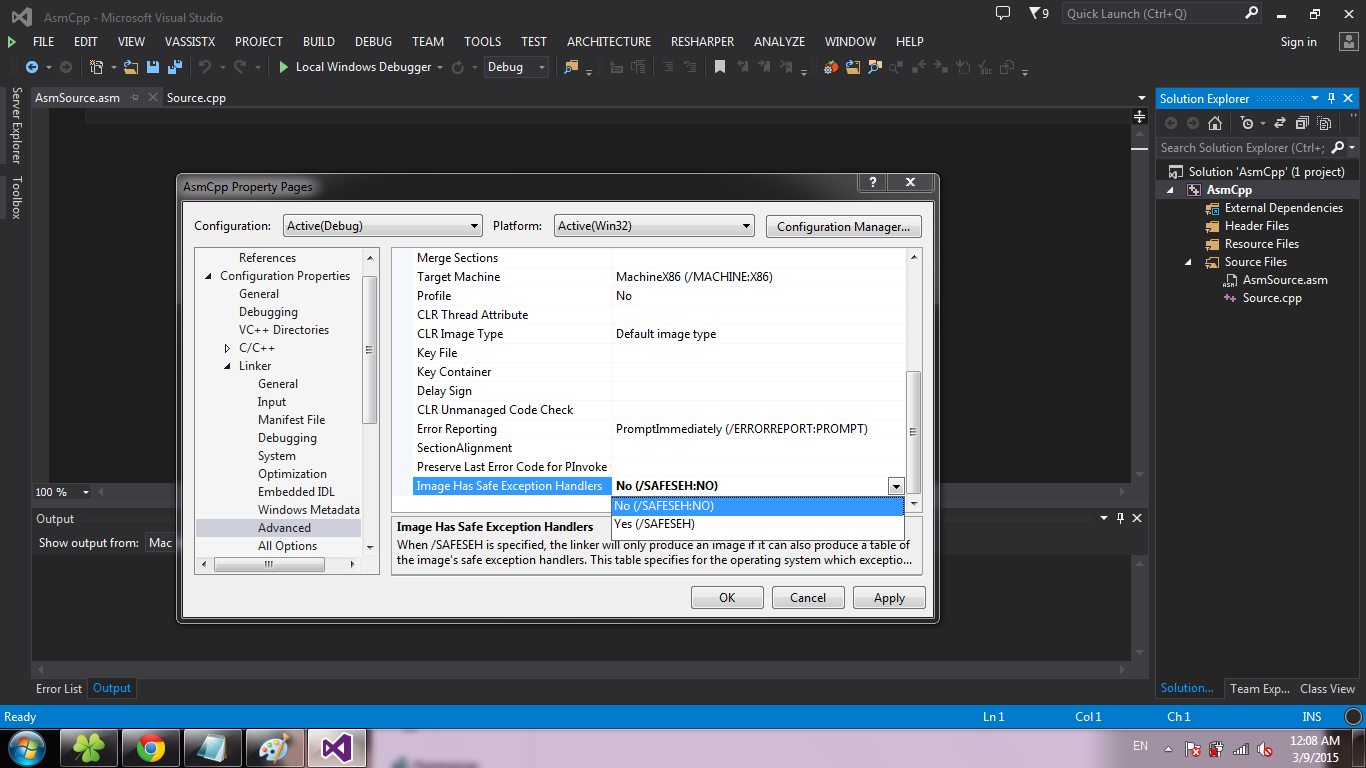
Выбираем Configuration Properties -> Linker -> Advanced. В поле Image Has Safe Exception Handlers выбираем значение No. Жмем ОК:
На этом этапе проект можно считать созданным. Написание кода рассмотрено в секции Тонкости вызова методов между С++ и Asm.
Выбираем шаблон Win32 Console Application, кликаем ОК.
Жмем Next.
Ставим галочку напротив Empty project и жмем Finish.
Создаем исходники. Для этого делаем правый клик на Source Files, выбираем Add -> New Item….
Выбираем C++ File и жмем Add.
Аналогично, создаем *.asm файл (просто меняем расширение в поле Name).
Важно: имена файлов должны быть разными(не учитывая расширение), иначе при создании файлов *.obj возникнет проблема перезаписи одного объектного файла другим.
Теперь настройки. Делаем правый клик на проекте, выбираем Build Dependencies -> Build Customizations…
Ставим галочку напротив masm и жмем ОК.
Делаем правый клик на файле *.asm, выбираем Properties…
В поле Item Type выбираем Microsoft Macro Assembler и жмем ОК.
Выбираем Project -> Properties…
Выбираем Configuration Properties -> Microsoft Macro Assembler -> Listing File. В поле Assembled Code Listing File вводим $(ProjectName).lst.
Выбираем Configuration Properties -> Linker -> Advanced. В поле Image Has Safe Exception Handlers выбираем значение No. Жмем ОК.
На этом этапе проект можно считать созданным. Написание кода рассмотрено в секции Тонкости вызова методов между С++ и Asm.
Настройка подсветки синтаксиса
Существует аддон для Visual Studio — asmHighlighter, однако на момент написания статьи версии для VS2013 не существовало. Однако, просмотрев раздел Discussions, я нашел сообщение пользователя Trass3r, который, к счастью, поделился репозиторием с версией аддона для VS2013. После установки Visual Studio SDK мне удалось собрать проект и теперь *.vsix пакет есть в свободном доступе.
Тонкости вызова методов между С++ и Asm
Для того, чтоб избежать ошибок компиляции и/или связывания нужно помнить следующее:
- Если надо вызывать из ассемблера библиотечные методы, достаточно в начале секции кода указать, какие именно методы мы собираемся использовать.
EXTRN printf : proc ;we'll use printfДалее можно просто использовать call:
;printf(ebx,eax) push eax; push ebx call printf add esp, 8 ;pop x2 - Если же надо вызывать пользовательские методы, то кроме п.1 надо еще писать extern «C» перед определением метода.
extern "C" void* readName() { char* name = (char*)calloc(1, 255); scanf("%s", name); while (getchar() != '\n'); return name; }Соответственно, в *.asm файле:
EXTRN readName : proc ;and void* readName()и
call readName ;eax = readName() - В случае использования Asm-методов в C++ достаточно лишь указать прототип:
extern "C" { void sayHello(); }Данный прототип соответствует такому объявлению Asm-метода:
sayHello PROC call readName ;eax = readName() lea ebx, helloFormat ;ebx = &helloFormat ;printf(ebx,eax) push eax push ebx call printf add esp, 8 ;pop x2 retn sayHello ENDP
Собственно, полный исходный код примера:
#define _CRT_SECURE_NO_WARNINGS #include <stdio.h> #include <stdlib.h> extern "C" { void sayHello(); } void main() { printf("Hello, what is your name?\n"); sayHello(); while (getchar() != '\n'); } extern "C" void* readName() { char* name = (char*)calloc(1, 255); scanf("%s", name); while (getchar() != '\n'); return name; }
.686 .MODEL FLAT, C .STACK .DATA ;-----------Local data------------------------------ helloFormat BYTE "Hello, %s!", 10, 13, 0 .CODE ;-----------External usage-------------------------- EXTRN printf : proc;// we'll use printf EXTRN readName : proc;//and void* readName() ;-----------Function definitions-------------------- sayHello PROC call readName; eax = readName() lea ebx, helloFormat; ebx = &helloFormat ;printf(ebx,eax) push eax push ebx call printf add esp, 8;pop x2 retn sayHello ENDP END
Приложение
Готовый шаблон проекта можно найти здесь.
Пакет для подсветки asm синтаксиса можно найти здесь.
ссылка на оригинал статьи http://habrahabr.ru/post/252647/
Добавить комментарий