
Программирование роботов — это интересно.
Многие наверное видели японских гуманоидных роботов, или французский учебный робот NAO, интересным выглядит проект обучаемого робота-манипулятор Baxter. Промышленные манипуляторы KUKA из Германии — это классика. Кто-то программирует системы конвейерной обработки (фильтрации, сортировки). Дельта роботы. Есть целый пласт — управление квадрокоптером/алгоритмы стабилизации. И конечно же простые трудяги на складе — Line Follower.
Но всё это как правило — не дешевые игрушки, поэтому доступ к роботам есть в специализированных лабораториях или институтах/школах где получили финансирование и есть эти направления. Всем же остальным разработчикам (кому интересна робототехника) — остаётся завистливо смотреть.
Некоторое время назад я вышел на достаточно интересную систему — 3д робосимулятор V-REP, от швейцарской компании Coppelia Robotics.
К своему (приятному) удивлению я обнаружил, что эта система:
- имеет большой функционал (система разрабатывается с марта 2010 года)
- полностью open-source (выложена в открытый доступ в 2013 году)
- кроссплатформенная — windows, mac, linux (работает на Qt)
- имеет API и библиотеки для работы с роботами через C/C++, Python, Java, Lua, Matlab, Octave или Urbi
- бесплатная для некоммерческого использования!
Все объекты, которые программируются в этой системе — «живут» в реальном с точки зрения физических законов мире — есть гравитация, можно захватывать предметы, столкновения, датчики расстояния, видео датчики и т.п.
Поработав некоторое время с этой системой, я решил рассказать про неё читателям хабра.
Да, и на картинке скриншот из V-REP, и модели роботов — которые вы можете программировать, и смотреть поведение, прямо на вашем компьютере.
Установка
Установим на компьютер эту систему, в разделе Download:

Видим три варианта: образовательный (EDU), триальный (EVAL), и плеер (player).
Плеер — это программа с помощью которой можно проиграть сцены созданные в полноценной версии (то есть нет возможности редактирования) — бесплатная.
Триальная — это полнофункциональная версия, в которой нет возможности сохранить. Нет лицензионных ограничений.
Образовательный — это полнофункциональный пакет, имеющий лицензионные ограничения, текст лицензии можно прочитать здесь. Суть его в том, что институты, школы, хоббисты — могут использовать бесплатно это программное обеспечение. При том, что использование не коммерческое (а образовательное).
Мы с вами вполне подходим под определение хоббистов (т.к. хотим образовательно по-программировать роботов), поэтому смело скачиваем версию EDU PRO для своей операционной системы.
В данный момент версия 3.2.0, вот прямая ссылка на windows вариант: V-REP_PRO_EDU_V3_2_0_Setup (98 Mb)
Старт
После установки, и старта мы увидим экран:

Здесь мы видим следующие объекты:
— сцена — здесь и происходит всё действо, на данный момент она пуста (есть только пол)
— слева видим блок с библиотекой моделей — сверху папки, и под ней — отображается содержимое выбранной папки (выбраны robots/non-mobile — то есть стационарные роботы — манипуляторы)
— далее отображается иерархия мира
Иерархия включает в себя — корневой объект (мир), в котором находятся все объекты.
В нашем примере это:
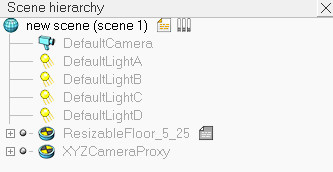
Видим источники света, видим объект для реализации пола (а это твердая поверхность, с текстурой), и группу для камер.
Есть главный объект скрипт, контролирующий сцену и всех объектов на ней, и у каждого объекта может быть свой скрипт — внутренние скрипты реализованы на языке Lua.
Вверху и слева мы видим toolbar — меню. Самой главной кнопкой является кнопка Play (Start Simulation) — после которой стартует симуляция сцены:
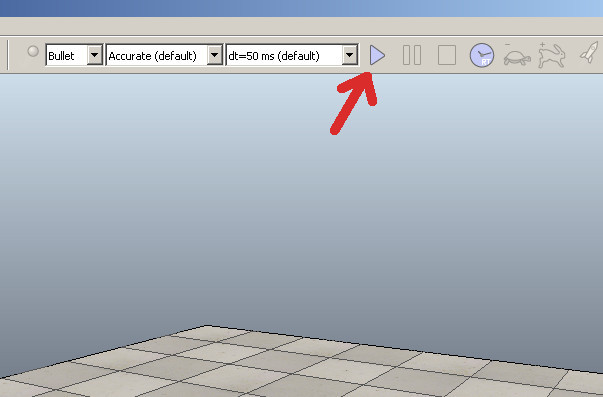
Сценарий работы следующий:
— мы перетаскиваем с помощью DragAndDrop объекты из библиотеки моделей.
— корректируем их местоположение
— настраиваем скрипты
— стартуем симулятор
— останавливаем симулятор
Попробуем что-нибудь на практике.
Быстрый старт
Попробуем оживить робота.
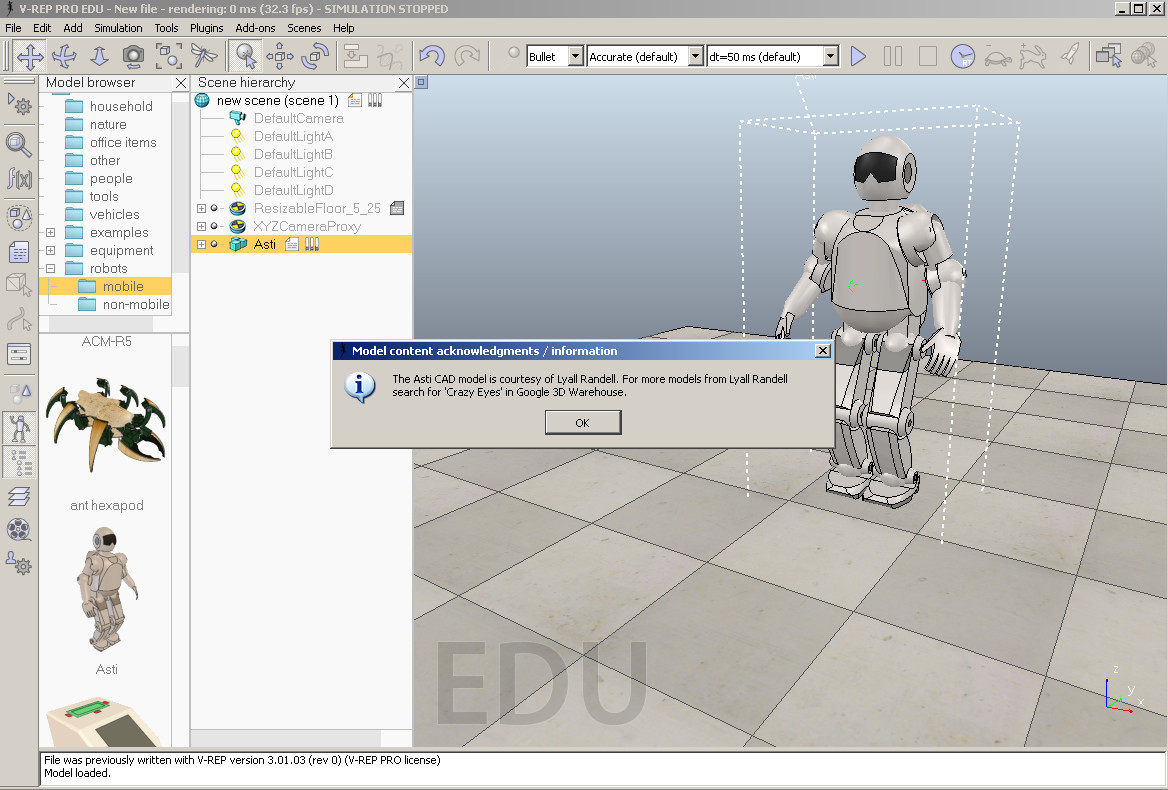
Для этого выбираем слева папку robots/mobile и в списке выбираем Ansi, захватываем, переносим на сцену и отпускаем, робот появляется на нашей сцене и появляется информация об авторе:
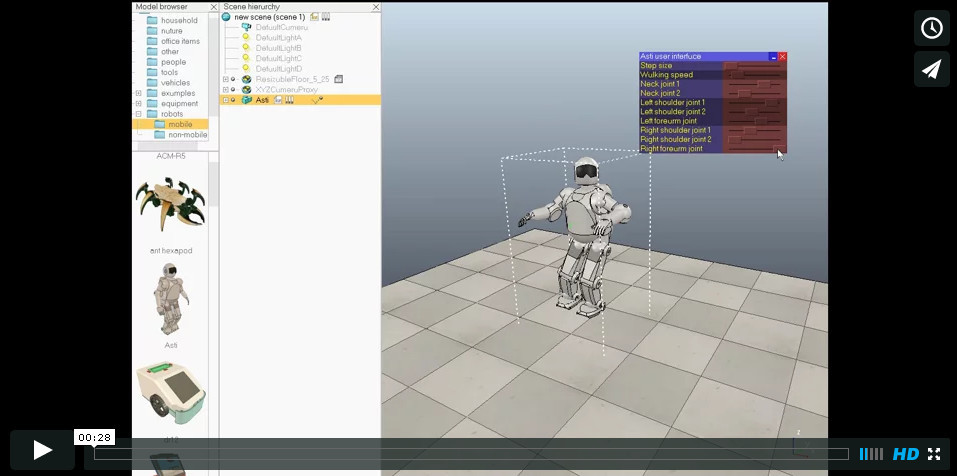
Теперь нажимаем на Start Simulation, и видим движение робота, и можем управлять положение головы, рук (реализовано через Custom User Interface), вот видео:
Далее останавливаем симуляцию:

Скрипт управления
Можем открыть и увидеть код, который научил робота идти (управляет автономным передвижением робота). Для этого на иерархии объектов, напротив модели Asti, дважды кликаем на иконке «файл»:

Вот Lua программа, которая осуществляет движение робота:
if (sim_call_type==sim_childscriptcall_initialization) then asti=simGetObjectHandle("Asti") lFoot=simGetObjectHandle("leftFootTarget") rFoot=simGetObjectHandle("rightFootTarget") lPath=simGetObjectHandle("leftFootPath") rPath=simGetObjectHandle("rightFootPath") lPathLength=simGetPathLength(lPath) rPathLength=simGetPathLength(rPath) ui=simGetUIHandle("astiUserInterface") simSetUIButtonLabel(ui,0,simGetObjectName(asti).." user interface") dist=0 correction=0.0305 minVal={0, -- Step size 0, -- Walking speed -math.pi/2, -- Neck 1 -math.pi/8, -- Neck 2 -math.pi/2, -- Left shoulder 1 0, -- Left shoulder 2 -math.pi/2, -- Left forearm -math.pi/2, -- Right shoulder 1 0, -- Right shoulder 2 -math.pi/2} -- Right forearm rangeVal={ 2, -- Step size 0.8, -- Walking speed math.pi, -- Neck 1 math.pi/4, -- Neck 2 math.pi/2, -- Left shoulder 1 math.pi/2, -- Left shoulder 2 math.pi/2, -- Left forearm math.pi/2, -- Right shoulder 1 math.pi/2, -- Right shoulder 2 math.pi/2} -- Right forearm uiSliderIDs={3,4,5,6,7,8,9,10,11,12} relativeStepSize=1 nominalVelocity=0.4 neckJoints={simGetObjectHandle("neckJoint0"),simGetObjectHandle("neckJoint1")} leftArmJoints={simGetObjectHandle("leftArmJoint0"),simGetObjectHandle("leftArmJoint1"),simGetObjectHandle("leftArmJoint2")} rightArmJoints={simGetObjectHandle("rightArmJoint0"),simGetObjectHandle("rightArmJoint1"),simGetObjectHandle("rightArmJoint2")} -- Now apply current values to the user interface: simSetUISlider(ui,uiSliderIDs[1],(relativeStepSize-minVal[1])*1000/rangeVal[1]) simSetUISlider(ui,uiSliderIDs[2],(nominalVelocity-minVal[2])*1000/rangeVal[2]) simSetUISlider(ui,uiSliderIDs[3],(simGetJointPosition(neckJoints[1])-minVal[3])*1000/rangeVal[3]) simSetUISlider(ui,uiSliderIDs[4],(simGetJointPosition(neckJoints[2])-minVal[4])*1000/rangeVal[4]) simSetUISlider(ui,uiSliderIDs[5],(simGetJointPosition(leftArmJoints[1])-minVal[5])*1000/rangeVal[5]) simSetUISlider(ui,uiSliderIDs[6],(simGetJointPosition(leftArmJoints[2])-minVal[6])*1000/rangeVal[6]) simSetUISlider(ui,uiSliderIDs[7],(simGetJointPosition(leftArmJoints[3])-minVal[7])*1000/rangeVal[7]) simSetUISlider(ui,uiSliderIDs[8],(simGetJointPosition(rightArmJoints[1])-minVal[8])*1000/rangeVal[8]) simSetUISlider(ui,uiSliderIDs[9],(simGetJointPosition(rightArmJoints[2])-minVal[9])*1000/rangeVal[9]) simSetUISlider(ui,uiSliderIDs[10],(simGetJointPosition(rightArmJoints[3])-minVal[10])*1000/rangeVal[10]) end if (sim_call_type==sim_childscriptcall_cleanup) then end if (sim_call_type==sim_childscriptcall_actuation) then -- Read desired values from the user interface: relativeStepSize=minVal[1]+simGetUISlider(ui,uiSliderIDs[1])*rangeVal[1]/1000 nominalVelocity=minVal[2]+simGetUISlider(ui,uiSliderIDs[2])*rangeVal[2]/1000 simSetJointTargetPosition(neckJoints[1],minVal[3]+simGetUISlider(ui,uiSliderIDs[3])*rangeVal[3]/1000) simSetJointTargetPosition(neckJoints[2],minVal[4]+simGetUISlider(ui,uiSliderIDs[4])*rangeVal[4]/1000) simSetJointTargetPosition(leftArmJoints[1],minVal[5]+simGetUISlider(ui,uiSliderIDs[5])*rangeVal[5]/1000) simSetJointTargetPosition(leftArmJoints[2],minVal[6]+simGetUISlider(ui,uiSliderIDs[6])*rangeVal[6]/1000) simSetJointTargetPosition(leftArmJoints[3],minVal[7]+simGetUISlider(ui,uiSliderIDs[7])*rangeVal[7]/1000) simSetJointTargetPosition(rightArmJoints[1],minVal[8]+simGetUISlider(ui,uiSliderIDs[8])*rangeVal[8]/1000) simSetJointTargetPosition(rightArmJoints[2],minVal[9]+simGetUISlider(ui,uiSliderIDs[9])*rangeVal[9]/1000) simSetJointTargetPosition(rightArmJoints[3],minVal[10]+simGetUISlider(ui,uiSliderIDs[10])*rangeVal[10]/1000) -- Get the desired position and orientation of each foot from the paths (you can also use a table of values for that): t=simGetSimulationTimeStep()*nominalVelocity dist=dist+t lPos=simGetPositionOnPath(lPath,dist/lPathLength) lOr=simGetOrientationOnPath(lPath,dist/lPathLength) p=simGetPathPosition(rPath) rPos=simGetPositionOnPath(rPath,(dist+correction)/rPathLength) rOr=simGetOrientationOnPath(rPath,(dist+correction)/rPathLength) -- Now we have the desired absolute position and orientation for each foot. -- Now transform the absolute position/orientation to position/orientation relative to asimo -- Then modulate the movement forward/backward with the desired "step size" -- Then transform back into absolute position/orientation: astiM=simGetObjectMatrix(asti,-1) astiMInverse=simGetInvertedMatrix(astiM) m=simMultiplyMatrices(astiMInverse,simBuildMatrix(lPos,lOr)) m[8]=m[8]*relativeStepSize m=simMultiplyMatrices(astiM,m) lPos={m[4],m[8],m[12]} lOr=simGetEulerAnglesFromMatrix(m) m=simMultiplyMatrices(astiMInverse,simBuildMatrix(rPos,rOr)) m[8]=m[8]*relativeStepSize m=simMultiplyMatrices(astiM,m) rPos={m[4],m[8],m[12]} rOr=simGetEulerAnglesFromMatrix(m) -- Finally apply the desired positions/orientations to each foot -- We simply apply them to two dummy objects that are then handled -- by the IK module to automatically calculate all leg joint desired values -- Since the leg joints operate in hybrid mode, the IK calculation results -- are then automatically applied as the desired values during dynamics calculation simSetObjectPosition(lFoot,-1,lPos) simSetObjectOrientation(lFoot,-1,lOr) simSetObjectPosition(rFoot,-1,rPos) simSetObjectOrientation(rFoot,-1,rOr) end Другие модели
Вы можете удалить модель — для этого надо её выбрать, и нажать на Del. И можете попробовать посмотреть другие модели в работе, у некоторых есть скрипты для автономной работы.
Мобильные роботы
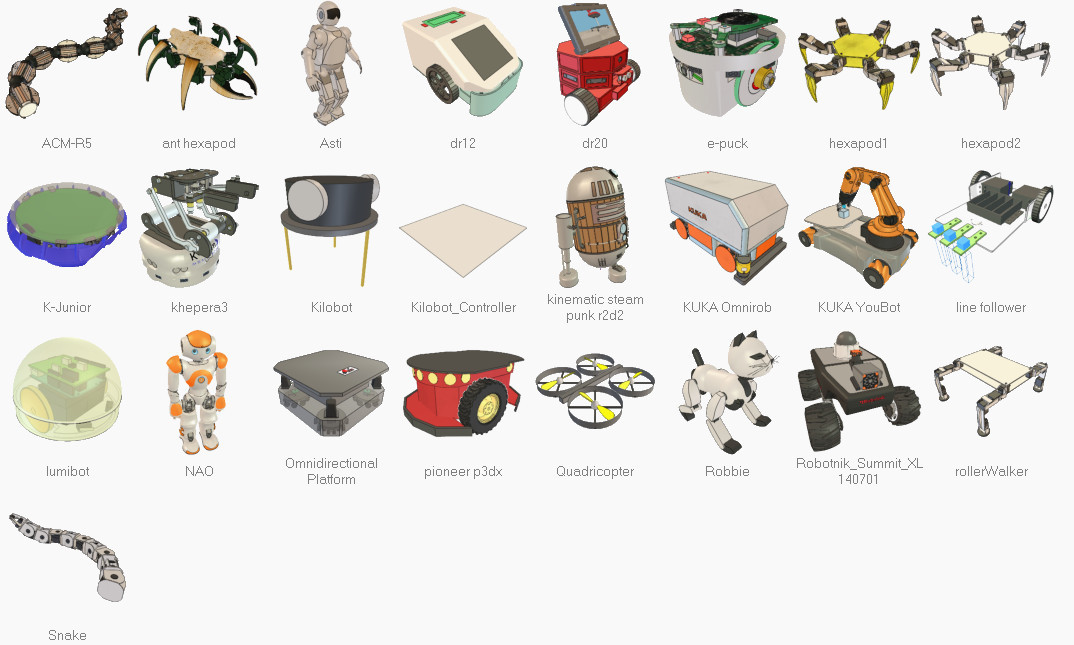
Стационарные роботы (манипуляторы)

Примеры сцен
Так же есть большое количество примеров (сцен), которые поставляются сразу с программой. Для этого надо выбрать в меню «File/Open scenes» и там перейти в папку: «V-REP3/V-REP_PRO_EDU/scenes».
Вот примеры сцен (файлы с расширением *.ttt):
3DoFHolonomicPathPlanning.ttt
6DoFHolonomicPathPlanning.ttt
BarrettHandPickAndPlace.ttt
blobDetectionWithPickAndPlace.ttt
ConstraintSolverExample.ttt
controlTypeExamples.ttt
e-puckDemo.ttt
environmentMapping.ttt
externalIkDemo.ttt
fabricationBlocks.ttt
fastClientServerCommunication.ttt
forwardAndInverseKinematics1.ttt
forwardAndInverseKinematics2.ttt
gearMechanism.ttt
genericDialogDemo.ttt
ghostDemo.ttt
ImageProcessingExample.ttt
inverseKinematicsOf144DofManipulator.ttt
jansenMechanism.ttt
katanaRobotWithCableSimulation.ttt
khepera3.ttt
LineTracer-threaded.ttt
millingMachine.ttt
millingRobot.ttt
motionPlanningAndGraspingDemo.ttt
motionPlanningDemo1.ttt
motionPlanningDemo2.ttt
motionPlanningDemo3.ttt
mouseTestScene.ttt
naturalSelectionAlgo.ttt
NonHolonomicPathPlanning.ttt
objectHandling.ttt
PaintingRobot.ttt
ParallelForwardAndInverseKinematics.ttt
practicalPathPlanningDemo.ttt
proximitySensorDemo.ttt
reflexxesMotionLibraryType4Demo.ttt
robotCollaboration1.ttt
robotCollaboration2.ttt
robotLanguageControl.ttt
rosTopicPublisherAndSubscriber.ttt
SocketAndTubeCommunicationExample.ttt
StripeScanner.ttt
weldingRobot.ttt
wirelessTransmission.ttt
youBotAndHanoiTower.ttt
Ссылки
* основной сайт V-REP
* руководство пользователя (на английском)
* большое количество видео, примеров из V-REP
Чтобы поддержать популяризацию этой интересной системы на русском языке — создана русскоязычная группа по V-REP.
Применение в учебном процессе
На мой взгляд, у V-REP есть хороший потенциал применения в учебных процессах. Если вас интересует применение системы в учебном процессе — в школе, институте, в клубе робототехники и т.п. — то можете заполнить анкету. Может быть получиться консолидировать усилия и сделать учебные русскоязычные материалы.
Планы на будущее
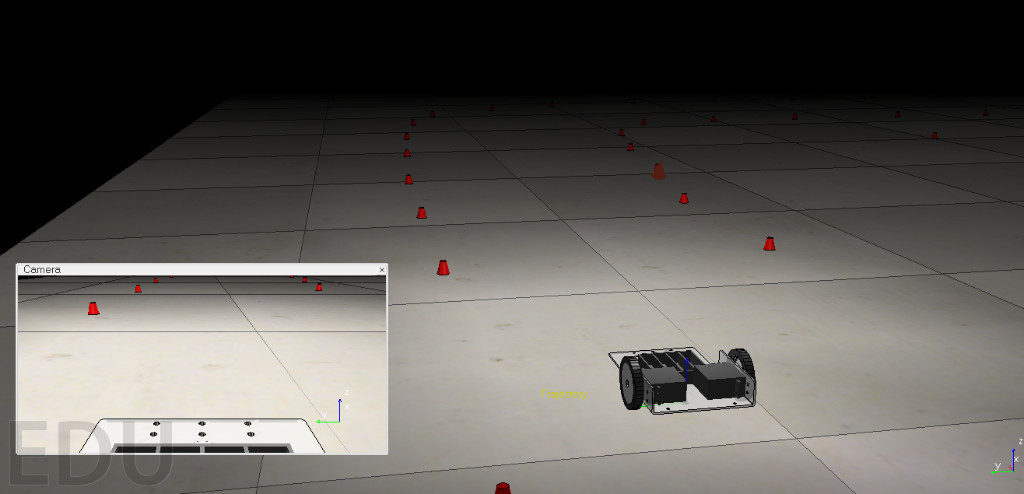
Конечно это лишь малая часть возможностей V-REP системы. В следующей публикации на примере рассмотрим создание задачи гоночного симулятора на робо-машинке от первого лица. Рассмотрим API. Создание объектов, настройка сцены и взаимодействие с пользователем.
ссылка на оригинал статьи http://habrahabr.ru/post/253357/
Добавить комментарий