Приветствую, Хабравчане! Сегодня Slack выпустили свой клиент для Windows. Но еще совсем недавно такого клиента не было и необходимость получать нормальные уведомления была необходимостью. Slack предлагал использовать приложение Chrome. У данного подхода было два минуса:
- Отсутствие возможности настроить, сколько времени будет показываться уведомление
- Если уведомление пропало, то пользователь никак об этом не узнает.
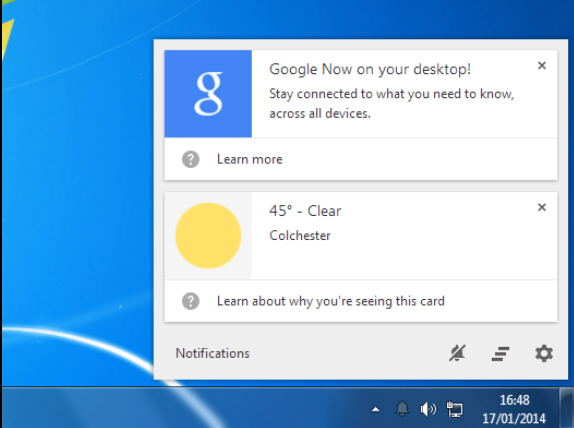
К примеру, ты ушел налить себе кофе, а тут кто-то написал в чат. Возвращаешься на рабочее место и… тишина! Ничего не происходило. Ты работаешь дальше, а человек всё ждет и ждёт, пока кто-нибудь ему ответит. Непорядок! Skype вежливо уведомляет тебя всплывающим окошком и нагло сигнализирует в таскбаре о том, что тебе пришло сообщение. Быстрее прочти, а то твой таскбар так и будем мигать желтым светом. Даже если ты ушел на весь день.
Отмотаем время на 1 месяц назад. Идем на страницу myawesometeam.slack.com/apps и видим отсутствие нативного клиента для Windows и Linux, вместо этого там приложения для Chrome. Расстраиваемся. Запускаем приложение, понимаем всю печальность бытия.
Я начал искать решение проблемы. Первым нашелся SlackUI. Он построен на базе CEF (Chromium Embedded Framework). Я уже было почти обрадовался, запустил клиент и увидел всё то же самое, что и в приложении Chrome. Уведомления пропадают через 10 секунд, никаких уведомлений о том, что что-то было, пока ты ходил за кофе.
Что ж, я начал гуглить и наткнулся на то, что в Qt WebKit можно написать свой плагин, в том числе и для уведомлений. Нашелся проект QupZilla и его плагины для Qt WebKit (https://github.com/QupZilla/qtwebkit-plugins). Это было то, что нужно!
Этап 1. Делаем плагин уведомлений для Qt WebKit
В файле .pri нам нужно добавить заголовочные файлы для плагина и заголовочные файлы Qt, чтобы он мог подхватить наш плагин:
HEADERS += $$PWD/qtwebkitplugin.h \ $$[QT_INSTALL_HEADERS]/QtWebKit/qwebkitplatformplugin.h SOURCES += $$PWD/qtwebkitplugin.cpp DEFINES *= QT_STATICPLUGIN Код самого плагина:
#include "qwebkitplatformplugin.h" class QtWebKitPlugin : public QObject, public QWebKitPlatformPlugin { Q_OBJECT Q_INTERFACES(QWebKitPlatformPlugin) #if QT_VERSION >= 0x050000 Q_PLUGIN_METADATA(IID "org.qtwebkit.QtWebKit.QtWebKitPlugins") #endif public: explicit QtWebKitPlugin(); bool supportsExtension(Extension ext) const; QObject* createExtension(Extension ext) const; };
bool QtWebKitPlugin::supportsExtension(Extension ext) const { return (ext == Notifications); } QObject* QtWebKitPlugin::createExtension(Extension ext) const { switch (ext) { case Notifications: return new NotificationPresenter(); default: return 0; } } #if QT_VERSION < 0x050000 Q_EXPORT_PLUGIN2(qtwebkitplugins, QtWebKitPlugin) #endif #if (QT_VERSION < 0x050000) Q_IMPORT_PLUGIN(qtwebkitplugins) #else Q_IMPORT_PLUGIN(QtWebKitPlugin) #endif
Пока что ничего сложного нет. NotificationPresenter — это некий класс, который будет отображать наши уведомления, пусть даже и консоль отладки:
#include "qwebkitplatformplugin.h" class NotificationPresenter : public QWebNotificationPresenter { public: explicit NotificationPresenter(); void showNotification(const QWebNotificationData* data); };
NotificationPresenter::NotificationPresenter() : QWebNotificationPresenter() { } void NotificationPresenter::showNotification(const QWebNotificationData* data) { qDebug() << "--------------------------"; qDebug() << "Title:"; qDebug() << data->title(); qDebug() << "Message:"; qDebug() << data->message(); qDebug() << "--------------------------"; }
Этап 2. Добавляем QWebView
Подключаем .pri файл к нашему проекту и добавляем в .pro файл зависимость от webkitwidgets:
... QT += webkitwidgets include(plugins/qtwebkit/qtwebkit-plugins.pri) ... Добавляем на какую-нибудь форму QWebView, после чего нам нужно его немного настроить и подписаться на событие featurePermissionRequested:
void MainWindow::createWebView() { webview->settings()->setAttribute(QWebSettings::JavascriptEnabled, true); webview->settings()->setAttribute(QWebSettings::NotificationsEnabled, true); connect(webView->page(), SIGNAL(featurePermissionRequested(QWebFrame*,QWebPage::Feature)), this, SLOT(featureRequest(QWebFrame*,QWebPage::Feature))); } void MainWindow::featureRequest(QWebFrame *frame, QWebPage::Feature feature) { qDebug() << frame->url(); if (feature == QWebPage::Feature::Notifications) { int result = QMessageBox::question(this, QString("Notification permission"), QString("%1\nasks for notifications persmission. Should I allow?").arg(frame->url().toString()), QMessageBox::StandardButton::Ok, QMessageBox::Cancel); if (result == QMessageBox::StandardButton::Ok) { webView->page()->setFeaturePermission(frame, feature, QWebPage::PermissionPolicy::PermissionGrantedByUser); } } }
Задаем тестовый url с уведомлением (например вот этот) и тестируем страницу. Должно показываться уведомление.
Этап 3. Добавляем куки и кэш на диск. Добавляем родные шрифты
В первую очередь бесят кривые шрифты. Поправим их сразу
webView->settings()->setFontFamily(QWebSettings::StandardFont, "Segoe UI"); webView->settings()->setFontSize(QWebSettings::DefaultFontSize, 16); Если мы теперь перезапустим приложение, то нам снова нужно повторить процедуру подтверждения, заново вводить пароли и т.п. Значит, наступило время для того, чтобы сохранять куки и кэш на диске.
С кэшем чуть проще:
void MainWindow::setStoragePath() { QString path(QStandardPaths::writableLocation(QStandardPaths::CacheLocation)); qDebug() << "Cache path" << path; storagePath = path; webView->page()->settings()->enablePersistentStorage(path); } С хранением куки посложнее. Я просто нашел готовое решение из примеров Qt. Можно легко найти в гугле по словам QWebView и CookieJar. Пример CookieJar можно найти в исходниках проекта
void MainWindow::setCookies() { if (!cookieJar) { cookieJar = new CookieJar(this); } webView->page()->networkAccessManager()->setCookieJar(cookieJar); } После этого куки и кэш должны сохраняться и не нужно каждый раз вводить логины и пароли.
Этап 4. Подключаем дополнительные библиотеки
Для уведомлений я решил использовать Aseman Qt Tools.
Скачиваем, подключаем в .pro файл
include(asemantools/asemantools.pri) Теперь в NotificationPresenter нашего плагина нужно протащить некий интерфейс для отображения уведомлений.
Добавляем в qtwebkit.pri
INCLUDEPATH += $$top_srcdir HEADERS += $$top_srcdir/mainapplication.h Здесь MainApplication — наследник от QApplication. Добавляем функции отображения уведомлений:
void NotificationPresenter::showNotification(const QWebNotificationData* data) { mApp->showNotification(data->title(), data->message()); }
#include <QApplication> #include "mainwindow.h" #define mApp ((MainApplication*)MainApplication::instance()) class MainApplication : public QApplication { Q_OBJECT public: explicit MainApplication(int &argc, char** argv); void setMainWindow(MainWindow* window); MainWindow* getMainWindow(); void showNotification(QString title, QString message); ~MainApplication(); private: MainWindow *m_window = 0; };
MainWindow *MainApplication::getMainWindow() { if (!m_window){ m_window = new MainWindow(); } return m_window; } void MainApplication::showNotification(QString title, QString message) { getMainWindow()->showNotification(title, message); }
Добавляем AsemanNotification в главное окно программы и заставляем таскбар мигать желтым светом:
MainWindow::MainWindow() { // ... notification = new AsemanNativeNotification(this); // ... } void MainWindow::showNotification(QString title, QString message) { notification->sendNotify(title, message, "://images/png/Slack.png", 0, 100000); // Показываем уведомление QApplication::alert(this); // Мигаем таскбаром } Компилируем. Запускаем тестовую страницу. Должны появиться настоящие уведомления.
Этап 5. Пробуем собрать под линукс
И тут мы приехали. В Linux разные DE и все будет работать вверх тормашками.
В Unity иконка трея будет показываться в левом верхнем углу экрана. Выглядит это примерно так:

В Gnome 3 уведомления из AsemanTools у меня постоянно уползали куда-то за пределы экрана. Внятных решений я на нашел и снова за линукс стало грустно и обидно. Ничего не работает из коробки, нужно вечные пляски с бубном
Итоги
В результате получен опыт создания приложения на основе WebKit, а также создания плагинов для Qt.
Результат работы:

Ссылка на получившийся проект на Github
Настало время немного привести код в порядок, заварить кофе и вернуться к компьютеру, где радостно мигает желтый значок Slack в таскбаре. Запушить все изменения и ждать, когда радужный единорог проверит твой проект, чтобы ткнуть тебя головой в…
ссылка на оригинал статьи http://habrahabr.ru/post/253579/
Добавить комментарий