Лирика
За прошедшие пару месяцев мне довольно часто приходилось вступать в дискуссии о всевозможных портативных компьютерах: ломать копья в спорах какой производитель лучше и почему, обсуждать совместимость с GNU/Linux и то, как в этой системе настроить ту или иную функцию и, периодически, меня таки просят поделиться конфигами. Под влиянием этих самых обсуждений и родилась данная статья.
Большую часть своего компьютерного стажа я пользуюсь лаптопами так называемой «бизнес серии»: IBM ThinkPad 600, HP-Compaq nc2400, Lenovo ThinkPad X61T, Lenovo ThinkPad X220.
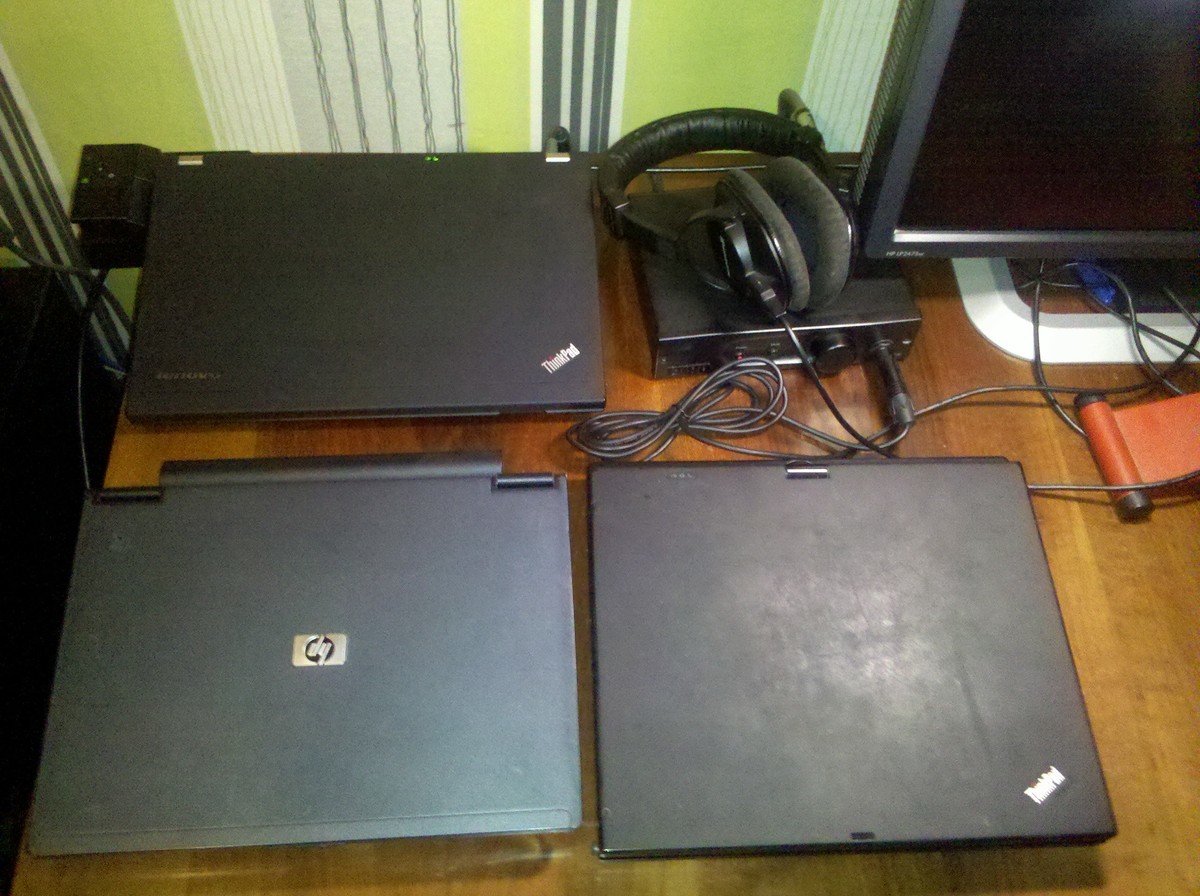
Были кратковременные перерывы, когда приходилось перебиваться абы-чем, то бишь компьютерами потребительского сегмента: Apple ibook G4 и Acer aspire 5112 и именно в эти моменты приходило понимание того, как сильно не хватает таких очевидных и привычных вещей, как трекпоинт и док-станция.
Что это такое? Подставка для лаптопа с разъемом питания и всевозможными дополнительными портами. В некоторые модели можно установить дополнительный жесткий диск или аккумулятор. Док-станция избавляет от необходимости каждый раз подключать весь набор кабелей, приходя на рабочее место и отсоединять, уходя.
Особенно удобна такая конфигурация под управлением GNU/Linux (в моем случае, Debian stable), где несколькими скриптами можно детально описать поведение компьютера.
Описание сценария работы
На работе я использую конфигурацию с внешним монитором и bluetooth клавиатурой Lenovo ThinkPad kt1255. Лаптоп практически никогда не выключается, вместо этого используется suspend to ram. Опишу сценарии обработчиков:
— Пробуждение в доке с закрытой крышкой: включить внешний монитор, активировать bluetooth и подключить клавиатуру, cpu performance
— Открытие крышки в доке: погасить внешний монитор и перевести изображение на внутренний
— Извлечение с открытой крышкой: дополнительно отключит клавиатуру и bt, cpu on-demand
— Извлечении с закрытой крышкой: залочить экран, перевести изображение на внутренний экран отключив внешний, вырубить клавиатуру и bt-модуль, cpu в on-demand, перейти в pm-suspend
— Закрытие крышки не в доке: блокировка экрана, pm-suspend
Непосредственно настройка
Какими-либо DE я не пользуюсь, да и не вижу смысла возлагать на них функцию управления питанием. Потому, настраивать будем средствами acpid.
Настройку начинаем, как обычно, с установки нужных программ:
#apt-get install acpid acpi-support cpufrequtilsДалее, смотрим какие события у нас генерятся при отстыковке лаптопа:
#acpi_listen ac_adapter ACPI0003:00 00000080 00000000 ibm/hotkey LEN0068:00 00000080 00006030 thermal_zone LNXTHERM:00 00000081 00000000 battery PNP0C0A:00 00000080 00000001 ibm/hotkey LEN0068:00 00000080 00004011 При стыковке:
#acpi_listen ibm/hotkey LEN0068:00 00000080 00004010 ac_adapter ACPI0003:00 00000080 00000001 ibm/hotkey LEN0068:00 00000080 00006030 thermal_zone LNXTHERM:00 00000081 00000000 battery PNP0C0A:00 00000080 00000001 button/lid LID close Стоит отметить, что ThinkPad Mini Dock Series 3 не предоставляет proc интерфейса.
Напишем правила для событий:
#vim /etc/acpi/events/thinkpad-dock event=ibm/hotkey LEN0068:00 00000080 00004010 action=/etc/acpi/thinkpad-dock.sh #vim /etc/acpi/events/thinkpad-undock event=ibm/hotkey LEN0068:00 00000080 00004011 action=/etc/acpi/thinkpad-undock.sh Правило на закрытие крышки идет в комплекте с пакетом acpi-support. Приведем его к надлежащему виду, указав путь к скрипту-обработчику:
#vim /etc/acpi/events/lidbtn event=button[ /]lid action=/etc/acpi/lid.sh А теперь перейдем к самому интересному: скриптам, описывающим реакцию на события при описанных выше условиях.
#vim /etc/acpi/lid.sh #!/bin/bash #проверяем, подключен ли лаптоп к док-станции grep -q on /etc/tp_dock_state; if [ $? = 0 ] then #если да, проверяем открыта ли крышка grep -q open /proc/acpi/button/lid/*/state if [ $? = 0 ] then #если да, включаем встроенный монитор, гасим внешний DISPLAY=:0.0 su user -c 'xrandr --output LVDS1 --auto' DISPLAY=:0.0 su user -c 'xrandr --output HDMI3 --off' else #если нет, включаем внешний, гасим встороенный DISPLAY=:0.0 su user -c 'xrandr --output HDMI3 --auto' DISPLAY=:0.0 su user -c 'xrandr --output LVDS1 --off' #включаем bluetooth-модуль и запускаем сервис echo enabled> /proc/acpi/ibm/bluetooth /etc/init.d/bluetooth start #подключаем bluetooth клавиатуру. echo 'connect 90:7F:61:10:A3:BC'|bluetoothctl #выставляем переключение раскладки по alt_gr, подгружаем кастомные биндинги DISPLAY=:0.0 su user -c 'setxkbmap -option grp:toggle us,ru' DISPLAY=:0.0 su user -c 'xmodmap ~/.xmodmaprc' fi else #если не подключен grep -q closed /proc/acpi/button/lid/*/state if [ $? = 0 ] then #отключаем отключаем клавиатуру, останавливаем сервис и отключаем bt-модуль echo 'disconnect 90:7F:61:10:A3:BC'|bluetoothctl /etc/init.d/bluetooth stop echo disabled> /proc/acpi/ibm/bluetooth #вызываем с правами пользователя user блокировщик экрана DISPLAY=:0.0 su user -c /home/user/bin/lock #переводим изоражение на встроенный экран DISPLAY=:0.0 su user -c 'xrandr --output LVDS1 --auto' #отключаем внешний DISPLAY=:0.0 su user -c 'xrandr --output HDMI3 --off' #отправляем лаптоп спать pm-suspend #при пробуждении проверяем, в доке ли thinkpad: grep -q closed /proc/acpi/button/lid/*/state if [ $? = 0 ] then #если да, то, сообщаем об этом: echo on >/etc/tp_dock_state #включаем внешний монитор и гасим встроенный DISPLAY=:0.0 su user -c 'xrandr --output HDMI3 --auto' DISPLAY=:0.0 su user -c 'xrandr --output LVDS1 --off' #включаем bt-модуль, запускаем сервис, подключаем bt-клавиатуру echo enabled> /proc/acpi/ibm/bluetooth /etc/init.d/bluetooth start echo 'connect 90:7F:61:10:A3:BC'|bluetoothctl #подгружаем раскладку и биндинги DISPLAY=:0.0 su user -c 'setxkbmap -option grp:toggle us,ru' DISPLAY=:0.0 su user -c 'xmodmap ~/.xmodmaprc &' fi else #если нет, то просто включаем встроенный экран DISPLAY=:0.0 su user -c 'xrandr --output LVDS1 --auto' fi Поясню, на всякий случай, что 90:7F:61:10:A3:BC — это адрес моей клавиатуры. Настраиваются bluetooth устройства достаточно просто:
#apt-get install bluez #bluetoothctl [NEW] Controller 40:2C:F4:BB:3C:FC nethack [default] [bluetooth]# agent on Agent registered [bluetooth]# default-agent Default agent request successful [bluetooth]# scan on Discovery started [CHG] Controller 40:2C:F4:BB:3C:FC nethack [default] [NEW] Device 90:7F:61:10:A3:BC ThinkPad Compact Bluetooth Keyboard with TrackPoint [bluetooth]# pair 90:7F:61:10:A3:BC Attempting to pair with 90:7F:61:10:A3:BC [CHG] Device 90:7F:61:10:A3:BC Connected: yes [agent] PIN code: 12345 #вводим с клавиатуры PIN [bluetooth]# connect 90:7F:61:10:A3:BC Attempting to connect to 90:7F:61:10:A3:BC Connection successful В дальнейшем, когда устройства связаны, достаточно передать
#echo 'connect 90:7F:61:10:A3:BC'| bluetoothctl Чем мы в скриптах и пользуемся.
Опишем обработчик стыковки:
#vim /etc/acpi/thinkpad-dock.sh #!/bin/sh #сообщаем о стыковке echo on >/etc/tp_dock_state #переводим процессор в режим performance cpufreq-set -c 0 -g performance cpufreq-set -c 1 -g performance cpufreq-set -c 2 -g performance cpufreq-set -c 3 -g performance #подключаем клавиатуру, на случай, если мы куда-нибудь уносили лаптоп echo 'connect 90:7F:61:10:A3:BC'|bluetoothctl И отстыковки:
#vim /etc/acpi/thinkpad-undock.sh #!/bin/bash #сообщаем об отстыковке echo off >/etc/tp_dock_state #переводим процессор в экономичный режим cpufreq-set -c 0 -g powersave cpufreq-set -c 1 -g powersave cpufreq-set -c 2 -g powersave cpufreq-set -c 3 -g powersave #проверяем, закрыта ли крышка: grep -q closed /proc/acpi/button/lid/*/state if [ $? = 0 ] then #если да, то вызываем локскрин DISPLAY=:0.0 su user -c /home/user/bin/lock #отключаем bt-клавиатуру, останавливаем сервис, отключаем модуль echo 'disconnect 90:7F:61:10:A3:BC'|bluetoothctl /etc/init.d/bluetooth stop echo disabled> /proc/acpi/ibm/bluetooth #переклюочаем изображение на встроенный экран DISPLAY=:0.0 su user -c 'xrandr --output LVDS1 --auto' DISPLAY=:0.0 su user -c 'xrandr --output HDMI3 --off' #усыпляем лаптоп pm-suspend #после пробуждения вновь проверяем, закрыта ли крышка grep -q closed /proc/acpi/button/lid/*/state if [ $? = 0 ] then #если да, то включаем внешний монитор и выключаем внутренний DISPLAY=:0.0 su user -c 'xrandr --output HDMI3 --auto' DISPLAY=:0.0 su user -c 'xrandr --output LVDS1 --off' #включаем bt-модуль, запускаем сервис, подключаем клавиатуру echo enabled> /proc/acpi/ibm/bluetooth /etc/init.d/bluetooth start echo 'connect 90:7F:61:10:A3:BC'|bluetoothctl #сообщаем о стыковке echo on >/etc/tp_dock_state fi fi Подводные камни
После обновления до debian 8, где в системе появился systemd, я столкнулся со следующей проблемой: при закрытии крышки, pm-suspend почему-то отрабатывал два раза. То есть выполнялся скрипт lid.sh, но параллельно с ним производилось действие pm-suspend без всяких скриптовых обвязок.
Главным подозреваемым, конечно же, стал новый инициализационный комбайн. И не зря: после десяти минут гугления выяснилось, что, оказывается, systemd пытается, до кучи, брать на себя и функцию по управлению событиями acpi, но делает это покамест не слишком хорошо: на данный момент не может обрабатывать события подключения адаптера питания и батареи.
Переписывать скрипты под новые веяния моды желание также не возникло, потому было проделано следующее:
#sed -i 's/HandleLidSwitch=yes/HandleLidSwitch=ignore/' /etc/systemd/logind.conf Тем самым мы отучили systemd делать то, о чем не просят и все встало на круги своя. В принципе, то же самое стоит сделать с HandleSuspendKey, HandleHibernateKey и HandlePowerKey, если есть желание обрабатывать нажатия через acpid.
Заключение
Таким образом, получаем удобную конфигурацию, не требующую каких-то лишних рутинных манипуляций. Приходя утром на работу, я достаю лаптоп из рюкзака, вставляю его в док-станцию и нажимаю кнопку питания на этой самой док-станции, после чего работаю как со стационарным компьютером. Уходя, просто жму кнопку отстыковки и убираю компьютер в сумку.
Недостаток у такого подхода ровно один: вызывает сильное привыкание.
ссылка на оригинал статьи http://habrahabr.ru/post/272167/
Добавить комментарий