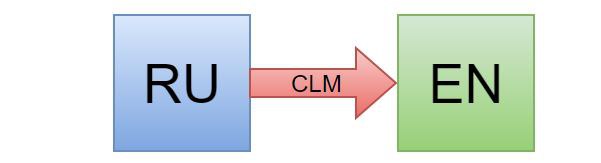
Caché Localization Manager
Если двумя словами, то CLM это утилита, которая может быть полезна при локализации/интернационализации/добавлении мультиязычности проектов на InterSystems Caché.
Представьте, у Вас есть готовый проект, где весь контент на русском языке, а теперь возникла необходимость добавить англоязычную локализацию. Вы заворачиваете все строки в ресурсы, переводите строки на английский и вызываете нужный ресурс для русского или английского. В принципе ничего сложного. А что если строк много и в них есть ошибки в русском (или английском)? А что если нужно локализовать не на один язык, а на десять? Именно в таких проектах и нужно использовать CLM. Он в один клик локализует весь контент проекта на нужный язык с возможностью исправления некорректного перевода.
Возможности CLM:
- Добавление новой локализации.
- Удаление локализации.
- Экспорт локализации.
- Импорт локализации
- Возможность просмотра двух таблиц одновременно.
- Удобный переход по областям.
- Проверка орфографии.
Давайте теперь "заглянем под капот"
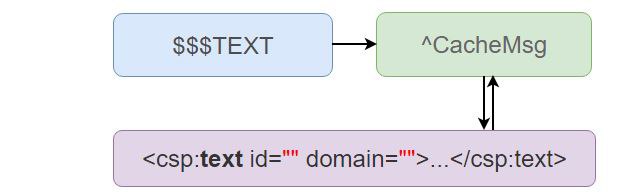
В Caché есть стандартный подход для реализации I11N с помощью макроса $$$TEXT
$$$TEXT("Text", "Domain", "Language")
где:
Text— это тот текст, который в дальнейшем будете использовать для локализации.
Domain— это модули в ваших приложениях.
Language— это язык, на котором написан "Text".
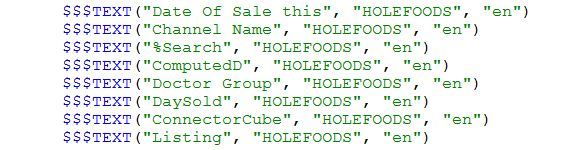
При использовании $$$TEXT в COS-коде данные при компиляции классов вносятся в глобал ^CacheMsg. Как раз с этим глобалом и работает CLM.
В ^CacheMsg все аналогично $$$TEXT, только добавляется "ID" в виде хеша текста.
^CacheMsg("Domain", "Language", "ID") = "Text" 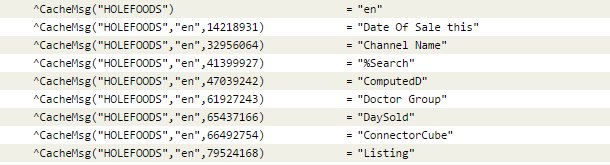
Если вы используете CSP, то использование $$$TEXT в CSP будет выглядеть следующим образом:
<csp:text id="14218931" domain="HOLEFOODS">Date Of Sale</csp:text>
Установка
Первым делом необходимо скачать класс Installer с GitHub и импортировать в любую удобную область в Caché. Я буду использовать область USER. После, открываем терминал и переходим в область USER. Для начала установки достаточно ввести всего одну команду:
USER> do ##class(CLM.Installer).setup()
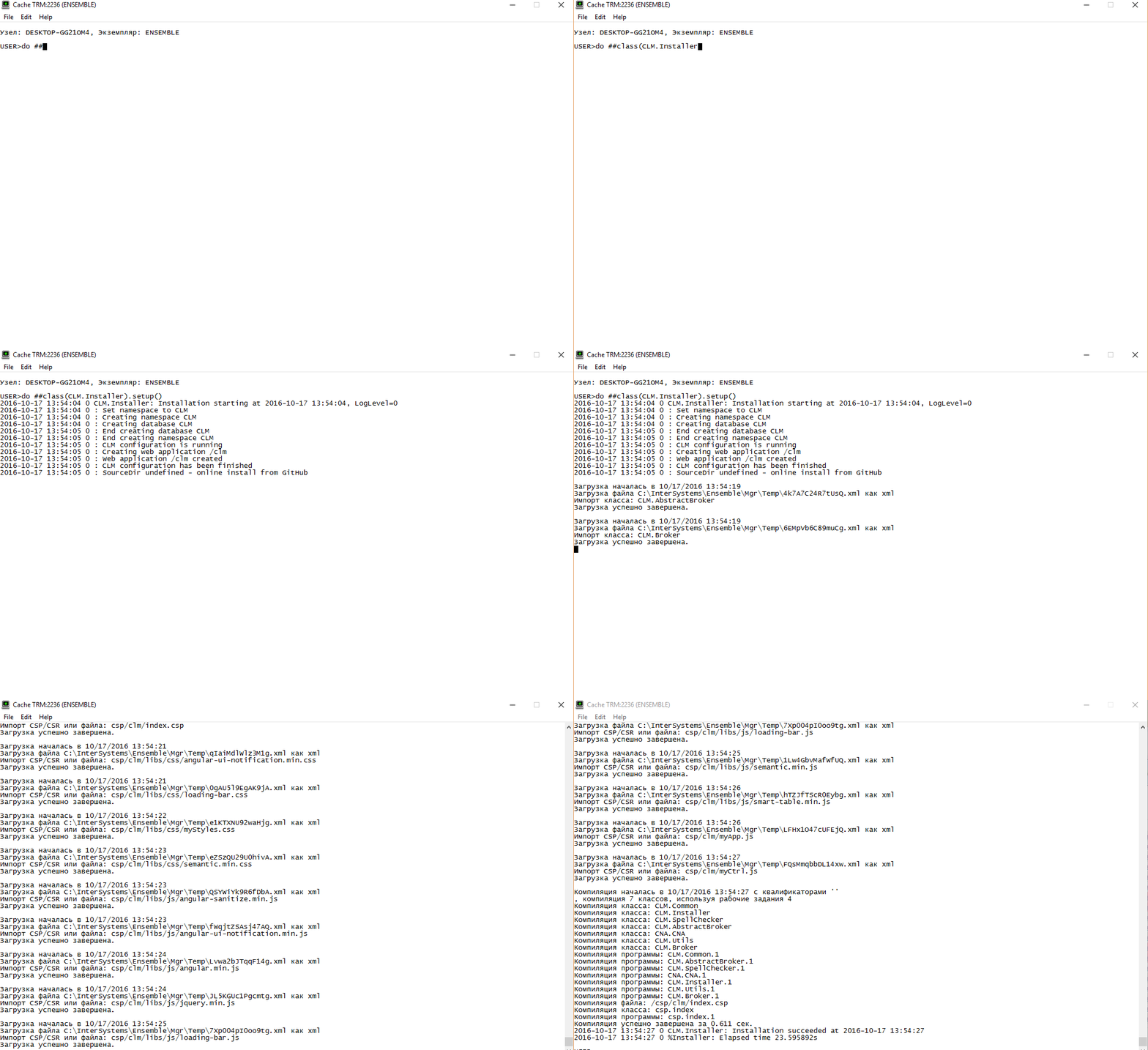
Проверить корректно ли установлено приложение можено перейдя по ссылке http://localhost:57772/csp/clm/index.csp (localhost:57772 — путь к вашему серверу).
Настройка
Далее нужно получить Yandex API key. Как раз с помощью Яндекса CLM и выполняет локализацию.
Теперь давайте разберемся с проверкой орфографии. В CLM был использован Caché Native Access для реализации SpellCheck. CNA был написан для вызова внешних функций из динамических библиотек, таких как .dll или .so. Сам SpellCheck работает с помощью библиотеки Hunspell. Для проверки орфографии Hunspell требуется два файла. Первый файл — словарь, содержащий слова, второй — файл аффиксов, который определяет значения специальных меток (флагов) в словаре.
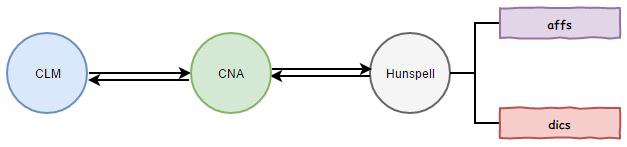
Как происходит проверка слов:
Все слова пакуются из CLM, отправляются через CNA на Hunspell, где CNA конвертирует их на понятный Hunspell язык. Hunspell проверяет каждое слово, находит начальную форму слова и все возможные вариации, и возвращает обратно. Где же взять все эти словари и библиотеки?
— CNA: воспользуйтесь готовым релизом этой библиотеки или же соберите ее сами.
— Hunspell: все так же, есть готовый релиз и исходники для самостоятельной сборки.
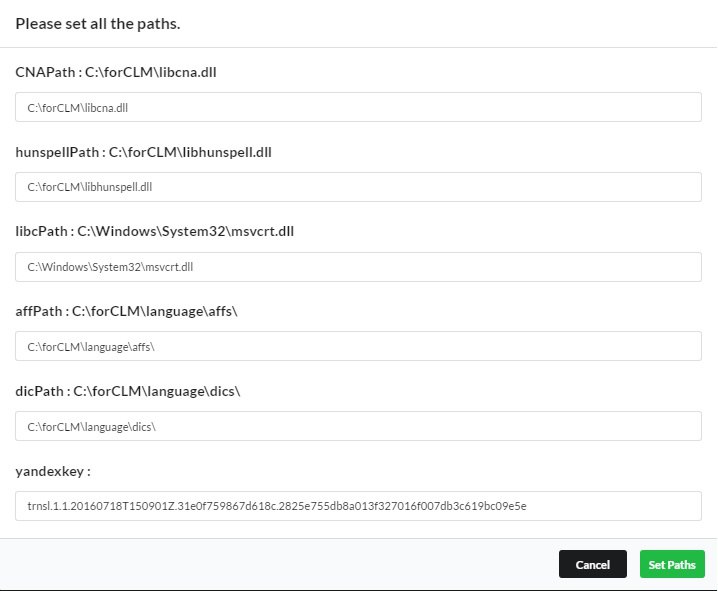
— Еще, нам понадобиться стандартная библиотека языка С. На windows он находится по адресу C:\Windows\System32\msvcrt.dll.
— Скачать словари можно здесь.
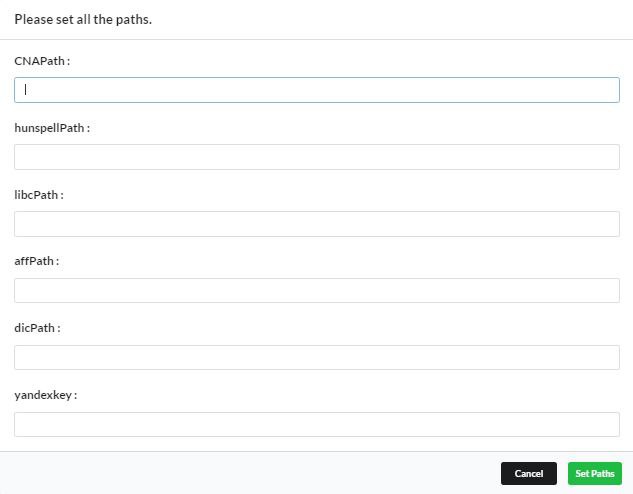
Albanian Arabian Armenian Azeri Belarusian Bosnian Basque Bulgarian Catalan Croatian Czech Chinese Danish Dutch English Estonian Esperanto Finnish French Georgian German Greek Hebrew Hungarian Icelandic Indonesian Italian Japanese Kazan Korean Latin Latvian Lithuanian Macedonian Malay Maltese Norwegian Polish Portuguese Brazil Romanian Russian Spanish Serbian Slovak Slovenian Swedish Thai Turkish Ukrainian Vietnamese Весь процесс настройки сводится к вводу путей всего того, что было получено ранее. Откройте CLM в браузере. В правом верхнем углу есть кнопка «Set Paths». Нажав на него вы увидите следующее окно. Используйте его для ввода путей.
Демонстрация локализации простой формы для регистрации
Критика, замечания, предложения — приветствуются.
Весь исходный код и инструкция так же выложена на github под лицензией MIT.
ссылка на оригинал статьи https://habrahabr.ru/post/313206/
Добавить комментарий