Хочу поделиться самым простым способом создания голограммок для HoloLens, для которых не потребуется сторонних редакторов. Всего лишь маленький нугет пакет и чуть-чуть документации. С возрастающим интересом к AR/VR, думаю, наличие простого инструмента для создания в частности и неигровых 3д приложений — никому не повредит. Основным рекомендуемым способом разработки под HoloLens является Unity. Да-да, большой редактор, программирование мышкой, закрытый код. Но также есть и шаблон проекта на чистом DirectX11 C++ (или C# через SharpDX), который, собственно показывает каким образом можно адаптировать любой движок (даже OpenGL only + ANGLE). Процесс довольно непростой, если будет интерес — могу подробно описать через какие грабли мне пришлось пройти.
Что можно с этим сделать
Для начала несколько демонстраций того, что уже написано с использованием этого простенького инструмента. Все примеры находятся в открытом доступе (как и сам движок) на GitHub с MIT лицензией.
- Hello World – маленький пример создания world-locked голограмм Земли с Луной.
- Hello World Advanced – усложненный первый пример, показывающий как писать свои шейдеры, для примера, вот такой. Он меняет примитивную Землю из первого во что-то более сложное (склеивая 5 текстур в одном шейдере). Если еще чуть-чуть дофантазировать, то в одном шейдере можно сделать такое:

А вот еще вариация этого примера, которая показывает реальное относительное расстояние между Луной и Землей:
Показать
- Пример использования голосовых команд Cortana, управления жестами и демонстрация высокополигонной фигурки со скелетной анимацией:
- Небольшой пример использования физики (под капотом – Bullet) – окружение сканируется и ко всем стенам, полу и потолку добавляются компоненты RigidBody + CollisionShape.

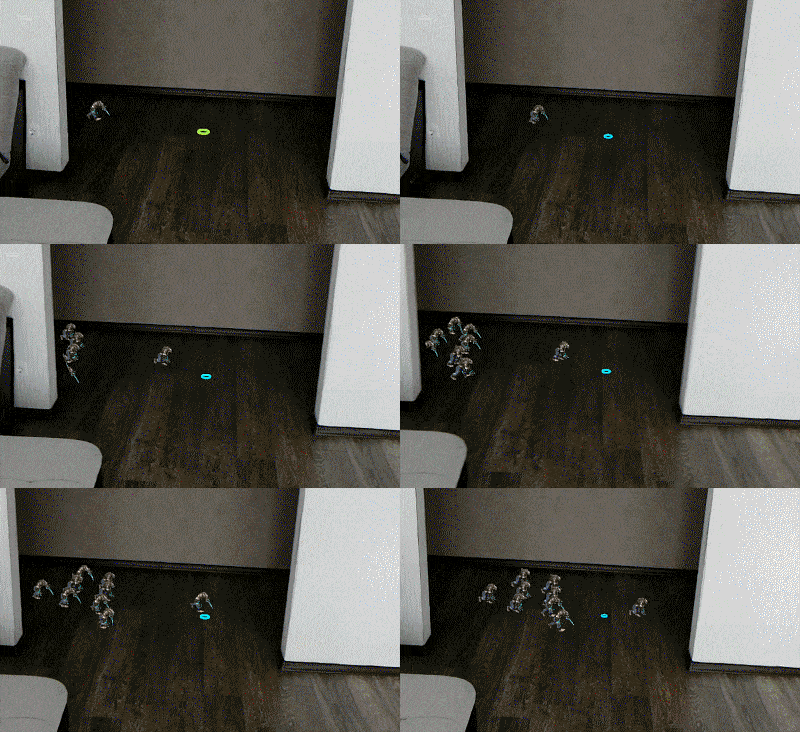
- Управление толпой (под капотом библиотека Recast & Detour). При желании можно довольно быстро сделать какой-нибдь HoloCraft ;-).
Показать
- Сканирование окружения и создание миниатюры. Выглядит примерно так:


- Связка с Microsoft Cognitive Services для получения информации об окружении и распознавания текста.
Показать
- Ну и последнее демо сейчас в разработке — помощь в планировании ремонта.
Создаем свою голограмму
Теперь немного подробнее о том, как же создать первую голограммку:
Нам понадобятся:
- Windows 10,
- Visual Studio 2015 Update 3
- 3000$ или HoloLens Emulator
Создаем новый проект. Лучше всего это сделать при помощи подготовленного шаблона. Либо можно создать из шаблона “Hologrphic DirectX 11 App” и выкинуть оттуда почти всё, добавив нугет пакет UrhoSharp.HoloLens.
Весь код всего проекта умещается в пару десятков строк кода:
using System; using System.Collections.Generic; using Windows.ApplicationModel.Core; using Urho; using Urho.HoloLens; using Urho.Shapes; namespace HelloHabr { internal class Program { [MTAThread] static void Main() => CoreApplication.Run( new UrhoAppViewSource<App>()); } public class App : HoloApplication { public App(ApplicationOptions opts) : base(opts) { } protected override async void Start() { base.Start(); var node = Scene.CreateChild(); node.Position = new Vector3(0, 0, 1); node.SetScale(0.2f); var sphere = node.CreateComponent<Sphere>(); sphere.Color = Color.Red; } } } Если запустить — увидим сферу красного цвета в метре от себя (координаты — в метрах, в качестве точки отсчета используется первый кадр) диаметром 20см. Довольно просто, не так ли? Urho использует некоторую вариацию популярной архитектуры Entity component system. В качестве Entity выступает Node. Из иерархии узлов и состоит сцена. Каждый узел может иметь коллекцию компонентов, отвечающих за физику, анимации, отображение моделек и т.п. Но также в него вынесены Position, Scale и Rotation. В нашем сниппете за базовую подготовку сцены отвечает base.Start(), который и создаст сцену (корневой Node), настроит камеры для глаз, освещение и тому подобное. Вам лишь остается дальше развивать подготовленную сцену. При желании, сцену можно описать в Shared Projects или PCL и сделать ее доступной сразу ко всему ряду поддерживаемых платформ:
- iOS, tvOS (в виде UIView)
- macOS (Cocoa, в виде NSView)
- UWP, WPF, WinForms (в виде контрола)
- Android (SurfaceView виджет)
- Xamarin.Forms
- Планируется: Google Cardboard, Daydream, Oculus, Vive
Рассмотрим некоторые HoloLens специфичные возможности. И хотя никто не запрещает использовать все системные API напрямую, основные вещи вынесены для удобства в базовый класс.
Text-to-speech.
Ну тут всё просто как грабли, один асинхронный метод базового класса:
await TextToSpeech("Hello World"); К сожалению, самим устройством поддерживается только английский язык.
Speech-to-text
Нужно не забыть добавить «Микрофон» как Device Capability в манифесте и использовать это простое API для регистрации команд:
RegisterCortanaCommands(new Dictionary<string, Action> { {"idle", () => PlayAnimation(IdleAni)}, {"die", () => PlayAnimation(KillAni)}, {"look at me", LookAtMe }, {"help", Help } }); Т.е. просто словарик из «команда» — действие.
Spatial mapping.
Для этого необходимо сперва его запустить через
await StartSpatialMapping(extents: new Vector3(50, 50, 50), trianglesPerCubicMeter: 1200); Требуется задать объем «наблюдения» и желаемое количество треугольников на кубический метр.
Девайс возвращает окружение в виде коллекции поверхностей (поверхностью может быть часть пола + часть стены + часть потолка, т.е. они не плоские). Каждая коллекция имеет id и сохраняется во внутреннюю память самого устройства. По этому же id оно потом сообщает об изменениях. Поверхность состоит из большого количества вершин, нормалей и индексов (стандартный способ задания геометрии). Превращение этого добра в статичную модель уже реализовано в базовом классе, но при желании можно переопределить поведение.
Жесты
На данный момент есть четыре жеста: Tap, Double tap, Hold, Hold & Move. Пример для обработки «клика»:
EnableGestureTapped = true; public override void OnGestureTapped() { Ray cameraRay = LeftCamera.GetScreenRay(0.5f, 0.5f); RayQueryResult? result = Octree.RaycastSingle(cameraRay); } Этим сниппетом можно узнать на какую именно геометрию (координаты, нормаль, компонент, узел) смотрит сейчас пользователь (Ray cast). К примеру, если по узлу вы поймете, что это часть Spatial geometry, то по нормали можно понять является ли это горизонтальной или вертикальной плоскостью. Пример с урной выше разрешает пользователю ставить урну только на горизонтальных плоскостях по этому принципу (код).
В качестве заключения
Движок не является конкурентом известным монстрам, но если интерес к неигровому 3д из-за VR/AR растет, то чем больше выбор инструментов (особенно простых и открытых) — тем лучше, не правда ли? По самому движку так же можно найти несколько интересных статей на хабре.
ссылка на оригинал статьи https://habrahabr.ru/post/314010/
Добавить комментарий