В данной статье мы рассмотрим настройку окружения для PHP разработчиков с использованием Vagrant, Docker, Xdebug, PHPUnit, и интеграцию с IDE PHPStorm.
 +
+ 
Требования
- Окружение должно развертываться на Windows, MacOS, Linux
- Установка должна быть максимально простой
- Быстрая работа с файловой системой
- Интеграция с IDE PHPStorm
- Несколько версии PHP интерпретаторов (5.6, 7.0)
Подготовка
Мы не будем заострять свое внимание на установке необходимых инструментов под определенные ОС, инструкции по установке есть на официальных сайтах, ссылки прилагаются.
- Устанавливаем VirtualBox
- Устанавливаем Docker Toolbox
- Устанавливаем Vagrant
Что входит в сборку?
- Nginx
- MySQL 5 (Percona)
- MongoDB 3
- Redis 3
- PHP 5.6, 7.0 CLI + FPM
PHP-extensions
- cli
- fpm
- bcmath
- gd
- gmp
- intl
- mbstring
- mcrypt
- pdo
- mysqlnd
- crypto
- geoip
- imagick
- jsonc
- memcache
- memcached
- mongodb
- ssh2
- xdebug
- soap
- xml
- opcache
- redis
- cli
- fpm
- bcmath
- gd
- gmp
- intl
- mbstring
- mcrypt
- pdo
- mysqlnd
- crypto
- geoip
- imagick
- memcache
- memcached
- mongodb
- ssh2
- xdebug
- soap
- xml
- opcache
- redis
Настройка и конфигурирование
Внимание! Все описанные настройки и файлы выложены на GitHub. Если у вас возникают вопросы по использованию Vagrant или Docker обратитесь к официальной документации.
Развертывание окружения чуть-чуть отличается на разных ОС:
- MacOS все пройдет, как положено без дополнительных действий.
- Windows необходимо запустить вспомогательный скрипт hosts-set.cmd для установки прав текущему пользователю на запись для hosts файла до запуска vagrant up, также если у вас имя текущего пользователя содержит любые символы non-ACSII, то вам придется сменить путь до вашей рабочей директории vagrant.d используя переменную окружения VAGRANT_HOME.
- Linux на усмотрение, можно поставить Vagrant с NFS сервером или просто использовать docker-compose инструкции.
@if (1==1) @if(1==0) @ELSE @echo off&SETLOCAL ENABLEEXTENSIONS >nul 2>&1 "%SYSTEMROOT%\system32\cacls.exe" "%SYSTEMROOT%\system32\config\system"||( cscript //E:JScript //nologo "%~f0" @goto :EOF ) CACLS %SystemRoot%\system32\drivers\etc\hosts /E /G %USERNAME%:W @goto :EOF @end @ELSE ShA=new ActiveXObject("Shell.Application") ShA.ShellExecute("cmd.exe","/c \""+WScript.ScriptFullName+"\"","","runas",5); WScript.Sleep(500) @end Гостевая ОС будет работать на Ubuntu 14.04 (Trusty), статическом IP адресе 10.0.0.2 и в качестве share-папки будем использовать монтирование через NFS.
Для удобства создайте папку под названием dockrant (Docker + Vagrant = Dockrant), далее в статье мы будем отталкиваться от этой папки.
Определимся со структурой папок:
./dockrant — наша корневая папка
./dockrant/ssh — SSH ключики для гостевой ОС (в данном туториале используем стандартные ключи vagrant)
./dockrant/share — share-папка между хост и гостевой ОС
./dockrant/share/tools — папка с нашими инструментами и bash скриптами
./dockrant/vagrant/build — исполняемые bash скрипты при поднятии гостевой ОС
Теперь нам необходимо по структуре папок описанных выше положить все необходимые наши скрипты и инструкции, пойдем по списку.
./dockrant/ssh — положим два файла id_rsa (приватный ключ) и id_rsa.pub (публичный ключ)
-----BEGIN RSA PRIVATE KEY----- MIIEogIBAAKCAQEA6NF8iallvQVp22WDkTkyrtvp9eWW6A8YVr+kz4TjGYe7gHzI w+niNltGEFHzD8+v1I2YJ6oXevct1YeS0o9HZyN1Q9qgCgzUFtdOKLv6IedplqoP kcmF0aYet2PkEDo3MlTBckFXPITAMzF8dJSIFo9D8HfdOV0IAdx4O7PtixWKn5y2 hMNG0zQPyUecp4pzC6kivAIhyfHilFR61RGL+GPXQ2MWZWFYbAGjyiYJnAmCP3NO Td0jMZEnDkbUvxhMmBYSdETk1rRgm+R4LOzFUGaHqHDLKLX+FIPKcF96hrucXzcW yLbIbEgE98OHlnVYCzRdK8jlqm8tehUc9c9WhQIBIwKCAQEA4iqWPJXtzZA68mKd ELs4jJsdyky+ewdZeNds5tjcnHU5zUYE25K+ffJED9qUWICcLZDc81TGWjHyAqD1 Bw7XpgUwFgeUJwUlzQurAv+/ySnxiwuaGJfhFM1CaQHzfXphgVml+fZUvnJUTvzf TK2Lg6EdbUE9TarUlBf/xPfuEhMSlIE5keb/Zz3/LUlRg8yDqz5w+QWVJ4utnKnK iqwZN0mwpwU7YSyJhlT4YV1F3n4YjLswM5wJs2oqm0jssQu/BT0tyEXNDYBLEF4A sClaWuSJ2kjq7KhrrYXzagqhnSei9ODYFShJu8UWVec3Ihb5ZXlzO6vdNQ1J9Xsf 4m+2ywKBgQD6qFxx/Rv9CNN96l/4rb14HKirC2o/orApiHmHDsURs5rUKDx0f9iP cXN7S1uePXuJRK/5hsubaOCx3Owd2u9gD6Oq0CsMkE4CUSiJcYrMANtx54cGH7Rk EjFZxK8xAv1ldELEyxrFqkbE4BKd8QOt414qjvTGyAK+OLD3M2QdCQKBgQDtx8pN CAxR7yhHbIWT1AH66+XWN8bXq7l3RO/ukeaci98JfkbkxURZhtxV/HHuvUhnPLdX 3TwygPBYZFNo4pzVEhzWoTtnEtrFueKxyc3+LjZpuo+mBlQ6ORtfgkr9gBVphXZG YEzkCD3lVdl8L4cw9BVpKrJCs1c5taGjDgdInQKBgHm/fVvv96bJxc9x1tffXAcj 3OVdUN0UgXNCSaf/3A/phbeBQe9xS+3mpc4r6qvx+iy69mNBeNZ0xOitIjpjBo2+ dBEjSBwLk5q5tJqHmy/jKMJL4n9ROlx93XS+njxgibTvU6Fp9w+NOFD/HvxB3Tcz 6+jJF85D5BNAG3DBMKBjAoGBAOAxZvgsKN+JuENXsST7F89Tck2iTcQIT8g5rwWC P9Vt74yboe2kDT531w8+egz7nAmRBKNM751U/95P9t88EDacDI/Z2OwnuFQHCPDF llYOUI+SpLJ6/vURRbHSnnn8a/XG+nzedGH5JGqEJNQsz+xT2axM0/W/CRknmGaJ kda/AoGANWrLCz708y7VYgAtW2Uf1DPOIYMdvo6fxIB5i9ZfISgcJ/bbCUkFrhoH +vq/5CIWxCPp0f85R4qxxQ5ihxJ0YDQT9Jpx4TMss4PSavPaBH3RXow5Ohe+bYoQ NE5OgEXk2wVfZczCZpigBKbKZHNYcelXtTt/nP3rsCuGcM4h53s= -----END RSA PRIVATE KEY-----ssh-rsa AAAAB3NzaC1yc2EAAAABIwAAAQEA6NF8iallvQVp22WDkTkyrtvp9eWW6A8YVr+kz4TjGYe7gHzIw+niNltGEFHzD8+v1I2YJ6oXevct1YeS0o9HZyN1Q9qgCgzUFtdOKLv6IedplqoPkcmF0aYet2PkEDo3MlTBckFXPITAMzF8dJSIFo9D8HfdOV0IAdx4O7PtixWKn5y2hMNG0zQPyUecp4pzC6kivAIhyfHilFR61RGL+GPXQ2MWZWFYbAGjyiYJnAmCP3NOTd0jMZEnDkbUvxhMmBYSdETk1rRgm+R4LOzFUGaHqHDLKLX+FIPKcF96hrucXzcWyLbIbEgE98OHlnVYCzRdK8jlqm8tehUc9c9WhQ== vagrant insecure public key./dockrant/share/ — создадим файл phpinfo.php с phpinfo() функцией, чтобы потом проверить работоспособность
<?php phpinfo(); ./dockrant/share/tools/ — положим несколько вспомогательных скриптов для запуска PHP интерпретаторов из под Docker exec и PHPUnit (скачайте c сайта phpunit.phar)
#!/bin/bash CMD="export IDE_PHPUNIT_PHPUNIT_PHAR='$IDE_PHPUNIT_PHPUNIT_PHAR'" CMD+=" && export IDE_PHPUNIT_VERSION='$IDE_PHPUNIT_VERSION'" CMD+=" && export SSH_CLIENT='$SSH_CLIENT'" CMD+=" && export JETBRAINS_REMOTE_RUN='$JETBRAINS_REMOTE_RUN'" CMD+=" && export DEBUG_CONFIG='$XDEBUG_CONFIG'" CMD+=" && export XDEBUG_CONFIG='$XDEBUG_CONFIG'" CMD+=" && php56 $@" docker exec share_php_1 bash -c "$CMD" #!/bin/bash CMD+="php56 $@" docker exec -t -i share_php_1 bash -c "$CMD" #!/bin/bash CMD="export IDE_PHPUNIT_PHPUNIT_PHAR='$IDE_PHPUNIT_PHPUNIT_PHAR'" CMD+=" && export IDE_PHPUNIT_VERSION='$IDE_PHPUNIT_VERSION'" CMD+=" && export SSH_CLIENT='$SSH_CLIENT'" CMD+=" && export JETBRAINS_REMOTE_RUN='$JETBRAINS_REMOTE_RUN'" CMD+=" && export DEBUG_CONFIG='$XDEBUG_CONFIG'" CMD+=" && export XDEBUG_CONFIG='$XDEBUG_CONFIG'" CMD+=" && php70 $@" docker exec share_php_1 bash -c "$CMD" #!/bin/bash CMD+="php70 $@" docker exec -t -i share_php_1 bash -c "$CMD" Для php* скриптов мы не используем TTY, эти скрипты нужны для корректной настройки интеграции с IDE в использовании remote интерпретаторов, скрипты php*tty нужны для ручного использования запуска PHP скриптов, в том числе и в интерактивном режиме php -a.
./dockrant/vagrant/build/php/ — положим init.sh bash скрипт для копирования исполняемых файлов запуска PHP интерпретаторов.
#!/bin/bash cp /share/tools/php56 /usr/bin/php56 && chmod +x /usr/bin/php56 cp /share/tools/php70 /usr/bin/php70 && chmod +x /usr/bin/php70 cp /share/tools/php56tty /usr/bin/php56tty && chmod +x /usr/bin/php56tty cp /share/tools/php70tty /usr/bin/php70tty && chmod +x /usr/bin/php70tty ./dockrant/vagrant/build/docker/ — положим init.sh и docker-compose.sh bash скрипты для установки docker-compose и команд на сборку контейнеров при поднятии гостевой ОС.
#!/bin/bash /usr/local/bin/docker-compose -f /share/docker-compose.yml build /usr/local/bin/docker-compose -f /share/docker-compose.yml up -d #!/bin/bash curl -L https://github.com/docker/compose/releases/download/1.8.0/docker-compose-`uname -s`-`uname -m` > /usr/local/bin/docker-compose chmod +x /usr/local/bin/docker-compose
Docker-compose
Создадим файл ./dockrant/share/docker-compose.yml
Теперь опишем инструкции для создания docker-контейнеров, мы не будем описывать инструкции для сборки каждого образа, возьмём готовые.
Собираем из следующих образов:
- redis:3
- percona:5
- gurukami/php:5.6
- gurukami/php:7.0 (для FPM используется по умолчанию)
- gurukami/nginx
- mongo:3
version: '2' services: redis: image: redis:3.0 mysql: image: percona:5 environment: - MYSQL_ROOT_PASSWORD=gurukami volumes: - /share:/share php56: image: gurukami/php:5.6 links: - mysql - mongo - redis volumes: - /share:/share - /home:/home - /tmp/:/tmp/ php: image: gurukami/php:7.0 links: - mysql - mongo - redis volumes: - /share:/share - /home:/home - /tmp/:/tmp/ mongo: image: mongo:3 ports: - "27017:27017" nginx: image: gurukami/nginx:latest depends_on: - php links: - php ports: - "80:80" - "443:443" volumes: - /share:/share
Vagrantfile
Создайте в папке dockrant файл Vagrantfile и запишите туда следующие инструкции
Vagrant.require_version ">= 1.8.6" required_plugins = %w(vagrant-hostsupdater) plugins_to_install = required_plugins.select { |plugin| not Vagrant.has_plugin? plugin } if not plugins_to_install.empty? puts "Installing plugins: #{plugins_to_install.join(' ')}" if system "vagrant plugin install #{plugins_to_install.join(' ')}" exec "vagrant #{ARGV.join(' ')}" else abort "Installation of one or more plugins has failed. Aborting." end end Vagrant.configure(2) do |config| config.vm.box = "ubuntu/trusty64" config.vm.hostname = "gurukami.local" config.ssh.insert_key = false config.hostsupdater.aliases = [ "sandbox.local" ] config.nfs.map_uid = Process.uid config.nfs.map_gid = Process.gid config.vm.network :private_network, ip: "10.0.0.2" config.vm.network :forwarded_port, guest: 22, host: 2202, id: "ssh" config.vm.provider :virtualbox do |vb| vb.customize ["modifyvm", :id, "--natdnshostresolver1", "on"] vb.name = "Gurukami (Dockrant)" vb.memory = 1024 vb.cpus = 2 end config.vm.provision "fix-no-tty", type: "shell" do |s| s.privileged = false s.inline = "sudo sed -i '/tty/!s/mesg n/tty -s \\&\\& mesg n/' /root/.profile" end config.vm.provision "shell", inline: 'mkdir /vagrant', run: "once" config.vm.provision "shell", inline: 'echo "nameserver 8.8.8.8" >> /etc/resolv.conf', run: "always" config.vm.provision "shell", path: './vagrant/build/php/init.sh', run: "once" config.vm.provision "shell", path: './vagrant/build/docker/docker-compose.sh', run: "once" config.vm.provision :docker config.vm.provision "shell", path: './vagrant/build/docker/init.sh', run: "always" config.vm.synced_folder ".", "/vagrant", disabled: true config.vm.synced_folder "./share", "/share", nfs: true, nfs_udp: false end
Тюнинг:
- При необходимости шаринга можно добавить опцию config.vm.network :public_network, чтобы поднять на публичном интерфейсе или использовать vagrant share
- Увеличить использование выделенной памяти vb.memory, по умолчанию стоит 1024 MB
- Увеличить кол-во использованных процессоров vb.cpus, по умолчанию стоит 2
Запуск
В папке dockrant запускаем команду
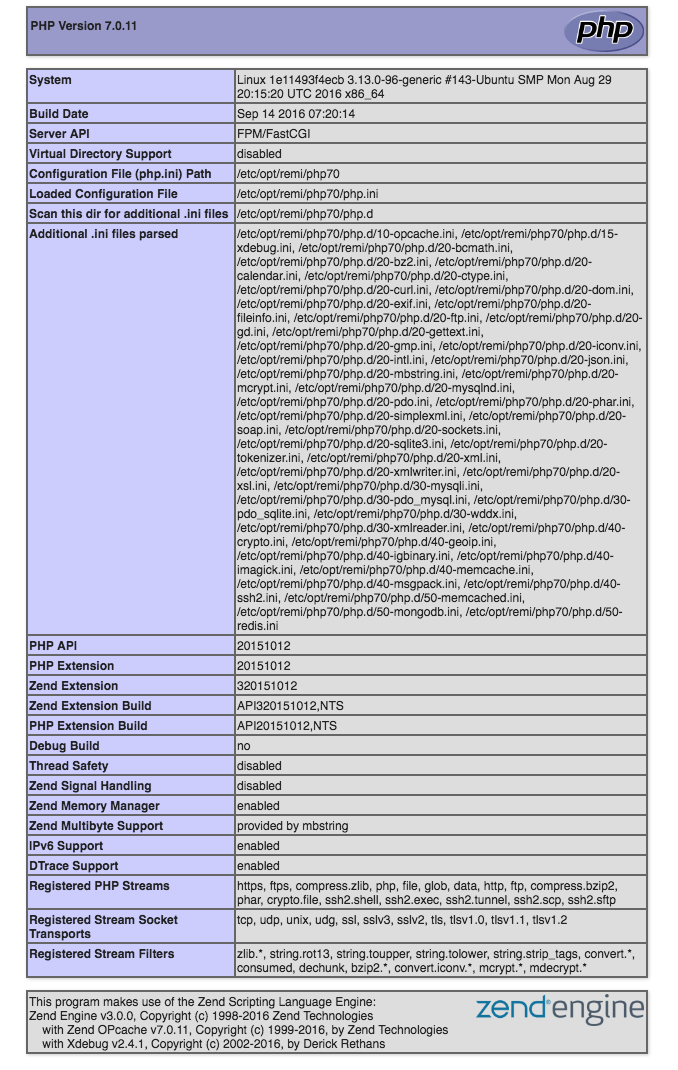
vagrant up --provider virtualboxПосле сборки откроем в браузере — sandbox.local/phpinfo.php
Docker-machine
Для того чтобы наша виртуальная машина работала как docker-machine нам необходимо добавить её используя generic драйвер, запускаем из под папки dockrant
docker-machine create --driver generic --generic-ip-address=10.0.0.2 --generic-ssh-key ./ssh/id_rsa --generic-ssh-user vagrant sandboxПосле создания docker-machine, гостевую машину нужно перезагрузить, т.к. после установки все docker контейнеры останавливаются
vagrant reload
PHP-CLI
Запуск PHP скриптов осуществляется на гостевой машине (10.0.0.2), помните, что между хост-машиной и гостевой есть /share папка.
php56 /path/to/file php70 /path/to/file Запуск PHP интерпретаторов в интерактивном режиме
php56tty -a php70tty -a
Интеграция с PHPStorm
Мы настроим дебаггер с помощью XDebug, прикрутим PHPUnit а также добавим управление нашими контейнерами через плагин Docker Integration, с помощью которого можно будет смотреть логи наших сервисов, перезагружать контейнеры, исполнять скрипты.
Добавим в настройки наши PHP интерпретаторы, открываем настройки Languages & Frameworks → PHP
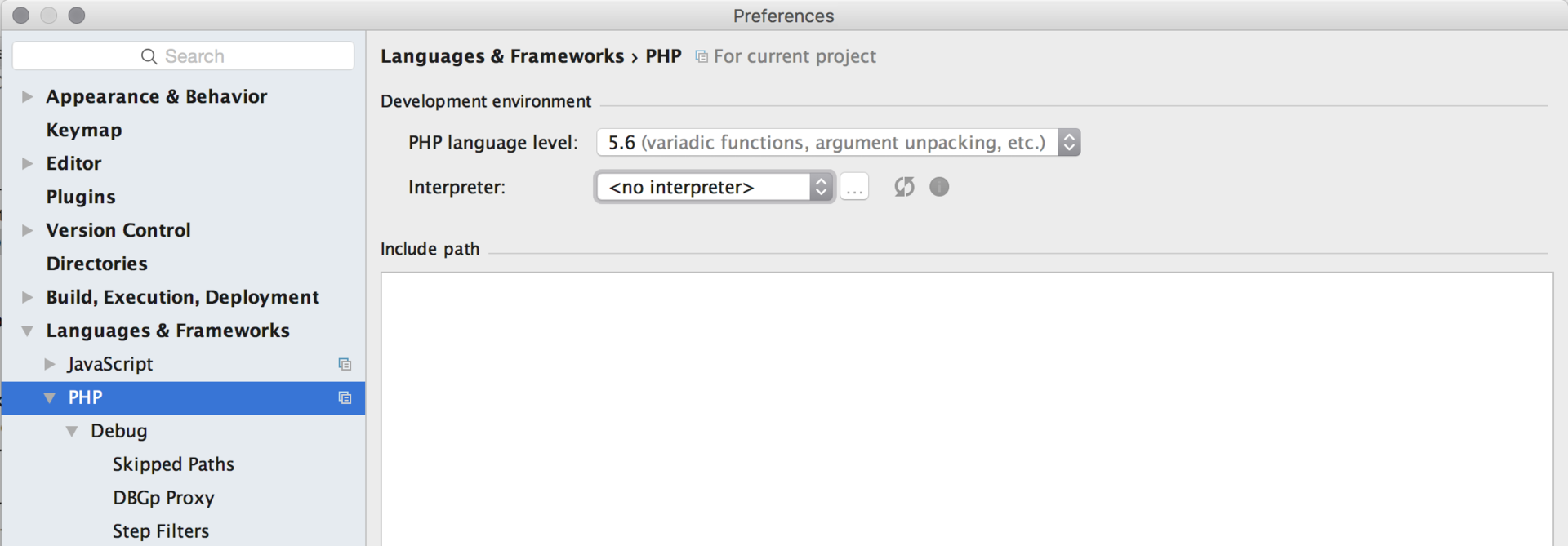
Добавляем сначала 5.6 версию, потом повторяем для версии 7.0, нажимаем на кнопку …
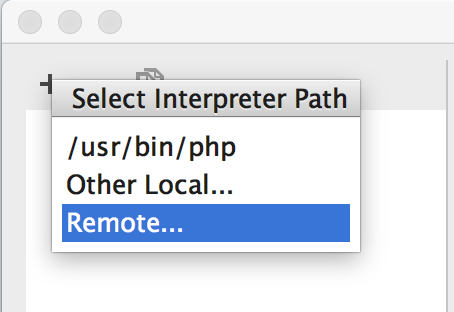
Затем нажав на + выбираем Remote…
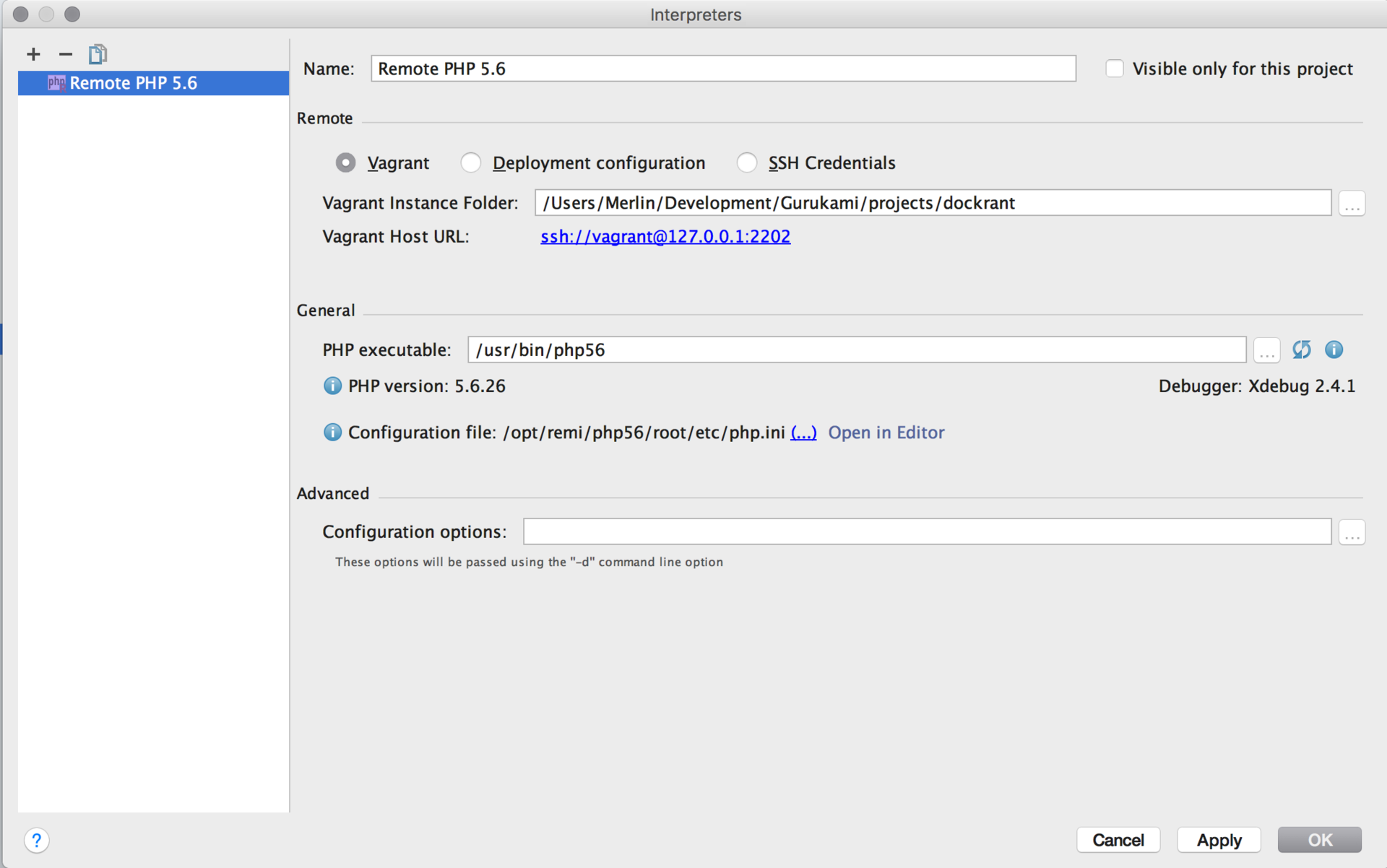
В всплывающем окне выбираем тип Vagrant и указываем путь до PHP интерпретатора на гостевой ОС /usr/bin/php56

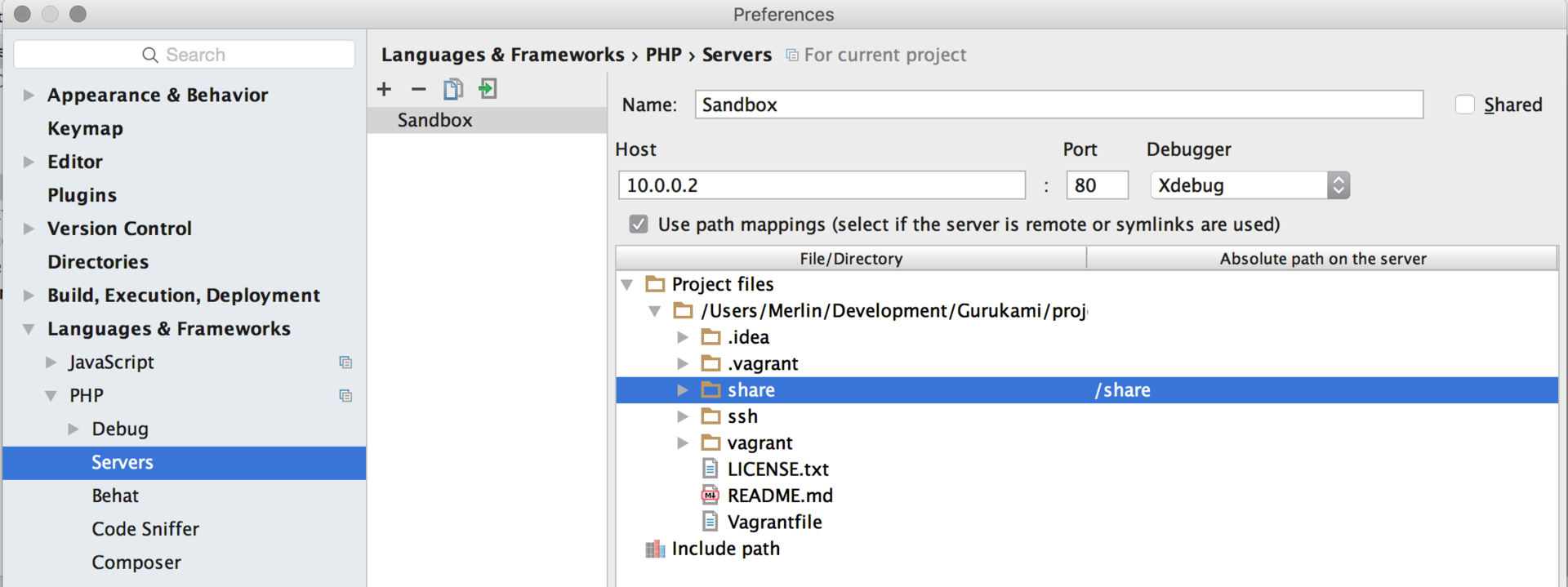
Теперь добавим наш удаленный сервер в список для работы с дебаггером по запросу из браузера
Language & Frameworks → PHP → Servers. Пропишем path mappings до нашей /share папки чтобы IDE смог распознать запросы по путям между хост машиной и гостевой
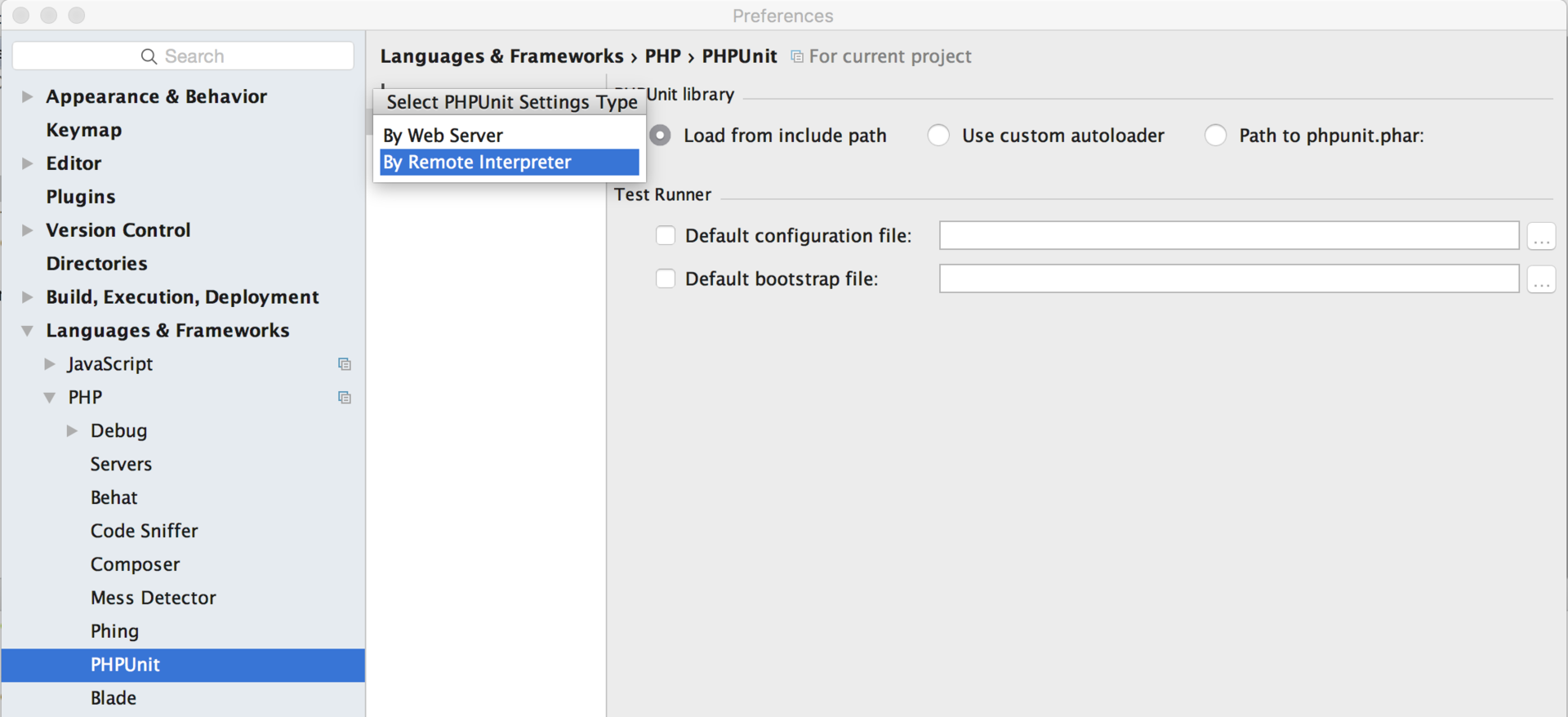
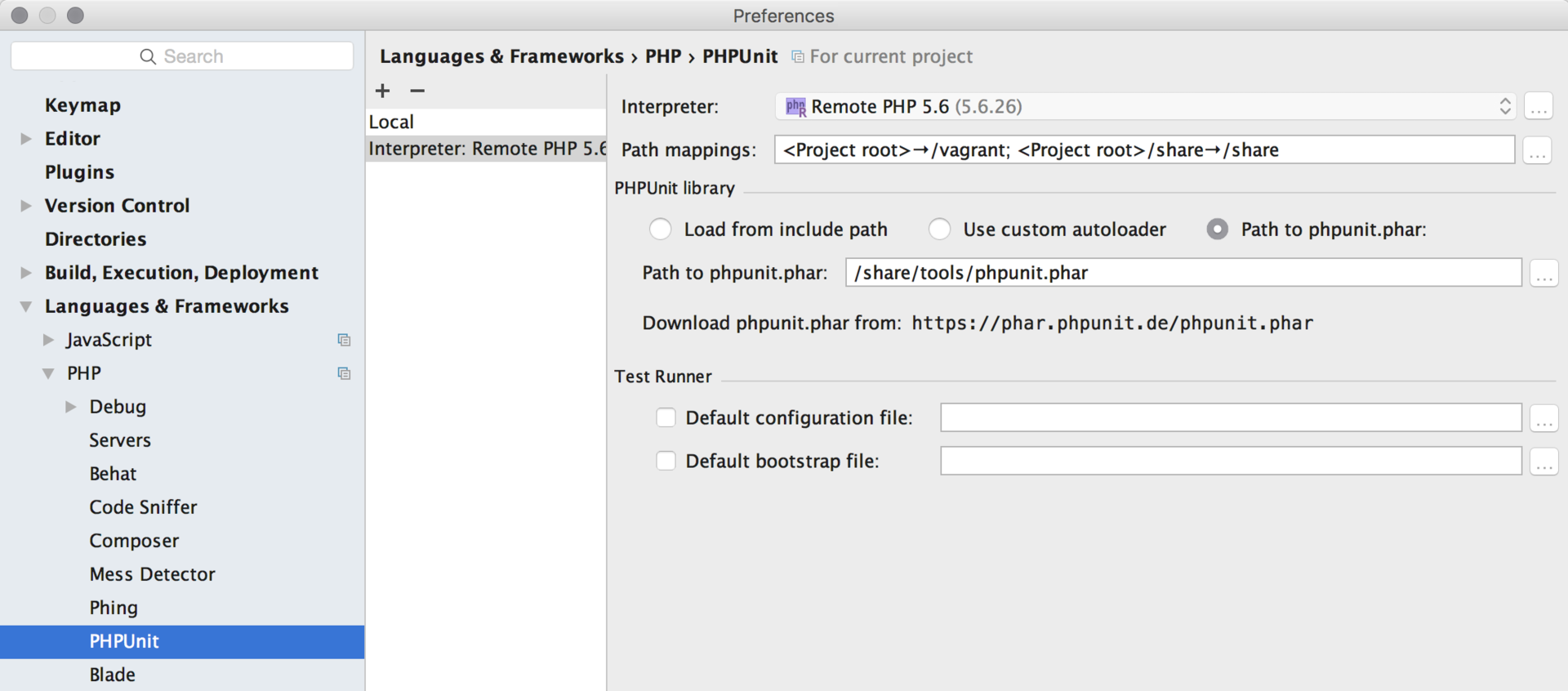
Настроим PHPUnit, идем в настройки Language & Frameworks → PHP → PHPUnit и для каждой версии PHP интерпретатора пропишем путь до /share/tools/phpunit.phar
Мы почти готовы к отладке нашего приложения, но еще осталось настроить конфигурации запуска

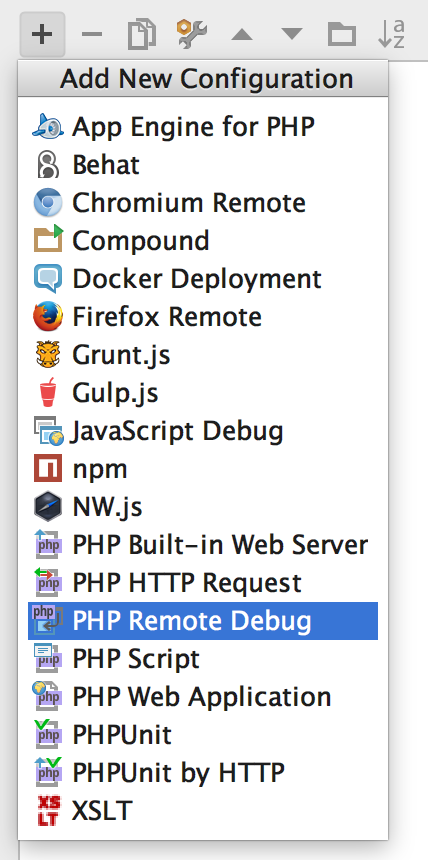
Настроим удаленную отладку PHP Remote Debug

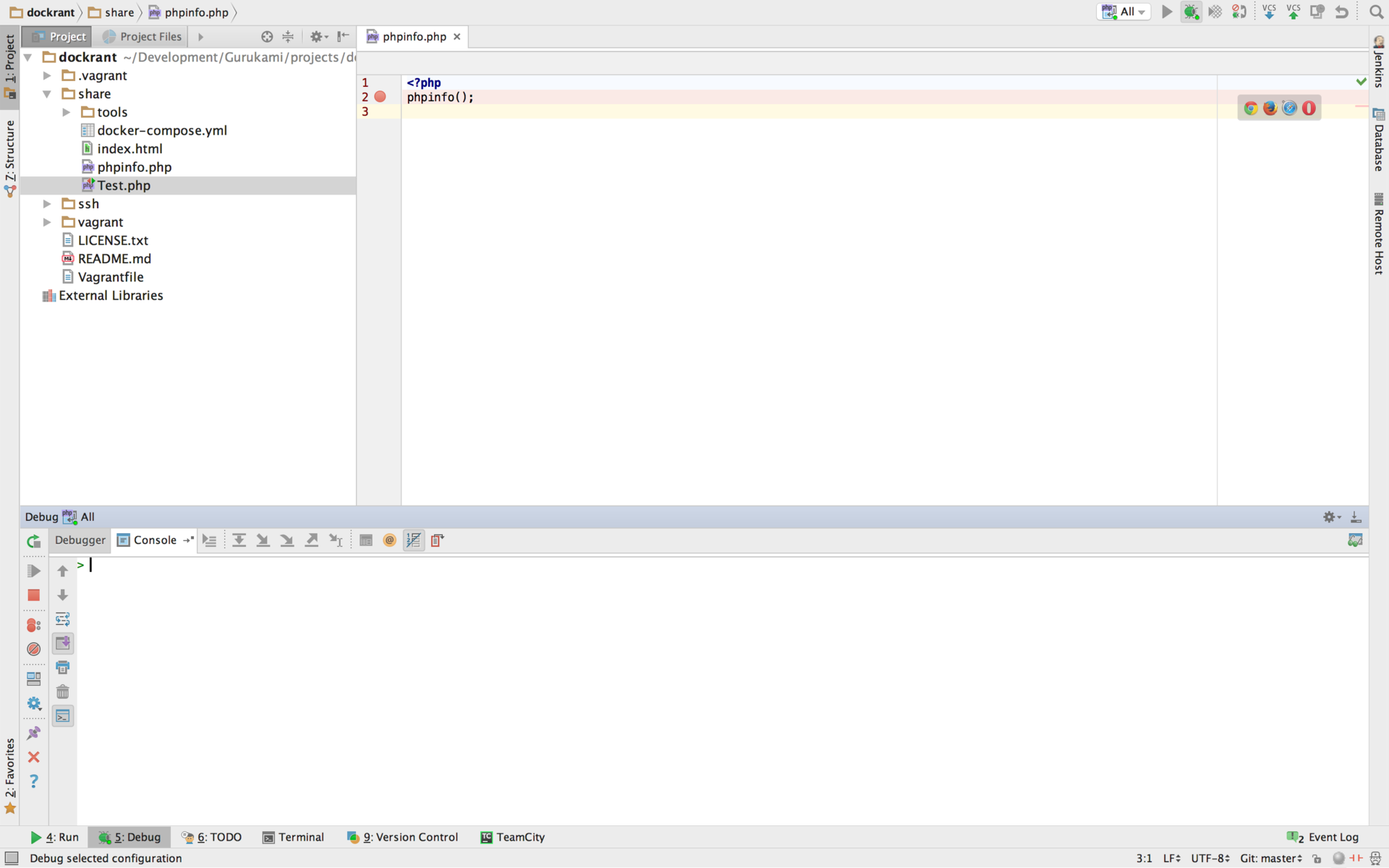
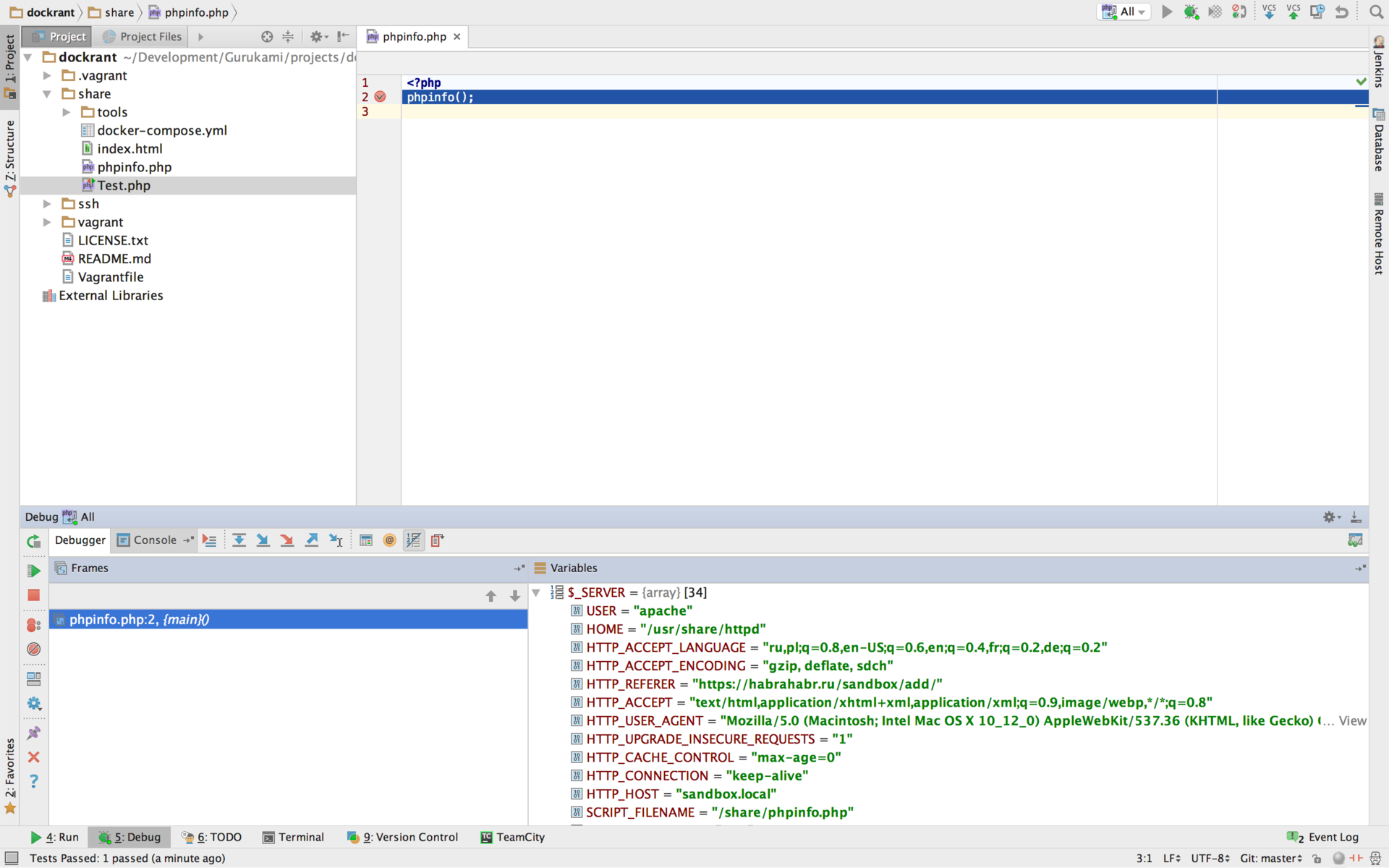
Ставим breakpoint к примеру в файле phpinfo.php на 2 строчке, запускаем дебаггер, переходим в браузере на страницу sandbox.local/phpinfo.php и видим, что наш дебаггер сработал в IDE

Теперь перейдем к PHPUnit
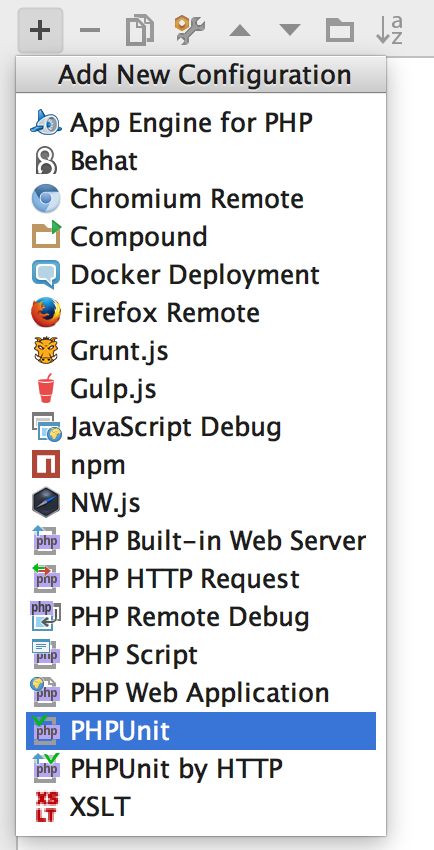
Создадим проcтенький Unit test файл под именем Test.php в ./dockrant/share папке
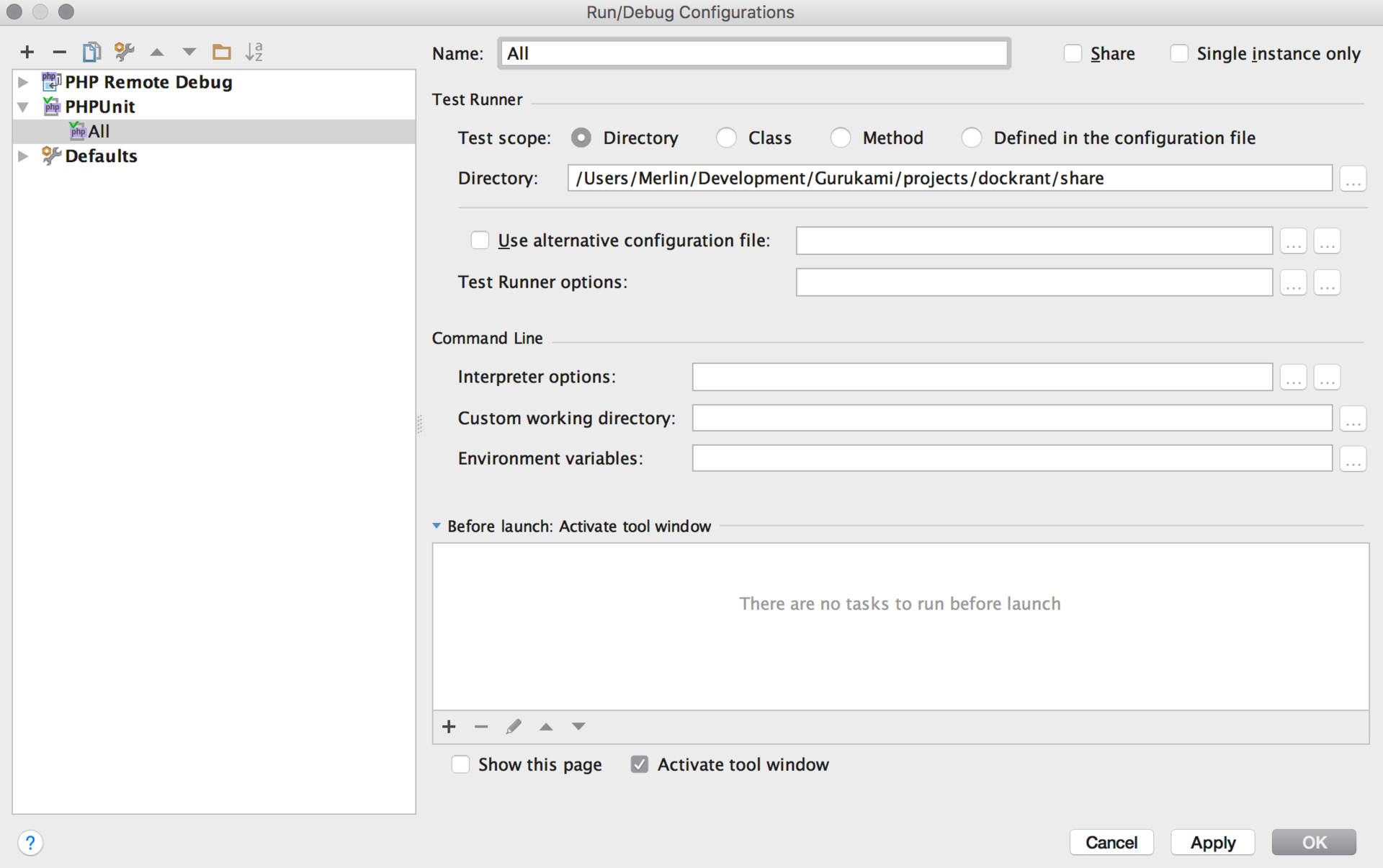
<?php class Test extends PHPUnit_Framework_TestCase { public function testSomething() { $this->assertTrue(true); } } Настроим конфигурацию запуска
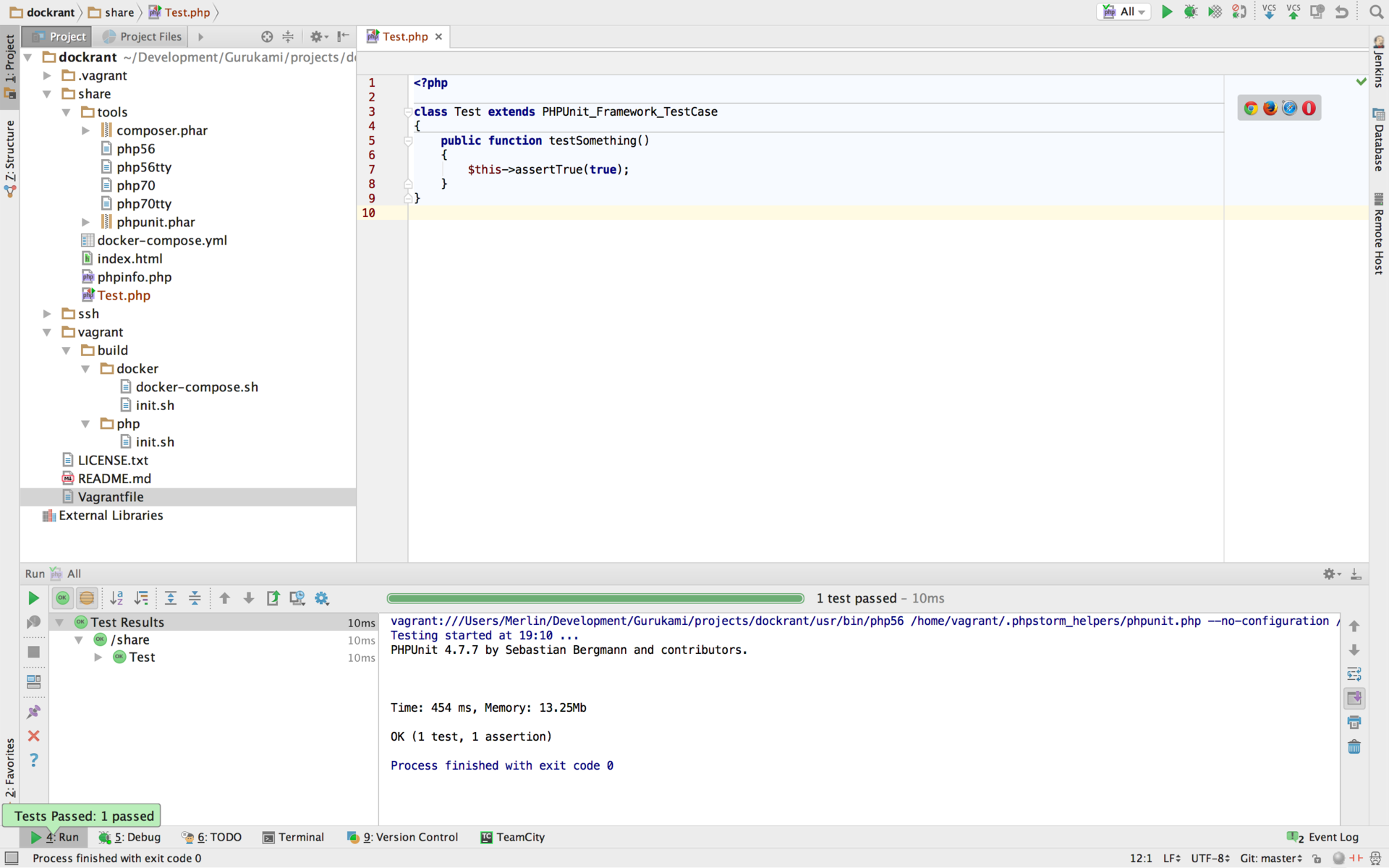
Запускаем Unit test

Также можно запустить Unit test с дебаггером


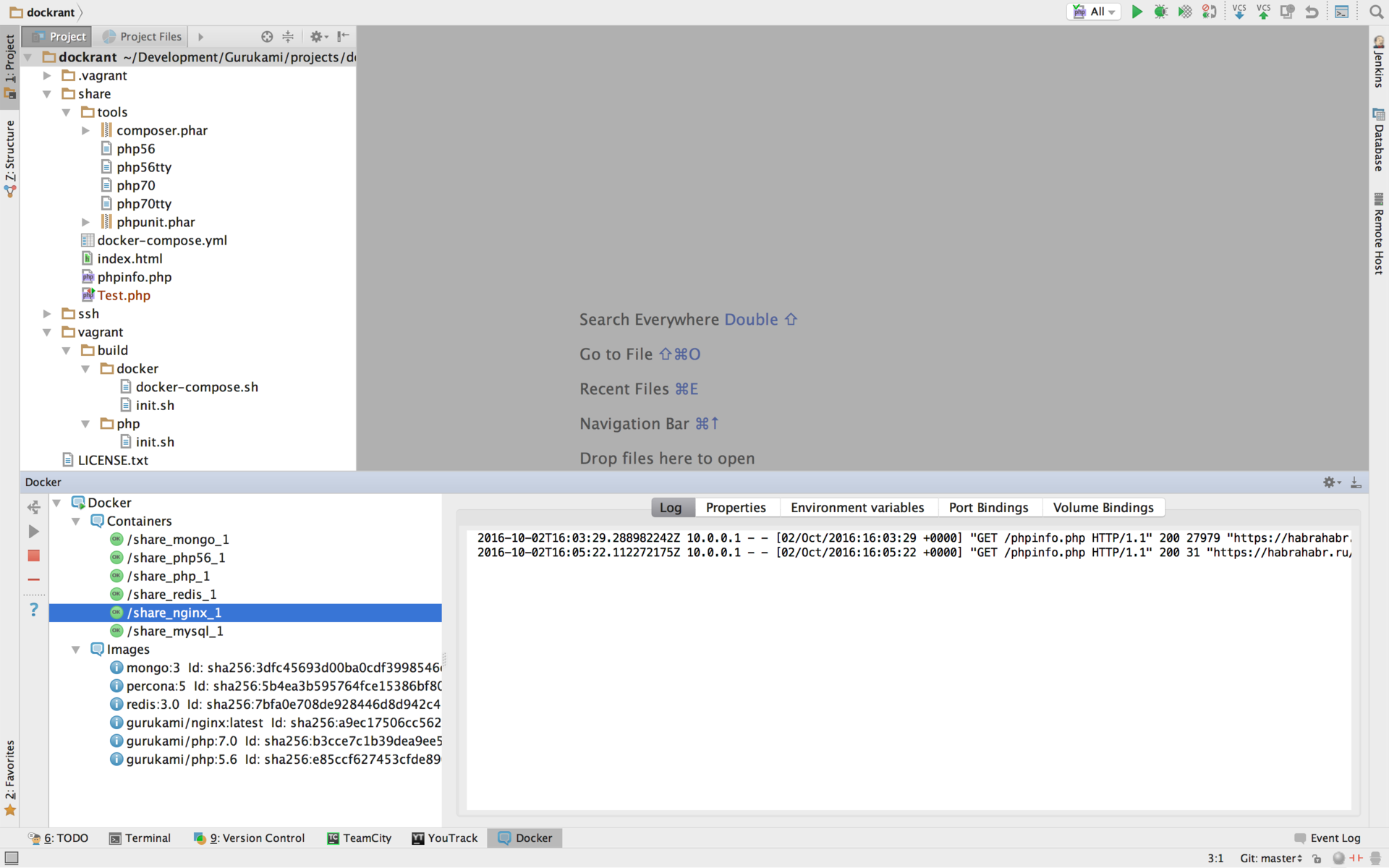
Теперь настроим плагин Docker Integration, после установки плагина необходимо добавить нашу машину в настройках Build, Execution, Deployment → Docker как правило папки docker-machines лежат в вашей домашней директории текущего пользователя, нам нужен sandbox docker-machine который мы создавали по инструкции вверху используя generic драйвер
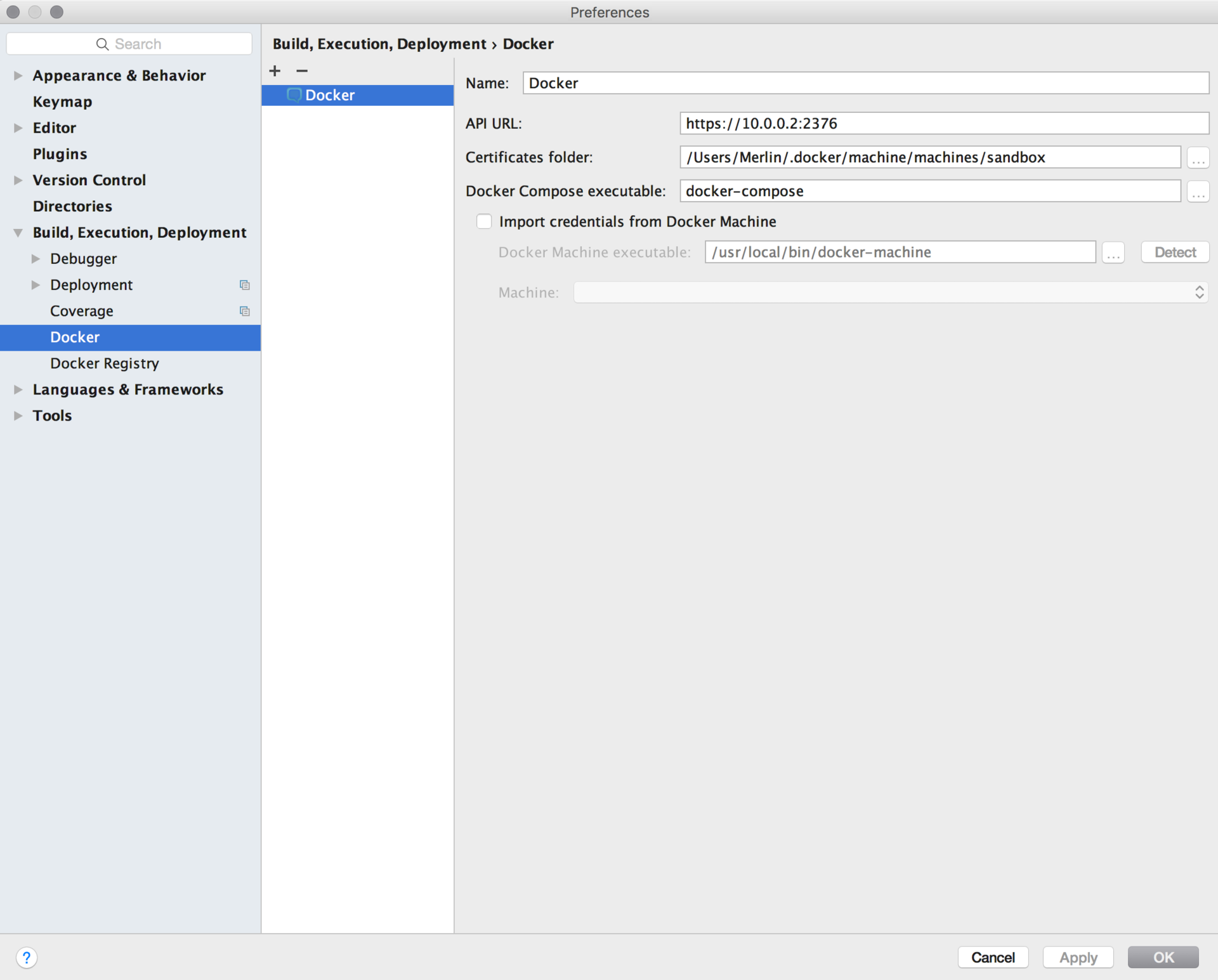
Внизу вкладка Docker будет показана после перезагрузки IDE
Итог
Мы имеем окружение с полным набором необходимых сервисов и утилит разворачиваемое на большинстве операционных систем.
Развертывание окружения было протестировано на:
- Windows 10
- MacOS Sierra 10.12
- Ubuntu 14.04 Desktop
Спасибо за прочтение, надеюсь эта статья поможет вам организовать удобное окружение.
ссылка на оригинал статьи https://habrahabr.ru/post/314032/
Добавить комментарий