Среда приложений SharePoint это удобный и современный подход к добавлению функционала на сайты SharePoint.
Для включения вам понадобится:
• Английский языковой пакет для SharePoint
• Сертификат для поддержки HTTPS
Для включения среды приложений в SharePoint. Нам понадобится выполнить следующие действия:
(так же вы можете самостоятельно настроить по ссылке, но там отсутствуют очень важные факты)
1) Создание DNS записи для приложений. Обязательно используйте домен 4-го уровня. Это предоставит возможность избежать повторной авторизации пользователей для приложения. Пример созданной CNAME: *.sharepoint.contoso.com
2) Закажите во внешней фирме сертификат wildcard *.sharepoint.contoso.com c поддержкой защиты домена sharepoint.contoso.com. Обязательно используйте свой домен!
Здесь есть одно отступление: В windows server 2016 IIS 10 появилась возможность делать отдельные привязки типа wildcard. Так что в случае если у вас уже есть wildcard сертификат для *.contoso.com, вы можете купить сертификат wildcard только для защиты *.sharepoint.contoso.com это будет дешевле.
3) В центре администрирования запустим службы на сервере для обслуживания приложений SharePoint:

4) Настроим необходимые сервисы для среды приложений в SharePoint PowerShell:
a. Subscription Settings service:
$account = Get-SPManagedAccount "contoso\spservice" # Получаем управляемый аккаунт для запуска приложения Sharepoint $appPoolSubSvc = New-SPServiceApplicationPool -Name SettingsServiceAppPool -Account $account # Создаем пул приложения IIS для запуска новых сервисов $appSubSvc = New-SPSubscriptionSettingsServiceApplication -ApplicationPool $appPoolSubSvc -Name SettingsServiceApp -DatabaseName SP_SubscriptionSettingsService # Создаем приложение Subscription Settings $proxySubSvc = New-SPSubscriptionSettingsServiceApplicationProxy -ServiceApplication $appSubSvc # Создаем прокси для подключения к приложению Subscription Settingsb. App Management service
$appPoolAppSvc = New-SPServiceApplicationPool -Name AppServiceAppPool -Account $account # Создаем пул приложения IIS для запуска новых сервисов $appAppSvc = New-SPAppManagementServiceApplication -ApplicationPool $appPoolAppSvc -Name AppServiceApp -DatabaseName SP_AppManagementService # Создаем приложение App Management $proxyAppSvc = New-SPAppManagementServiceApplicationProxy -ServiceApplication $appAppSvc # Создаем прокси для подключения к приложению App Management 5) Для конфигурирования автогенерируемой ссылки приложения:
a. перейдите в раздел приложений в центре администрирования.

b. Укажите следующие (свои) показатели

6) Для полноценной работы приложений, скачиваемых из интернета убедитесь в следующем:
a. Установите английский языковой пакет
b. Включите английский язык

c. Активируйте компонент доступа к конечным точкам интернета в центре администрирования
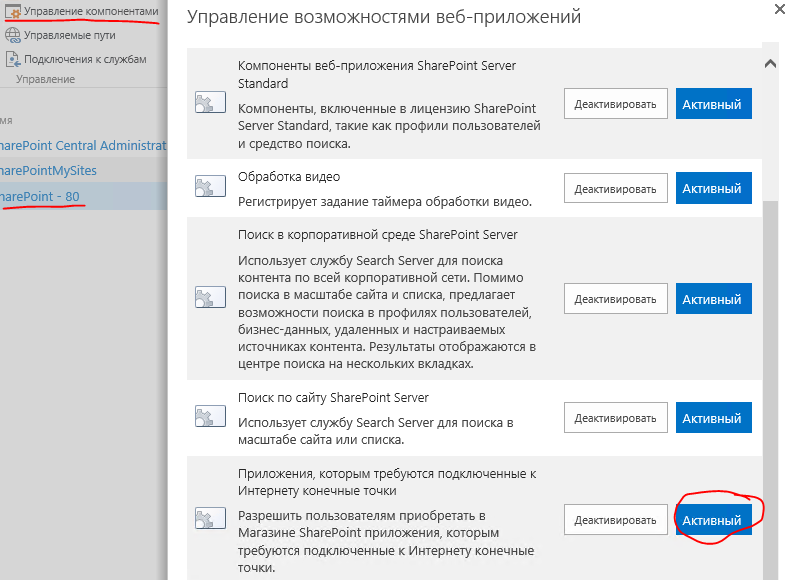
7) Добавьте первое приложение для установки пользователями:
a. Зайдите в центр администрирования на вкладку приложения
b. Нажмите на ссылку «Купить приложения»
c. Через несколько секунд из интернета отобразится каталог приложений
Если у вас стоит прокси сервер то могут понадобится дополнительные настройки.
Описано в данной статье https://habrahabr.ru/post/278453/
d. Кликните на приложение и нажмите добавить, а затем подтвердить. В конце вы увидите надпись: «Вы получили это приложение для всех пользователей в организации.»
e. Теперь приложение можно добавить на пользовательский сайт. Оно отобразится в контенте сайта при нажатии кнопки добавить приложение, среди стандартных поставляемых вместе с SharePoint.
f. Обратите внимание что доступ сервера SharePoint к интернету очень важен, так как все операции с приложениями происходят через интернет. Даже в момент конечной установки на сайты пользователей файл приложения скачивается с интернета (каждый раз).
g. Так же теперь есть возможность размещать свои разработанные приложения на портале SharePoint
ссылка на оригинал статьи https://habrahabr.ru/post/315282/
Добавить комментарий