
Всем привет!
Недавно передо мной встала задача интегрировать биллинг в наш сервис, и, хотя изначально задача казалась довольно простой, в результате это вылилось в исследование длиной в месяц времени, кучу нервов и открытий. Результатом стало понимание того, что, несмотря на огромное количество документации, не все можно найти простым запросом в Google (а в некоторых местах документация предлагает откровенный бред, о чем я еще расскажу далее).
В результате биллинг от Google Play был успешно интегрирован в наш сервис, валидация покупок и подписок на серверной стороне работает. Кому стало интересно — добро пожаловать под кат: здесь будет полное описание всего, начиная от регистрации покупок в консоли управления Google Play, и заканчивая работой с подписками на своем бекенде.
Для начала коротко о пациенте. Я буду разбирать по кусочкам Google Play In-App Billing V3 а также облачный Android Publisher API, который и поможет нам как с валидацией покупок, так и при работе с подписками. Также не обойдем стороной Консоль управления Google Play — она тоже нам понадобится.
Зачем вообще это нужно?
Если у вас клиент-серверное приложение — то без валидации на сервере вам не обеспечить защиту от пиратства. И хотя можно просто валидировать цифровую подпись покупки на сервере, у запроса на Android Publisher API метода есть некоторые дополнительные возможности. Во-первых, вы можете получить информацию о покупке или подписке в любое время без привязки к устройству пользователя, а, во-вторых, вы можете получить более детальную информацию о подписках и управлять ими (отменять, откладывать и т. п.). К примеру, если вы хотите отобразить дату следующего платежа как в Google Play Music:

То вы можете получить ее только запросом на Android Publisher API.
Полный flow при интеграции биллинга таков:
1. Регистрация приложения в консоли Google Play и создание списка покупок.
2. Интеграция Android in-app billing в мобильном приложении.
3. Валидация покупок и подписок на сервере.
Часть 1: Регистрация приложения в консоли Google Play и создание списка покупок
Зайдите в Консоль управления Google Play (если у вас нет аккаунта — зарегистрируйте его за $25) и создайте ваше первое приложение. Начнем с того момента, когда ваше приложение уже зарегистрировано.
1. Есть ваше приложение не было ранее загружено — подпишите ваше приложение вашим release-сертификатом и загрузите его в закрытое альфа-или бета тестирование.
All Applications / Ваше Приложение / APK / Alpha(Beta) Testing
2. Создайте список тестирования и активируйте его для выбранного вами (Alpha или Beta) типа тестирования.
3. Добавьте в этот список email-ы Google-аккаунтов, которые будет тестировать биллинг. Например, ваш личный email, с помощью которого вы вошли в Google Play на своем устройстве.
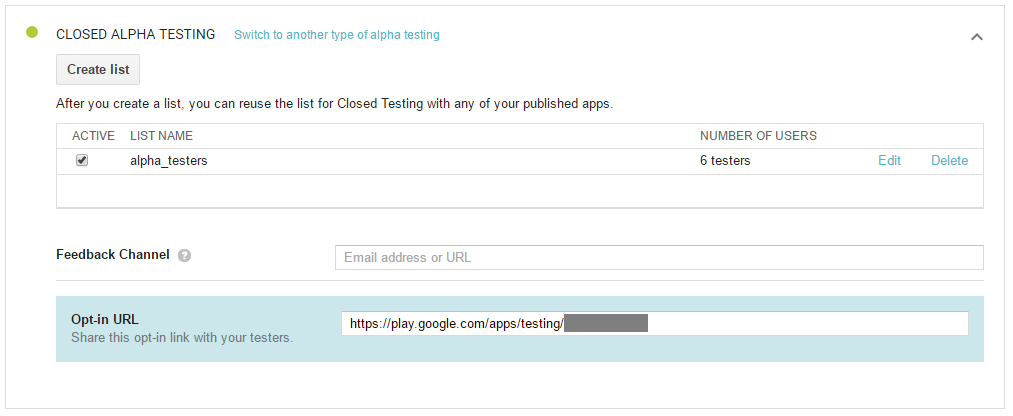
Внизу будет ссылка Opt-in URL: по этой ссылке нужно перейти всем пользователям, которые будут тестировать биллинг (и самому тоже), и согласиться на тестирование. Без этого вы не сможете совершать покупки в альфа/бета версии.
4. Перейдите во вкладку Settings / Account Details, найдите раздел LICENSE TESTING и в поле Gmail accounts with testing access добавьте те же email-ы, что и в прошлом шаге. Теперь с этих аккаунтов вы можете тестировать покупки — за них не будет взыматься плата.
Добавить метод оплаты все же придется — сам диалог покупки потребует этого, однако когда вы непострудственно увидите кнопку купить в приложении — будет указано, что это тестовая покупка.
5. Добавьте тестовые покупки в ваше приложение. Для этого пройдите в All Applications / Ваше Приложение / In-app Products и нажмите Add new product. Можете добавить одну покупку (Managed product) и одну подписку (Subscription). В качестве product id можно использовать что-то в стиле com.example.myapp_testing_inapp1 и com.example.myapp_testing_subs1 для покупки и подписки соответственно Нужно как минимум добавить название и описание, установить цену для продукта, выбрать страны, где он доступен (можете выбрать все), для подписки также выбрать период, и активировать продукт. После этого он станет доступен через некоторое время.
ВАЖНО: вы должны опубликовать приложение (как минимум в alpha/beta), иначе покупки работать не будут.
Коротко о типах покупок
1. Managed product (inapp) — одноразовая покупка. После покупки пользователем становится владельцем покупки навсегда, но также такая покупка может быть «использована» (consume) — например, для начисления каких то бонусов. После использования покупка исчезает и ее можно совершить еще раз.
2.Subscription (subs) — подписка. После активации у пользователя снимается определенная сумма раз в определенный период. Пока пользователь платит — подписка активна.
Когда наши покупки будут активированы — мы сможем получить информацию о них непосредственно в мобильном приложении (название, описание, цена в локальной валюте) а также совершить покупку.
Часть 2: Интеграция Android in-app billing в мобильном приложении
Для начала выполним некоторые манипуляции, чтобы работать с биллинг-сервисом в нашем приложении.
Скопируем файлик IInAppBillingService.aidl в наш проект:
Чтобы получить файл AIDL:
Откройте Android SDK Manager.
В SDK Manager найдите и раскройте секцию Extras.
Выберите Google Play Billing Library.
Нажмите Install packages чтобы выполнить установку.
Перейдите в папку src/main вашего проекта и создайте папку с именем aidl.
Внутри этот папки создайте пакет com.android.vending.billing.
Скопируйте файл IInAppBillingService.aidl из папки %anroid-sdk%/extras/google/play_billing/ в только что созданный пакет src/main/aidl/com.android.vending.billing
Добавим разрешение в манифест
<uses-permission android:name="com.android.vending.BILLING" /> И в месте, где мы собираемся совершать покупки, подключимся к сервису:
IInAppBillingService inAppBillingService; ServiceConnection serviceConnection = new ServiceConnection() { @Override public void onServiceConnected(ComponentName name, IBinder service) { inAppBillingService = IInAppBillingService.Stub.asInterface(service); } @Override public void onServiceDisconnected(ComponentName name) { inAppBillingService = null; } }; @Override public void onCreate(Bundle savedInstanceState) { super.onCreate(savedInstanceState); Intent serviceIntent = new Intent("com.android.vending.billing.InAppBillingService.BIND"); serviceIntent.setPackage("com.android.vending"); bindService(serviceIntent, serviceConnection, Context.BIND_AUTO_CREATE); ... } @Override public void onDestroy() { super.onDestroy(); if (serviceConnection != null) { unbindService(serviceConnection); } } Теперь можно приступать к работе с покупками.
Получим список наших покупок из сервиса с описанием и ценами:
class InAppProduct { public String productId; public String storeName; public String storeDescription; public String price; public boolean isSubscription; public int priceAmountMicros; public String currencyIsoCode; public String getSku() { return productId; } String getType() { return isSubscription ? "subs" : "inapp"; } } List<InAppProduct> getInAppPurchases(String type, String... productIds) throws Exception { ArrayList<String> skuList = new ArrayList<>(Arrays.asList(productIds)); Bundle query = new Bundle(); query.putStringArrayList("ITEM_ID_LIST", skuList); Bundle skuDetails = inAppBillingService.getSkuDetails( 3, context.getPackageName(), type, query); ArrayList<String> responseList = skuDetails.getStringArrayList("DETAILS_LIST"); List<InAppProduct> result = new ArrayList<>(); for (String responseItem : responseList) { JSONObject jsonObject = new JSONObject(responseItem); InAppProduct product = new InAppProduct(); // "com.example.myapp_testing_inapp1" product.productId = jsonObject.getString("productId"); // Покупка product.storeName = jsonObject.getString("title"); // Детали покупки product.storeDescription = jsonObject.getString("description"); // "0.99USD" product.price = jsonObject.getString("price"); // "true/false" product.isSubscription = jsonObject.getString("type").equals("subs"); // "990000" = цена x 1000000 product.priceAmountMicros = Integer.parseInt(jsonObject.getString("price_amount_micros")); // USD product.currencyIsoCode = jsonObject.getString("price_currency_code"); result.add(product); } return result; } С помощью этого метода мы можем загрузить данные о доступных покупках.
// для покупок List<InAppProduct> purchases = getInAppPurchases("inapp", "com.example.myapp_testing_inapp1"); // для продписок List<InAppProduct> subscriptions = getInAppPurchases("subs", "com.example.myapp_testing_subs1"); Теперь мы можем прямо из приложения получить список покупок и информацию про них. Цена будет указана в той валюте, в которой пользователь будет платить. Эти методы надо вызывать в фоновом потоке, так как сервис в процессе может загружать данные с серверов Google. Как использовать эти данные — на ваше усмотрение. Вы можете отобразить цены и названия продуктов из полученного списка, а можете названия и цены указать в ресурсах приложения.
Самое время теперь что-то купить!
private static final int REQUEST_CODE_BUY = 1234; public static final int BILLING_RESPONSE_RESULT_OK = 0; public static final int BILLING_RESPONSE_RESULT_USER_CANCELED = 1; public static final int BILLING_RESPONSE_RESULT_SERVICE_UNAVAILABLE = 2; public static final int BILLING_RESPONSE_RESULT_BILLING_UNAVAILABLE = 3; public static final int BILLING_RESPONSE_RESULT_ITEM_UNAVAILABLE = 4; public static final int BILLING_RESPONSE_RESULT_DEVELOPER_ERROR = 5; public static final int BILLING_RESPONSE_RESULT_ERROR = 6; public static final int BILLING_RESPONSE_RESULT_ITEM_ALREADY_OWNED = 7; public static final int BILLING_RESPONSE_RESULT_ITEM_NOT_OWNED = 8; public static final int PURCHASE_STATUS_PURCHASED = 0; public static final int PURCHASE_STATUS_CANCELLED = 1; public static final int PURCHASE_STATUS_REFUNDED = 2; public void purchaseProduct(InAppProduct product) throws Exception { String sku = product.getSku(); String type = product.getType(); // сюда вы можете добавить произвольные данные // потом вы сможете получить их вместе с покупкой String developerPayload = "12345"; Bundle buyIntentBundle = inAppBillingService.getBuyIntent( 3, context.getPackageName(), sku, type, developerPayload); PendingIntent pendingIntent = buyIntentBundle.getParcelable("BUY_INTENT"); startIntentSenderForResult(pendingIntent.getIntentSender(), REQUEST_CODE_BUY, new Intent(), Integer.valueOf(0), Integer.valueOf(0), Integer.valueOf(0), null); } @Override public void onActivityResult(int requestCode, int resultCode, Intent data) { super.onActivityResult(requestCode, resultCode, data); if (requestCode == REQUEST_CODE_BUY) { int responseCode = data.getIntExtra("RESPONSE_CODE", -1); if (responseCode == BILLING_RESPONSE_RESULT_OK) { String purchaseData = data.getStringExtra("INAPP_PURCHASE_DATA"); String dataSignature = data.getStringExtra("INAPP_DATA_SIGNATURE"); // можете проверить цифровую подпись readPurchase(purchaseData); } else { // обрабатываем ответ } } } private void readPurchase(String purchaseData) { try { JSONObject jsonObject = new JSONObject(purchaseData); // ид покупки, для тестовой покупки будет null String orderId = jsonObject.optString("orderId"); // "com.example.myapp" String packageName = jsonObject.getString("packageName"); // "com.example.myapp_testing_inapp1" String productId = jsonObject.getString("productId"); // unix-timestamp времени покупки long purchaseTime = jsonObject.getLong("purchaseTime"); // PURCHASE_STATUS_PURCHASED // PURCHASE_STATUS_CANCELLED // PURCHASE_STATUS_REFUNDED int purchaseState = jsonObject.getInt("purchaseState"); // "12345" String developerPayload = jsonObject.optString("developerPayload"); // токен покупки, с его помощью можно получить // данные о покупке на сервере String purchaseToken = jsonObject.getString("purchaseToken"); // далее вы обрабатываете покупку ... } catch (Exception e) { ... } } Отдельно хочется сказать про dataSignature. Пример ее проверки есть тут, но если ваша покупка валидируется на сервере — то это лишний шаг.
Также может быть полезной возможность получить информацию о уже совершенных покупках:
private void readMyPurchases() throws Exception { readMyPurchases("inapp"); // для покупок readMyPurchases("subs"); // для подписок } private void readMyPurchases(String type) throws Exception { String continuationToken = null; do { Bundle result = inAppBillingService.getPurchases( 3, context.getPackageName(), type, continuationToken); if (result.getInt("RESPONSE_CODE", -1) != 0) { throw new Exception("Invalid response code"); } List<String> responseList = result.getStringArrayList("INAPP_PURCHASE_DATA_LIST"); for (String purchaseData : responseList) { readPurchase(purchaseData); } continuationToken = result.getString("INAPP_CONTINUATION_TOKEN"); } while (continuationToken != null); } Это тоже нужно выполнять из фонового потока. Здесь вернется список покупок, которые мы совершили ранее. Также можно получить и список активных подписок.
Следующий шаг — использование покупки. Имеется в виду, что вы начисляете пользователю что-то за покупку, а сама покупка пропадает, давая таким возможность совершить покупку еще раз.
private void consumePurchase(String purchaseToken) throws Exception { int result = inAppBillingService.consumePurchase(GooglePlayBillingConstants.API_VERSION, context.getPackageName(), purchaseToken); if (result == GooglePlayBillingConstants.BILLING_RESPONSE_RESULT_OK) { // начисляем бонусы ... } else { // обработка ошибки ... } } После этого вы уже не сможете прочитать данные о покупке — она будет недоступна через getPurchases().
Здесь наши возможности по использованию биллинга непосредственно на устройстве заканчиваются.
Часть 3: Валидация покупок и подписок на сервере
Это самая интересная часть, над которой я бился дольше всего.
Все примеры будут на java, для которой Google предоставляет готовую библиотеку для работы со своими сервисами.
Библиотеки и для других языков можно поискать здесь.
Документация по Google Publisher API находится тут, в контексте текущей задачи нас интересуют Purchases.products и Purchases.subscriptions.
По сути, главная проблема, с которой я столкнулся, это описание способа авторизации. Даже по самому описанию он выглядит как пятая нога у коня, но проблема не в том, что он не работает, а в том, что он в корне не верный для нашей задачи. Просьба к знатокам не кидаться в меня камнями: OAuth предназначен для работы с ресурсами клиента, в нашем же случае backend-сервис обращается за данными биллинга нашего собственного приложения.
И вот тут нам на помощь приходит IAM (Identy Access Management). Нам нужно создать проект в Google Cloud Console и зайти во вкладку Credentials, выбрать Create credentials > Service account key.
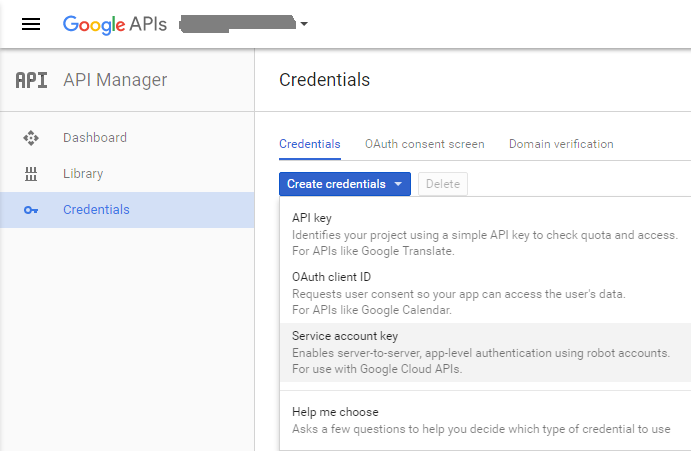
Заполните данные так, как показано на картинке:
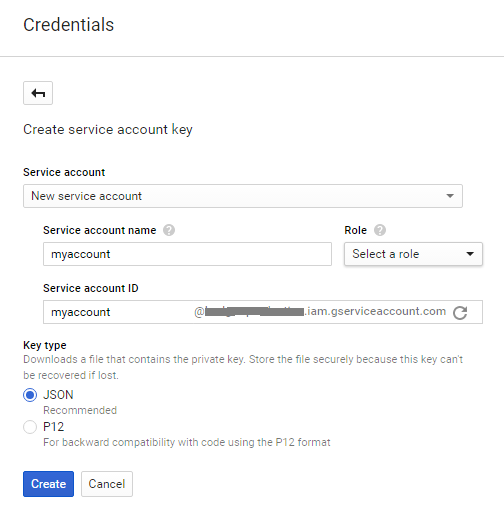
Service account: New service account
Service account name: имя на выбор
Role: не выбирайте, она сейчас не нужна
Key type: JSON
Нажимаете Create. Вылезет окошко с предупреждением Service account has no role. Соглашается, выбираем CREATE WITHOUT ROLE. Вам автоматически загрузится JSON-файл с данными для авторизации аккаунта. Сохраните этот файл — в будущем он понадобится для того, чтобы авторизоваться на Google-сервисах.
{ "type": "service_account", "project_id": "project-name", "private_key_id": "1234567890abcdef1234567890abcdef", "private_key": "-----BEGIN PRIVATE KEY-----\XXXXX.....XXXXX\n-----END PRIVATE KEY-----\n", "client_email": "myaccount@project-name.iam.gserviceaccount.com", "client_id": "12345678901234567890", "auth_uri": "https://accounts.google.com/o/oauth2/auth", "token_uri": "https://accounts.google.com/o/oauth2/token", "auth_provider_x509_cert_url": "https://www.googleapis.com/oauth2/v1/certs", "client_x509_cert_url": "https://www.googleapis.com/robot/v1/metadata/x509/myaccount%40project-name.iam.gserviceaccount.com" }
Теперь возвращаемся на вкладку Credentials нашего проекта и видим внизу список Service account keys. Справа кнопка Manage service accounts — нажимаем на нее и видим:

myaccount@project-name.iam.gserviceaccount.com — это и есть id нашего аккаунта. Копируем его и идем в Google Play Developer Console > Settings > User Accounts & Rights и выбираем Invite new user.
Заполняем данные.
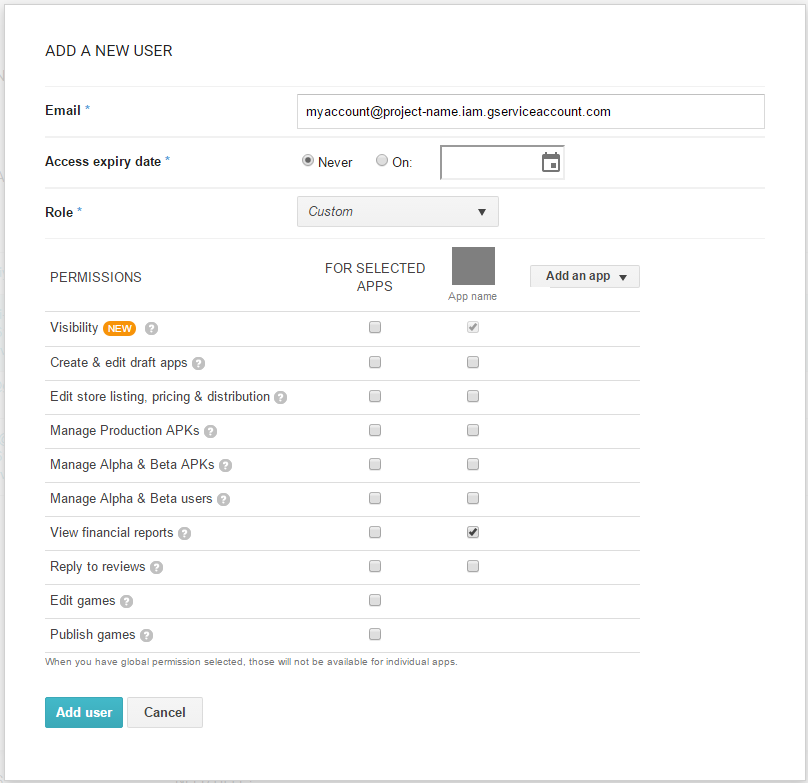
Вставляем id аккаунта в поле Email, добавляем наше прилождение и ставим галочку напротив View financial reports.
Нажимаем Send Invitation. Теперь мы можем использовать наш JSON-файл для авторизации и Google API и доступа к данным покупок и подписок нашего приложения.
Теперь перейдем к разработке серверной части
Как вы будете хранить JSON-файл с приватными данными IAM-аккаунта оставим на ваше усмотрение.
Импортируйте Google Play Developer API в ваш проект (mavencentral) и реализуем проверку.
Данные о покупке нужно отправить с нашего приложения на сервер
Сама реализация проверки на сервере выглядит вот так:
import com.google.api.client.googleapis.auth.oauth2.GoogleCredential; import com.google.api.client.googleapis.javanet.GoogleNetHttpTransport; import com.google.api.client.http.HttpTransport; import com.google.api.client.json.jackson2.JacksonFactory; import com.google.api.services.androidpublisher.AndroidPublisher; import com.google.api.services.androidpublisher.AndroidPublisherScopes; import com.google.api.services.androidpublisher.model.ProductPurchase; import com.google.api.services.androidpublisher.model.SubscriptionPurchase; import java... public class GooglePlayService { private final Map<String, AndroidPublisher> androidPublishers = new HashMap<>(); private String readCredentialsJson(String packageName) { // здесь надо прочитать данные из JSON-файла и вернуть их ... } private AndroidPublisher getPublisher(String packageName) throws Exception { if (!androidPublishers.containsKey(packageName)) { String credentialsJson = readCredentialsJson(packageName); InputStream inputStream = new ByteArrayInputStream( credentialsJson.getBytes(StandardCharsets.UTF_8)); HttpTransport transport = GoogleNetHttpTransport.newTrustedTransport(); GoogleCredential credential = GoogleCredential.fromStream(inputStream) .createScoped(Collections.singleton( AndroidPublisherScopes.ANDROIDPUBLISHER)); AndroidPublisher.Builder builder = new AndroidPublisher.Builder( transport, JacksonFactory.getDefaultInstance(), credential); AndroidPublisher androidPublisher = builder.build(); androidPublishers.put(packageName, androidPublisher); } return androidPublishers.get(packageName); } public ProductPurchase getPurchase(String packageName, String productId, String token) throws Exception { AndroidPublisher publisher = getPublisher(packageName); AndroidPublisher.Purchases.Products.Get get = publisher .purchases().products().get(packageName, productId, token); return get.execute(); } public SubscriptionPurchase getSubscription(String packageName, String productId, String token) throws Exception { AndroidPublisher publisher = getPublisher(packageName); AndroidPublisher.Purchases.Subscriptions.Get get = publisher .purchases().subscriptions().get(packageName, productId, token); return get.execute(); } } Таким образом мы получаем возможность получить данные о нашей покупке непосредственно от Google, потому пропадает необходимость в проверке подписи. Более того, для подписок вы можете получить намного больше информации, чем непосредственно через IInAppBilligService в мобильном приложении.
В качестве параметров запроса нам нужны:
- packageName — имя пакета приложения (com.example.myapp)
- productId — идентификатор продукта (com.example.myapp_testing_inapp1)
- token — уникальный токен покупки, который вы получили в мобльном приложении:
String purchaseToken = jsonObject.getString("purchaseToken");
Детали по ProductPurchase и SubscriptionPurchase описаны в документации, не будем на них останавливаться.
Вместо заключения
Сначала казавшаяся простой задача по интеграции биллинга в наш сервис превратилась в путешествие через документацию, гуглинг и бессилие (OAuth, ты прекрасен), так как про использование IAM для целей доступа в документации ни слова. Серьезно, они предлагают вбить руками какой-то руками состряпанный URL в вашем браузере, добавить origin для редиректа в консоли управления проектом, и все это для того, чтобы получить одноразовый токен, который надо руками передать на сервер, после чего использовать весь флоу OAuth для получения доступа к данным биллинга. Это не говоря о том, что если вы не успеете использовать refresh-token, то вам придется получать новый токен — руками. Согласитесь — это звучит как полный бред для backend-сервиса, который должен работать без вмешательства человека.
Я надеюсь, что этой статьей помогу кому-то сэкономить немного времени и нервов.
ссылка на оригинал статьи https://habrahabr.ru/post/313416/
Добавить комментарий