Недавно Apple представила миру новую линейку MacBook Pro. И одной из особенностей свежей версии стало то, что верхний ряд системных кнопок в ней удален – вернее, заменен на на мультитач экран. Разработчикам это нововведение должно быть интересно в первую очередь, ведь на панели выделена область, которую можно использовать в собственных приложениях. Компания Apple даже предоставила API для ее использования. В этой статье мы расскажем и покажем, как осваивали возможности NSTouchBar. Полученные знания мы в последствии применили в апдейте MaCleaner.
Для начала давайте разберемся, что вообще представляет собой NSTouchBar.

Application Region – это, собственно, та самая часть, которая отводится под нужды приложения. Именно здесь будет отображаться все, что необходимо для корректной его работы.
Control Strip – системная панель. Сюда разработчику вход закрыт – ни помещать свои объекты, ни как-то еще ее модифицировать мы не можем. Здесь находятся кнопки, которые раньше были на месте NSTouchBar – изменение яркости, громкости и другие.
System Button – системная кнопка
Для того чтобы внедрять поддержку NSTouchBar в свои проекты, необязательно иметь новенький MacBookPro с тачбаром. В Xcode есть его симулятор, который вызывается через Window > Show Touch Bar. Однако воспользоваться им вы сможете только при условии, что у вашего Xcode версия минимум 8.1, а у системы – 10.12.1, причем с билдом не ниже 16B2657.
Итак, вы усердно трудились и написали чудесное приложение – оно висит в статус баре, показывает во всплывающем окне системное оформление рабочего стола и меняет его на тот прикид, который выберет пользователь. Выглядит все это так:
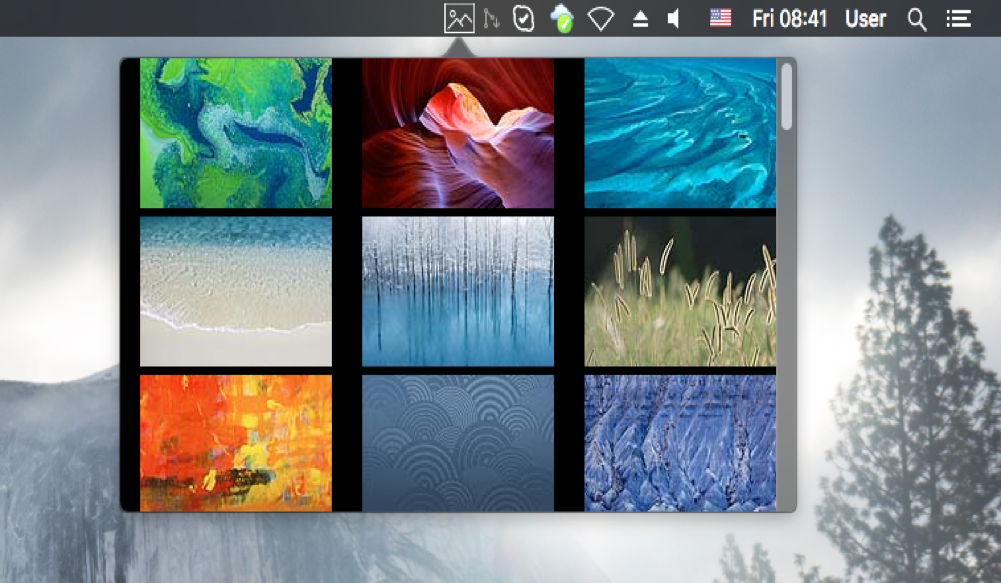

Если вы загорелись этим чудесным приложением – можете скачать версию без NSTouchBar здесь и работать над ним вместе с нами.
Теперь введем в наш проект поддержку NSTouchBar. Для начала подключим NSTouchBar и выведем в нем “Hello World!”. Добавим в наш MainPopoverController следущее расширение:
@available(OSX 10.12.1, *) extension MainPopoverController : NSTouchBarDelegate { override open func makeTouchBar() -> NSTouchBar? { let touchBar = NSTouchBar() touchBar.delegate = self touchBar.customizationIdentifier = NSTouchBarCustomizationIdentifier("My First TouchBar") touchBar.defaultItemIdentifiers = [NSTouchBarItemIdentifier("HelloWorld")] touchBar.customizationAllowedItemIdentifiers = [NSTouchBarItemIdentifier("HelloWorld")] return touchBar } } В методе makeTouchBar() мы создаем объект NSTouchBar и указываем его делегат. Каждый NSTouchBar и каждый NSTouchBarItem должны иметь уникальные идентификаторы. Поэтому мы прописываем идентификатор для нашего NSTouchBar, затем указываем идентификаторы объектов, которые в него поместим, и, наконец, задаем порядок отображения объектов. Теперь добавим метод, который будет заполнять наш NSTouchBar объектами:
func touchBar(_ touchBar: NSTouchBar, makeItemForIdentifier identifier: NSTouchBarItemIdentifier) -> NSTouchBarItem? { switch identifier { case NSTouchBarItemIdentifier("HelloWorld"): let customViewItem = NSCustomTouchBarItem(identifier: identifier) customViewItem.view = NSTextField(labelWithString: "Hello World!") return customViewItem default: return nil } }В этом методе заполнять NSTouchBar можно как угодно. Для данного примера мы создали NSCustomTouchBarItem и поставили в него NSTextField с текстом “Hello World!”. Теперь пришло время запустить проект и наслаждаться нашим эксклюзивным NSTouchBar! Запускаем – и…


Где же наш “Hello World!”? А дело вот в чем. Для того, чтобы мы могли сгенерировать NSTouchBar в MainPopoverController, хотя бы один объект в поповере должен получить фокус. В нашем поповере есть два объекта – сам NSView и CollectionView. У NSView (и CollectionView) acceptsFirstResponder по умолчанию всегда возвращает false – таким образом, когда мы запускаем приложение, фокус не помещается ни на один объект, а значит, и NSTouchBar не генерируется. Мы выйдем из положения следующим образом: создадим свой NSView и переопределим acceptsFirstResponder так, чтобы он возвращал true.
class MainPopoverView: NSView { override var acceptsFirstResponder: Bool { get { return true } } }Попробуем запустить приложение после использования этого класса в нашем поповере и посмотрим, что получилось:


Наш NSTouchBar наконец-то явил себя миру и даже с этим миром поздоровался. Теперь нам надо реализовать NSTouchBar применимо к функционалу нашего приложения. Мы хотим поместить в NSTouchBar все картинки из нашей коллекции с тем, чтобы при клике на картинку приложение ставило ее фоном для рабочего стола. Так как для всей галереи в NSTouchBar места не хватит, будем применять прокручиваемый NSScrubber. Для начала изменим метод, заполняющий наш NSTouchBar объектами, чтобы он использовал NSScrubber.
func touchBar(_ touchBar: NSTouchBar, makeItemForIdentifier identifier: NSTouchBarItemIdentifier) -> NSTouchBarItem? { switch identifier { case NSTouchBarItemIdentifier("HelloWorld"): let scrubberItem = NSCustomTouchBarItem(identifier: identifier) let scrubber = NSScrubber() scrubber.scrubberLayout = NSScrubberFlowLayout() scrubber.register(NSScrubberImageItemView.self, forItemIdentifier: "ScrubberItemIdentifier") scrubber.mode = .free scrubber.selectionBackgroundStyle = .roundedBackground scrubber.delegate = self scrubber.dataSource = self scrubberItem.view = scrubber return scrubberItem default: return nil } }Для того чтобы заполнять NSScrubber объектами, необходимо подписаться на NSScrubberDataSource; для обработки нажатия на определенный объект из него – на NSScrubberDelegate, а для того, чтобы указать размер объекта (а в NSTouchBar максимальная высота объекта 30, иначе объект будет обрезаться) – на NSScrubberFlowLayoutDelegate.
В итоге добавим следущее расширение для нашего MainPopoverController:
@available(OSX 10.12.1, *) extension MainPopoverController: NSScrubberDataSource, NSScrubberDelegate, NSScrubberFlowLayoutDelegate { func numberOfItems(for scrubber: NSScrubber) -> Int { return wardrobe.wallpapers.count } func scrubber(_ scrubber: NSScrubber, viewForItemAt index: Int) -> NSScrubberItemView { let itemView = scrubber.makeItem(withIdentifier: "ScrubberItemIdentifier", owner: nil) as! NSScrubberImageItemView itemView.image = wardrobe.wallpapers[index].picture return itemView } func scrubber(_ scrubber: NSScrubber, didSelectItemAt index: Int) { scrubber.selectedIndex = -1 if let screen = NSScreen.main() { do { try NSWorkspace.shared().setDesktopImageURL( wardrobe.wallpapers[index].url, for: screen, options: [:]) } catch { print(error) } } } func scrubber(_ scrubber: NSScrubber, layout: NSScrubberFlowLayout, sizeForItemAt itemIndex: Int) -> NSSize { return NSSize(width: 60, height: 30) } }Первый метод возвращает количество объектов в NSScrubber. Второй – генерирует объект для определенной позиции в NSScrubber (в нашем случае это картинки для рабочего стола). Третий – обрабатывает нажатие на объект в NSScrubber и ставит выбранную картинку на рабочий стол. Ну а четвертый метод возвращает размеры объекта в NSScrubber.
Теперь при запуске наш NSTouchBar имеет следущий вид:


Теперь у нас в приложении есть рабочий NSTouchBar, который может менять оформление рабочего стола. По такому же алгоритму можно реализовать поддержку тачбара и в более сложных проектах, чем мы и планируем заняться в будущем. (ссылка на финальную версию проекта с реализованным NSTouchBar)
Спасибо за внимание и удачи в работе с новой диковинкой от Apple!
ссылка на оригинал статьи https://habrahabr.ru/post/317232/
Добавить комментарий