Доброго времени суток.
В процессе обслуживания большого количества серверов возникает необходимость централизации управления всем зоопарком машин, а так же централизованный сбор логов и аналитика логов на предмет выявления аномалий, ошибок и общей статистики.
В качестве централизованного сбора логов используется rsyslog, а для структурирования и визуализации elasticsearch + kibana. Все бы ничего, но когда количество подключенных машин разрастается, то данных настолько много, что уходит ( уходило ) большое количество времени на их обработку и анализ. Наряду с другими интересными штуками всегда хотелось организовать свой центр безопасности. Этакая мультимониторная статистика с картами, графиками и прочим.
В данной статье хочу описать свой опыт создания монитора статистики по атакам на ссш. Не будем рассматривать в этом плане защиту, потому как программисты и прочие могут не уметь подключаться на нестандартные порты или пользоваться сертификатами.
Так как у нас уже есть развернутый elastic с kibana, то будем на его базе и городить нашу систему.
Итак, у нас уже есть установленный докер и docker-compose, значит будем поднимать сервисы на нем.
elastic:
elasticsearch: build: elasticsearch:2.3.4 container_name: elastic command: elasticsearch -Des.network.host=0.0.0.0 net: host ports: - "9200:9200" - "9300:9300" volumes: - "/srv/docker/elastic/etc:/usr/share/elasticsearch/config" - "/srv/docker/elastic/db:/usr/share/elasticsearch/data" - "/etc/localtime:/etc/localtime:ro" restart: always environment: - ES_HEAP_SIZE=2g /srv/docker/elastic/elasticsearch.yml:
cluster.name: Prod node.name: "central-syslog" http.port: 9200 network.host: _non_loopback_ discovery.zen.ping.multicast.enabled: false discovery.zen.ping.unicast.hosts: [ ] transport.publish_host: 0.0.0.0 #transport.publish_port: 9300 http.cors.enabled : true http.cors.allow-origin : "*" http.cors.allow-methods : OPTIONS, HEAD, GET, POST, PUT, DELETE http.cors.allow-headers : X-Requested-With,X-Auth-Token,Content-Type, Content-Length script.engine.groovy.inline.aggs: on /srv/docker/elastic/logging.yml:
logger: action: DEBUG com.amazonaws: WARN appender: console: type: console layout: type: consolePattern conversionPattern: "[%d{ISO8601}][%-5p][%-25c] %m%n" kibana:
kibana: image: kibana restart: always container_name: kibana environment: SERVICE_NAME: 'kibana' ELASTICSEARCH_URL: "http://x.x.x.x:9200" ports: - "4009:5601" volumes: - "/etc/localtime:/etc/localtime:ro" logstash:
logstash: image: logstash:latest restart: always container_name: logstash hostname: logstash ports: - "1025:1025" - "1026:1026" volumes: - "/srv/docker/logstash/logstash.conf:/etc/logstash.conf:ro" - "/srv/docker/logstash/ssh-map.json:/etc/ssh-map.json:ro" command: "logstash -f /etc/logstash.conf" Итак. Мы запустили эластик и кибану, но осталось подготовить логстеш к обработке логов от внешних серверов. Я реализовал вот такую схему:
rsyslog -> logstash -> elastic -> kibana.
Можно было бы использовать встроенный в rsyslog коннектор напрямую в эластик, но нам нужны данные по полям и с geoip для статистики.
На серверах, подключаемых к мониторингу вносим в конфиг rsyslog ( обычно это /etc/rsyslog.d/50-default.conf ) вот такую запись:
auth,authpriv.* @@x.x.x.x:1026 Этой записью мы отправляем все события об авторизации на наш удаленный сервер ( logstash ).
Далее, полученные логстешем логи нам нужно обработать и оформить. Для этого создаем маппинг полей, чтобы на выходе нам было удобно работать ( /srv/docker/logstash/ssh-map.json ):
{ "template": "logstash-*", "mappings": { "ssh": { "properties": { "@timestamp": { "type": "date", "format": "strict_date_optional_time||epoch_millis" }, "@version": { "type": "string" }, "username": { "type": "string" }, "src_ip": { "type": "string" }, "port": { "type": "long" }, } } } } В ходе создания маппинга столкнулся с одним багом логстеша, а именно присвоению полю значения geo_point ( при создании своего индекса выставляется значение у geoip.location — float ), по которому в дальнейшем будет строиться heatmap на карте. Баг этот зарегистрирован и в качестве workaround мне пришлось использовать шаблон стандартных индексов logstash-*.
Итак, маппинг у нас есть. Теперь нужно подготовить конфиг logstash, чтобы он фильтровал входящие данные и в нужном формате отдавал в эластик ( /srv/docker/logstash/logstash.conf ):
input { tcp { port => 1026 type => "security" } } filter { grok { match => ["message", "Failed password for (invalid user |)%{USERNAME:username} from %{IP:src_ip} port %{BASE10NUM:port} ssh2"] add_tag => "ssh_brute_force_attack" } grok { match => ["message", "Accepted password for %{USERNAME:username} from %{IP:src_ip} port %{BASE10NUM:port} ssh2"] add_tag => "ssh_sucessful_login" } geoip { source => "src_ip" } } output { if "ssh_brute_force_attack" in [tags] { elasticsearch { hosts => ["x.x.x.x:9200"] index => "logstash-%{+YYYY.MM.dd}" manage_template => true template_name => "ssh" template => "/etc/ssh-map.json" template_overwrite => true } } } Конфиг удобочитаемый, понятный, поэтому комментировать считаю излишним.
Итак. Логи ссш попадают в логстеш, он их обрабатывает и отправляет в индексы эластика. Осталось только настроить визуализацию:
— Открываем веб интерфейс по адресу x.x.x.x:4009/
— Переходим в Settings и добавляем работу с нашими индексами ( logstash-* )
Далее нам нужно в kibana создать поисковые запросы, визуализацию и дашборд.
Во вкладке Discover после добавления индексов в kibana мы видим наши записи — все настроили верно.
В левой колонке мы видим список полей для фильтрации, с ними и будем работать.
Первым фильтром пойдет список атакуемых серверов:
— около поля host нажимаем add
— сохраняем поиск как ssh-brute-servers-under-attack ( имя вариативно )
Вторым фильтром будет список атакующих стран:
— около поля geoip.country_name нажимаем add
— сохраняем как ssh-brute-countries ( имя вариативно )
Третьим фильтром будет общее количество атак:
— переходим на вкладку Discovery
— сохраняем как ssh-brute-all
Итак, на финальном экране у нас будет отображаться четыре разных параметра:
1. Суммарное количество атак
2. Атакующие страны
3. Атакуемые серверы
4. Карта с указателями на атакующие хосты
Суммарное количество атак:
— переходим на вкладку Visualize
— выбираем тип визуализации Metric
— From saved search — ssh-brute-all
— Открываем Metric и меняем значение поля на — Суммарное количество атак
— Сохраняем визуализацию
Атакующие страны:
— переходим на вкладку Visualize
— выбираем тип визуализации Data table
— From saved search — ssh-brute-countries
— Открываем Metric и меняем значение поля на — Количество атак
— Теперь нам нужно соотнести поля и посчитать в таблице «уники». Нажимаем split rows
— Aggregation — terms
— Field — geoip.country_name.raw
— Custom label — Страна
Если все ввели верно, то загорится зеленая кнопка play, после нажатия на которую увидим примерно такую картину:

— Сохраняем визуализацию
Атакуемые серверы:
— переходим на вкладку Visualize
— выбираем тип визуализации Data table
— From saved search — ssh-brute-servers-under-attack
— Открываем Metric и меняем значение поля на — Количество атак
— Теперь нам нужно соотнести поля и посчитать в таблице «уники». Нажимаем split rows
— Aggregation — terms
— Field — host.raw
— Custom label — Сервер
Если все ввели верно, то загорится зеленая кнопка play, после нажатия на которую увидим примерно такую картину:
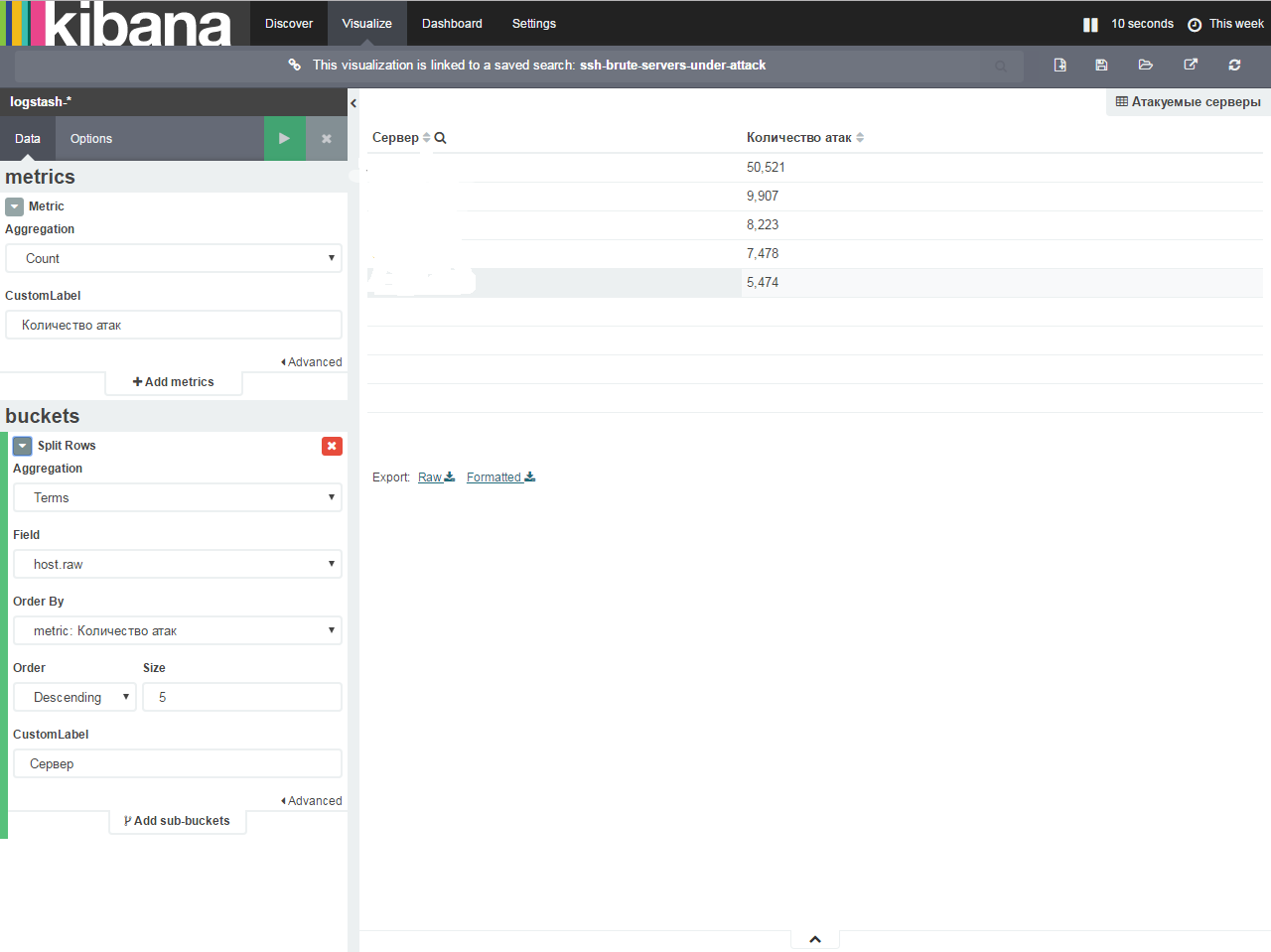
— Сохраняем визуализацию
Карта с указателями на атакующие хосты ( самое интересное )
— переходим на вкладку Visualize
— выбираем тип визуализации Tile map
— From new search — Select an index pattern — logstash-*
— Открываем Geo Coordinates. Если все шаги были верными, автоматически поле Field заполнится geoip.location
— Переходим в Options
— Меняем хостинг карт ( так как у MapRequest изменились условия и нужно получать токен и дополнительно что-то делать ). Ставим галку в — WMS compliant map server
— Приводим все поля к параметрам:
WMS Url — basemap.nationalmap.gov/arcgis/services/USGSTopo/MapServer/WMSServer
WMS layers* — 0
WMS version* — 1.3.0
WMS format* — image/png
WMS attribution — Maps provided by USGS
WMS styles* — пусто
В итоге у нас должна отобразиться карта атак:
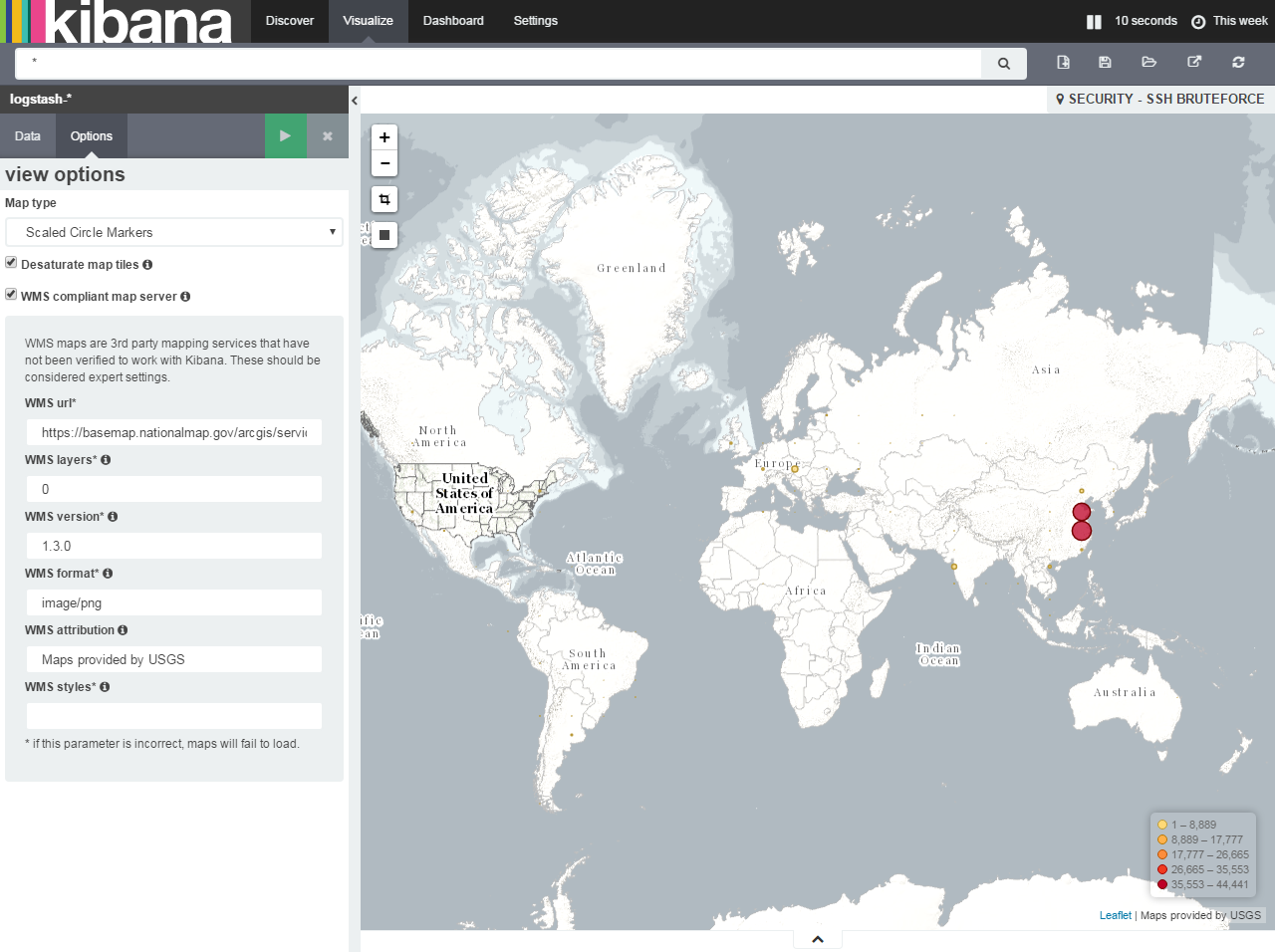
— Сохраняем визуализацию
Теперь у нас всё есть для того, чтобы сделать свой дашборд.
Переходим на вкладку Dashboard, нажимаем на Add visualization ( плюс в круге справа сверху ) и добавляем свои сохраненные визуализации на экран и сохраняем экран. Поддерживается Drag’n’Drop. В итоге у меня получился вот такой экран:
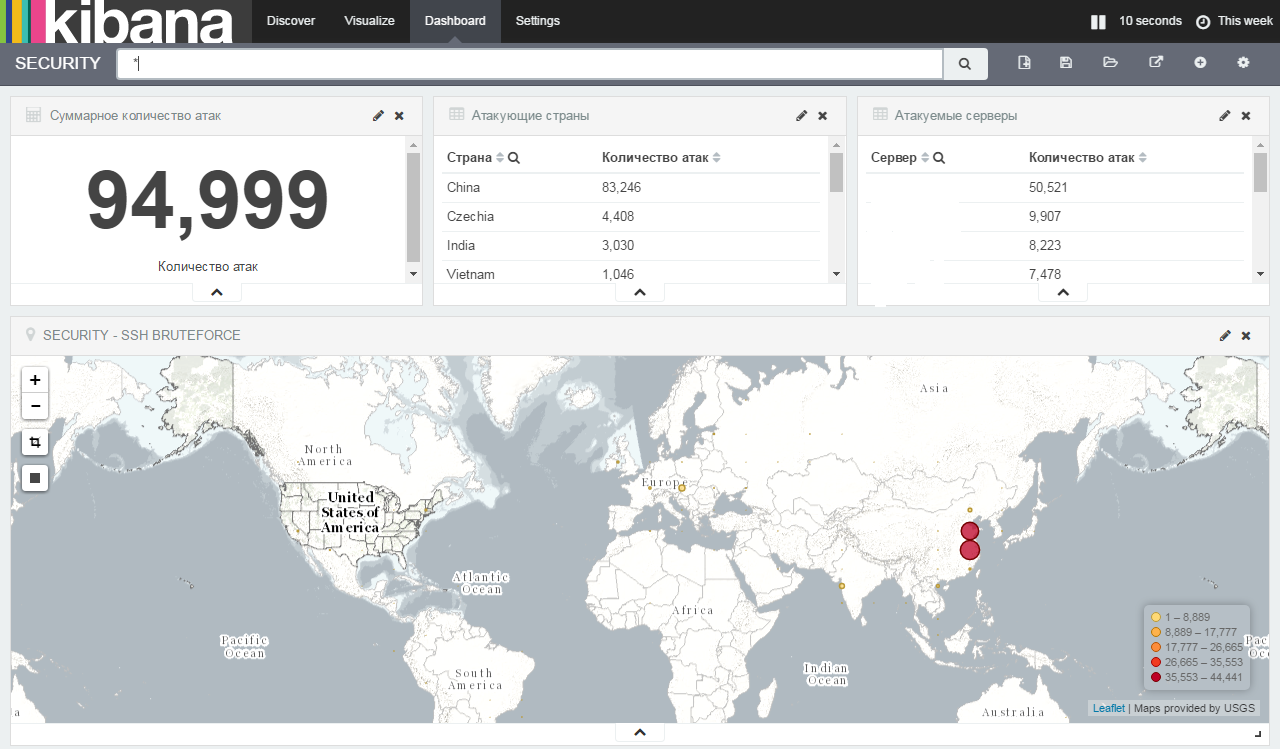
Теперь для подключения новых хостов к системе достаточно будет указывать у них передачу логов авторизации на сервер logstash и при возникновении событий хосты и информация будут добавляться на экран и в эластик.
При желании вы всегда сможете добавить логи брутфорса контрольных панелей, собрать более детализированную статистику и добавить на экран по аналогии с этой статьей.
ссылка на оригинал статьи https://habrahabr.ru/post/324760/
Добавить комментарий