Всем привет. Сегодня познакомимся с QML. Узнаем что это такое и с чем его едят. Создадим небольшое приложение с использованием данной технологии.
Небольшое отступление:
QML(Qt Meta Language) — декларативный язык программирования, основанный на JavaScript, предназначенный для дизайна приложений. Является частью Qt Quick, среды разработки пользовательского интерфейса, которая поставляется вместе с Qt.
В качестве примера декларативных языков можно привести SQL и HTML.
Подробнее о QML можете почитать здесь: документация
Начнем, пожалуй, с самого простого: создания окна.
Создаем два файла base.qml и test.py следующего содержания:
base.qml
import QtQuick 2.0 Rectangle { //задаем свойства нашему прямоугольнику id:green_rectangle width: 250; height: 250 //цвет нашего прямоугольника color:"green" //аналогично свойству border-radius radius: 7 }
test.py
import sys # Класс QUrl предоставляет удобный интерфейс для работы с Urls from PyQt5.QtCore import QUrl from PyQt5.QtWidgets import QApplication, QWidget # Класс QQuickView предоставляет возможность отображать QML файлы. from PyQt5.QtQuick import QQuickView if __name__ == '__main__': app = QApplication(sys.argv) # Объект QQuickView, в который грузится UI для отображения appLabel = QQuickView() appLabel.setSource(QUrl('base.qml')) appLabel.show() app.exec_() sys.exit()
Код файла test.py должен быть вам полностью понятен, но если все же он вызывает у вас трудности, рекомендую пройти курс по PyQt5 здесь: https://pythonworld.ru/gui/pyqt5-firstprograms.html
Собственно это и есть простейший пример работы с qml, на выходе мы получим окно, размером 250X250 залитое зеленым цветом:

В QML, основным видимым элементом является элемент Rectangle. Элемент Rectangle имеет свойства для управления внешним видом и местоположением элемента, которые мы можем ему задавать, например, такие:
id: (уникальный идентификационный номер, нужен для обращения к объекту) x: y: (отступы от родителя в px) width: height: (ширина и высота) color: (цвет заливки) border.color: (цвет границы) border.width: (ширина границы) radius: (аналогично border-radius)
Другие свойства мы рассмотрим чуть позже.
Немного усложним задачу: создадим окно в котором будет прямоугольник с надписью: "Hello World":
Rectangle { id:rec_main width: 300; height: 300 color:"#fff" radius: 7 Rectangle { id:rec_green width: 150; height: 150 color:"green" radius: 7 border.color: "#0000FF" border.width: 5 anchors.verticalCenter: parent.verticalCenter anchors.horizontalCenter: parent.horizontalCenter Text { id: helloText text: "Hello world!" anchors.verticalCenter: parent.verticalCenter anchors.horizontalCenter: parent.horizontalCenter font.pointSize: 10; font.bold: true } } }
Теперь мы получим такой результат:
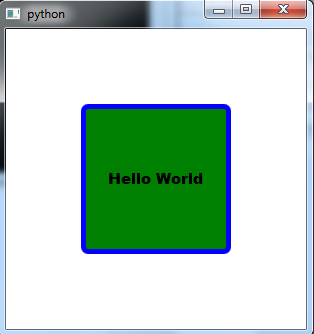
Здесь мы центрируем по вертикали и горизонтали наш объект относительно родителя anchors.verticalCenter: parent.verticalCenter,anchors.horizontalCenter: parent.horizontalCenter. Parent позволяет обратится к родителю, в нашем случае родителем объекта Text является Rectangle с id:rec_green.
Вообщем теперь вы должны понять, что интерфейс на QML строится на иерархии объектов. В нашем случае это выглядит так:

Сделали прямоугольник с надписью. Хм… Пока это мало напоминает полезный интерфейс,
давайте добавим кнопку по клике на которую в консоль будет выводится надпись: "Hey Programmer".
Немного изменим код, теперь он будет выглядеть так:
import QtQuick 2.0 Rectangle { id:rec_white width: 300 height: 300 Rectangle { id:btn_green width: 80 height: 40 color:"green" radius: 7 border.color: "#0000FF" border.width: 1 anchors.verticalCenter: parent.verticalCenter anchors.horizontalCenter: parent.horizontalCenter Text { id: btn_green_label text: "Click me" anchors.horizontalCenter: parent.horizontalCenter anchors.verticalCenter: parent.verticalCenter } MouseArea { anchors.fill: parent onClicked: { console.log("Hey Programmer"); } } } }
В итоге получаем:

Здесь мы добавляем объект MouseArea, позволяющий работать с мышью.
anchors.fill: parent — говорим, что вся область родителя будет задействована.
onClicked — событие нажатия на кнопку. В нашем случае, вызывается функция, выводящая в консоль: ‘Hey Programmer’.
На этом, пожалуй, сегодня и закончим. В следующих статьях разберем qml более подробно.
Пока вы, возможно, не видите преимуществ использования qml, но когда мы познакомимся с этим замечательным инструментом подробнее, вы поймете какой он удобный и функциональный.
Спасибо за внимание. Если у вас остались вопросы задавайте их в комментариях. Надеюсь статья была вам полезна.
ссылка на оригинал статьи https://habrahabr.ru/post/326268/
Добавить комментарий