Flashphoner.createSession(...).createCall({callee:'+74957718000'}).call();В этой статье мы расскажем как сделать кнопку для звонка со страницы сайта на мобильный или городской номер телефона.
Схема звонка
Прежде всего, потребуется SIP-аккаунт оператора VoIP телефонии. Оператор «приземляет» звонок, идущий по интернету (VoIP) и дозванивается до мобильного или городского телефона.
Наши задачи в этом случае следующие:
- Послать SIP INVITE в сторону SIP оператора.
- Принять SIP 200 OK от оператора.
- Принять звук от оператора.
- Отправить звук из браузера оператору.
Браузер не работает по честным SIP / TCP и SIP / UDP протоколам, поэтому в нашей схеме будет сервер-посредник, который будет говорить с оператором на классическом SIP / UDP.

SIP аккаунт
Чтобы получить SIP аккаунт, можно зарегистрироваться, например в сервисе VoIP телефонии sipnet или у любого другого провайдера, который предоставляет линии для звонков на мобильные телефоны.
SIP аккаунт состоит из шести следующих параметров:
- Логин
Например alice123 - Имя для аутентификации (может отличаться от логина или совпадать).
Например alice123 - Пароль
Например ****** - Домен
Например sipnet.ru - Прокси (может отличаться от домена или совпадать)
Например sipnet.ru - Порт (обычно 5060)
Например 5060
Упрощенный SIP аккаунт
Часто бывает, что domain совпадает с outbound proxy и login совпадает с authentication name, и порт используется стандартный 5060. В этом случае SIP оператор может предоставить SIP аккаунт в упрощенном виде:
| Login | alice123 |
| Password | *** |
| Domain | sipnet.ru |
Это уже чем-то похоже на привычный доступ к веб ресурсу. После того, как доступ получен можно протестировать его с любым из софтфонов, например Xlite, Linphone, Ekiga, и т.д.
Тест с десктопным софтфоном
При использовании софтфона Bria 4, настройки подключения по SIP выглядят так:

Обычно провайдер предоставляет номера, на которые можно сделать SIP-звонок. Некоторые провайдеры дают бесплатные минуты при минимальном пополнении счета.
Осталось позвонить с софтфона и убедиться в том, что SIP звонки действительно проходят на нормальные телефоны. Например, позвоним в Минкомсвязь по телефону +74957718000.
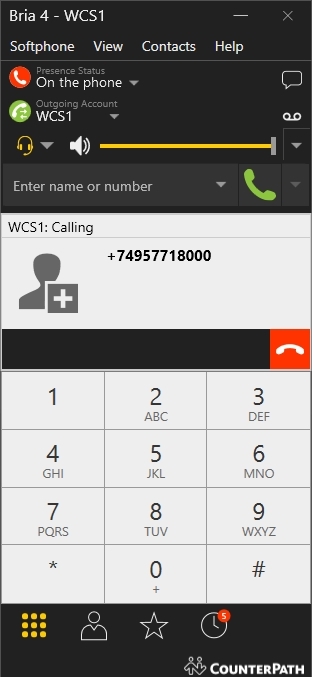
Если звонки нормально работают через десктопный софтфон, можно переходить к браузерному телефону и к браузерным звонкам.
HTML страница для звонка
Браузерные звонки будут идти по технологии WebRTC через сервер Web Call Server 5, который с одной стороны работает с браузером по WebRTC, а с другой созванивается с SIP оператором по SIP.

Код HTML-страницы, с которой выполняются звонки довольно компактный и занимает 14 строк:
<!DOCTYPE html> <html> <head lang="en"> <script type="text/javascript" src="flashphoner.js"></script> <script language="javascript" src="click-to-call.js"></script> </head> <body onload="init_page()"> <button id="callButton" type="button" onclick="connectAndCall('+74957718000')">Call</button> <button id="hangupButton" type="button" onclick="hangup()">Hangup</button> <div id="remoteMedia" style="visibility: hidden"></div> <div id="localMedia" style="visibility: hidden"></div> <p id="status"></p> </body> </html>На странице размещена кнопка Call для звонка и кнопка Hangup для его сброса. Есть поле, в котором отображается статус.
Div — элементы localMedia и remoteMedia используются для внедрения в страницу объектов, отвечающих за получение и отправку звука.
Скрипт flashphoner.js доступен для скачивания в сборке Web SDK.
Скрипт click-to-call.js для звонка
Скрипт click-to-call.js содержит 97 строк. С помощью этого скрипта устанавливается коннект к серверу и делается звонок.
var localMedia; var remoteMedia; var outCall; //init API function init_page() { Flashphoner.init(); localMedia = document.getElementById("localMedia"); remoteMedia = document.getElementById("remoteMedia"); } //call function connectAndCall(number) { //if already connected, make a call if (Flashphoner.getSessions().length > 0) { call(number, Flashphoner.getSessions()[0]); } else { //SIP credentials var sipOptions = { login: "10001", authenticationName: "10001", password: "12345", domain: "192.168.1.3", outboundProxy: "192.168.1.3", port: "5060", registerRequired: false }; var connectionOptions = { urlServer: "wss://wcs5-eu.flashphoner.com:8443", sipOptions: sipOptions }; //create new connection to WCS server Flashphoner.createSession(connectionOptions).on(Flashphoner.constants.SESSION_STATUS.ESTABLISHED, function (session) { setStatus("Session", Flashphoner.constants.SESSION_STATUS.ESTABLISHED); //session connected, place call call(number, session); }).on(Flashphoner.constants.SESSION_STATUS.DISCONNECTED, function () { setStatus("Session", Flashphoner.constants.SESSION_STATUS.DISCONNECTED); onHangup(); }).on(Flashphoner.constants.SESSION_STATUS.FAILED, function () { setStatus("Session", Flashphoner.constants.SESSION_STATUS.FAILED); onHangup(); }); } } function call(number, session) { //disable call button document.getElementById("callButton").disabled=true; var constraints = { audio: true, video: false }; //prepare outgoing call outCall = session.createCall({ callee: number, visibleName: "Click To Call", localVideoDisplay: localMedia, remoteVideoDisplay: remoteMedia, constraints: constraints, receiveAudio: true, receiveVideo: false }).on(Flashphoner.constants.CALL_STATUS.RING, function () { setStatus("Call", Flashphoner.constants.CALL_STATUS.RING); }).on(Flashphoner.constants.CALL_STATUS.ESTABLISHED, function () { setStatus("Call", Flashphoner.constants.CALL_STATUS.ESTABLISHED); }).on(Flashphoner.constants.CALL_STATUS.FINISH, function () { setStatus("Call", Flashphoner.constants.CALL_STATUS.FINISH); onHangup(); }).on(Flashphoner.constants.CALL_STATUS.FAILED, function () { setStatus("Call", Flashphoner.constants.CALL_STATUS.FAILED); onHangup(); }); outCall.call(); } function hangup() { if (outCall) { outCall.hangup(); } } function onHangup(){ //will be invoked on hangup } function setStatus(callOrSession,status){ document.getElementById("status").innerHTML= callOrSession +" "+status; }В данном скрипте можно отметить четыре основных функции:
- Инициализация
- Установка соединения с сервером
- Звонок
- Сброс звонка
Инициализация
Здесь мы просто вызываем функцию init() и тем самым инициализируем API.
Flashphoner.init();
Установка соединения с сервером
Здесь мы подключаемся к серверу по защищенному протоколу websockets и передаем данные SIP аккаунта, для того, чтобы сервер, в свою очередь смог подключиться к SIP оператору (провайдеру).
var sipOptions = { login: "10001", authenticationName: "10001", password: "12345", domain: "192.168.1.3", outboundProxy: "192.168.1.3", port: "5060", registerRequired: false }; var connectionOptions = { urlServer: "wss://wcs5-eu.flashphoner.com:8443", sipOptions: sipOptions }; Flashphoner.createSession(connectionOptions);
Звонок
Создаем звонок и вызываем метод call() для вызова. При создании звонка передается параметр callee — это номер абонента, которому звоним, например номер мобильного.
outCall = session.createCall({ callee: number, visibleName: "Click To Call", localVideoDisplay: localMedia, remoteVideoDisplay: remoteMedia, constraints: constraints, receiveAudio: true, receiveVideo: false }); outCall.call();
Сброс звонка
Для того, чтобы сбросить звонок, вызываем метод API hangup()
outCall.hangup();
Тестируем страницу звонка
Для тестирования в Google Chrome нужно залить страницы click-to-call.html и click-to-call.js на web-сервер с поддержкой https. Chrome дает доступ к микрофону только с защищенных страниц (https). Код скриптов доступен для скачивания по этой ссылке.
Скрипты соединяются с тестовым сервером wss://wcs5-eu.flashphoner.com:8443. Для тестирования с собственным сервером, вам нужно установить сервер WCS5 на Linux систему. Скачать сервер WCS5 можно по этой ссылке.
Открываем страницу click-to-call.html в браузере Google Chrome и нажимаем кнопку Call. Сервер принимает вызов и присылает статус ESTABLISHED. Мобильный абонент берет трубку и в результате устанавливается звонок между браузером и мобильным телефоном.

Таким образом, мы разобрали, как выглядят SIP-аккаунты, предоставляемые провайдерами IP-телефонии, протестировали звонки с софтфонами, создали два файла для звонка из браузера click-to-call.html и click-to-call.js и протестировали эти скрипты звонком из браузера Google Chrome на мобильный телефон, через SIP-оператора. Звонок из браузера идет на Web Call Server 5 и далее на SIP оператора с приземлением на мобильный телефон.
Ссылки
SIP — протокол установки сессии, который используется в VoIP телефонии
Web Call Server — WebRTC-SIP шлюз для работы браузеров с SIP телефонией.
Web SDK — JavaScript API сервера для разработки браузерных телефонов. Сборка содержит скрипт flashphoner.js.
Source — скрипты click-to-call.html и click-to-call.js
ссылка на оригинал статьи https://habrahabr.ru/post/327466/
Добавить комментарий