
Автор материала, перевод которого мы предлагаем сегодня вашему вниманию, говорит, что он и сам не любил ту часть веб-разработки, которая имеет отношение к CSS. Но от этого никуда не деться. В наши дни огромное внимание уделяется дизайну, и тому, что называют «пользовательским опытом», а без CSS тут никак не обойтись. Цель этого материала — помочь всем желающим улучшить свои навыки в разработке и применении стилей веб-страниц.
Проблемы CSS
В самом начале нового проекта стили обычно выглядят просто и понятно. Скажем, имеется совсем мало CSS-селекторов, вроде .title, input, #app, работа с которыми никому не покажется трудной.
Но, по мере роста приложения, стили превращаются в кошмар. Разработчик начинает путаться в CSS-селекторах. Он обнаруживает, что пишет нечто вроде div#app .list li.item a. Однако работу останавливать нельзя, поэтому программист продолжает использовать подобные конструкции, CSS-код запихивают куда-нибудь в конец файла. И правда — кого интересуют стили? Да и сам по себе CSS — это такая ерунда… В результате получается 500 строк совершенно неподдерживаемого, ужасного CSS.
Мне хочется, чтобы дочитав эту статью, вы взглянули бы на свои предыдущие проекты и подумали: «Ну ничего ж себе, как же я мог такое написать?».
Возможно, вы думаете сейчас, что «писать CSS» — это значит пользоваться CSS-фреймворками. Ведь предназначены они именно для того, чтобы облегчить работу со стилями, и именно с их использованием пишут хороший CSS-код. Всё это так, но у CSS-фреймворков есть определённые недостатки:
- Часто их использование ведёт к появлению скучного, однообразного, банального дизайна.
- Стили фреймворков трудно настраивать, сложности может вызывать и необходимость сделать что-то такое, что выходит за рамки фреймворка.
- Фреймворки, перед их использованием, необходимо изучать.
И, в конце концов, вы ведь читаете это не для того, чтобы ознакомиться с неким фреймворком? Поэтому займёмся CSS. Сразу хотелось бы отметить, что материал это не о том, как создавать красивые дизайны для приложений. Он — о том, как писать качественный CSS-код, который легко поддерживать, и о том, как правильно его организовывать.
SCSS
В своих примерах я буду использовать SCSS. Это — CSS-препроцессор. Фактически, SCSS является надмножеством CSS. В нём имеются некоторые весьма интересные возможности, такие, как переменные, вложенные конструкции, импорт файлов, миксины. Обсудим возможности SCSS, которыми мы будем пользоваться.
▍Переменные
В SCSS можно пользоваться переменными. Основной плюс применения переменных — возможность их повторного использования. Представим, что у нас имеется набор цветов для приложения. Основной цвет — голубой. В результате этот цвет применяется буквально повсюду. Он используется в свойстве background-color кнопок, в свойстве color заголовка страницы, и во многих других местах.
И вот вы, вдруг, решаете поменять голубой на зелёный. Если выполнять такую замену без использования переменных — придётся отредактировать весь код, все строки, где используется старый цвет. Если же воспользоваться переменной, то поменять придётся лишь её значение. Вот как выглядит использование переменных:
// Объявление переменной $primary-color: #0099ff; // Использование переменной h1 { color: $primary-color; }
▍Вложенные конструкции
SCSS поддерживает вложенные конструкции. Вот обычный CSS:
h1 { font-size: 5rem; color: blue; } h1 span { color: green; }Его, благодаря поддержке вложенных конструкций, можно преобразовать так:
h1 { font-size: 5rem; color: blue; span { color: green; } }Такой вариант читать гораздо легче, правда? Кроме того, благодаря использованию вложенных конструкций, сокращается время создания сложных селекторов.
▍Фрагментирование и импорт
Когда заходит речь о поддержке стилей и их читабельности, становится понятно, что держать весь код в одном файле невозможно. Один файл стилей может использоваться в экспериментальных целях, или при разработке маленького приложения, но если выйти на профессиональный уровень… лучше даже не пытаться. К счастью для нас, в SCSS существуют механизмы, позволяющие удобно организовывать код стилей.
Файлы, содержащие фрагменты описаний стилей, можно создавать, добавляя в начале их имён знак подчёркивания: _animations.scss, _base.scss, _variables.scss, и так далее.
Для импорта этих файлов используется директива @import. Вот как пользоваться этим механизмом:
// файл _animations.scss @keyframes appear { 0% { opacity: 0; } 100% { opacity: 1; } } // файл header.scss @import "animations"; h1 { animation: appear 0.5s ease-out; } Возможно, вам покажется, что в этом коде имеется ошибка. Действительно, ведь файл, который мы хотим импортировать, называется _animations.scss, а мы, в файле header.scss, используем команду @import "animations". Однако ошибки здесь нет. SCSS — система достаточно интеллектуальная для того, чтобы понять, что в подобной ситуации разработчик имеет в виду соответствующий файл.
Это — всё, что нам надо знать о переменных, о вложенных конструкциях, о фрагментировании стилей, и об импорте. В SCSS есть и другие возможности, вроде миксинов, наследования, и других директив (среди них — @for, @if и ещё некоторые), но мы тут о них говорить не будем.
Если вы хотите познакомиться с SCSS поближе — взгляните на соответствующую документацию.
Организация CSS-кода: методология БЭМ
Я уже и не помню, сколько раз я использовал универсальные термины для именования CSS-классов. В результате у меня получались такие имена, думаю, знакомые всем: .button, .page-1, .page-2, .custom-input.
Часто мы попросту не знаем, как именовать некие сущности. Но это очень важно. Что если вы занимались разработкой приложения, а потом, по какой-то причине, отложили работу на несколько месяцев? Или, а это уже куда хуже, что, если кто-то другой взялся за этот проект? Если в CSS-коде используются неподходящие имена, его сложно будет понять без анализа других частей приложения.
Методология БЭМ (Блок, Элемент, Модификатор) — это компонентный подход к веб-разработке. В частности, речь идёт о соглашении по именованию сущностей. Эта методология позволяет структурировать код, способствует разбиению его на модули и помогает в его повторном использовании. Поговорим о блоках, элементах и модификаторах.
▍Блоки
Блоки можно рассматривать как компоненты. Наверняка, вы играли в детстве в Lego. Поэтому включим машину времени.
Как вы строили, скажем, обычный домик? Тут понадобится окно, крыша, дверь, стены, и, в общем-то, этого достаточно. Всё это — наши блоки. Они значимы сами по себе.
Именование: имя блока — .block
Примеры: .card, .form, .post, .user-navigation
▍Элементы
Как сделать из Lego окно? Вероятно, некоторые кубики выглядят как рамки, поэтому, если соединить четыре таких кубика, получится красивое окно. Это — элементы. Они являются частями блоков, они нам нужны для того, чтобы создавать блоки. Однако, элементы, вне блоков, бесполезны.
Именование: имя блока + __ + имя элемента — .block__element
Примеры: .post__author, .post__date, .post__text
▍Модификаторы
После того, как у вас получилось окно, вам может захотеться его изменить. Например — покрасить в другой цвет. Такие вот изменения базовых блоков или элементов выполняются с помощью модификаторов. Это — флаги блоков или элементов, и они используются для изменения их поведения, внешнего вида, и так далее.
Именование: имя блока ИЛИ имя элемента + -- + имя модификатора — .block__element--modifier, .block--modifier
Примеры: .post--important, .post__btn--disabled
▍Примечания
- При использовании БЭМ имена дают исключительно классам. Никаких ID или тегов — только классы.
- Блоки или элементы могут быть вложены в другие блоки или элементы, но они должны быть полностью независимыми. Это очень важно. Поэтому, например, не надо назначать кнопке поля из-за того, что вы хотите поместить её под заголовком, в противном случае кнопка окажется связанной с заголовком. Используйте вместо этого вспомогательные классы.
- При применении методологии БЭМ HTML-файлы будут перегружены именами, но это — небольшая плата за те возможности, которые даёт нам БЭМ.
▍Упражнение
Вот вам упражнение. Посмотрите внимательно на сайты, которые вам нравятся, или на те, которыми вы чаще всего пользуетесь, и подумайте о том, что на них может быть блоком, что — элементом, а что — модификатором.
Например, вот что у меня получилось в результате анализа Google Store.
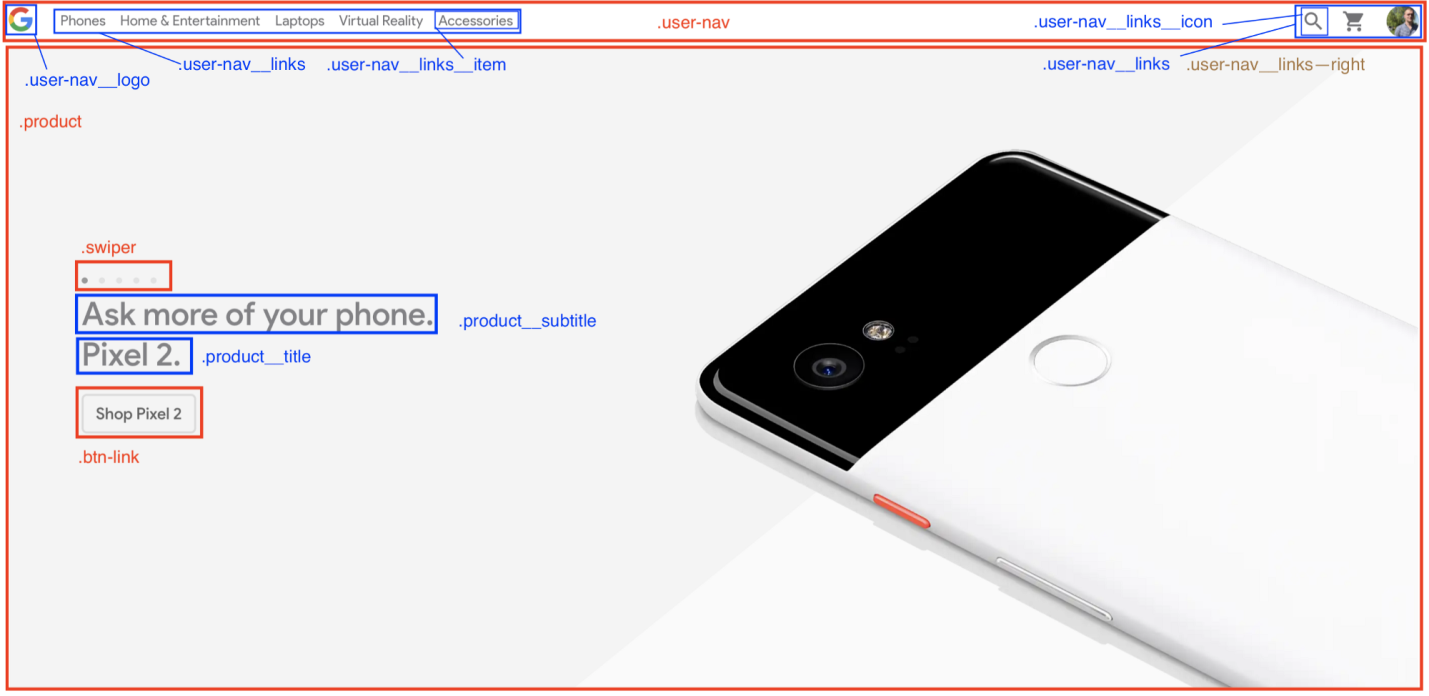
Анализ сайта
Теперь — ваша очередь. Посмотрите на сайт, подумайте о том, как его можно улучшить. Для того, чтобы развиться в какой-то области, человеку надо самостоятельно искать информацию, экспериментировать и создавать что-то новое.
▍Примеры
Вот пример, подготовленный средствами Codepen, демонстрирующий возможности БЭМ. Тут мы по-разному оформляем нечто вроде публикаций в некоем блоге. Вот HTML-код этого примера.
<div class="post"> <span class="post__author">Thomas</span> <span class="post__date">3 minutes ago</span> <p class="post__text">Lorem ipsum dolor sit amet, consectetur adipisicing elit. Laboriosam sit voluptatem aut quis quisquam veniam delectus sequi maxime ullam, inventore blanditiis quia commodi maiores fuga, facere quaerat doloremque in. Nisi!</p> </div> <div class="post mt-large post--important"> <span class="post__author">Thomas</span> <span class="post__date">2 hours ago</span> <p class="post__text">Voluptatem incidunt autem consequatur neque vitae aliquam, adipisci voluptatum. Ipsum excepturi dolores exercitationem rem ab similique consequatur nesciunt, tempora aut vel unde.</p> </div>Вот SCSS-стили:
.post { display: inline-block; padding: 1rem; background-color: #ccc; border: 1px solid #222; border-radius: 5px; &--important { background-color: yellow; } &__author { font-size: 1.2rem; font-weight: bold; color: blue; } &__date { float: right; } &__text { line-height: 2rem; font-size: 1.3rem; } } .mt-large { margin-top: 3rem; }А вот то, что в итоге получилось.
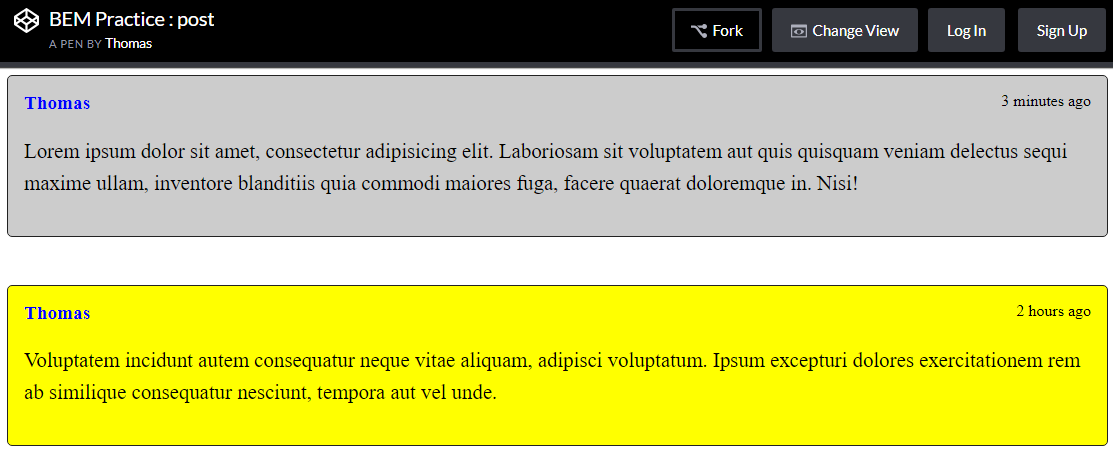
Оформление «публикаций» с использованием БЭМ
Рассмотрим ещё один пример. Тут, пользуясь БЭМ, мы оформляем кнопки. Вот HTML-код этого примера.
<div> <button class="btn"> Click me </button> <button class="btn btn--danger"> Danger </button> <button class="btn btn--success"> Success </button> <button class="btn btn--small"> Small </button> <button class="btn btn--big"> Big </button> <button class="btn btn--border"> Border </button> </div>Вот SCSS-стили.
.colors { font-size: 1.5rem; font-family: sans-serif; } .btn { background-color: #FF6B93; color: #fff; text-transform: uppercase; padding: 1.5rem 2.5rem; border-radius: 4px; transition: all .2s; font-size: 1.3rem; border: none; letter-spacing: 2px; cursor: pointer; &:hover { background-color: #D15879; } &:focus { outline: none; } &--danger { background-color: #FF3B1A; &:hover { background-color: #D43116; } } &--success { background-color: #00D123; &:hover { background-color: #00AB1D; } } &--small { padding: 1rem 2rem; font-size: 1rem; } &--big { padding: 1.8rem 4.5rem; font-size: 1.7rem; } &--border { background-color: #fff; color: #FF6B93; border: 1px solid #FF6B93; &:hover { background-color: #FF6B93; color: #fff; } } }А вот — результат.

Оформление кнопок с использованием методологии БЭМ
Организация CSS-файлов: шаблон «7-1»
Давайте поговорим об организации CSS-файлов. То, что вы узнаете из этой части нашего разговора, позволит вам работать продуктивнее, и поможет, в соответствующих ситуациях, мгновенно находить CSS-код, который надо изменить. Для того чтобы всего этого добиться, нам понадобится изучить шаблон «7-1».
Возможно, сейчас вам покажется, что как-то уж слишком странно называется этот шаблон. Однако ничего странного тут нет, и пользоваться им очень просто. Для этого достаточно соблюсти два простых правила:
- Все файлы с SCSS-фрагментами надо разместить в 7 разных папках.
- Все эти файлы нужно импортировать в один файл,
main.scss, расположенный в корневой директории, в которой лежат все эти папки.
Название шаблона, в результате, можно расшифровать, как «7 папок — 1 файл». Как видите, всё не так уж и сложно. Поговорим об этом шаблоне подробнее.
▍7 папок
Вот папки, о которых идёт речь:
base: в этой папке надо разместить весь, так сказать, «шаблонный» код. Под «шаблонным» кодом здесь понимается весь тот CSS-код, который приходится писать при создании нового проекта. Например: типографские правила, анимации, утилиты (то есть — классы вродеmargin-right-large,text-center), и так далее.components: название этой папки явно указывает на то, что в ней будет храниться. Речь идёт о стилях компонентов, используемых для сборки страниц. Это — кнопки, формы, всяческие слайдеры, всплывающие окна, и так далее.layout: эта папка применяется для хранения стилей элементов макетов страниц. Это — шапка и подвал страницы, навигационная область, различные разделы страницы, сетка, и так далее.pages: иногда в проекте нужны страницы, обладающие собственным специфическим стилем, который отличается от стиля остальных страниц. Описания стилей для таких вот особенных страниц и попадают в эту папку.themes: если веб-проект предусматривает использование различных тем оформления (скажем, нечто вроде «dark mode», или «admin»), стили для них надо положить сюда.abstracts: в эту папку попадают всяческие вспомогательные вещи — функции, переменные, миксины.vendors: редкий сайт обходится без внешних зависимостей. В этой папке хранятся стили, которые созданы не тем, кто разрабатывает конкретный сайт. Сюда, например, можно сохранить файлы проекта Font Awesome, стили Bootstrap и прочее подобное.
▍Файл main.scss
Именно в этот файл импортируются все те фрагменты стилей, которые разложены по вышеописанным семи папкам. Выглядеть некоторая часть этого файла может так:
@import abstracts/variables; @import abstracts/functions; @import base/reset; @import base/typography; @import base/utilities; @import components/button; @import components/form; @import components/user-navigation; @import layout/header; @import layout/footer; Не могу не согласиться с тем, что выглядит вся эта конструкция из семи папок довольно масштабной. Однако тут надо отметить, что эта архитектура рассчитана на большие проекты. Для маленьких проектов можно использовать адаптированную версию шаблона «7-1». Особенности этой версии заключаются в том, что в ней можно обойтись без некоторых папок. Так, тут можно отказаться от папки vendors, поместив ссылки на внешние по отношению к проекту файлы стилей в тег link. Далее, можно обойтись без папки themes, так как, вероятно, в небольшом веб-приложении темы оформления использоваться не будут. И, наконец, можно избавиться от папки pages, так как в этом проекте, скорее всего, не будет страниц, стиль которых сильно отличается от общего стиля. В результате из семи папок остаётся всего четыре.
Далее, занимаясь маленьким проектом, можно пойти одним из двух путей:
- Если вы предпочитаете воспользоваться тем, что осталось от шаблона «7-1», то у вас сохраняются папки
abstracts,components,layoutиbase. - Если вы решаете обойтись одной большой папкой, то все файлы с фрагментами стилей, вместе с файлом
main.scss, попадают в эту папку. Выглядеть это может примерно так:
sass/ _animations.scss _base.scss _buttons.scss _header.scss ... _variables.scss main.scssЧто именно выбрать — зависит от ваших предпочтений.
Тут, если вы прониклись идеей применения SCSS, у вас может возникнуть вопрос о том, как пользоваться такими стилями, так как браузеры их не поддерживают. На самом деле — это хороший вопрос, который ведёт нас к финальному этапу нашего разговора, к компиляции SCSS в CSS.
Компиляция SCSS в CSS
Для того чтобы преобразовать SCSS-код в CSS, вам понадобится платформа Node.js и менеджер пакетов NPM (или Yarn).
Мы будем использовать пакет node-sass, который позволяет компилировать .scss-файлы в .css-файлы. Это — инструмент командной строки, пользоваться им несложно. А именно вызов node-sass выглядит так:
node-sass <input> <output> [options]Здесь доступно множество опций. Мы остановимся на двух:
- Опция
-wпозволяет организовать наблюдение за папкой или файлом. То есть,node-sassбудет следить за изменениями в коде, и, когда они происходят, автоматически компилировать файлы в CSS. Эта возможность весьма полезна в процессе разработки. - Опция
--output-styleопределяет стиль выходного CSS-файла. Тут доступно несколько вариантов:nested,expanded,compact,compressed. Эту опцию мы будем использовать для сборки готового CSS-файла.
Если вы — человек любопытный (надеюсь — так оно и есть, ведь разработчику любопытство только на пользу), то вам, скорее всего, интересно будет взглянуть на документацию к пакету node-sass.
Итак, с инструментами мы определились, теперь осталось самое простое. Для того чтобы преобразовать SCSS в CSS, надо выполнить следующие шаги:
Создайте папку проекта и перейдите в неё:
mkdir my-app && cd my-appИнициализируйте проект:
npm init Добавьте в проект пакет node-sass:
npm install node-sass --save-dev Создайте файл index.html, папки со стилями, файл main.scss:
touch index.html mkdir -p sass/{abstracts,base,components,layout} css cd sass && touch main.scss Добавьте в файл package.json следующее:
{ ... "scripts": { "watch": "node-sass sass/main.scss css/style.css -w", "build": "node-sass sass/main.scss css/style.css --output-style compressed" }, ... } Добавьте ссылку, ведущую к скомпилированному CSS-файлу, в тег head файла index.html:
<!DOCTYPE html> <html lang="en"> <head> <meta charset="UTF-8"> <meta name="viewport" content="width=device-width, initial-scale=1.0"> <meta http-equiv="X-UA-Compatible" content="ie=edge"> <link rel="stylesheet" href="css/style.css"> <title>My app</title> </head> <body> <h1 class="heading">My app</h1> </body> </html> Вот и всё. Теперь, когда вы занимаетесь работой над проектом, выполните команду npm run watch и откройте в браузере файл index.html. Для того, чтобы минифицировать CSS, выполните команду npm run build.
Дополнительные полезности
▍Интерактивная перезагрузка страницы
Возможно вам, для повышения производительности труда, захочется организовать интерактивную перезагрузку страницы. Это удобнее ручной перезагрузки index.html. Вот как это сделать:
Установите пакет live-server (обратите внимание на то, что его устанавливают глобально):
npm install -g live-server Добавьте в зависимости проекта пакет npm-run-all, который позволит одновременно запускать несколько скриптов:
npm install npm-run-all --save-dev Добавьте следующее в package.json:
{ ... "scripts": { "start": "npm-run-all --parallel liveserver watch", "liveserver": "live-server", "watch": "node-sass sass/main.scss css/style.css -w", }, ... } Теперь, выполнив команду npm run start, вы, в процессе работы над проектом, мгновенно будете видеть изменения, вносимые в него, не перезагружая страницу вручную.
▍Пакет autoprefixer
На данном этапе у вас имеется настроенная среда разработки, что очень хорошо. Теперь поговорим об инструментах для сборки проекта, и, в частности, о пакете autoprefixer. Это — инструмент (речь идёт о postcss-плагине), который парсит CSS-код и добавляет префиксы производителей браузеров к CSS-правилам, используя данные с Can I Use.
В ходе создания сайта программист может использовать некие новые возможности, которые не поддерживаются полностью всеми браузерами. Префиксы браузеров направлены на решение целого ряда задач, среди которых — разработка кросс-браузерных веб-приложений.
Код с префиксами браузеров выглядит примерно так:
-webkit-animation-name: myAnimation; -moz-animation-name: myAnimation; -ms-animation-name: myAnimation; Несложно заметить, что писать такой код весьма утомительно. Для того чтобы облегчить задачу обеспечения совместимости нашего CSS-кода с различными браузерами, не переусложняя проект, мы и воспользуемся пакетом autoprefixer. Тут понадобится выполнить следующие действия:
- Скомпилируем все SCSS-файлы в один основной CSS-файл.
- Добавим в этот файл префиксы браузеров с помощью
autoprefixer. - Сожмём этот CSS-файл.
Это, в общем-то, завершающий этап работы над проектом. Итак, вот что надо сделать для использования autoprefixer:
Добавьте в проект две зависимости — postcss-cli и autoprefixer:
npm install autoprefixer postcss-cli --save-dev Добавьте в package.json следующий код и модифицируйте скрипт build:
{ ... "scripts": { "start": "npm-run-all --parallel liveserver watch", "liveserver": "live-server", "watch": "node-sass sass/main.scss css/style.css -w", "compile": "node-sass sass/main.scss css/style.css", "prefix": "postcss css/style.css --use autoprefixer -o css/style.css", "compress": "node-sass css/style.css css/style.css --output-style compressed", "build": "npm-run-all compile prefix compress" ... } Теперь осталось лишь выполнить команду npm run build, и вы получите сжатый CSS-файл, в который будут добавлены префиксы браузеров. Вот репозиторий, в котором вы найдёте шаблонный проект, построенный с использованием рассмотренных здесь технологий. А вот — ещё один репозиторий с моими учебными проектами, при разработке которых я пользовался описанными здесь приёмами, и страница с рабочими примерами.
Вполне возможно, что анализ этих материалов поможет вам лучше разобраться в том, о чём мы сегодня говорили
Итоги
Надеемся, что если раньше вы не любили работать с CSS, то теперь, узнав о том, как писать модульный CSS-код, который удобно поддерживать и использовать повторно, вы будете заниматься разработкой стилей продуктивно и с удовольствием.
Уважаемые читатели! Как вы создаёте стили для ваших веб-проектов?

ссылка на оригинал статьи https://habr.com/company/ruvds/blog/418825/
Добавить комментарий