
Автоматизация один раз или инструкция на 117 страниц снова и снова
Небольшое лирическое отступление, чтобы вы поняли, почему я так переживаю из-за автоматизации и оптимизации процессов.
До Veeam я работал в крупной международной компании — был тимлидом команды Configuration Management, занимался сборкой приложения и развертыванием его на тестовых окружениях. Программа успешно разрабатывалась, добавлялись новые функции, писалась документация, поддержкой которой я тоже занимался. Но меня всегда удивляло, почему у такой серьезной программы нет нормальной системы конфигурации параметров, которых были многие десятки, если не сотни.
Я общался на эту тему с разработчиками и получил ответ – заказчик не оплатил эту фичу, не согласовал ее стоимость, поэтому фича не была реализована. А по факту страдали QA и непосредственно мы, команда СМ. Конфигурация программы и ее предварительная настройка осуществлялась через множество файлов конфигурации, в каждом из которых были десятки параметров.
Каждый новый билд, каждая новая версия вносили свои изменения в конфигурацию. Старые файлы конфигурации нельзя было использовать, так как они часто были несовместимы с новой версией. В итоге каждый раз перед разворачиванием билда для теста или на рабочих машинах тестеров, приходилось тратить уйму времени на конфигурирование программы, исправление ошибок конфигурации, постоянные консультации с разработчиками по теме «а почему это теперь не так работает»? В общем, процесс был крайне не оптимизирован.
В помощь при настройке у нас была инструкция на 117 страниц шрифтом Arial размером 9. Читать приходилось очень-очень внимательно. Иногда казалось, что проще собрать ядро линукс с закрытыми глазами на выключенном компьютере.
Стало понятно, что без оптимизации здесь не обойтись. Я начал писать свой конфигуратор для программы с поддержкой профилей и возможностью менять параметры за несколько секунд, но проект подошел к своей финальной стадии, и я перешел на работу в другой проект. В нем мы анализировали множество логов одной биллинговой системы на предмет возможных багов в работе серверной части. От чудовищного объема ручной работы меня спасла автоматизация многих действий с помощью языка Python. Мне очень понравился этот скриптовый язык, и с его помощью мы сделали набор скриптов анализа на все случаи жизни. Те задачи, которые требовали несколько дней вдумчивого анализа по схеме «cat logfile123 | grep something_special», занимали считанные минуты. Все стало здорово… и скучно.
Configuration Management — новые приключения
В компанию Veeam я пришел как тимлид небольшой СM-команды. Множество процессов требовало автоматизации, оптимизации, переосмысления. Зато предоставлялась полная свобода в выборе инструментов! Разработчик обязан использовать определенный язык программирования, код-стайл, определенный набор библиотек. СМ же может вообще ничего не использовать для решения поставленной задачи, если у него хватит на это времени, смелости и терпения.
У Veeam, как и у многих других компаний, существует задача сборки апдейтов для продуктов. В апдейт входили сотни файлов, и менять надо было только те, которые изменились, учитывая еще ряд важных условий. Для этого создали объемный powershell скрипт, который умел лезть в TFS, делать выборку файлов, раскладывать их по нужным папочкам. Функциональность скрипта дополнялась, он постепенно стал огромным, требовал кучу времени на отладку и постоянно каких-то костылей в придачу. Надо было срочно что-то делать.
Что хотели разработчики
Вот к чему сводились основные жалобы:
- Невозможно поставить фиксы в очередь. Приходится постоянно проверять веб-страницу, чтобы увидеть, когда закончится сборка приватного фикса и можно будет запустить сборку своего.
- Нет нотификаций об ошибках — чтобы посмотреть ошибки в GUI приложения сборки, приходится заходить на сервер и смотреть множество объемных логов.
- Нет истории сборки приватных фиксов.
Нужно было разобраться с этими задачами и добавить приятных мелочей, от которых разработчики тоже бы не отказались.
Что такое приватные фиксы
Приватный фикс в контексте нашей разработки — это определенный набор исправлений в коде, который сохраняется в шелвсете (shelveset) Team Foundation Server для релизной ветки. Небольшое разъяснение для тех, кто не слишком знаком с терминологией TFS:
- check-in — набор локальных изменений в исходном коде, который вносится в код, хранящийся в TFS. Данный чекин может проверяться с помощью Continuous Integration/Gated Check-in процессов, позволяющих пропускать только корректный код и отклонять все чекины, нарушающие собираемость конечного проекта.
- shelveset — набор локальных изменений в исходном коде, который не вносится непосредственно в исходный код, находящийся в TFS, но доступен по его имени. Шелвсет может быть развернут на локальной машине разработчика или билд-системы для работы с измененным кодом, который не внесен в TFS. Также шелвсет может быть добавлен в TFS как чекин после разворачивания, когда все работы с ним будут завершены. К примеру, так работает гейтед-чекин. Сначала проверяется шелвсет на билдере. Если проверка проходит успешно, шелвсет превращается в чекин!
Вот что делает билдер приватных фиксов:
- Получает название (номер) шелвсета и разворачивает его на билдере приватных фиксов. В итоге мы получаем исходный код релизного продукта плюс изменения/фиксы из шелвсета. Релизная ветка остается без изменений.
- На билдере приватных фиксов собирается проект или ряд проектов, для которых был выполнен приватный фикс.
- Набор скомпилированных бинарных файлов копируется в сетевой каталог приватного фикса. Каталог содержит в себя имя шелвсета, которое представляет собой последовательность чисел.
- Исходный код на билдере приватных фиксов приводится к первоначальному виду.
Для удобства разработчиков используется веб-интерфейс, где можно указать продукт, для которого надо собрать приватный фикс, указать номер шелвсета, выбрать проекты, для которых требуется собрать приватный фикс, и добавить сборку фикса в очередь. На скриншоте ниже приведен финальный рабочий вариант веб-приложения, где отображается текущий статус билда, очередь приватных фиксов и история их сборки. В нашем примере рассматривается только организация очереди сборки приватных фиксов.
Что было у меня
- Билдер приватных фиксов, который собирал приватные фиксы из шелвсетов TFS с помощью запуска консольного приложения с заданными параметрами командной строки.
- Veeam.Builder.Agent – написанный в компании Veeam WCF-сервис, который запускает приложение с параметрами в консольном режиме под текущим пользователем и возвращает текущий статус работы приложения.
- IIS веб-сервис – приложение на Windows Forms, которое позволяло ввести имя шелвсета, заданные параметры и запустить процесс сборки приватного фикса.
- Весьма неглубокие знания в программировании — C++, немного C# в университете и написание небольших приложений для автоматизации, добавления новых функций в текущие билд-процессы и в качестве хобби.
- Опытные коллеги, Google и индийские статьи на MSDN — источники ответов на все вопросы.
Что будем делать
В этой статье я расскажу, как реализовал постановку сборки фиксов в очередь и последовательный их запуск на билдере. Вот из каких частей будет состоять решение:
- QBuilder.AppQueue – мой WCF-сервис, обеспечивающий работу с очередью сборки и вызывающий сервис Veeam.Builder.Agent для запуска программы сборки.
- dummybuild.exe – программа-заглушка, используемая для отладки и в качестве наглядного пособия. Нужна для визуализации передаваемых параметров.
- QBuilder.AppLauncher – WCF-сервис, который запускает приложения в консоли текущего пользователя и работает в интерактивном режиме. Это значительно упрощенный, написанный специально для этой статьи аналог программы Veeam.Builder.Agent. Оригинальный сервис умеет работать как windows-сервис и запускать приложения в консоли, что требует дополнительной работы с Windows API. Чтобы описать все ухищрения, потребовалась бы отдельная статья. Мой же пример работает как простой интерактивный консольный сервис и использует две функции — запуск процесса с параметрами и проверку его состояния.
Дополнительно создали новое удобное веб-приложение, которое умеет работать с несколькими билдерами и вести логи событий. Чтобы не перегружать статью, подробно рассказывать о нем мы тоже пока не будем. Кроме этого, в этой статье не приведена работа с TFS, с историей хранений собранных приватных фиксов и различные вспомогательные классы и функции.
Создание WCF-сервисов
Есть много подробных статей, описывающих создание WCF-сервисов. Мне больше всех понравился материал с сайта Microsoft. Его я взял за основу при разработке. Чтобы облегчить знакомство с проектом, я дополнительно выложил бинарники. Начнем!
Создаем сервис QBuilder.AppLauncher
Здесь у нас будет только первичная болванка сервиса. На данном этапе нам нужно убедиться, что сервис запускается и работает. Кроме этого, код идентичен как для QBuilder.AppLauncher, так и для QBuilder.AppQueue, поэтому этот процесс необходимо будет повторить два раза.
- Создаем новое консольное приложение с именем QBuilder.AppLauncher
- Переименовываем Program.cs в Service.cs
- Переименовываем namespace в QBuilder.AppLauncher
- Добавляем следующие референсы в проект:
a. System.ServiceModel.dll
b. System.ServiceProcess.dll
c. System.Configuration.Install.dll - Добавляем следующие определения в Service.cs
using System.ComponentModel; using System.ServiceModel; using System.ServiceProcess; using System.Configuration; using System.Configuration.Install;В процессе дальнейшей сборки также понадобятся следующие определения:
using System.Reflection; using System.Xml.Linq; using System.Xml.XPath; - Определяем интерфейс IAppLauncher и добавляем функции для работы с очередью:
// Определяем сервис контракт [ServiceContract(Namespace = "http://QBuilder.AppLauncher")] public interface IAppLauncher { // Добавляем функцию для проверки работы сервиса [OperationContract] bool TestConnection(); } - В классе AppLauncherService имплементируем интерфейс и тестовую функцию TestConnection:
public class AppLauncherService : IAppLauncher { public bool TestConnection() { return true; } } - Создаем новый класс AppLauncherWindowsService, который наследует ServiceBase класс. Добавляем локальную переменную serviceHost – ссылку на ServiceHost. Определяем метод Main, который вызывает ServiceBase.Run(new AppLauncherWindowsService()):
public class AppLauncherWindowsService : ServiceBase { public ServiceHost serviceHost = null; public AppLauncherWindowsService() { // Name the Windows Service ServiceName = "QBuilder App Launcher"; } public static void Main() { ServiceBase.Run(new AppLauncherWindowsService()); } - Переопределяем функцию OnStart(), создающую новый экземпляр ServiceHost:
protected override void OnStart(string[] args) { if (serviceHost != null) { serviceHost.Close(); } // Create a ServiceHost for the CalculatorService type and // provide the base address. serviceHost = new ServiceHost(typeof(AppLauncherService)); // Open the ServiceHostBase to create listeners and start // listening for messages. serviceHost.Open(); } - Переопределяем функцию onStop, закрывающую экземпляр ServiceHost:
protected override void OnStop() { if (serviceHost != null) { serviceHost.Close(); serviceHost = null; } } } - Создаем новый класс ProjectInstaller, наследуемый от Installer и отмеченный RunInstallerAttribute, который установлен в True. Это позволяет установить Windows-сервис с помощью программы installutil.exe:
[RunInstaller(true)] public class ProjectInstaller : Installer { private ServiceProcessInstaller process; private ServiceInstaller service; public ProjectInstaller() { process = new ServiceProcessInstaller(); process.Account = ServiceAccount.LocalSystem; service = new ServiceInstaller(); service.ServiceName = "QBuilder App Launcher"; Installers.Add(process); Installers.Add(service); } } - Меняем содержимое файла app.config:
<?xml version="1.0" encoding="utf-8" ?> <configuration> <system.serviceModel> <services> <service name="QBuilder.AppLauncher.AppLauncherService" behaviorConfiguration="AppLauncherServiceBehavior"> <host> <baseAddresses> <add baseAddress="http://localhost:8000/QBuilderAppLauncher/service"/> </baseAddresses> </host> <endpoint address="" binding="wsHttpBinding" contract="QBuilder.AppLauncher.IAppLauncher" /> <endpoint address="mex" binding="mexHttpBinding" contract="IMetadataExchange" /> </service> </services> <behaviors> <serviceBehaviors> <behavior name="AppLauncherServiceBehavior"> <serviceMetadata httpGetEnabled="true"/> <serviceDebug includeExceptionDetailInFaults="False"/> </behavior> </serviceBehaviors> </behaviors> </system.serviceModel> </configuration>
Проверяем работоспособность сервиса
- Компилируем сервис.
- Устанавливаем его командой installutil.exe
1) Переходим в папку, где лежит скомпилированный файл сервиса
2) Запускаем команду установки:
C:\Windows\Microsoft.NET\Framework64\v4.0.30319\InstallUtil.exe - Заходим в оснастку services.msc, проверяем наличие сервиса «QBuilder App Launcher» и запускаем его.
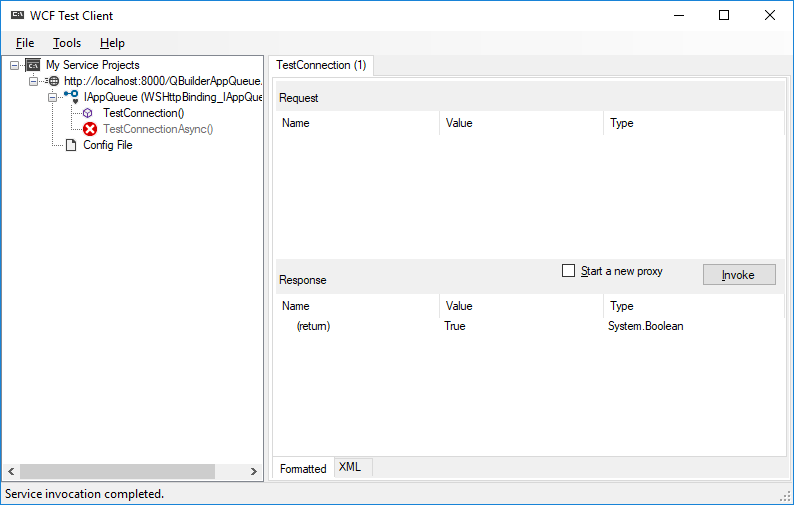
- Работоспособность сервиса проверяем с помощью программы WcfTestClient.exe, которая входит в поставку VisualStudio:
1) Запускаем WcfTestClient
2) Добавляем адрес сервиса: http://localhost:8000/QBuilderAppLauncher/service
3) Открывается интерфейс сервиса:
4) Вызываем тестовую функцию TestConnection, проверяем, что все работает и функция возвращает значение:
Теперь, когда получен рабочая болванка сервиса, добавляем необходимые нам функции.
Зачем мне нужна тестовая функция, которая ничего не делает
Когда я начал изучать, как написать WCF-сервис с нуля, я прочитал кучу статей по этой теме. На столе у меня лежал десяток-другой распечатанных листов, по которым я разбирался, что и как. Признаюсь, сразу запустить сервис у меня не получилось. Я потратил кучу времени и пришел к выводу, что сделать болванку сервиса действительно важно. С ней вы будете уверены, что все работает и можно приступать к реализации необходимых функций. Подход может показаться расточительным, но он облегчит жизнь, если куча написанного кода не заработает как надо.
Добавляем возможность запуска из консоли
Вернемся к приложению. На этапе отладки и в ряде других случаев требуется запуск сервиса в виде консольного приложения без регистрации в виде сервиса. Это очень полезная функция, позволяющая обойтись без утомительного использования дебаггеров. Именно в таком режиме работает сервис QBuilder.AppLauncher. Вот как ее реализовать:
- Добавляем в класс AppLauncherWindowsService процедуру RunInteractive, обеспечивающую работу сервиса в консольном режиме:
static void RunInteractive(ServiceBase[] services) { Console.WriteLine("Service is running in interactive mode."); Console.WriteLine(); var start = typeof(ServiceBase).GetMethod("OnStart", BindingFlags.Instance | BindingFlags.NonPublic); foreach (var service in services) { Console.Write("Starting {0}...", service.ServiceName); start.Invoke(service, new object[] { new string[] { } }); Console.Write("Started {0}", service.ServiceName); } Console.WriteLine(); Console.WriteLine("Press any key to stop the services and end the process..."); Console.ReadKey(); Console.WriteLine(); var stop = typeof(ServiceBase).GetMethod("OnStop", BindingFlags.Instance | BindingFlags.NonPublic); foreach (var service in services) { Console.Write("Stopping {0}...", service.ServiceName); stop.Invoke(service, null); Console.WriteLine("Stopped {0}", service.ServiceName); } Console.WriteLine("All services stopped."); } - Вносим изменения в процедуру Main – добавляем обработку параметров командной строки. При наличии параметра /console и открытой активной сессии пользователя – запускаем программу в интерактивном режиме. В ином случае – запускаем как сервис.
public static void Main(string[] args) { var services = new ServiceBase[] { new AppLauncherWindowsService() }; // Добавляем возможность запуска сервиса в интерактивном режиме в виде консольного приложения, если есть параметр командной строки /console if (args.Length == 1 && args[0] == "/console" && Environment.UserInteractive) { // Запускаем в виде интерактивного приложения RunInteractive(services); } else { // Запускаем как сервис ServiceBase.Run(services); } }
Добавляем функции запуска приложения и проверки его статуса
Сервис сделан предельно простым, здесь нет никаких дополнительных проверок. Он умеет запускать приложения только в консольном варианте и от имени администратора. Он может запустить их и как сервис – но вы их не увидите, они будут крутиться в фоновом режиме и вы сможете увидеть их только через Task Manager. Все это можно реализовать, но это тема для отдельной статьи. Здесь для нас главное — наглядный рабочий пример.
- Для начала добавляем глобальную переменную appProcess, хранящую в себе текущий запущенный процесс.
Добавляем ее в класс
public class AppLauncherService : IAppLauncher:public class AppLauncherService : IAppLauncher { Process appProcess; - Добавляем в этот же класс функцию, проверяющую статус запущенного процесса:
public bool IsStarted() { if (appProcess!=null) { if (appProcess.HasExited) { return false; } else { return true; } } else { return false; } }Функция возвращает false, если процесс не существует или уже не запущен, и true – если процесс активен.
- Добавляем функцию запуска приложения:
public bool Start(string fileName, string arguments, string workingDirectory, string domain, string userName, int timeoutInMinutes) { ProcessStartInfo processStartInfo = new ProcessStartInfo(); processStartInfo.FileName = fileName; processStartInfo.Arguments = arguments; processStartInfo.Domain = domain; processStartInfo.UserName = userName; processStartInfo.CreateNoWindow = false; processStartInfo.UseShellExecute = false; try { if (appProcess!=null) { if (!appProcess.HasExited) { Console.WriteLine("Process is still running. Waiting..."); return false; } } } catch (Exception ex) { Console.WriteLine("Error while checking process: {0}", ex); } try { appProcess = new Process(); appProcess.StartInfo = processStartInfo; appProcess.Start(); } catch (Exception ex) { Console.WriteLine("Error while starting process: {0}",ex); } return true; }
Функция запускает любое приложение с параметрами. Параметры Domain и Username в данном контексте не используются и могут быть пустыми, так как сервис запускает приложение из консольной сессии с правами администратора.
Запуск сервиса QBuilder.AppLauncher
Как ранее описывалось, данный сервис работает в интерактивном режиме и позволяет запускать приложения в текущей сессии пользователя, проверяет, запущен ли процесс или уже завершен.
- Для работы необходимы файлы QBuilder.AppLauncher.exe и QBuilder.AppLauncher.exe.config, которые находятся в архиве по ссылке выше. Там же расположен исходный код данного приложения для самостоятельной сборки.
- Запускаем сервис с правами администратора.
- Откроется консольное окно сервиса:

Любое нажатие клавиши в консоли сервиса закрывает его, будьте внимательны.
- Для тестов запускаем wcftestclient.exe, входящий в поставку Visual Studio. Проверяем доступность сервиса по адресу http://localhost:8000/QBuilderAppLauncher/service или открываем ссылку в Internet Explorer.
Если все работает, переходим к следующему этапу.
Создаем сервис QBuilder.AppQueue
А теперь перейдем к самому главному сервису, ради чего и писалась вся эта статья! Повторяем последовательность действий в главе «Создаем сервис QBuilder.AppLauncher» и в главе «Добавляем возможность запуска из консоли», заменяя в коде AppLauncher на AppQueue.
Добавляем ссылку на сервис QBuilder.AppLauncher для использования в сервисе очереди
- В Solution Explorer для нашего проекта выбираем Add Service Reference и указываем адрес: localhost:8000/QBuilderAppLauncher/service
- Выбираем имя namespace: AppLauncherService.
Теперь мы можем обращаться к интерфейсу сервиса из своей программы.
Создаем структуру хранения элементов очереди
В namespace QBuilder.AppQueue добавляем класс QBuildRecord:
// Структура, где хранится элемент очереди public class QBuildRecord { // ID билда public string BuildId { get; set; } // ID задачи public string IssueId { get; set; } // Название проблемы public string IssueName { get; set; } // Время начало билда public DateTime StartDate { get; set; } // Время завершения билда public DateTime FinishDate { get; set; } // Флаг сборки компонентов C# public bool Build_CSharp { get; set; } // Флаг сборки компонентов C++ public bool Build_Cpp { get; set; } }
Имплементируем класс работы с очередью CXmlQueue
Добавим в наш проект класс CXmlQueue.cs, где будет находиться ряд процедур работы с XML-файлом:
- Конструктор CXmlQueue — задает при инициализации имя файла, где хранится очередь.
- SetCurrentBuild — записывает информацию о текущем билде в XML-файл очереди. Это элемент, не входящий в очередь, в нем хранится информация о текущем запущенном процессе. Может быть пустым.
- GetCurrentBuild — получает параметры запущенного процесса из XML-файла очереди. Может быть пустым.
- ClearCurrentBuild — это очистка элемента currentbuild в XML-файле очереди, если процесс завершился.
- OpenXmlQueue – функция открытия XML-файла, где хранится очередь. Если файл отсутствует, то создается новый.
- GetLastQueueBuildNumber – каждый билд в очереди имеет свой уникальный последовательный номер. Данная функция возвращает его значение, которое хранится в root-атрибуте.
- IncrementLastQueueBuildNumber – увеличивает значение номера билда при постановке нового билда в очередь.
- GetCurrentQueue – возвращает список элементов QBuildRecord из XML-файла очереди.
В оригинальном коде все эти процедуры были размещены в основном классе, но для наглядности я сделал отдельный класс CXmlQueue. Класс создается в пространстве имен namespace QBuilder.AppQueue, проверьте, что указаны все необходимые определения:
using System; using System.Collections.Generic; using System.Linq; using System.Text; using System.Threading.Tasks; using System.Xml.Linq; using System.Xml.XPath; using System.IO; namespace QBuilder.AppQueue { . . . }Итак, имплементируем. Непосредственно класс CXmlQueue:
// Класс работы с очередью в XML файле public class CXmlQueue { // Имя файла, где хранится очередь string xmlBuildQueueFile; public CXmlQueue(string _xmlQueueFile) { xmlBuildQueueFile = _xmlQueueFile; } public string GetQueueFileName() { return xmlBuildQueueFile; } // Функция, получающая параметры запущенного процесса из файла xml (отдельная запись в xml) public QBuildRecord GetCurrentBuild() { QBuildRecord qBr; XElement xRoot = OpenXmlQueue(); XElement xCurrentBuild = xRoot.XPathSelectElement("currentbuild"); if (xCurrentBuild != null) { qBr = new QBuildRecord(); qBr.BuildId = xCurrentBuild.Attribute("BuildId").Value; qBr.IssueId = xCurrentBuild.Attribute("IssueId").Value; qBr.StartDate = Convert.ToDateTime(xCurrentBuild.Attribute("StartDate").Value); return qBr; } return null; } // Функция, устанавливающая параметры запущенного процесса из файла xml (отдельная запись в xml) public void SetCurrentBuild(QBuildRecord qbr) { XElement xRoot = OpenXmlQueue(); XElement newXe = (new XElement( "currentbuild", new XAttribute("BuildId", qbr.BuildId), new XAttribute("IssueId", qbr.IssueId), new XAttribute("StartDate", DateTime.Now.ToString()) )); XElement xCurrentBuild = xRoot.XPathSelectElement("currentbuild"); if (xCurrentBuild != null) { xCurrentBuild.Remove(); // remove old value } xRoot.Add(newXe); xRoot.Save(xmlBuildQueueFile); } // Функция, обнуляющая параметры запущенного процесса из файла xml, в случае, когда процесс закончился public void ClearCurrentBuild() { XElement xRoot = OpenXmlQueue(); try { XElement xCurrentBuild = xRoot.XPathSelectElement("currentbuild"); if (xCurrentBuild != null) { Console.WriteLine("Clearing current build information."); xCurrentBuild.Remove(); } } catch (Exception ex) { Console.WriteLine("XML queue doesn't have running build yet. Nothing to clear!"); } xRoot.Save(xmlBuildQueueFile); } // Функция открытия XML очереди из файла и его создания в случае его отсутствия public XElement OpenXmlQueue() { XElement xRoot; if (File.Exists(xmlBuildQueueFile)) { xRoot = XElement.Load(xmlBuildQueueFile, LoadOptions.None); } else { Console.WriteLine("Queue file {0} not found. Creating...", xmlBuildQueueFile); XElement xE = new XElement("BuildsQueue", new XAttribute("BuildNumber", 0)); xE.Save(xmlBuildQueueFile); xRoot = XElement.Load(xmlBuildQueueFile, LoadOptions.None); } return xRoot; } // Получение номера последнего элемента в очереди public int GetLastQueueBuildNumber() { XElement xRoot = OpenXmlQueue(); if (xRoot.HasAttributes) return int.Parse(xRoot.Attribute("BuildNumber").Value); return 0; } // Увеличение номера последнего элемента в очереди в случае добавления новых элементов в очередь public int IncrementLastQueueBuildNumber() { int buildIndex = GetLastQueueBuildNumber(); buildIndex++; XElement xRoot = OpenXmlQueue(); xRoot.Attribute("BuildNumber").Value = buildIndex.ToString(); xRoot.Save(xmlBuildQueueFile); return buildIndex; } // Выгрузка очереди из xml файла в виде списка QBuildRecord public List<QBuildRecord> GetCurrentQueue() { List<QBuildRecord> qList = new List<QBuildRecord>(); XElement xRoot = OpenXmlQueue(); if (xRoot.XPathSelectElements("build").Any()) { List<XElement> xBuilds = xRoot.XPathSelectElements("build").ToList(); foreach (XElement xe in xBuilds) { qList.Add(new QBuildRecord { BuildId = xe.Attribute("BuildId").Value, IssueId = xe.Attribute("IssueId").Value, IssueName = xe.Attribute("IssueName").Value, StartDate = Convert.ToDateTime(xe.Attribute("StartDate").Value), Build_CSharp = bool.Parse(xe.Attribute("Build_CSharp").Value), Build_Cpp = bool.Parse(xe.Attribute("Build_Cpp").Value) }); } } return qList; } }
Очередь в XML-файле выглядит следующим образом:
<?xml version="1.0" encoding="utf-8"?> <BuildsQueue BuildNumber="23"> <build BuildId="14" IssueId="26086" IssueName="TestIssueName" StartDate="2018-06-13T16:49:50.515238+02:00" Build_CSharp="true" Build_Cpp="true" /> <build BuildId="15" IssueId="59559" IssueName="TestIssueName" StartDate="2018-06-13T16:49:50.6880927+02:00" Build_CSharp="true" Build_Cpp="true" /> <build BuildId="16" IssueId="45275" IssueName="TestIssueName" StartDate="2018-06-13T16:49:50.859937+02:00" Build_CSharp="true" Build_Cpp="true" /> <build BuildId="17" IssueId="30990" IssueName="TestIssueName" StartDate="2018-06-13T16:49:51.0321322+02:00" Build_CSharp="true" Build_Cpp="true" /> <build BuildId="18" IssueId="16706" IssueName="TestIssueName" StartDate="2018-06-13T16:49:51.2009904+02:00" Build_CSharp="true" Build_Cpp="true" /> <build BuildId="19" IssueId="66540" IssueName="TestIssueName" StartDate="2018-06-13T16:49:51.3581274+02:00" Build_CSharp="true" Build_Cpp="true" /> <build BuildId="20" IssueId="68618" IssueName="TestIssueName" StartDate="2018-06-13T16:49:51.5087854+02:00" Build_CSharp="true" Build_Cpp="true" /> <build BuildId="21" IssueId="18453" IssueName="TestIssueName" StartDate="2018-06-13T16:49:51.6713477+02:00" Build_CSharp="true" Build_Cpp="true" /> <build BuildId="22" IssueId="68288" IssueName="TestIssueName" StartDate="2018-06-13T16:49:51.8277942+02:00" Build_CSharp="true" Build_Cpp="true" /> <build BuildId="23" IssueId="89884" IssueName="TestIssueName" StartDate="2018-06-13T16:49:52.0151294+02:00" Build_CSharp="true" Build_Cpp="true" /> <currentbuild BuildId="13" IssueId="4491" StartDate="13.06.2018 16:53:16" /> </BuildsQueue> Создайте файл BuildQueue.xml с данным содержимым и положите в каталог с исполняемым файлом. Данный файл будет использоваться в тестовой отладке для соответствия тестовых результатов.
Добавляем класс AuxFunctions
В данном классе я размещаю вспомогательные функции. Сейчас здесь находится только одна функция, FormatParameters, которая выполняет форматирование параметров для передачи их в консольное приложение с целью запуска. Листинг файла AuxFunctions.cs:
using System; using System.Collections.Generic; using System.Linq; using System.Text; using System.Threading.Tasks; namespace QBuilder.AppQueue { class AuxFunctions { // Функция формирования параметров для запуска приложения public static string FormatParameters(string fileName, IDictionary<string, string> parameters) { if (String.IsNullOrWhiteSpace(fileName)) { throw new ArgumentNullException("fileName"); } if (parameters == null) { throw new ArgumentNullException("parameters"); } var macros = String.Join(" ", parameters.Select(parameter => String.Format("\"{0}={1}\"", parameter.Key, parameter.Value.Replace(@"""", @"\""")))); return String.Format("{0} /b \"{1}\"", macros, fileName); } } }
Добавляем новые функции в интерфейс сервиса
Тестовую функцию TestConnection на данном этапе можно удалить. Для реализации работы очереди мне потребовался следующий набор функций:
- PushBuild(QBuildRecord): void. Это функция, добавляющая в XML-файл очереди новое значение с параметрами QBuildRecord
- TestPushBuild(): void. Это тестовая функция, добавляющая тестовые данные в очередь в XML-файле.
- PullBuild: QBuildRecord. Это функция, получающая значение QBuildRecord из XML-файла очереди. Он может быть пустым.
Интерфейс будет вот таким:
public interface IAppQueue { // Функция добавления в очередь [OperationContract] void PushBuild(QBuildRecord qBRecord); // Тестовое добавление в очередь [OperationContract] void TestPushBuild(); // Функция получения элемента из очереди [OperationContract] QBuildRecord PullBuild(); }
Имплементируем функции в классе AppQueueService: IAppQueue:
public class AppQueueService : IAppQueue { // Сервис агента, запускающего консольные приложения public AppLauncherClient buildAgent; // Переменная, где хранится имя файла очереди private string _xmlQueueFile; public AppQueueService() { // Получаем значение файла очереди из конфиг файла. Это не самое лучшее решение, я знаю. _xmlQueueFile = ConfigurationManager.AppSettings["QueueFileName"]; } public QBuildRecord PullBuild() { QBuildRecord qBr; CXmlQueue xmlQueue = new CXmlQueue(_xmlQueueFile); XElement xRoot = xmlQueue.OpenXmlQueue(); if (xRoot.XPathSelectElements("build").Any()) { qBr = new QBuildRecord(); XElement xe = xRoot.XPathSelectElements("build").FirstOrDefault(); qBr.BuildId = xe.Attribute("BuildId").Value; qBr.IssueId = xe.Attribute("IssueId").Value; qBr.IssueName = xe.Attribute("IssueName").Value; qBr.StartDate = Convert.ToDateTime(xe.Attribute("StartDate").Value); qBr.Build_CSharp = bool.Parse(xe.Attribute("Build_CSharp").Value); qBr.Build_Cpp = bool.Parse(xe.Attribute("Build_Cpp").Value); xe.Remove(); // Remove first element xRoot.Save(xmlQueue.GetQueueFileName()); return qBr; } return null; } public void PushBuild(QBuildRecord qBRecord) { CXmlQueue xmlQueue = new CXmlQueue(_xmlQueueFile); XElement xRoot = xmlQueue.OpenXmlQueue(); xRoot.Add(new XElement( "build", new XAttribute("BuildId", qBRecord.BuildId), new XAttribute("IssueId", qBRecord.IssueId), new XAttribute("IssueName", qBRecord.IssueName), new XAttribute("StartDate", qBRecord.StartDate), new XAttribute("Build_CSharp", qBRecord.Build_CSharp), new XAttribute("Build_Cpp", qBRecord.Build_Cpp) )); xRoot.Save(xmlQueue.GetQueueFileName()); } public void TestPushBuild() { CXmlQueue xmlQueue = new CXmlQueue(_xmlQueueFile); Console.WriteLine("Using queue file: {0}",xmlQueue.GetQueueFileName()); int buildIndex = xmlQueue.IncrementLastQueueBuildNumber(); Random rnd = new Random(); PushBuild (new QBuildRecord { Build_CSharp = true, Build_Cpp = true, BuildId = buildIndex.ToString(), StartDate = DateTime.Now, IssueId = rnd.Next(100000).ToString(), IssueName = "TestIssueName" } ); } }
Вносим изменения в класс AppQueueWindowsService: ServiceBase
Добавляем новые переменные в тело класса:
// Таймер, необходимый для обращения к очереди через определенный интервал private System.Timers.Timer timer; // Переменная, в которой информация о запущенном процессе public QBuildRecord currentBuild; //public QBuildRecord processingBuild; // Переменная, где будет хранится статус клиентского сервиса public bool clientStarted; // Имя файла очереди public string xmlBuildQueueFileName; // Класс очереди public CXmlQueue xmlQueue; // Строковые переменные для запуска процесса в клиентском сервисе public string btWorkingDir; public string btLocalDomain; public string btUserName; public string buildToolPath; public string btScriptPath; public int agentTimeoutInMinutes; // Очередь public AppQueueService buildQueueService; В конструктор AppQueueWindowsService() добавляем функции для чтения файла конфигурации, инициализации сервисов и классов очереди:
// Считываем параметры из файла конфигурации и задаем начальные параметры try { xmlBuildQueueFileName = ConfigurationManager.AppSettings["QueueFileName"]; buildToolPath = ConfigurationManager.AppSettings["BuildToolPath"]; btWorkingDir = ConfigurationManager.AppSettings["BuildToolWorkDir"]; btLocalDomain = ConfigurationManager.AppSettings["LocalDomain"]; btUserName = ConfigurationManager.AppSettings["UserName"]; btScriptPath = ConfigurationManager.AppSettings["ScriptPath"]; agentTimeout= 30000; // Инициализируем сервис очереди buildQueueService = new AppQueueService(); // Инициализируем класс очереди xmlQueue = new CXmlQueue(xmlBuildQueueFileName); } catch (Exception ex) { Console.WriteLine("Error while loading configuration: {0}", ex); }AgentTimeout — частота срабатывания таймера. Указывается в миллисекундах. Здесь мы задаем, что таймер должен срабатывать каждые 30 секунд. В оригинале данный параметр находится в файле конфигурации. Для статьи я его решил задавать в коде.
Добавляем в класс функцию проверки запущенного билд-процесса:
// Функция проверки запущенного приложения в агентском сервисе public bool BuildIsStarted() { IAppLauncher builderAgent; try { builderAgent = new AppLauncherClient(); return builderAgent.IsStarted(); } catch (Exception ex) { return false; } } Добавляем процедуру работы с таймером:
private void TimerTick(object sender, System.Timers.ElapsedEventArgs e) { try { // Если билд не запущен if (!BuildIsStarted()) { // Проверяем значение булевой переменой clientStarted, показывающей статус нашего приложения if (clientStarted) { // Если приложение уже завершило работу, устанавливаем clientStarted в false и присваиваем дату завершения процесса currentBuild.FinishDate = DateTime.Now; clientStarted = false; } else { // Если приложение уже не работает и clientStarted=false (статус приложения) - очищаем информацию о текущем билде xmlQueue.ClearCurrentBuild(); } // Достаем из очереди информацию об очередном билде currentBuild = buildQueueService.PullBuild(); // Если значение не нулевое, начинаем работу с билдом if (currentBuild != null) { // Статус клиента меняем на true - клиент в работе clientStarted = true; // Присваиваем значение currentbuild - данная информация отображается в xml и используется в веб приложения для отображения информации о текущем билде xmlQueue.SetCurrentBuild(currentBuild); // Формируем список параметров командной строки var parameters = new Dictionary<string, string>(StringComparer.OrdinalIgnoreCase) { {"BUILD_ID", currentBuild.BuildId}, {"ISSUE_ID", currentBuild.IssueId}, {"ISSUE_NAME", currentBuild.IssueName}, {"BUILD_CSHARP", currentBuild.Build_CSharp ? "1" : "0"}, {"BUILD_CPP", currentBuild.Build_Cpp ? "1" : "0"} }; // Форматируем список параметров для нашей программы var arguments = AuxFunctions.FormatParameters(btScriptPath, parameters); try { // Запускаем нашу программу с параметрами командной строки через сервис AppLauncher IAppLauncher builderAgent = new AppLauncherClient(); builderAgent.Start(buildToolPath, arguments, btWorkingDir, btLocalDomain, btUserName, agentTimeout); } catch (Exception ex) { Console.WriteLine(ex); } } } } catch (Exception ex) { Console.WriteLine(ex); } }Вносим изменения в функцию OnStart, добавляем функцию работы с таймером:
// Переопределяем процедуру запуска сервиса OnStart protected override void OnStart(string[] args) { if (serviceHost != null) { serviceHost.Close(); } // Добавляем функционал работы с таймером this.timer = new System.Timers.Timer(agentTimeout); // указывается в миллисекундах this.timer.AutoReset = true; this.timer.Elapsed += new System.Timers.ElapsedEventHandler(this.TimerTick); this.timer.Start(); // Создаем ServiceHost для сервиса AppQueueService serviceHost = new ServiceHost(typeof(AppQueueService)); // Открываем ServiceHostBase и ждем обращений к сервису serviceHost.Open(); }
Проверяем список используемых определений
Вот как он должен теперь выглядеть:
using System; using System.Collections.Generic; using System.Linq; using System.Text; using System.ComponentModel; using System.ServiceModel; using System.ServiceProcess; using System.Configuration; using System.Configuration.Install; using System.Reflection; using System.Xml.Linq; using System.Xml.XPath; using QBuilder.AppQueue.AppLauncherService;
Добавляем секцию конфигурации в App.config
В секцию добавляем следующий набор параметров:
<appSettings> <add key="QueueFileName" value="BuildQueue.xml"/> <add key="BuildToolPath" value="c:\temp\dummybuild.exe"/> <add key="BuildToolWorkDir" value="c:\temp\"/> <add key="LocalDomain" value="."/> <add key="UserName" value="username"/> <add key="ScriptPath" value="C:\Temp\BuildSample.bld"/> </appSettings>Проверяем работу сервиса
- Распаковываем архив QBuilder.AppLauncher.zip. Он и другие нужные файлы доступны по ссылке.
- Копируем файл dummybuild.exe из каталога внутри архива binaries в каталог, например, в c:\temp. Данная программа является тестовой заглушкой и просто отображает параметры командной строки, которые передает сервис запускаемому приложению. Если вы используете другой каталог, не забудьте изменить параметры BuildToolPath и BuildToolWorkDir в файле конфигурации.
- Переходим в каталог \QBuilder.AppLauncher\binaries\QBuilder.AppLauncher\ и запускаем файл QBuilder.AppLauncher.exe в режиме администратора. Также вы можете собрать данный сервис из исходников.
- Запускаем консольный вариант скомпилированного сервиса командой QBuilder.AppQueue.exe /console с правами администратора.
- Проверяем, что сервис запустился и работает:

- Запускаем и ждем. Если все работает успешно, то через 30 секунд появится следующее окно:

- Открываем файл BuildQueue.xml и наблюдаем, как уменьшается очередь и меняется значение currentbuild:
<?xml version="1.0" encoding="utf-8"?> <BuildsQueue BuildNumber="23"> <build BuildId="19" IssueId="66540" IssueName="TestIssueName" StartDate="2018-06-13T16:49:51.3581274+02:00" Build_CSharp="true" Build_Cpp="true" /> <build BuildId="20" IssueId="68618" IssueName="TestIssueName" StartDate="2018-06-13T16:49:51.5087854+02:00" Build_CSharp="true" Build_Cpp="true" /> <build BuildId="21" IssueId="18453" IssueName="TestIssueName" StartDate="2018-06-13T16:49:51.6713477+02:00" Build_CSharp="true" Build_Cpp="true" /> <build BuildId="22" IssueId="68288" IssueName="TestIssueName" StartDate="2018-06-13T16:49:51.8277942+02:00" Build_CSharp="true" Build_Cpp="true" /> <build BuildId="23" IssueId="89884" IssueName="TestIssueName" StartDate="2018-06-13T16:49:52.0151294+02:00" Build_CSharp="true" Build_Cpp="true" /> <currentbuild BuildId="18" IssueId="16706" StartDate="13.06.2018 23:20:06" /> </BuildsQueue> - После каждого закрытия программы dummy имитируется завершение процесса, после которого запускается следующий элемент в очереди:
<?xml version="1.0" encoding="utf-8"?> <BuildsQueue BuildNumber="23"> <build BuildId="21" IssueId="18453" IssueName="TestIssueName" StartDate="2018-06-13T16:49:51.6713477+02:00" Build_CSharp="true" Build_Cpp="true" /> <build BuildId="22" IssueId="68288" IssueName="TestIssueName" StartDate="2018-06-13T16:49:51.8277942+02:00" Build_CSharp="true" Build_Cpp="true" /> <build BuildId="23" IssueId="89884" IssueName="TestIssueName" StartDate="2018-06-13T16:49:52.0151294+02:00" Build_CSharp="true" Build_Cpp="true" /> <currentbuild BuildId="20" IssueId="68618" StartDate="13.06.2018 23:24:25" /> </BuildsQueue>
Очередь работает!
Результаты
Видавший виды powershell-скрипт был отправлен на свалку. Новое приложение полностью написано на C#. У нас появилась возможность использовать rulesets — правила, которые делали выборку файлов по специальным критериям и вставляли их только в определенные места в setup-скрипте. За счет новой системы хеширования решили проблему выборки файлов только по имени и по размеру — она возникала, когда при одинаковом имени и размере файлы отличались по контенту. Новая программа сборки апдейтов не рассматривает файлы как файлы — она их рассматривает как MD5-хеши и создает хеш-таблицу, в которой каждому набору файлов в определенном каталоге соответствовал свой уникальный хеш.

Скриншот финального решения, которое мы используем в нашей работе
Небольшие доработки в решение вносятся постоянно, но мы уже решили самую главную проблему — новый подход позволил полностью убрать человеческий фактор и избавить себя от кучи костылей. Система получилась настолько универсальной, что в ближайшее время будет использоваться для сборки хотфиксов, где меняется несколько файлов. Все это будет работать через веб-интерфейс с помощью другого приложения.
В ходе проекта я разобрался, как работать с XML, с файлами конфигурации, с файловой системой. Теперь же у меня есть свои наработки, которые я успешно использую в других проектах. Для наглядности статьи я убрал большое количество кода, которое может отвлечь от сути, и произвел серьезный рефакторинг.
Надеюсь, эта статья поможет вам в работе с WCF-сервисами, с таймерами в теле сервисов и реализации очередей через XML-файлы. Работу приложений и очереди вы можете посмотреть на видео:
P.S. Хочу выразить благодарность Виктору Бородичу, чьи советы очень помогли довести данную систему до рабочего вида. Виктор доказывает, что если посадить рядом опытных разработчиков и джуниоров, то качество кода у последних обязательно вырастет.
ссылка на оригинал статьи https://habr.com/company/veeam/blog/417701/
Добавить комментарий