
Вам больше не нужно ставить Log.d() в каждой линии!
Когда мы отлаживаем приложения, мы иногда начинаем плодить логи по всему коду, чтобы разобраться с какой-либо проблемой.
class MainActivity : AppCompatActivity() { lateinit var retrofit: Retrofit override fun onCreate(savedInstanceState: Bundle?) { super.onCreate(savedInstanceState) setContentView(R.layout.activity_main) setupToolbar() Log.d("MyApp", "Toolbar Set") initRetrofit() Log.d("MyApp", "Retrofit Initialized") var myButton = findViewById<Button>(R.id.search_close_btn) myButton.setOnClickListener { Log.d("MyApp", "My Button Clicked") } Log.d("MyApp", "Activity Creation Done!") } }
Это прекрасно работает, но бывает так, что мы забываем удалить логи перед тем как закоммитаться, и они «благополучно» попадают в продакшн код.
Хорошая практика — не оставлять логи для отладки после её завершения, даже если вы используете ProGuard для их автоматического удаления в скомпилированном коде, так как они оказывают пагубное влияние на общую читабельность вашего кода. Как и комментарии, логи могут легко начать расходиться с окружающим их кодом, в лучшем случае становясь бесполезными, а в худшем вводящими в заблуждение.
Ситуация усложняется, когда выведение логов требует соблюдения определённых условий. Теперь это не просто бесполезное нагромождение if else, но ещё и потенциально дорогостоящий код.
Но, оказывается, есть очень простой способ решения этой проблемы. IntelliJ и Android Studio позволяют создавать точки прерывания (англ. breakpoints), не прерывающие исполнение кода (да, это законно).
Сначала создайте точку прерывания на любой строке, либо щелкнув в левой части редактора, либо с помощью сочетания клавиш Ctrl-F8. Затем вы можете отредактировать точку прерывания, либо щелкнув по ней правой кнопкой мыши, либо используя комбинацию клавиш Ctrl-Shift-F8. Вы увидите такое окно:
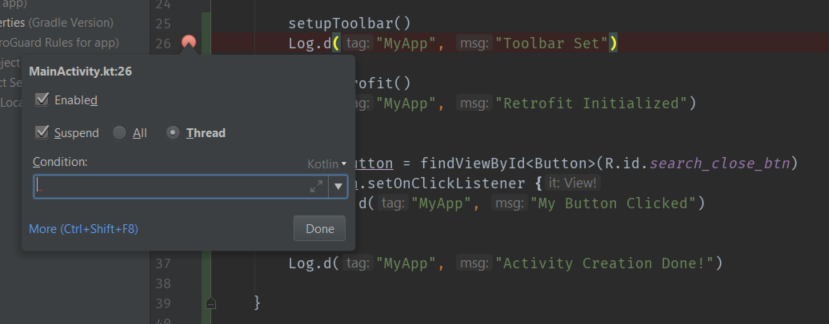
Затем снимите флажок Suspend (рус. приостановить), и вы увидите больше параметров в этом модальном окне:

Теперь добавьте любые логи в поле Evaluate and log следующим образом:

И после удаления всех логов из кода и добавления их в точки прерывания ваш код будет выглядеть чистым:
class MainActivity : AppCompatActivity() { lateinit var retrofit: Retrofit override fun onCreate(savedInstanceState: Bundle?) { super.onCreate(savedInstanceState) setContentView(R.layout.activity_main) setupToolbar() initRetrofit() var myButton = findViewById<Button>(R.id.search_close_btn) myButton.setOnClickListener { } } }
Гораздо лучше, правда? Теперь идите и используйте непрерывающиеся точки прерывания! Все, что вам нужно сделать, это запустить приложение в режиме отладки, и сообщения будут выводиться в консоль.
О других хитростях в Android Studio читайте здесь.
ссылка на оригинал статьи https://habr.com/post/420777/
Добавить комментарий