Попросил меня на днях товарищ помочь с одной задачкой: управлять компом с аудиопроигрывателем, установленном на ноутбуке с Windows, с помощью маленького аппаратного пультика. Просил всякие ИК пульты не предлагать. И сделать AVR-е, коих у него осталось некоторое немалое количество, пристраивать потихоньку надо.
Постановка задачи
Задача, очевидно, делится на две части:
- Железячное, работающее на микроконтроллере, и
- Программное, работающее на компьютере и управляющее тем, что на нём находится.
Раз уж работаем с AVR, то почему бы не Arduino?
Поставим задачу.
Аппаратная платформа:
HW1. Управление ведётся кнопками без фиксации;
HW2. Обслуживаем 3 кнопки (в общем случае сколько не жалко);
HW3. Нажатием считается удерживание кнопки не менее 100 миллисекунд;
HW4. Более длинные нажатия игнорируются. Обработка более 1 кнопки за раз не выполняется;
HW5. При нажатии кнопки запускается некоторое действие на компьютере;
HW6. Обеспечить интерфейс связи с компьютером через встроенный Serial/USB-преобразователь;
Программная платформа:
SW1. Обеспечить интерфейс связи с компьютером через выбираемый последовательный порт;
SW2. Преобразовывать приходящие по интерфейсу связи команды в события операционной системы, доставляемые до нужного аудиоплеера.
SW3. Приостановка обработки команд. В том числе по команде с пульта.
Ну и дополнительное требование: если это не вносит серьёзных затрат времени, сделать решения максимально универсальными.
HW1
Кнопки кнопки пребывают в положении «нажато» непродолжительное время. Кроме того, кнопки могут дребезжать (то есть формировать множество срабатываний за короткий промежуток времени из-за нестабильного контакта).
К прерываниям их подключать нет смысла — не те времена отклика нужны, чтобы этим заморачиваться. Будем читать их состояния с цифровых пинов. Для обеспечения стабильного чтения кнопки в ненажатом состоянии необходимо подключить входной пин к земле (pull-down) или к питанию (pull-up) через подтягивающий резистор. Воспользуемся встроенным pull-up резистором не будем делать дополнительный дискретный элемент на схеме. С одной стороны кнопку подключим к нашему входу, другой — к земле. Вот что получается:
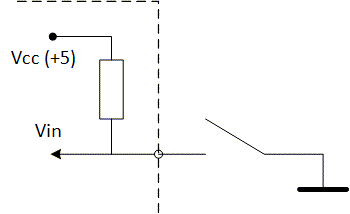
И так — для каждой кнопки.
HW2
Кнопок надо несколько, поэтому нам нужно некоторое количество однородных записей о том, как кнопки опрашивать и что надо делать, если она нажата. Смотрим в сторону инкапсуляции и делаем класс кнопки Button, который содержит в себе номер пина, с которого ведётся опрос (и сам же его инициализирует), и команду, которую надо послать в порт. С тем, что из себя представляет команда, разберёмся позже.
Класс кнопки будет выглядеть примерно так:
class Button { public: Button(uint8_t pin, ::Command command) : pin(pin), command(command) {} void Begin() { pinMode(pin, INPUT); digitalWrite(pin, 1); } bool IsPressed() { return !digitalRead(pin); } ::Command Command() const { return command; } private: uint8_t pin; ::Command command; };
После этого шага у нас кнопки стали универсальными и безликими, но с ними можно работать единообразно.
Соберём кнопки воедино и назначим им пины:
Button buttons[] = { Button(A0, Command::Previous), Button(A1, Command::PauseResume), Button(A2, Command::Next), };
Инициализация всех кнопок делается вызовом метода Begin() для каждой кнопки:
for (auto &button : buttons) { button.Begin(); }
Для того, чтобы определить, какая кнопка нажата, будем перебирать кнопки и проверять, нажато ли что-нибудь. Возвращаем индекс кнопки, либо одно из спецзначений: «не нажато ничего» и «нажато более одной кнопки». Спецзначения, разумеется, не могут пересекаться с допустимыми значениями номеров кнопок.
int GetPressed() { int index = PressedNothing; for (byte i = 0; i < ButtonsCount; ++i) { if (buttons[i].IsPressed()) { if (index == PressedNothing) { index = i; } else { return PressedMultiple; } } } return index; }
HW3
Кнопки будем опрашивать с некоторым периодом (скажем, 10 мс), и будем считать, что нажатие произошло, если одна и та же кнопка (и ровно одна) удерживалась заданное количество циклов опроса. Делим время фиксации (100 мс) на период опроса (10 мс), получаем 10.
Заведём декрементный счётчик, в который записываем 10 при первой фиксации нажатия, и декрементируем на каждом периоде. Как только он переходит из 1 в 0, запускаем обработку (см HW5)
HW4
Если счётчик уже равен 0, никаких действий не выполняется.
HW5
Как было сказано выше, с каждой кнопкой ассоциирована выполняемая команда. Она должна быть передана через коммуникационный интерфейс.
На этом этапе можно реализовать стратегию работы клавиатурой.
void HandleButtons() { static int CurrentButton = PressedNothing; static byte counter; int button = GetPressed(); if (button == PressedMultiple || button == PressedNothing) { CurrentButton = button; counter = -1; return; } if (button == CurrentButton) { if (counter > 0) { if (--counter == 0) { InvokeCommand(buttons[button]); return; } } } else { CurrentButton = button; counter = PressInterval / TickPeriod; } } void loop() { HandleButtons(); delay(TickPeriod); }
HW6
Интерфейс связи должен быть понятным и отправителю, и получателю. Поскольку последовательный интерфейс имеет единицу передачи данных в 1 байт и имеет байтовую синхронизацию, то нет особого смысла городить что-то сложное и ограничимся передачей одного байта на команду. Для удобства отладки сделаем передачу одного ASCII-символа на команду.
Реализация на Arduino
Теперь собираем. Полный код реализации показан ниже под спойлером. Для его расширения достаточно указать ASCII-код новой команды и привязать к ней кнопку.
Можно, конечно, было бы просто для каждой кнопки явно указать код символа, но мы так делать не будем: именование команд нам пригодится при реализации клиента для ПК.
const int TickPeriod = 10; //ms const int PressInterval = 100; //ms enum class Command : char { None = 0, Previous = 'P', Next = 'N', PauseResume = 'C', SuspendResumeCommands = '/', }; class Button { public: Button(uint8_t pin, Command command) : pin(pin), command(command) {} void Begin() { pinMode(pin, INPUT); digitalWrite(pin, 1); } bool IsPressed() { return !digitalRead(pin); } Command GetCommand() const { return command; } private: uint8_t pin; Command command; }; Button buttons[] = { Button(A0, Command::Previous), Button(A1, Command::PauseResume), Button(A2, Command::Next), Button(12, Command::SuspendResumeCommands), }; const byte ButtonsCount = sizeof(buttons) / sizeof(buttons[0]); void setup() { for (auto &button : buttons) { button.Begin(); } Serial.begin(9600); } enum { PressedNothing = -1, PressedMultiple = -2, }; int GetPressed() { int index = PressedNothing; for (byte i = 0; i < ButtonsCount; ++i) { if (buttons[i].IsPressed()) { if (index == PressedNothing) { index = i; } else { return PressedMultiple; } } } return index; } void InvokeCommand(const class Button& button) { Serial.write((char)button.GetCommand()); } void HandleButtons() { static int CurrentButton = PressedNothing; static byte counter; int button = GetPressed(); if (button == PressedMultiple || button == PressedNothing) { CurrentButton = button; counter = -1; return; } if (button == CurrentButton) { if (counter > 0) { if (--counter == 0) { InvokeCommand(buttons[button]); return; } } } else { CurrentButton = button; counter = PressInterval / TickPeriod; } } void loop() { HandleButtons(); delay(TickPeriod); }
И да, я сделал ещё одну кнопку, чтобы иметь возможность приостановки передачи команд на клиента.
Клиент для ПК
Переходим ко второй части.
Поскольку сложного интерфейса нам не надо, и привязка к Windows, то можно пойти разными путями, кому как нравится: WinAPI, MFC, Delphi, .NET (Windows Forms, WPF и т.д.), или же консольки на тех же платформах (ну, кроме MFC).
SW1
Данное требование закрывается через коммуникацию с последовательным портом на выбранной программной платформе: подключаемся к порту, читаем байты, обрабатываем байты.
SW2
Пожалуй, все видели клавиатуры с мультимедийными клавишами. Каждая клавиша на клавиатуре, в том числе мультимедийная, имеет свой код. Самое простое решение нашей задачи — это имитация нажатий мультимедийных клавиш на клавиатуре. С кодами клавиш можно ознакомиться в первоисточнике — MSDN. Осталось научиться их посылать в систему. Это тоже не сложно: есть в WinAPI функция SendInput.
Каждое нажатие клавиши — это два события: нажатие и отпускание.
Если мы пользуемся C/C++, то можно просто подключить заголовочные файлы. На других языках надо сделать проброс вызовов. Так, например, при разработке на .NET придётся импортировать указанную функцию и описать аргументы. Я выбрал .NET за удобство разработки интерфейса.
Я выделил из проекта только содержательную часть, которая сводится к одному классу: Internals.
Вот его код:
internal class Internals { [StructLayout(LayoutKind.Sequential)] [DebuggerDisplay("{Type} {Data}")] private struct INPUT { public uint Type; public KEYBDINPUT Data; public const uint Keyboard = 1; public static readonly int Size = Marshal.SizeOf(typeof(INPUT)); } [StructLayout(LayoutKind.Sequential)] [DebuggerDisplay("Vk={Vk} Scan={Scan} Flags={Flags} Time={Time} ExtraInfo={ExtraInfo}")] private struct KEYBDINPUT { public ushort Vk; public ushort Scan; public uint Flags; public uint Time; public IntPtr ExtraInfo; private long spare; } [DllImport("user32.dll", SetLastError = true)] private static extern uint SendInput(uint numberOfInputs, INPUT[] inputs, int sizeOfInputStructure); private static INPUT[] inputs = { new INPUT { Type = INPUT.Keyboard, Data = { Flags = 0 // Push } }, new INPUT { Type = INPUT.Keyboard, Data = { Flags = 2 // Release } } }; public static void SendKey(Keys key) { inputs[0].Data.Vk = (ushort) key; inputs[1].Data.Vk = (ushort) key; SendInput(2, inputs, INPUT.Size); } }
В нём сначала идёт описание структур данных (отрезано только то, что касается клавиатурного ввода, поскольку мы его имитируем), и собственно импорт SendInput.
Поле inputs — массив из двух элементов, будет использоваться для генерации событий клавиатуры. Нет смысла выделять его динамически, если архитектура приложения предполагает, что вызова SendKey в несколько потоков не будет выполняться.
Собственно, дальше дело техники: заполняем соответствующие поля структур виртуальным кодом клавиши и отправляем в очередь ввода операционной системы.
SW3
Требование закрывается очень просто. Заводится флаг и ещё одна команда, которая обрабатывается особым образом: флаг переключается в противоположное логическое состояние. Если он установлен, то остальные команды игнорируются.
Вместо заключения
Улучшайзингом можно заниматься бесконечно, но это уже совсем другая история. Я не привожу здесь проект Windows-клиента, потому как он предоставляет широкий полёт фантазии.
Для управления медиаплеером посылаем один набор «нажатий» клавиш, если надо управлять презентациями — другой. Можно сделать модули управления, собирать их либо статически, либо в виде подключаемых плагинов. Вообще много чего можно. Главное — желание.
Спасибо за внимание.
ссылка на оригинал статьи https://habr.com/post/422203/
Добавить комментарий