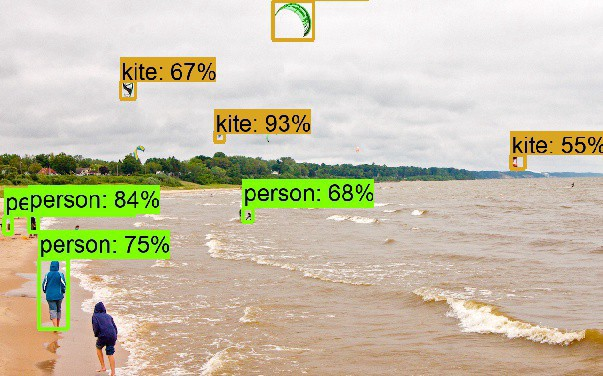
Перевод TensorFlow Object Detection API tutorial — Training and Evaluating Custom Object Detector.
Мы все умеем водить машину, ведь это довольно легко, правда? Но что вы будете делать, если кто-то попросит вас сесть за штурвал самолета? Совершенно верно — вы прочитаете инструкцию. Аналогично, руководство, которое вы найдете ниже, поможет вам настроить API и наслаждаться приятным полетом.
Прежде всего, клонируйте хранилище по ссылке. Надеюсь, TensorFlow у вас уже установлена.
git clone github.com/tensorflow/models.git
В машинном обучении мы, как правило, обучаем и проверяем модель при помощи CSV-файла. Но в данном случае мы действуем по схеме, приведенной на рисунке:

Прежде чем продолжить, остановимся на структуре каталогов, которыми мы будем пользоваться.
- data/ — Здесь будут содержаться записи и CSV-файлы.
- images/ — Здесь находится набор данных для обучения нашей модели.
- training/ — Сюда мы сохраним обученную модель.
- eval/ — Здесь будут храниться результаты оценки работы модели.
Шаг 1: сохранение изображений в CSV
Здесь всё довольно просто. Углубляться в эту задачу не будем, лишь приведу несколько полезных ссылок.
Наша задача — пометить изображение и создать файлы train.CSV и test.CSV.
- При помощи инструмента labelImg помечаем изображение. Как это сделать, смотрите здесь.
- Конвертируем XML в CSV, как показано здесь.
Cуществует множество способов создания CSV-файлов, в большей или меньшей степени подходящих для работы с каждым конкретным набором данных.
В рамках своего проекта мы постараемся добиться обнаружения легочных узлов при помощи датасета LUNA. Координаты узлов уже были известны, а потому создание CSV-файлов не составляло труда. Для обнаружения узлов мы используем 6 координат, показанных ниже:
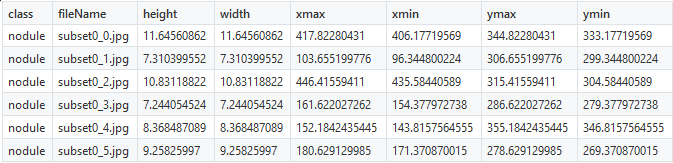
Вам следует исправить лишь название класса nodules (узлы), всё прочее останется без изменений. Как только отмеченные объекты будут представлены в виде цифр, можно переходить к созданию TFRecords.
Шаг 2: создание TFRecords
TensorFlow Object Detection API не принимает входные данные для обучения модели в формате CSV, поэтому необходимо создать TFRecords при помощи этого файла.
""" Usage: # From tensorflow/models/ # Create train data: python generate_tfrecord.py --csv_input=data/train_labels.csv --output_path=train.record # Create test data: python generate_tfrecord.py --csv_input=data/test_labels.csv --output_path=test.record """ from __future__ import division from __future__ import print_function from __future__ import absolute_import import os import io import pandas as pd import tensorflow as tf from PIL import Image from object_detection.utils import dataset_util from collections import namedtuple, OrderedDict flags = tf.app.flags flags.DEFINE_string('csv_input', '', 'Path to the CSV input') flags.DEFINE_string('output_path', '', 'Path to output TFRecord') FLAGS = flags.FLAGS # TO-DO replace this with label map def class_text_to_int(row_label): if row_label == 'raccoon': return 1 else: None def split(df, group): data = namedtuple('data', ['filename', 'object']) gb = df.groupby(group) return [data(filename, gb.get_group(x)) for filename, x in zip(gb.groups.keys(), gb.groups)] def create_tf_example(group, path): with tf.gfile.GFile(os.path.join(path, '{}'.format(group.filename)), 'rb') as fid: encoded_jpg = fid.read() encoded_jpg_io = io.BytesIO(encoded_jpg) image = Image.open(encoded_jpg_io) width, height = image.size filename = group.filename.encode('utf8') image_format = b'jpg' xmins = [] xmaxs = [] ymins = [] ymaxs = [] classes_text = [] classes = [] for index, row in group.object.iterrows(): xmins.append(row['xmin'] / width) xmaxs.append(row['xmax'] / width) ymins.append(row['ymin'] / height) ymaxs.append(row['ymax'] / height) classes_text.append(row['class'].encode('utf8')) classes.append(class_text_to_int(row['class'])) tf_example = tf.train.Example(features=tf.train.Features(feature={ 'image/height': dataset_util.int64_feature(height), 'image/width': dataset_util.int64_feature(width), 'image/filename': dataset_util.bytes_feature(filename), 'image/source_id': dataset_util.bytes_feature(filename), 'image/encoded': dataset_util.bytes_feature(encoded_jpg), 'image/format': dataset_util.bytes_feature(image_format), 'image/object/bbox/xmin': dataset_util.float_list_feature(xmins), 'image/object/bbox/xmax': dataset_util.float_list_feature(xmaxs), 'image/object/bbox/ymin': dataset_util.float_list_feature(ymins), 'image/object/bbox/ymax': dataset_util.float_list_feature(ymaxs), 'image/object/class/text': dataset_util.bytes_list_feature(classes_text), 'image/object/class/label': dataset_util.int64_list_feature(classes), })) return tf_example def main(_): writer = tf.python_io.TFRecordWriter(FLAGS.output_path) path = os.path.join(os.getcwd(), 'images') examples = pd.read_csv(FLAGS.csv_input) grouped = split(examples, 'filename') for group in grouped: tf_example = create_tf_example(group, path) writer.write(tf_example.SerializeToString()) writer.close() output_path = os.path.join(os.getcwd(), FLAGS.output_path) print('Successfully created the TFRecords: {}'.format(output_path)) if __name__ == '__main__': tf.app.run() Скачав файл, внесите одно маленькое изменение: в строке 31 вместо слова raccoon поставьте собственную отметку. В приведённом примере это nodules, узлы. Если ваша модель должна будет определять несколько видов объектов, создайте дополнительные классы.
Примечание. Нумерация меток должна начинаться с единицы, а не с нуля. Например, если вы используете три вида объектов, им должны быть присвоены значения 1, 2 и 3 соответственно.
Для создания файла train.record воспользуйтесь следующим кодом:
python generate_tfRecord.py --CSV_input=data/train.CSV --output_path=data/train.recordДля создания файла test.record воспользуйтесь следующим кодом:
python generate_tfrecord.py — CSV_input=data/test.CSV — output_path=data/test.record
Шаг 3: обучение модели
Как только нужные нам файлы созданы, мы почти готовы приступить к обучению.
- Выберите модель, которую будете обучать. Вам следует найти компромисс между скоростью работы и точностью: чем выше скорость, тем ниже точность определения, и наоборот. В качестве примера здесь используется
sd_mobilenet_v1_coco. - Решив, с какой моделью будете работать, скачайте соответствующий файл конфигурации. В данном примере это
ssd_mobilenet_v1_coco.config. - Создайте файл object-detection.pbtxt, который выглядит так:
item { id: 1 name: 'nodule' }Присвойте классу
noduleдругое имя. Если классов несколько, увеличивайте значениеidи вводите новые имена.
Пришло время настроить файл конфигурации, внеся следующие коррективы.
Измените количество классов согласно своим требованиям.
#before num_classes: 90 #After num_classes: 1 Если мощность вашего GPU недостаточна, понизьте значение batch_size.
batch_size: 24 Укажите путь к модели ssd_mobilenet_v1_coco, которую мы скачали ранее.
#before fine_tune_checkpoint: "PATH_TO_BE_CONFIGURED/model.ckpt" #after fine_tune_checkpoint: "ssd_mobilenet_v1_coco/model.ckpt"Укажите путь к файлу train.record.
#before train_input_reader: { tf_record_input_reader { input_path: "PATH_TO_BE_CONFIGURED/mscoco_train.record" } label_map_path: "PATH_TO_BE_CONFIGURED/mscoco_label_map.pbtxt" } #after train_input_reader: { tf_record_input_reader { input_path: "data/train.record" } label_map_path: "data/object-detection.pbtxt" }Укажите путь к файлу test.record.
#before eval_input_reader: { tf_record_input_reader { input_path: "PATH_TO_BE_CONFIGURED/mscoco_val.record" } label_map_path: "PATH_TO_BE_CONFIGURED/mscoco_label_map.pbtxt" shuffle: false num_readers: 1} #after eval_input_reader: { tf_record_input_reader { input_path: "data/test.record" } label_map_path: "data/object-detection.pbtxt" shuffle: false num_readers: 1}Теперь скопируйте папки data/ и images/ в папки models/research/object-detection. Если поступит предложение о слиянии папок, примите его.
Кроме того, нам понадобится расположенный в директории object-detection/ файл train.py.
cd models/research/object-detectionСоздайте в папке object-detection/ папку training/. Именно в training/ мы сохраним нашу модель. Скопируйте в training/ файл конфигурации ssd_mobilenet_v1_coco.config. Обучение выполняется при помощи команды:
python train.py --logtostderr \ --train_dir=training/ \ --pipeline_config_path=training/ssd_mobilenet_v1_coco.configЕсли всё пойдет по плану, вы увидите, как меняется функция потерь на каждом этапе.
Шаг 4: оценка модели
Наконец, мы оцениваем модель, сохраненную в директории training/. Для этого запускаем файл eval.py и вводим следующую команду:
python eval.py \ --logtostderr \ --pipeline_config_path=training/ssd_mobilenet_v1_coco.config \ --checkpoint_dir=training/ \ --eval_dir=eval/Результаты проверки отразятся в папке eval/. Их можно визуализировать с помощью TensorBoard.
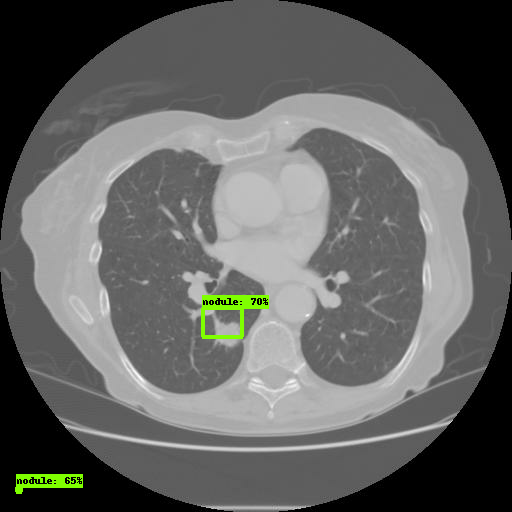
#To visualize the eval results tensorboard --logdir=eval/ #TO visualize the training results tensorboard --logdir=training/Откройте ссылку через браузер. Во вкладке Images вы увидите результаты работы модели:
На этом всё, вы успешно настроили TensorFlow Object Detection API.
Одна из самых распространенных ошибок:
No module named deployment on object_detection/train.py
Решается при помощи команды:
# From tensorflow/models/research/ export PYTHONPATH=$PYTHONPATH:`pwd`:`pwd`/slimО способах изменения параметров Faster-RCNN/SSD вы можете прочитать здесь.
Спасибо за внимание!
ссылка на оригинал статьи https://habr.com/post/422353/
Добавить комментарий