
Сами исследования мы проводим в Azure Notebooks — облачной версии Jupyther Notebook. Таким образом для начала работы с Python нам не потребуется ничего устанавливать себе на компьютер и работать можно будет прямо из браузера. Необходимо лишь осуществить вход со своим Microsoft Account, создать библиотеку и в ней — новый ноутбук Python 3. После чего можно брать фрагменты кода из этой статьи и экспериментировать!
Получаем данные
В первую очередь импортируем основные библиотеки, которые нам понадобятся. Pandas — это библиотека для работы с табличными данными, или так называемыми фреймами данных, а pyplot позволит нам строить графики.
import pandas as pd import matplotlib.pyplot as plt Исходные данные легко найти в интернете, но мы уже подготовили для вас данные в удобном формате CSV. CSV — это текстовый формат, в котором все столбцы разделены запятыми. Отсюда и название — Comma Separated Values.
Pandas умеет сам открывать CSV-файлы как с локального диска, так и сразу из интернета. Сами данные лежат в нашем репозитории на GitHub, поэтому нам достаточно просто указать правильный URL.
data = pd.read_csv("https://raw.githubusercontent.com/shwars/PythonJump/master/Data/climat_russia_cities.csv") data 
Переименуем столбцы таблицы, чтобы к ним удобнее было обращаться по имени. Также нам необходимо преобразовать строки в численные значения, чтобы оперировать ими. Когда мы попробуем это сделать с помощью функции pd.to_numeric, то обнаружим, что возникает странная ошибка. Это связано с тем, что вместо минуса в тексте используется знак длинного тире.
data.columns=["City","Lat","Long","TempMin","TempColdest","AvgAnnual","TempWarmest","AbsMax","Precipitation"] data["TempMin"] = pd.to_numeric(data["TempMin"])
--------------------------------------------------------------------------- ValueError Traceback (most recent call last) pandas/_libs/src/inference.pyx in pandas._libs.lib.maybe_convert_numeric() ValueError: Unable to parse string "−38.0" ... ... ... ValueError: Unable to parse string "−38.0" at position 0 Из этой проблемы следует важная мораль: данные обычно приходят в «грязном» виде, неудобном для использования, и задача data scientist’а в том, чтобы эти данные привести к хорошему виду.
Можно видеть, что некоторые столбцы нашей таблицы имеют тип object, а не числовой тип float64. В таких столбцах произведем замену тире на минус и затем преобразуем всю таблицу в числовой формат. Столбцы, которые не могут быть преобразованы (названия городов) останутся в неизменном виде (для этого мы использовали ключ errors=’ignore’).
print(data.dtypes) for x in ["TempMin","TempColdest","AvgAnnual"]: data[x] = data[x].str.replace('−','-') data = data.apply(pd.to_numeric,errors='ignore') print(data.dtypes)
City object Lat float64 Long float64 TempMin object TempColdest object AvgAnnual object TempWarmest float64 AbsMax float64 Precipitation int64 dtype: object City object Lat float64 Long float64 TempMin float64 TempColdest float64 AvgAnnual float64 TempWarmest float64 AbsMax float64 Precipitation int64 dtype: objectИсследуем данные
Теперь, когда мы получили чистые данные, можно попробовать построить интересные графики.
Среднегодовая температура
Например, посмотрим, как зависит средняя температура от широты.
ax = data.plot(x="Lat",y="AvgAnnual",kind="Scatter") ax.set_xlabel("Широта") ax.set_ylabel("Среднегодовая температура") 
Из графика видно, что чем ближе к экватору — тем теплее.
Города-рекордсмены
Теперь взглянем на города, которые являются температурными рекордсменами, и посмотрим, есть ли корреляция между минимальной и максимальной температурой в городе.
ax=data.plot(x="TempMin",y="AbsMax",kind="scatter") ax.set_xlabel("Рекорд отрицательной температуры") ax.set_ylabel("Рекорд положительной температуры") ax.invert_xaxis() 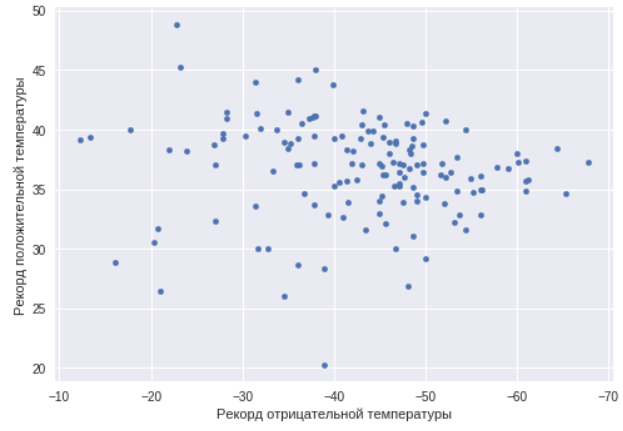
Как можно видеть, в этом случае такой корреляции нет. Есть города как с резко континентальным климатом, так и просто теплые и холодные города. Найдем города с максимальным температурным разбросом, то есть как раз города с резко континентальным климатом.
data['spread'] = data['TempWarmest'] - data['TempColdest'] data.nlargest(3,'spread') 
В этот раз мы брали не рекордные показатели, а средние самого теплого и самого холодного месяца. Как и ожидалось, самый большой разброс у городов из Республики Саха (Якутия).
Зимой и летом
Для дальнейшего исследования рассмотрим города в радиусе 300 км от Москвы. Для вычисления расстояния между точками по широте и долготе используем библиотеку geopy, которую предварительно необходимо установить при помощи помощи pip install.
!pip install geopy import geopy.distanceДобавим к таблице еще один столбец — расстояние до Москвы.
msk_coords = tuple(data.loc[data["City"]=="Москва"][["Lat","Long"]].iloc[0]) data["DistMsk"] = data.apply(lambda row : geopy.distance.distance(msk_coords,(row["Lat"],row["Long"])).km,axis=1) data.head() 
Используем выражение, чтобы отобрать только интересующие нас строки.
msk = data.loc[data['DistMsk']<300] msk 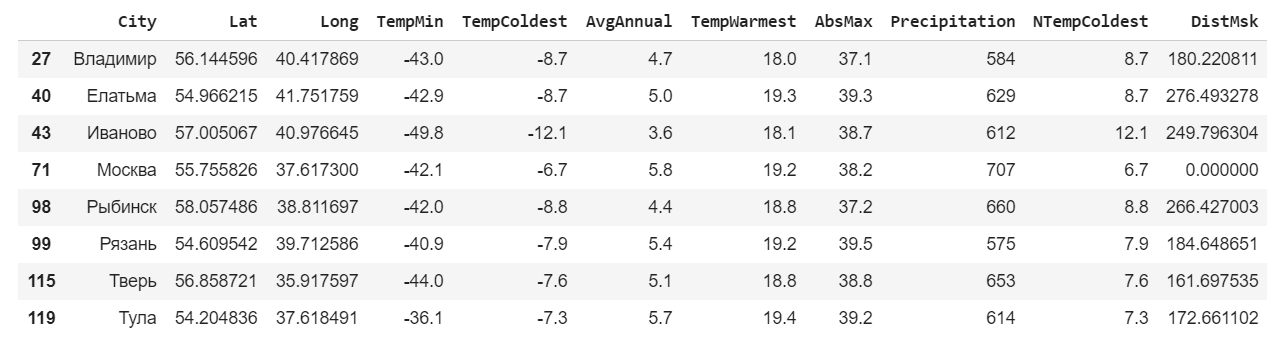
Для этих городов построим график минимальной, среднегодовой и максимальной температур.
ax=msk.plot(x="City",y=["TempColdest","AvgAnnual","TempWarmest"],kind="bar",stacked="true") ax.legend(["Мин","Сред","Макс"],loc='lower right') 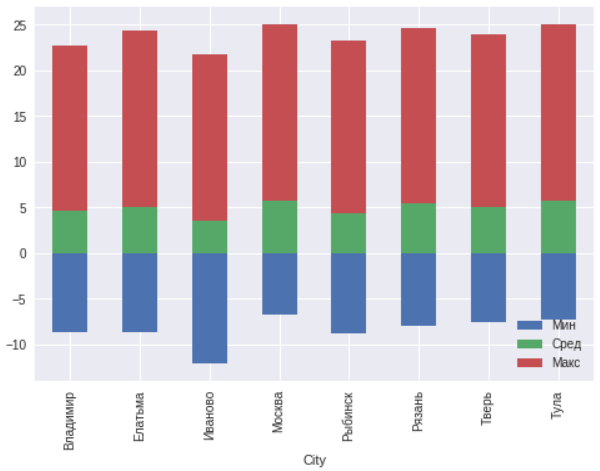
В целом в пределах 300 километров вокруг Москвы никаких аномалий не наблюдается. Иваново находится севернее остальных городов, поэтому и температуры там на несколько градусов ниже.
Работа с гео-данными
Теперь попробуем отобразить на карте среднегодовое количество осадков с привязкой к городам и посмотреть, как зависят осадки от географического расположения. Для этого используем другую библиотеку визуализации — Bokeh. Ее также необходимо установить.
Затем вычисляем еще один столбец — размер кружочка, который будет показывать количество осадков. Коэффициент подбираем опытным путем.
!pip install bokeh from bokeh.io import output_file, output_notebook, show from bokeh.models import ( GMapPlot, GMapOptions, ColumnDataSource, Circle, LogColorMapper, BasicTicker, ColorBar, DataRange1d, PanTool, WheelZoomTool, BoxSelectTool, HoverTool ) from bokeh.models.mappers import ColorMapper, LinearColorMapper from bokeh.palettes import Viridis5 from bokeh.plotting import gmapДля работы с картой потребуется ключ Google Maps API. Его необходимо самостоятельно получить на сайте. Более подробные инструкции по использованию Bokeh для построения графиков на картах можно найти тут и тут.
google_key = "<INSERT YOUR KEY HERE>" data["PrecipSize"] = data["Precipitation"] / 50.0 map_options = GMapOptions(lat=msk_coords[0], lng=msk_coords[1], map_type="roadmap", zoom=4) plot = gmap(google_key,map_options=map_options) plot.title.text = "Уровень осадков в городах России" source = ColumnDataSource(data=data) my_hover = HoverTool() my_hover.tooltips = [('Город', '@City'),('Осадки','@Precipitation')] plot.circle(x="Long", y="Lat", size="PrecipSize", fill_color="blue", fill_alpha=0.8, source=source) plot.add_tools(PanTool(), WheelZoomTool(), BoxSelectTool(), my_hover) output_notebook() show(plot) 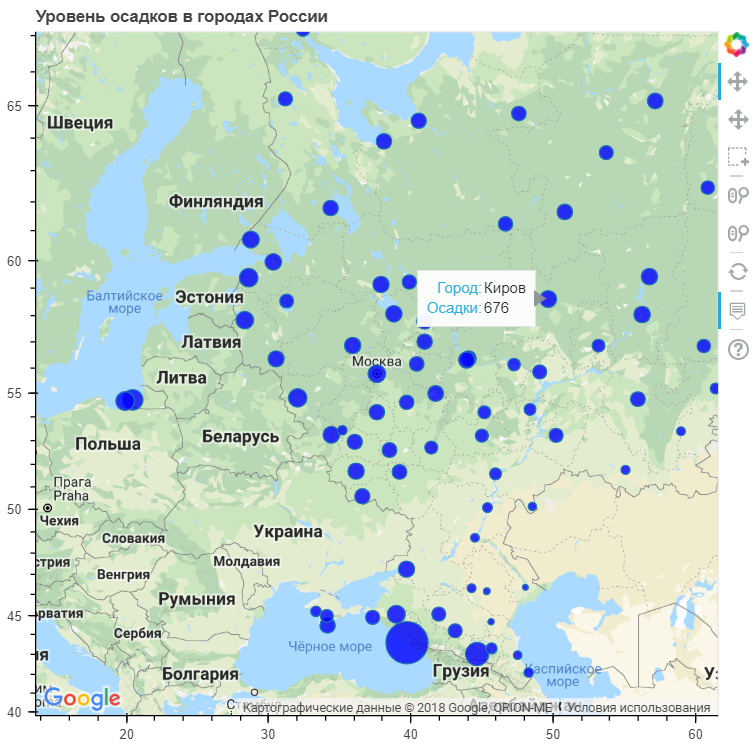
Как можно заметить, наибольшее количество осадков выпадает в приморских городах. Хотя есть достаточно большое количество таких городов, где уровень осадков среднее или даже ниже общероссийского.
Весь код с комментариями, написанный Дмитрием Сошниковым, вы можете самостоятельно посмотреть и запустить здесь.
Итоги
Мы показали возможности языка без использования сложных алгоритмов, специфических библиотек или написания сотни строк кода. Однако даже вооружившись стандартными инструментами можно проанализировать свои данные и сделать какие-то выводы.
Датасеты далеко не всегда бывают идеально составлены, поэтому прежде чем начать работать с визуализацией необходимо привести их в порядок. Качество визуализации будет во многом зависеть от качества используемых данных.
Всевозможных типов диаграмм и графиков огромное количество, и необязательно ограничиваться одними только стандартными библиотеками.
Существует Geoplotlib, Plotly, минималистичный Leather и другие.
Если вы хотите узнать о работе с данными в Python больше, а также познакомиться с искусственным интеллектом, то приглашаем вас на однодневный интенсив от Binary District — Python jumpstart for AI.
ссылка на оригинал статьи https://habr.com/post/422463/
Добавить комментарий