Побуждением к изысканиям, опубликованным в данной статье, стало набирающее все большую и большую популярность слово «форензика» и желание разобраться в вопросе — какие данные о цифровой жизнедеятельности рядового пользователя собирает ОС Windows 10, где их хранит и как сделать кнопку — «Удалить все и разом». Я бы взял частями, но мне нужно сразу (с) Остап Бендер.
А возникновению данного побуждения способствовало то, что, как оказалось, интерес к вопросу «как удалить историю», выдаваемую эпичной LastActivityView, до сих пор будоражит умы
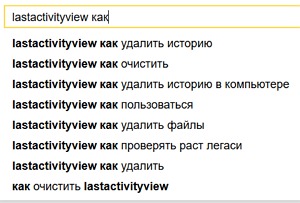
при этом, зачастую, на форумах остается без ответа.
Те, кому в основном интересна практическая сторона вопроса, насчет кнопки «Удалить все», могут сразу перейти к концу статьи — там предлагаю два варианта решения: как прокачать CCleaner до ForensiCCleaner-а и просто текст bat-файла «зачистки».
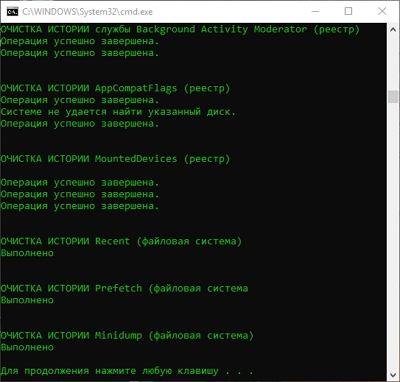
А в статье — хочу поделиться результатами этих изысканий с теми, кого это заинтересует. Речь пойдет о тех данных, которые хранятся ОС Windows 10 локально и к которым можно просто и быстро получить доступ с использованием «бесплатных и общедоступных средств», в том числе и утилит NirSoft. Хотя речь пойдет не о них (почему — смотреть ниже).
Сразу хочу оговориться — я не являюсь специалистом в области компьютерной безопасности или криминалистического анализа, не имею криминального опыта или побуждений, мамой клянусь, век воли не видать.
Целевая операционная система
В данной статье рассматривается ОС Windows 10. Другие выпуски Windows, естественно, так же грешны сбором и хранением данных, но у них ключи реестра, папки, службы и т.п. отличаются.
Почему речь не про NirSoft
Во «вступлении» я не случайно дал ссылку на LastActivityView на Софт Портале. Там и впрямь только краткое описание функционала данной утилиты, зато на русском. А на офф. страничке своих утилит Нир Софер пишет многабукфф да еще и по-англицки шпрехает. Но, зато, почти для каждой его утилиты там есть описание, откуда она берет данные. Для LastActivityView в самом низу, под заголовком «How to delete the information displayed by LastActivityView».
Надо признать, что я и сам такой же Зоркий Глаз — когда-то, как и он, только через неделю заметил, что «у сарая одной стены нет». Но, правда, сия неделя была несколько раньше, чем LastActivityView стали пугать пользователей или, что вероятнее, когда они добрались до Софт Портала и сами научились ее пугаться.
Хотя утилиты NirSoft, наряду с SysInternals, ИМХО образец профессионализма для программиста и крайне удобны для администрирования. Да и для проведения расследований их и впрямь зачастую рекомендуют. ПруфПример: Хакер №229. Форензика и он далеко не единственный.
Хотя, думаю, подобное направление их использования само собой приходило в голову тем,
Так откуда дровишки?
После заявленных во вступлении «изысканий» и сверки свежеизысканного с окружающей действительностью у меня сложилось впечатление, что кроме IBM-286 уже успели еще что-то выпустить основные «заповедные места» не поменялись еще со времен XP, разве что местоположение и формат некоторых изменились. И кое-что добавилось, но, вроде бы, немного. Посему поэтому уверен, что Америк не открою, тем более специалистам, но может быть кого-то заинтересует эта подборка, в связи с подъемом интереса к вопросам анонимности и безопасности.
Реестр Windows
- ShellBags — Bags, BagMRU. Там в том числе хранится и информация о доступе к папкам, включая дату-время, для сохранения и восстановления их с настройками пользователя (размер окна проводника, выбор отображения «список\эскизы» и т.п.) и там же MUICache — перечень запущенных ранее программ для списка кнопки «Пуск».
- OpenSavePidlMRU. История диалогов «открыть, сохранить».
- MUICache. История запущенных ранее программ для списка кнопки «Пуск».
- Uninstall. Хранится информация для деинсталляции инсталлированных программ. Спасибо КЭП — не за что, всегда рад помочь. Удалять ее, понятное дело, нельзя (спасибо еще раз). Содержит и дату-время установки программы.
- MountedDevices. История смонтированных (в том числе и криптованных) дисков.
Файловая система:
- Папка Prefetch каталога Windows. Ну, тут лучше Вики вряд ли скажешь. Там же есть еще и базы данных другого оптимизатора — SuperFetch (файлы, типа AgAppLaunch.db). Формат их, как я понял, народу пока не ясен, мне тоже не особо, но при просмотре в hex-редакторе пути к приложениям просматриваются.
- Папки проводника со списком переходов (aka Jump list). Данные хранятся по пути типа: с:\Users\User\AppData\Roaming\Microsoft\Windows\Recent\
Журналы Windows: Без комментариев.
И добавилось еще 2-3 новых «хлебных местечка» (хотя, гугл глаголит, что почти все они были уже в Windows 7). Зато вот «дополнительных», навроде файлов "*.log" разных служб и даже не всегда Microsoft — нашлось очень много. Правда, обнадеживает то, что если как следует разогнать CCleaner (см. ниже), то затирается почти все.
Данная служба ведет логи активности, правда, хранятся эти логи до перезагрузки компьютера (что подтвердилось проверкой), но все же не комильфо.
HKEY_LOCAL_MACHINE\SYSTEM\CurrentControlSet\Services\bam\UserSettings\<SID>Особо умилили результаты такого эксперимента: запускаем любимый многими TrueCrypt (protable), монтируем файл-контейнер, запускаем из него LastActivityView.
Видим в реестре потрясающую запись:

То есть, теоретически, после запуска таких портабельных утилит, надо бы или перезагружаться или затирать.
2. История «монтирования» дисков MountPoints2 (так же содержат записи типа «TrueCryptVolumeK»)
KEY_LOCAL_MACHINE\SYSTEM\MountedDevices HKEY_USERS\<SID пользователя>\Software\Microsoft\Windows\CurrentVersion\Explorer\MountPoints23. Параметр AppCompatCache ключа реестра AppCompatCache, тоже крайне интересен (хранит данные в бинарном виде).
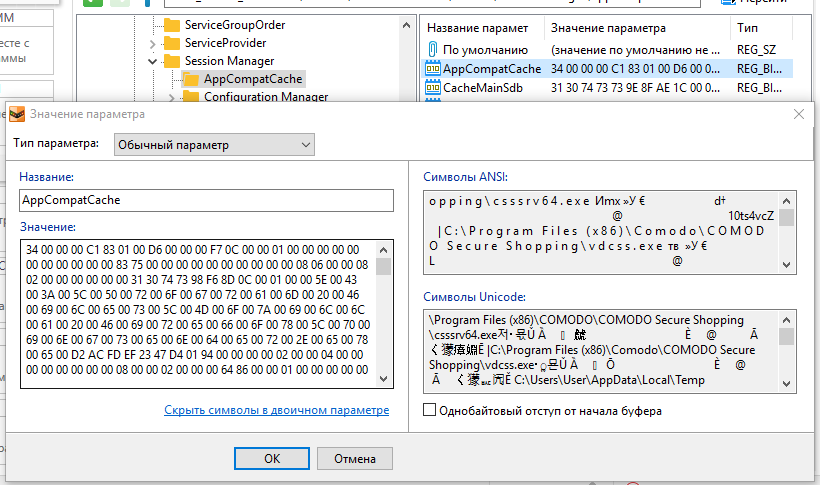
а так же папочка:
c:\WINDOWS\appcompat\Programs\4. Ключ реестра HeapLeakDetection. Почему-то нигде на форензик-форумах мне потом не встретилось упоминание (возможно, просто плохо искал) ключа реестра:
HKEY_LOCAL_MACHINE\SOFTWARE\Microsoft\RADAR\HeapLeakDetection\DiagnosedApplications 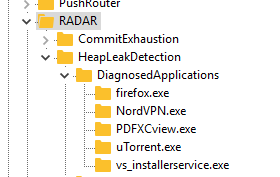
Служебная информация Windows для отладки утечек памяти в программах.
5. Папка Panther в каталоге Windows. Тут хранится информация для отката, если вы обновляли версию Windows.
Есть еще несколько мест в реестре и на диске, но они гораздо менее информативны и не очень интересны (см. в «решениях», ниже).
Прочие источники утечек информации об активности известные мне, но не попадающие под тематику статьи по тем или иным причинам. И тут тоже надо отметить, что почти все затирается CCleaner-ом или имеются другие свободно распространяемые утилиты.
2. Все, что связанно с историей подключением USB-девайсов. Для ее просмотра и удаления можно использовать, например, Usboblivion.
3. Все, что связанно с файловой системой. «Безвозвратное» удаление файлов и очистка свободного места (то же «безвозвратное удаление», но уже ранее удаленных файлов, оставшихся в дебрях файловой системы). В общем вопросы, связанны с тем, что удаленные файлы можно восстановить. Заодно надо упомянуть и про кэши эскизов изображений Windows, которые имеют свойство хранить эскизы даже уже удаленных изображений. CCleaner и Privazer это тоже умеют все зачищать.
4. Все, что связанно с точками восстановления («теневыми копиями»), в которых сохраняется файлы, в том числе и системный реестр с незатертыми данными. Подключиться, просмотреть и восстановить из них файлы\папки (не делая откаты системы) можно и с помощью утилит NirSoft (так же с их помощь можно и прочитать информацию из файлов реестра оттуда), но, удобнее, на мой взгляд — ShadowExplorer. Удалить точки восстановления можно с помощью CCleaner. А перед созданием точек — можно запускать «зачистку», чтоб выпилить ненужную информацию до ее сохранения.
5. Вот эта ветка реестра.
HKEY_USERS\<SID пользователя>\SoftwareСюда пишут свои данные программы, в том числе portable. И они тут и остаются. И если хочется скрыть использование какой-то программы, то неплохо бы проверить эту ветку и, если что, данные удалить.
6. Все, что связанно с установкой нелицензионного ПО и что извлекается на свет Божий полицейской программой Defacto. Есть и «свободный аналог» Lpro (хотя, есть у меня не очень обоснованное предположение, что движок Defacto на ее основе или на ее идее был сделан). Но она, в отличии от Defacto, определяет только, что ПО платное, а не «нарушение авторских и смежных прав».
Выход, ИМХО — не использовать подобное. Кроме всем известного Софт Портала по этой теме могу еще предложить (если что, это не реклама, отношения к данным сайтам я не имею):
— GiveAwayOfTheDay. Каждый день раздают одну лицензионную программу (можно подписаться на рассылку).
— Бесплатные лицензии на сайте COMSS. Бесплатное (по разным акциям) лицензионное ПО и подписки. Как пример — там есть сейчас акция бесплатного VPN на год. И удобный редактор реестра из Reg Organizer, который я использовал для изысканий. И даже Acronis True Image и криптованное облачное хранилище на 2Тб и еще много чего. «Сколько?» — «Халява, сэр» (с). (можно подписаться на рассылку; не бородатых анекдотов, в смысле, а этого сайта).
Так как затереть-то?
Предлагаю на рассмотрение и критику следующие два варианта: Прокачать CCleaner (что, думаю, и удобнее пользователям и правовернее, ибо исключает изобретение очередного велосипеда) и собственное решение, пока что в виде bat-файла, а не программы.
1 вариант — Прокачиваем CCleaner + добавляем ему свои правила
После этого апгрейда — интерфейс CCleaner, при переходе в окне «Очистка» на вкладку «Приложения», будет ощутимо подтормаживать! (Лечение — выпилить потом из файла winapp2.ini (см. ниже) ненужные правила, но это отдельная песня, какие из них не нужны… хотя, конечно, правило для эмулятора «Заики Спектрума», может тут кто даже вспомнит такой комп, доставляет своей актуальностью для широких масс).
Для начала, скачиваем и запускаем CCEnhancer (по инструкции на страничке). Сей шедевр, насколько я понял, умеет скачивать набор дополнительных правил для CCleaner-а, написанных добрыми людьми. Половина нужного нам функционала в них уже будет, а в качестве бонуса, будет еще 100500 правил, сильно расширяющих очистку всего и вся.
Скачали, запустили, обновили — все по инструкции. Теперь переходим в ту папку, где установлен CCleaner. Находим и открываем там файл winapp2.ini (лучше в nodepad++).
[All Prefetch] Section=Windows10 Default=False FileKey1=%WinDir%\Prefetch|*.pf;*.db;*.fx;*.7db;*.ini;*.ebd;*.bin|RECURSE [AppCompatFlags Layer] Section=Windows10 Default=False RegKey1=HKCU\.DEFAULT\Software\Microsoft\Windows NT\CurrentVersion\AppCompatFlags\Layers [Explorer RunMRU] Section=Windows10 Default=True RegKey1=HKCU\Software\Microsoft\Windows\CurrentVersion\Explorer\RunMRU [OpenSaveFilesView] Section=Windows10 Default=True RegKey1=HKCU\Software\Microsoft\Windows\CurrentVersion\Explorer\ComDlg32\FirstFolder RegKey2=HKCU\Software\Microsoft\Windows\CurrentVersion\Explorer\ComDlg32\FirstFolder RegKey3=HKCU\Software\Microsoft\Windows\CurrentVersion\Explorer\ComDlg32\LastVisitedPidlMRULegacy RegKey4=HKCU\Software\Microsoft\Windows\CurrentVersion\Explorer\ComDlg32\OpenSavePidlMRU [UserAssist] Section=Windows10 Default=True RegKey1=HKCU\Software\Microsoft\Windows\CurrentVersion\Explorer\UserAssist [DiagnosedApplications] Section=Windows10 Default=False RegKey1=HKLM\SOFTWARE\Microsoft\RADAR\HeapLeakDetection\DiagnosedApplications [BAM] Section=Windows10 Default=True RegKey1=HKLM\SYSTEM\CurrentControlSet\Services\bam\UserSettings\.DEFAULT RegKey2=HKLM\SYSTEM\ControlSet001\Services\bam\UserSettings\.DEFAULT [MountedDevices] Section=Windows10 Default=True RegKey1=HKLM\SYSTEM\MountedDevices RegKey2=HKU\.DEFAULT\Software\Microsoft\Windows\CurrentVersion\Explorer\MountPoints2 [Panther] Section=Windows10 Default=True FileKey1=%WinDir%\Panther|*.*|RECURSE [Minidump] Section=Windows10 Default=True FileKey1=%WinDir%\Minidump|*.*
Сохраняемся.
На всякий случай, перед первым запуском, лучше создать точку восстановления
Теперь открываем ССleaner, переходим в нем в «Очистку» и там на вкладку «Приложения». Крутим панельку с правилами вниз, попутно радуясь, сколько всего прибавилось (особенно в браузерах). Внизу должны появиться группы правил «Windows» и, еще ниже, «Windows10», там, где добавленные нами правила.
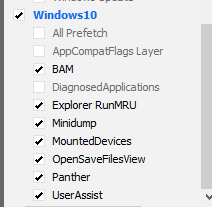
Можно выделить все пункты «Windows10».
В группе «Windows» тоже, в принципе, можно выделить все, на что не выдается сообщение с предупреждением. Но, по теме статьи — в первую очередь интересуют: «Compatibility Assistant», «Windows ShellBags», «Session Manager» (это AppCompatCache, см. выше), «Windows MUICache», «MS Search», «Jump List». Только предлагаю все-таки ознакомиться с текстом bat-файла ниже, точнее с комментариями в тексте, там указаны последствия. Сломать ничего не должно, но хотя бы для понимания.
Если будет интерес — напишу отдельную статью с подробным описанием по каждому правилу CCleaner, какой с их применения можно гешефт поиметь и каких проблем отхватить.
2 вариант — Использовать bat-файл
Помним о том, что это альфа-версия и, теоретически, может что-то таки сломать, так что используем на свой страх и риск. Первый раз, перед запуском, сделав точку восстановления системы.
1. Создаем на компьютере текстовый файл, например с помощью nodepad++, в кодировке OEM 866 (DOS) (иначе, вместо русских букв, могут быть кракозябры). Копируем в него текст и сохраняем. Переименовываем файл, заменяем расширение .txt на .bat
2. Внимательно знакомимся с комментариями к его коду (т.к. там описаны и отрицательные моменты, связанные с затиранием)
3. Запускаем от имени администратора (иначе выдаст ошибку «Необходимо запустить этот скрипт от имени администратора»).
4. Если каких-то ключей реестра или папок нет, скрипт должен это действие пропустить.

(это не ошибки, это не найдено и пропущено)
REM Last-ик ActivityView. Версия 1 Alpha @ECHO OFF REM Надеюсь, сохранить файл в кодировке DOS-866 не забыли CHCP 866 REM Зеленый на черном - интригующе... опять же, хакеры и все такое COLOR A CLS REM ---------------------------------------------------------------------------------------- REM Проверка на наличие прав администратора FOR /F "tokens=1,2*" %%V IN ('bcdedit') DO SET adminTest=%%V IF (%adminTest%)==(Отказано) GOTO errNoAdmin IF (%adminTest%)==(Access) GOTO errNoAdmin REM ---------------------------------------------------------------------------------------- REM !!!!!!!!!!!!!!!!!!!!!!!!!!!!!!!!!!!!!!!!!!!!!!!!!!!!!!!!!!!!!!!!!!!!!! REM При выборе пункта 1 ничего особо плохого произойти, для пользователя, не должно. REM Но будут удалены сохраненные данные о размерах окон папок в проводнике и настройки их вида (список\эскизы и т.д.) REM При выборе п.п. 2-3 REM 1. При первой перезагрузке чуть-чуть замедлится запуск Windows т.е. первый, после нее, запуск некоторых программ (в т.ч. в автозагрузке) REM из-за удаления файлов оптимизации запуска Prefetch и SuperFetch REM 2. Будет удалена информация о запуске программ в режиме совместимости или о запуске от имени администратора REM но это - если пользователь такое назначал для чего-то и восстанавливается назначением этого заново REM или найдите и уберите из скрипта удаление данных из ...AppCompatFlags\Layers REM 3. Будет удалена накопленная до этого момента информация о производительности и ошибках REM но, если в текущий момент с компом все нормально и его не надо "анализировать и чинить", то тоже ничего страшного REM !!!!!!!!!!!!!!!!!!!!!!!!!!!!!!!!!!!!!!!!!!!!!!!!!!!!!!!!!!!!!!!!!!!!!! REM ---------------------------------------------------------------------------------------- REM Меню выбора пользователя ECHO. ECHO Не обязательно! ECHO но желательно закрыть все программы и данный файл, если он открыт в текстовом редакторе, а после завершения - перезагрузиться ECHO. ECHO. REM Часть информации останется, и будет таки отображаться в утилитах NirSoft ECHO 1 - Очистка основных логов в реестре REM Удалить все, что удалось найти. REM (почти вся информация из утилит NirSoft пропадет) REM При этом: REM 1. Немного замедлится следующая загрузка ПК и первый, после нее, запуск некоторых программ (из-за удаления Perfect и SuperFetch) REM 2. Удалятся сведения о ранее возникших ошибках (Minidump) REM 3. В меню "Пуск" очистится список ранее запущенных программ REM 4. Будет очищен список тех программ, для которых пользователь задал "запускать в режиме совместимости или от имени администратора". REM (надо будет задавать для них совместимость заново) ECHO 2 - Очистка всех логов в реестре, файлов Perfect и Minidump REM См. п.2 + сотрутся ранее записанные данные журналов Windows ECHO 3 - Очистка всех логов, файлов Perfect и журналов Windows ECHO или нажмите ENTER для выхода ECHO. SET /p doset="Выберите действие: " ECHO. REM ---------------------------------------------------------------------------------------- REM ---------------------------------------------------------------------------------------- REM Проверка выбора пользователя. Если не 1 и не 2 и не 3 - выход IF %doset% NEQ 1 ( IF %doset% NEQ 2 ( IF %doset% NEQ 3 EXIT ) ) REM ---------------------------------------------------------------------------------------- REM ------------------------------------------------------------------------------------------ REM Очистка всех журналов Windows, если пользователь выбрал в меню 3. Проводим вначале, чтоб в логах не осталось вызовов wevtutil REM утилиты NirSoft - LastActivityView IF %doset% EQU 3 ( ECHO. ECHO ОЧИСТКА ВСЕХ ЖУРНАЛОВ Windows FOR /F "tokens=*" %%G in ('wevtutil.exe el') DO (call :do_clear "%%G") ECHO. ECHO Выполнено ECHO. ) REM ------------------------------------------------------------------------------------------ REM ------------------------------------------------------------------------------------------ REM ShellBag. История запуска приложений и доступа к папкам, связанная с "оболочкой" REM утилиты NirSoft - LastActivityView, ExecutedProgramsList, ShellBagsView ECHO. ECHO ОЧИСТКА ИСТОРИИ ShellBag - реестр REG DELETE "HKEY_CURRENT_USER\Software\Classes\Local Settings\Software\Microsoft\Windows\Shell\MuiCache" /va /f REG DELETE "HKEY_CURRENT_USER\Software\Classes\Local Settings\Software\Microsoft\Windows\Shell\BagMRU" /f REG DELETE "HKEY_CURRENT_USER\Software\Classes\Local Settings\Software\Microsoft\Windows\Shell\Bags" /f REG DELETE "HKEY_CURRENT_USER\Software\Microsoft\Windows\Shell\BagMRU" /f REG DELETE "HKEY_CURRENT_USER\Software\Microsoft\Windows\Shell\Bags" /f ECHO. REM ------------------------------------------------------------------------------------------ REM ------------------------------------------------------------------------------------------ REM Explorer. История запуска приложений связанная с "Проводником" ECHO. ECHO ОЧИСТКА ИСТОРИИ Explorer - реестр REG DELETE "HKEY_CURRENT_USER\Software\Microsoft\Windows\CurrentVersion\Explorer\RunMRU" /va /f ECHO. REM ------------------------------------------------------------------------------------------ REM ------------------------------------------------------------------------------------------ REM ComDlg32. История диалогов "открыть\сохранить" и "последних мест посещений" REM утилиты NirSoft - LastActivityView ECHO. ECHO ОЧИСТКА ИСТОРИИ OpenSave и LastVisited - реестр REG DELETE "HKEY_CURRENT_USER\Software\Microsoft\Windows\CurrentVersion\Explorer\ComDlg32\FirstFolder" /va /f REG DELETE "HKEY_CURRENT_USER\Software\Microsoft\Windows\CurrentVersion\Explorer\ComDlg32\LastVisitedPidlMRU" /va /f REG DELETE "HKEY_CURRENT_USER\Software\Microsoft\Windows\CurrentVersion\Explorer\ComDlg32\LastVisitedPidlMRULegacy" /va /f REM (утилиты NirSoft - OpenSaveFilesView) REG DELETE "HKEY_CURRENT_USER\Software\Microsoft\Windows\CurrentVersion\Explorer\ComDlg32\OpenSavePidlMRU" /f REG ADD "HKEY_CURRENT_USER\Software\Microsoft\Windows\CurrentVersion\Explorer\ComDlg32\OpenSavePidlMRU" ECHO. REM ------------------------------------------------------------------------------------------ REM ------------------------------------------------------------------------------------------ REM если пользователь выбрал в меню не 1 т.е. 2 или 3 IF %doset% NEQ 1 ( REM UserAssist. Очистка списока запущенных программ в меню "Пуск" REM утилиты NirSoft - UserAssistView ECHO. ECHO ОЧИСТКА ИСТОРИИ UserAssist - реестр REG DELETE "HKEY_CURRENT_USER\Software\Microsoft\Windows\CurrentVersion\Explorer\UserAssist" /f REG ADD "HKEY_CURRENT_USER\Software\Microsoft\Windows\CurrentVersion\Explorer\UserAssist" ECHO. ) REM ------------------------------------------------------------------------------------------ REM AppCompatCache ECHO. ECHO ОЧИСТКА ИСТОРИИ AppCompatCache - реестр REG DELETE "HKEY_LOCAL_MACHINE\SYSTEM\CurrentControlSet\Control\Session Manager\AppCompatCache" /va /f REG DELETE "HKEY_LOCAL_MACHINE\SYSTEM\ControlSet001\Control\Session Manager\AppCompatCache" /va /f ECHO. REM ------------------------------------------------------------------------------------------ REM ------------------------------------------------------------------------------------------ REM DiagnosedApplications. Диагностика утечек памяти в приложении ОС Windows ECHO. ECHO ОЧИСТКА ИСТОРИИ DiagnosedApplications - реестр REG DELETE "HKEY_LOCAL_MACHINE\SOFTWARE\Microsoft\RADAR\HeapLeakDetection\DiagnosedApplications" /f REG ADD "HKEY_LOCAL_MACHINE\SOFTWARE\Microsoft\RADAR\HeapLeakDetection\DiagnosedApplications" ECHO. REM ------------------------------------------------------------------------------------------ REM ------------------------------------------------------------------------------------------ REM Получение SID - идентификатор безопасности текущего пользователя FOR /F "tokens=2" %%i IN ('whoami /user /fo table /nh') DO SET usersid=%%i REM ------------------------------------------------------------------------------------------ REM ------------------------------------------------------------------------------------------ REM Search. История поиска ECHO. ECHO ОЧИСТКА ИСТОРИИ Search - реестр REG DELETE "HKEY_USERS\%usersid%\Software\Microsoft\Windows\CurrentVersion\Search\RecentApps" /f REG ADD "HKEY_USERS\%usersid%\Software\Microsoft\Windows\CurrentVersion\Search\RecentApps" ECHO. REM ------------------------------------------------------------------------------------------ REM ------------------------------------------------------------------------------------------ REM BAM. REM По идее, при перезагрузке затрется само. REM Но можно сделать отдельный bat и запускать, например, после работы с portable-приложениями ECHO. ECHO ОЧИСТКА ИСТОРИИ службы Background Activity Moderator - реестр REG DELETE "HKEY_LOCAL_MACHINE\SYSTEM\CurrentControlSet\Services\bam\UserSettings\%usersid%" /va /f REG DELETE "HKEY_LOCAL_MACHINE\SYSTEM\ControlSet001\Services\bam\UserSettings\%usersid%" /va /f ECHO. REM ------------------------------------------------------------------------------------------ REM ------------------------------------------------------------------------------------------ REM AppCompatFlags ECHO. ECHO ОЧИСТКА ИСТОРИИ AppCompatFlags - реестр REM утилиты NirSoft - ExecutedProgramsList REG DELETE "HKEY_USERS\%usersid%\Software\Microsoft\Windows NT\CurrentVersion\AppCompatFlags\Compatibility Assistant\Store" /va /f REM если пользователь выбрал в меню не 1 т.е. 2 или 3 IF %doset% NEQ 1 ( REM Список программ, для которых задан "режим совместимости" или "запускать от имен администратора" REM утилиты NirSoft - AppCompatibilityView REG DELETE "HKEY_USERS\%usersid%\Software\Microsoft\Windows NT\CurrentVersion\AppCompatFlags\Layers" /va /f ) ECHO. REM ------------------------------------------------------------------------------------------ REM ------------------------------------------------------------------------------------------ REM История "монтирования" дисков в т.ч. и TrueCrypt ECHO. ECHO ОЧИСТКА ИСТОРИИ MountedDevices - реестр ECHO. REG DELETE "HKEY_LOCAL_MACHINE\SYSTEM\MountedDevices" /va /f REG DELETE "HKEY_USERS\%usersid%\Software\Microsoft\Windows\CurrentVersion\Explorer\MountPoints2" /f REG ADD "HKEY_USERS\%usersid%\Software\Microsoft\Windows\CurrentVersion\Explorer\MountPoints2" ECHO. REM ------------------------------------------------------------------------------------------ REM ------------------------------------------------------------------------------------------ REM Очистка списков быстрого перехода ECHO. REM утилиты NirSoft - JumpListsView, RecentFilesView ECHO ОЧИСТКА ИСТОРИИ Recent - файловая система DEL /f /q %APPDATA%\Microsoft\Windows\Recent\*.* DEL /f /q %APPDATA%\Microsoft\Windows\Recent\CustomDestinations\*.* DEL /f /q %APPDATA%\Microsoft\Windows\Recent\AutomaticDestinations\*.* ECHO Выполнено ECHO. REM ------------------------------------------------------------------------------------------ REM ------------------------------------------------------------------------------------------ ECHO. ECHO ОЧИСТКА ИСТОРИИ Panther - файловая система DEL /f /q %systemroot%\Panther\*.* ECHO Выполнено ECHO. REM ------------------------------------------------------------------------------------------ REM ------------------------------------------------------------------------------------------ ECHO. ECHO ОЧИСТКА ИСТОРИИ AppCompat - файловая система DEL /f /q %systemroot%\appcompat\Programs\*.txt DEL /f /q %systemroot%\appcompat\Programs\*.xml DEL /f /q %systemroot%\appcompat\Programs\Install\*.txt DEL /f /q %systemroot%\appcompat\Programs\Install\*.xml ECHO Выполнено ECHO. REM ---- REM ------------------------------------------------------------------------------------------ IF %doset% NEQ 1 ( ECHO. REM Prefetch. Удаление файлов, оптимизирующих запуск приложений. Windows в следующий раз загрузится медленнее REM утилиты NirSoft - LastActivityView, ExecutedProgramsList ECHO ОЧИСТКА ИСТОРИИ Prefetch - файловая система DEL /f /q %systemroot%\Prefetch\*.pf DEL /f /q %systemroot%\Prefetch\*.ini DEL /f /q %systemroot%\Prefetch\*.7db DEL /f /q %systemroot%\Prefetch\*.ebd DEL /f /q %systemroot%\Prefetch\*.bin REM SuperFetch. Удаление баз оптимизации SuperFetch DEL /f /q %systemroot%\Prefetch\*.db REM Trace. Удаление файлов трассировки DEL /f /q %systemroot%\Prefetch\ReadyBoot\*.fx ECHO Выполнено ECHO. ECHO. ECHO ОЧИСТКА ИСТОРИИ Minidump - файловая система REM Удаление дампов ошибок REM утилиты NirSoft - LastActivityView DEL /f /q %systemroot%\Minidump\*.* ECHO Выполнено ) ECHO. REM ------------------------------------------------------------------------------------------ PAUSE EXIT :do_clear ECHO Очистка журнала %1 wevtutil.exe cl %1 GOTO :eof :errNoAdmin COLOR 4 ECHO Необходимо запустить этот скрипт от имени администратора ECHO. PAUSE
После использования первого или второго варианта можно запустить утилиты NirSoft, для того, чтоб посмотреть, достигли ли мы желаемого эффекта.
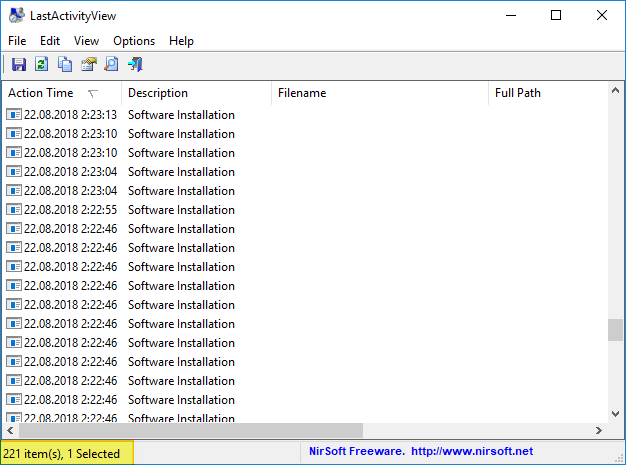
Профит… Теперь, главное, покормить собак и ничего не трогать. А то она опять начнет оперу писать…
Возможные сценарии использования bat и CCleaner
- Использовать по отдельности.
- Сделать единый bat-файл, который сначала затирает журналы, а вместо всего остального — вызывает CCleaner: «C:\Program Files\CCleaner\CCleaner64.exe» /AUTOS
- Поставить этот bat-файл в автозагрузку (что, вероятно, заодно решит проблему с запуском CCleaner на Windows 10)
- Поставить bat-файл на момент завершения работы Windows, что правильнее в смысле «заметания следов». Через редактор групповых политик gpedit.msc — «Конфигурация компьютера» — «Конфигурация Windows» — «Сценарии (запуск/завершение)» — параметр «Завершение работы».
Источники:
- Утилита Procmon из состава SysinternalsSuite имени Марка Руссиновича, c которой нередко все тайное — становится явным… В том числе и куда обращаются утилиты NirSoft. Его блог на тему использования утилит (рус.).
- Статьи блога SANS Digital Forensics (анг.).
- Статьи блога Компьютерная криминалистика (форензика) сайта CodeBy. Цикл статей Forensics Windows Registry (рус.).
- Статья Очистка журналов Windows (анл.).
- Статья Cоздание собственных правил CCleaner (анг.).
Кстати, а почему Forensic resistance 1?
Сие станет понятно, если дело когда-нибудь дойдет до 2.
ссылка на оригинал статьи https://habr.com/post/424161/
Добавить комментарий