Как поднять High-Availability Kubernetes кластер и не взорвать мозг?
Использовать Kubespray, конечно же.
Kubespray — это набор Ansible ролей для установки и конфигурации системы оркестрации контейнерами Kubernetes.
Kubernetes является проектом с открытым исходным кодом, предназначенным для управления кластером контейнеров Linux как единой системой. Kubernetes управляет и запускает контейнеры на большом количестве хостов, а так же обеспечивает совместное размещение и репликацию большого количества контейнеров.
Осторожно, под катом 4 скриншота elasticsearch и 9 скриншотов prometheus!
Подготовка
Имеется 3 ноды Centos 7 с 8ГБ памяти.
На каждой ноде выполняем следующее.
Подключаем диски, размеры которых нам нужны.
Для elastic нужны 3 PV больше 30ГБ (data.persistence.size) и 2 PV больше 4ГБ (master.persistence.size).
Допустим у нас на каждой ноде есть 2 диска таких размеров:
Disk /dev/vdb: 21.5 GB Disk /dev/vdc: 53.7 GB
Через fdisk создаем на каждом 1 раздел
В /mnt/disks создаем папку с названием нашего нового диска
mkdir -p /mnt/disks/vdb1 mkdir -p /mnt/disks/vdc1
Создаем ФС на этих дисках
mkfs.xfs -f /dev/vdb1 mkfs.xfs -f /dev/vdc1
Примонтируем диски в эту папки
mount /dev/vdb1 /mnt/disks/vdb1 mount /dev/vdc1 /mnt/disks/vdc1
Проверяем
mount | grep mnt /dev/vdb1 on /mnt/disks/vdb1 type xfs (rw,relatime,attr2,inode64,noquota) /dev/vdc1 on /mnt/disks/vdc1 type xfs (rw,relatime,attr2,inode64,noquota)
Скачиваем kubespray и запускаем установку kubernetes
git clone https://github.com/kubernetes-incubator/kubespray.git cd kubespray pip install -r requirements.txt
Приводим inventory/sample/hosts.ini к следующему виду (названия нод замените на свои)
[k8s-cluster:children] kube-master kube-node [all] test-tools-kuber-apatsev-1 ansible_host=ip-первой-ноды ip=ip-первой-ноды test-tools-kuber-apatsev-2 ansible_host=ip-второй-ноды ip=ip-второй-ноды test-tools-kuber-apatsev-3 ansible_host=ip-третьей-ноды ip=ip-третьей-ноды [kube-master] test-tools-kuber-apatsev-1 test-tools-kuber-apatsev-2 test-tools-kuber-apatsev-3 [kube-node] test-tools-kuber-apatsev-1 test-tools-kuber-apatsev-2 test-tools-kuber-apatsev-3 [etcd] test-tools-kuber-apatsev-1 test-tools-kuber-apatsev-2 test-tools-kuber-apatsev-3 [calico-rr] [vault] test-tools-kuber-apatsev-1 test-tools-kuber-apatsev-2 test-tools-kuber-apatsev-3
Меняем значения ниже в файле inventory/sample/group_vars/k8s-cluster/addons.yml
helm_enabled: true # устанавливаем helm на ноды local_volume_provisioner_enabled: true # активируем local volume provisioner ingress_nginx_enabled: true # активируем ingress controller
Добавляем в конец файла inventory/sample/group_vars/k8s-cluster.yml
docker_dns_servers_strict: no # устанавливаем в 'no', если число DNS серверов больше 3
Запускаем установку
Перед установкой читаем документацию kubespray https://github.com/kubernetes-incubator/kubespray
ansible-playbook -u ‘пользователь, который имеет sudo на нодах’ -i inventory/sample/hosts.ini cluster.yml -b
Проверяем наличие StorageClass
kubectl get storageclass NAME PROVISIONER AGE local-storage kubernetes.io/no-provisioner 18m
Проверяем PV
kubectl get pv local-pv-26b51a64 49Gi RWO Delete Available local-storage 11m local-pv-5bec36e4 19Gi RWO Delete Available local-storage 14m local-pv-81c889eb 49Gi RWO Delete Available local-storage 13m local-pv-aa880f42 19Gi RWO Delete Available local-storage 10m local-pv-b6ffa66b 19Gi RWO Delete Available local-storage 11m local-pv-d465b035 49Gi RWO Delete Available local-storage 10m
Инициилизируем Helm
helm init --service-account tiller
Запускаем установку elasticsearch
helm install stable/elasticsearch --namespace logging --name elasticsearch --set data.persistence.storageClass=local-storage,master.persistence.storageClass=local-storage
Подождите 5 минут пока установиться elasticsearch
Находим сервис, которому будет подключаться kibana и fluentd. В своем названии обычно имеет elasticsearch-client
kubectl get services --namespace logging | grep elasticsearch elasticsearch-client ClusterIP 10.233.60.173 <none> 9200/TCP 19s elasticsearch-discovery ClusterIP None <none> 9300/TCP 19s
Название elasticsearch-client указываем при установке fluentd-elasticsearch
helm install stable/fluentd-elasticsearch --namespace logging --set elasticsearch.host=elasticsearch-client
Название elasticsearch-client указываем при установке kibana
helm install --namespace logging --set ingress.enabled=true,ingress.hosts[0]=kibana.mydomain.io --set env.ELASTICSEARCH_URL=http://elasticsearch-client:9200 stable/kibana
Смотрим что все поды имеют статус running
kubectl get pod --namespace=logging
Если есть ошибка — смотрим логи.
kubectl logs имя-пода --namespace logging
Добавляем в DNS или в файл /etc/hosts
IP-первой-ноды kibana.mydomain.io IP-второй-ноды kibana.mydomain.io IP-третьей-ноды kibana.mydomain.io
Примечание: если вы хотите отправлять логи на внешний Elasticsearch, то следует запускает установку с elasticsearch.host=dns-имя-вашего-внешнего-elasticsearch
Переходим по адресу kibana.mydomain.io
Нажимаем Index Pattern
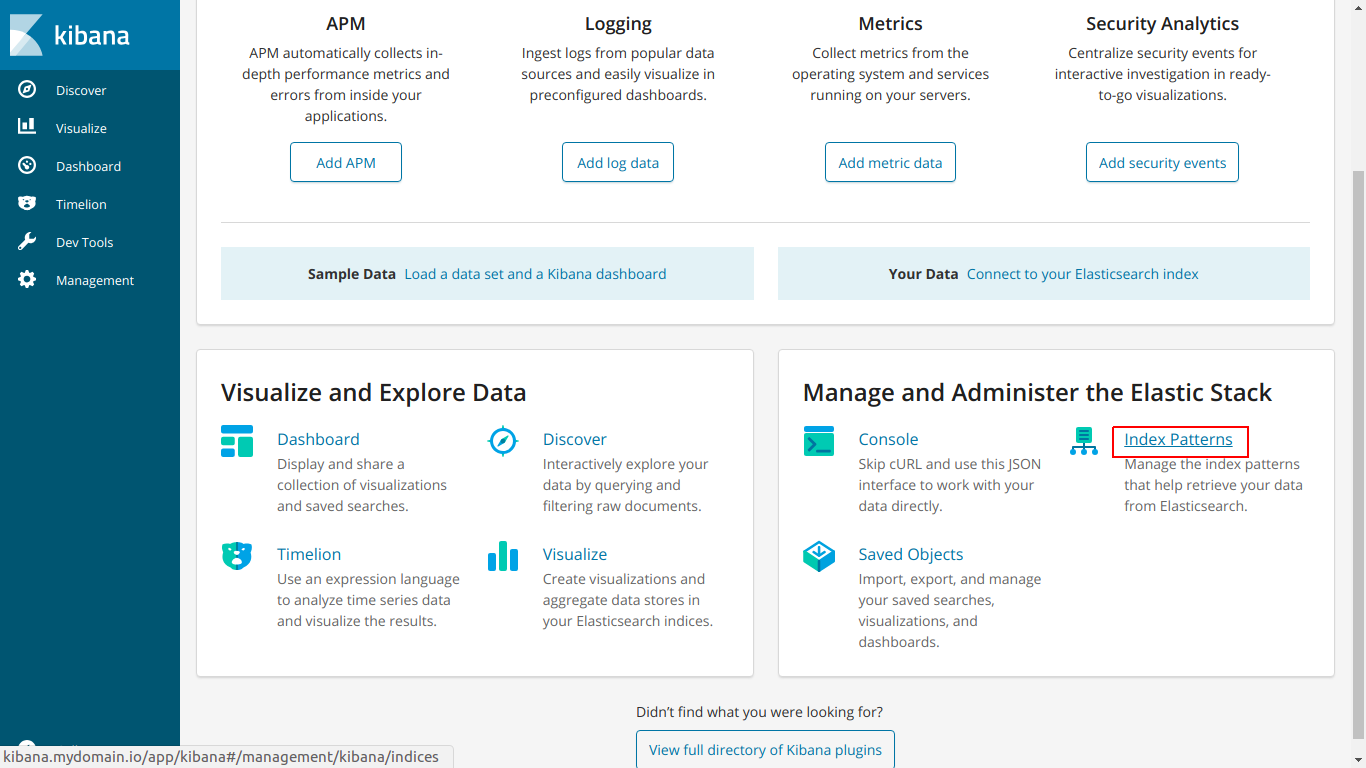
Вводим название index, чтобы он совпадал с index ниже
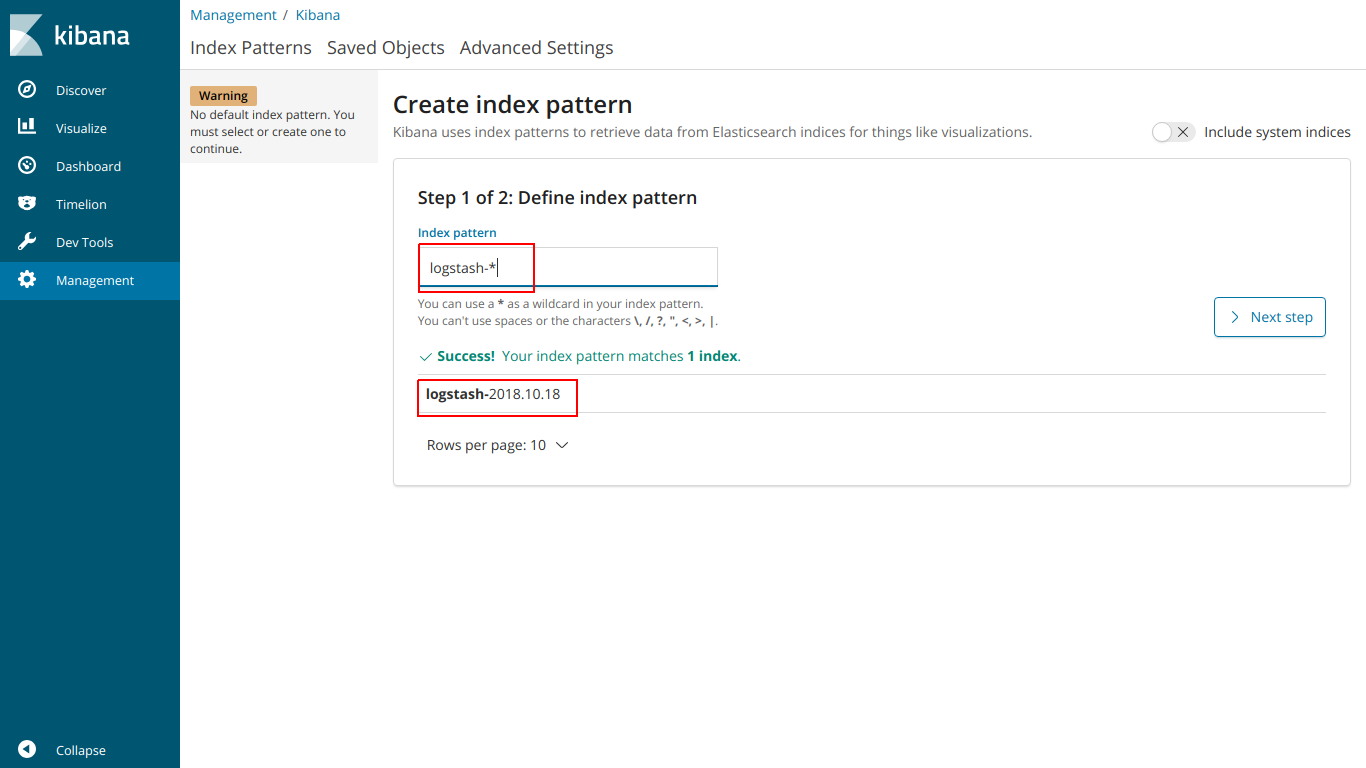
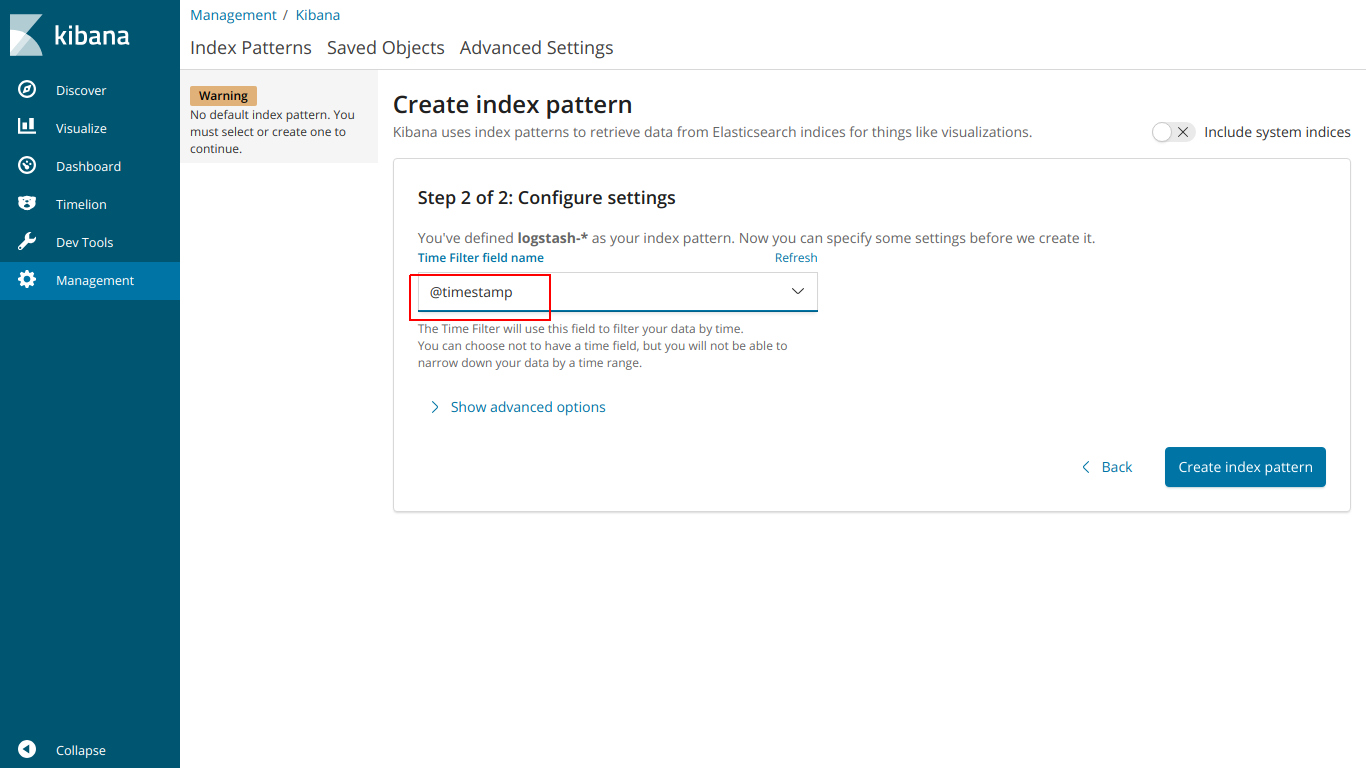
выбираем @ timestamp
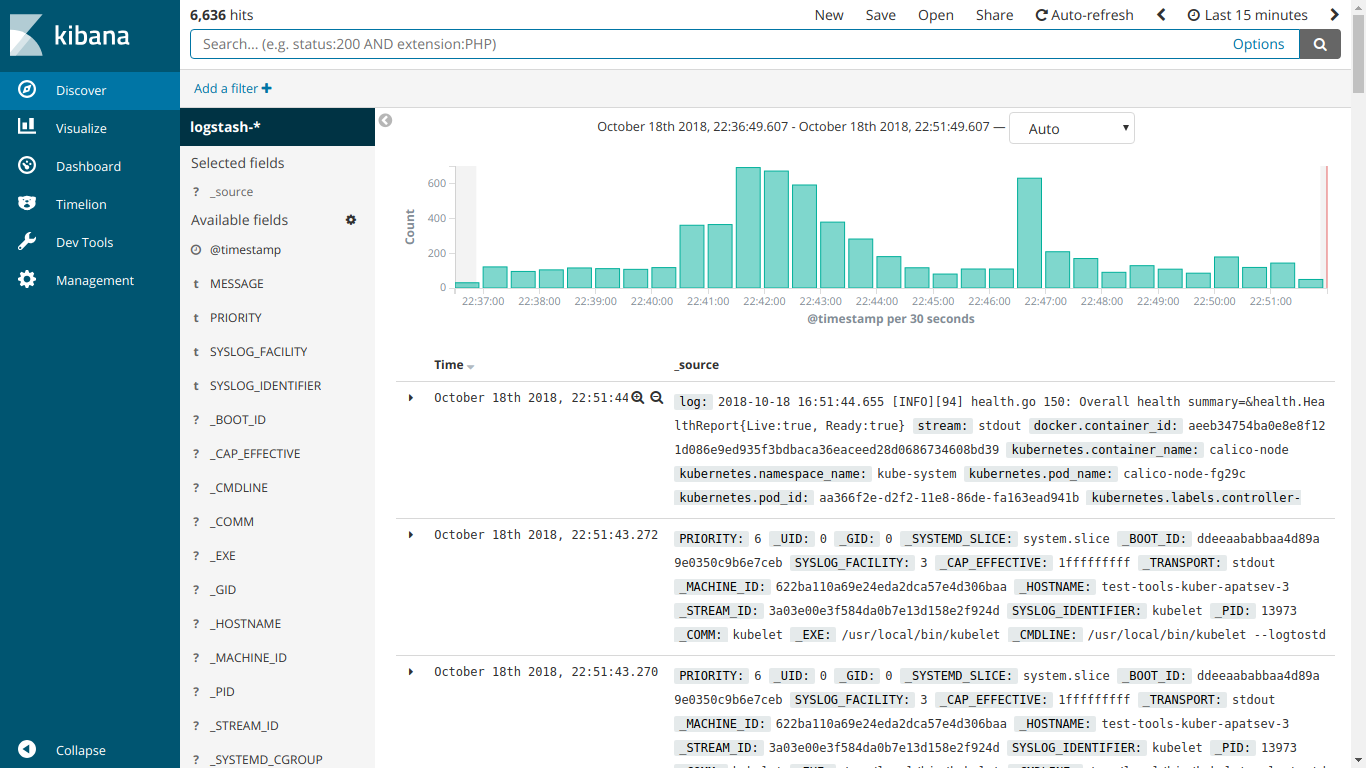
И вот ELK работает
Запускаем установку kube-prometheus
Скачиваем prometheus-operator
git clone https://github.com/coreos/prometheus-operator.git
Переходим в папку kube-prometheus
cd prometheus-operator/contrib/kube-prometheus
Запускаем установку согласно инструкции на сайте
kubectl create -f manifests/ || true until kubectl get customresourcedefinitions servicemonitors.monitoring.coreos.com ; do date; sleep 1; echo ""; done until kubectl get servicemonitors --all-namespaces ; do date; sleep 1; echo ""; done kubectl create -f manifests/ 2>/dev/null || true
Создаем файл ingress-grafana-prometheus.yml
apiVersion: extensions/v1beta1 kind: Ingress metadata: name: test namespace: monitoring spec: rules: - host: grafana.mydomain.io http: paths: - backend: serviceName: grafana servicePort: 3000
Создаем ingress ресурс
kubectl create -f ingress-grafana-prometheus.yml
добавляем в DNS или в файл /etc/hosts
IP-первой-ноды grafana.mydomain.io IP-второй-ноды grafana.mydomain.io IP-третьей-ноды grafana.mydomain.io
Переходим по адресу grafana.mydomain.io. Вводим стандартные логин/пароль: admin/admin
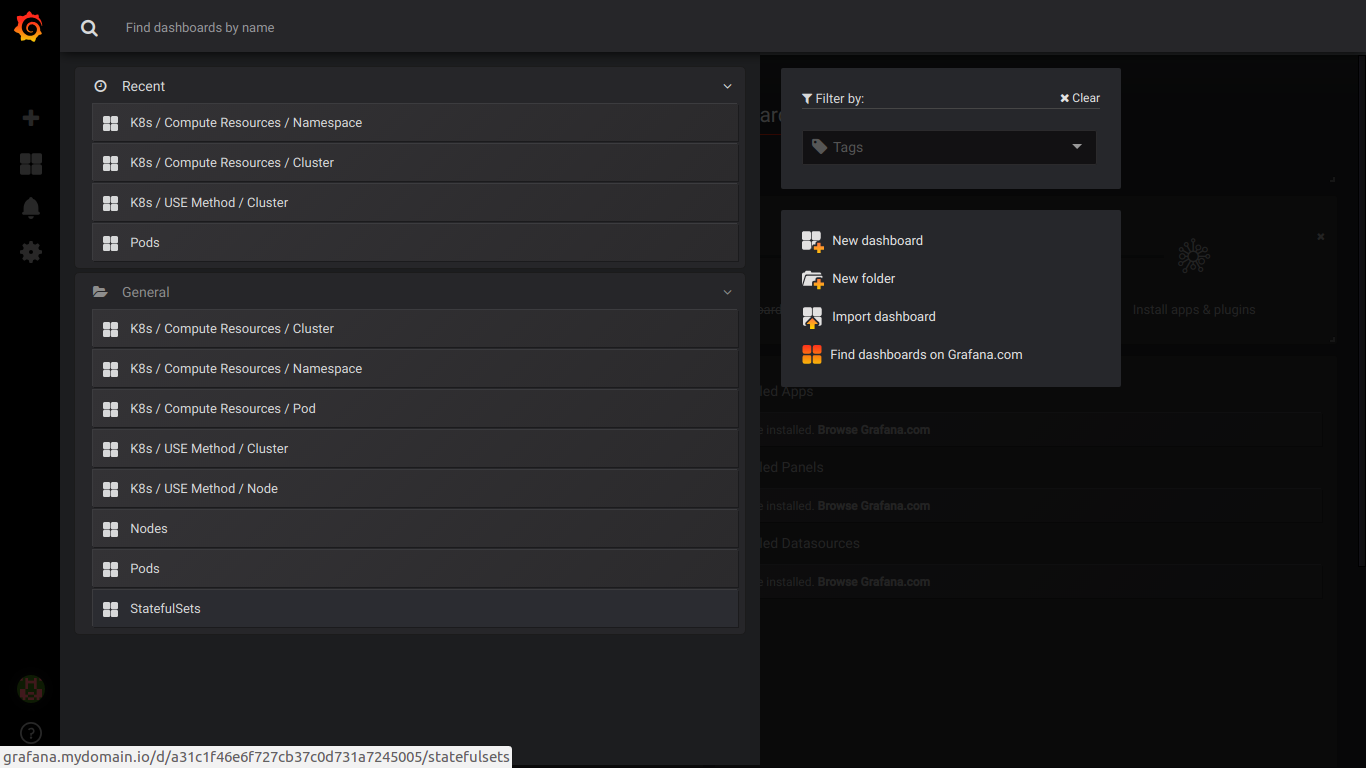
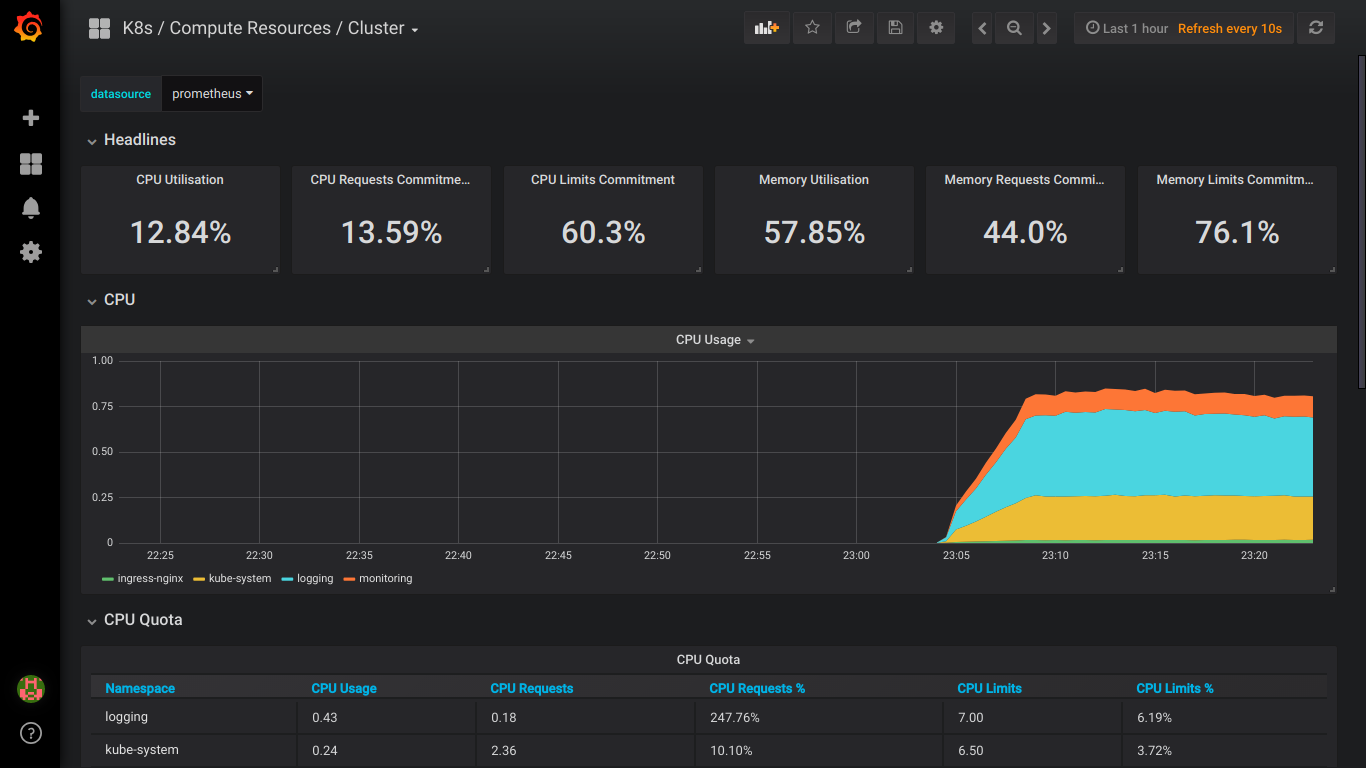
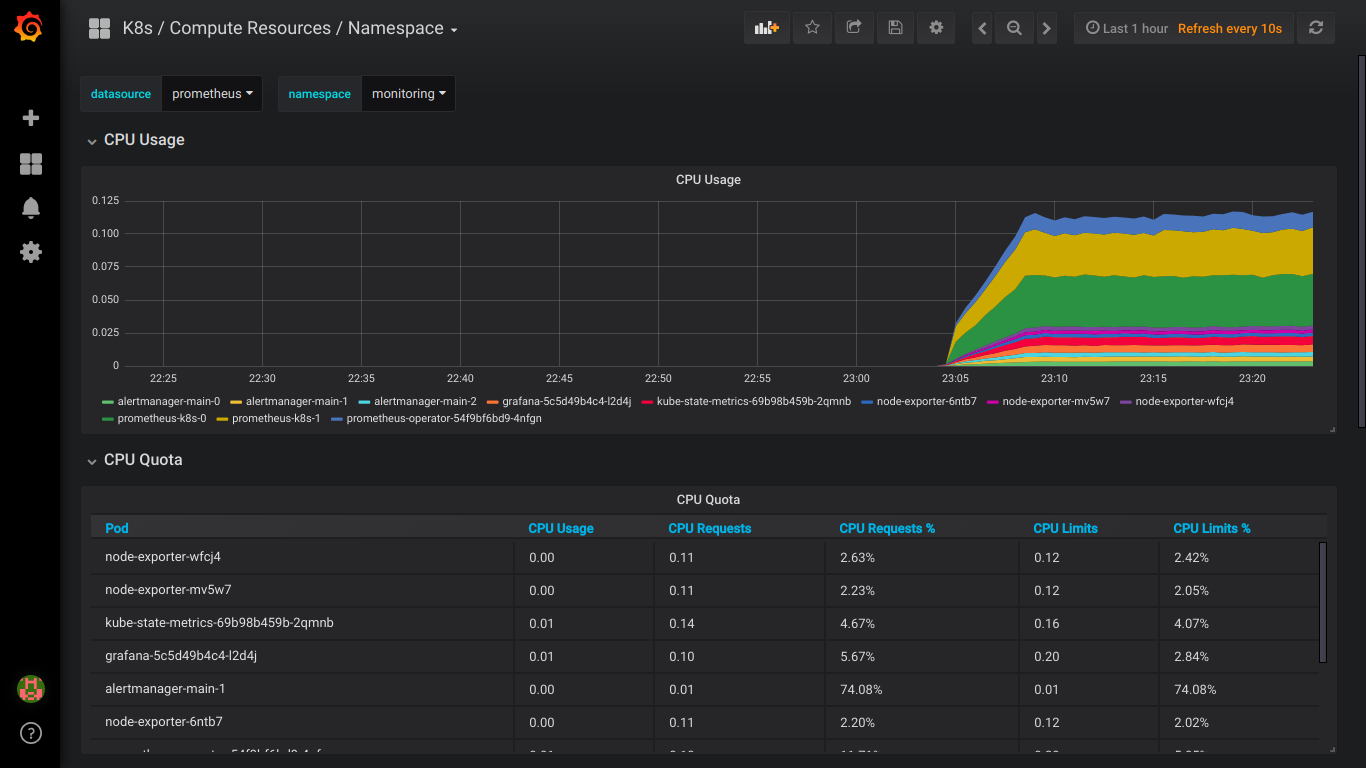
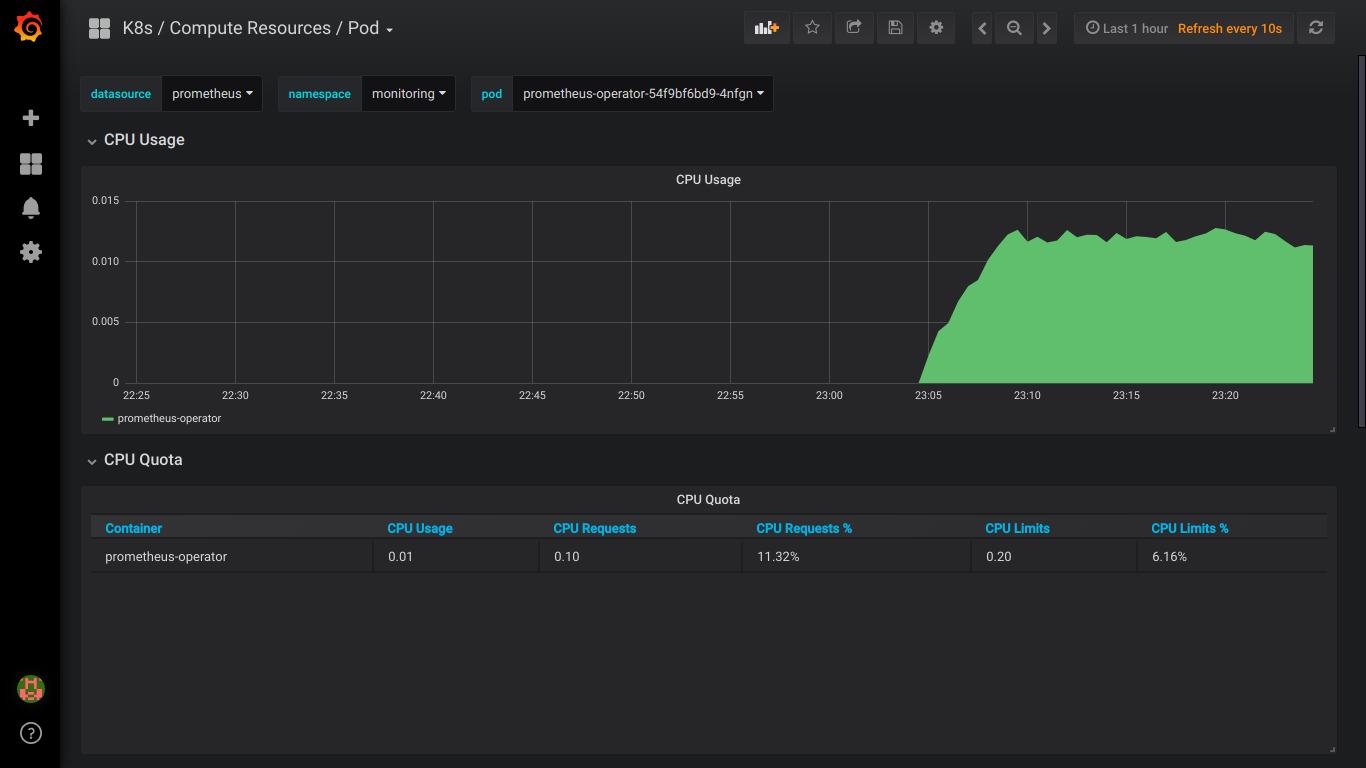
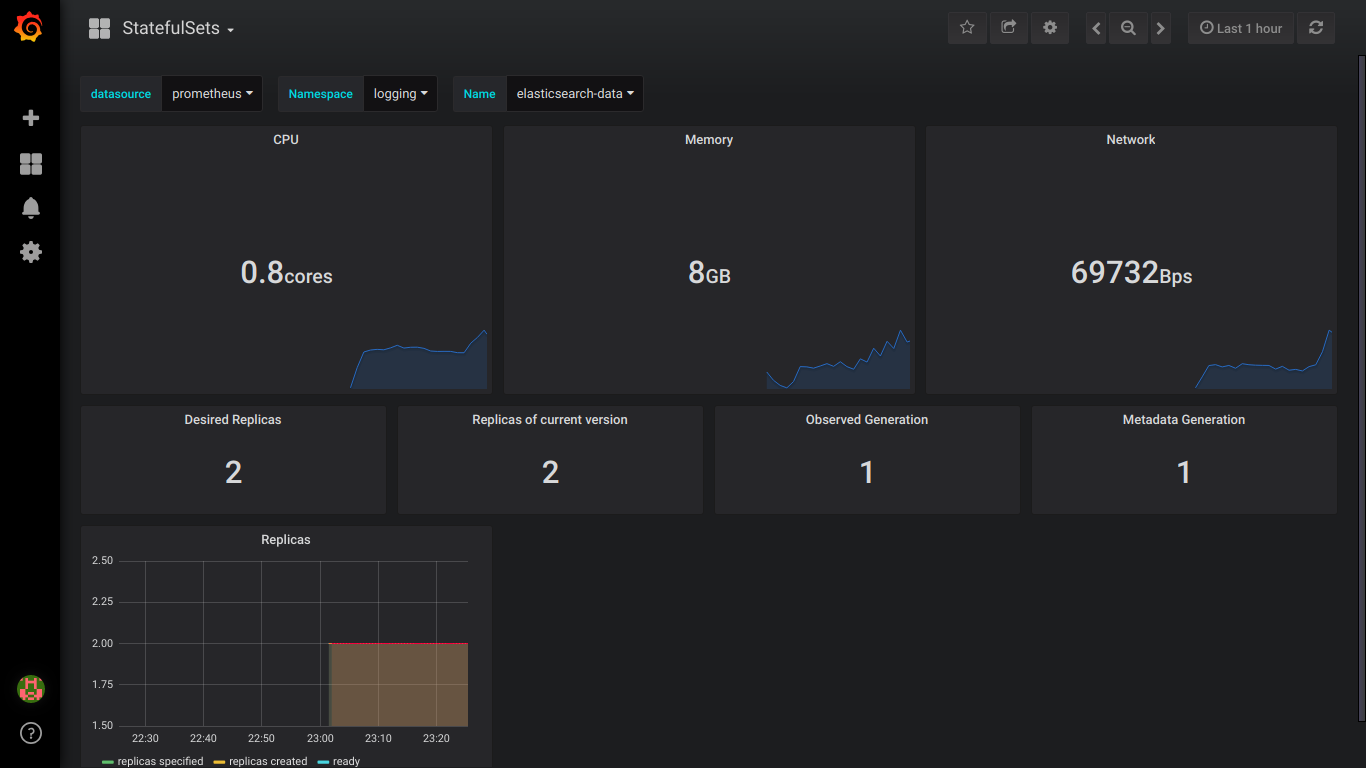
Скриншоты prometheus:
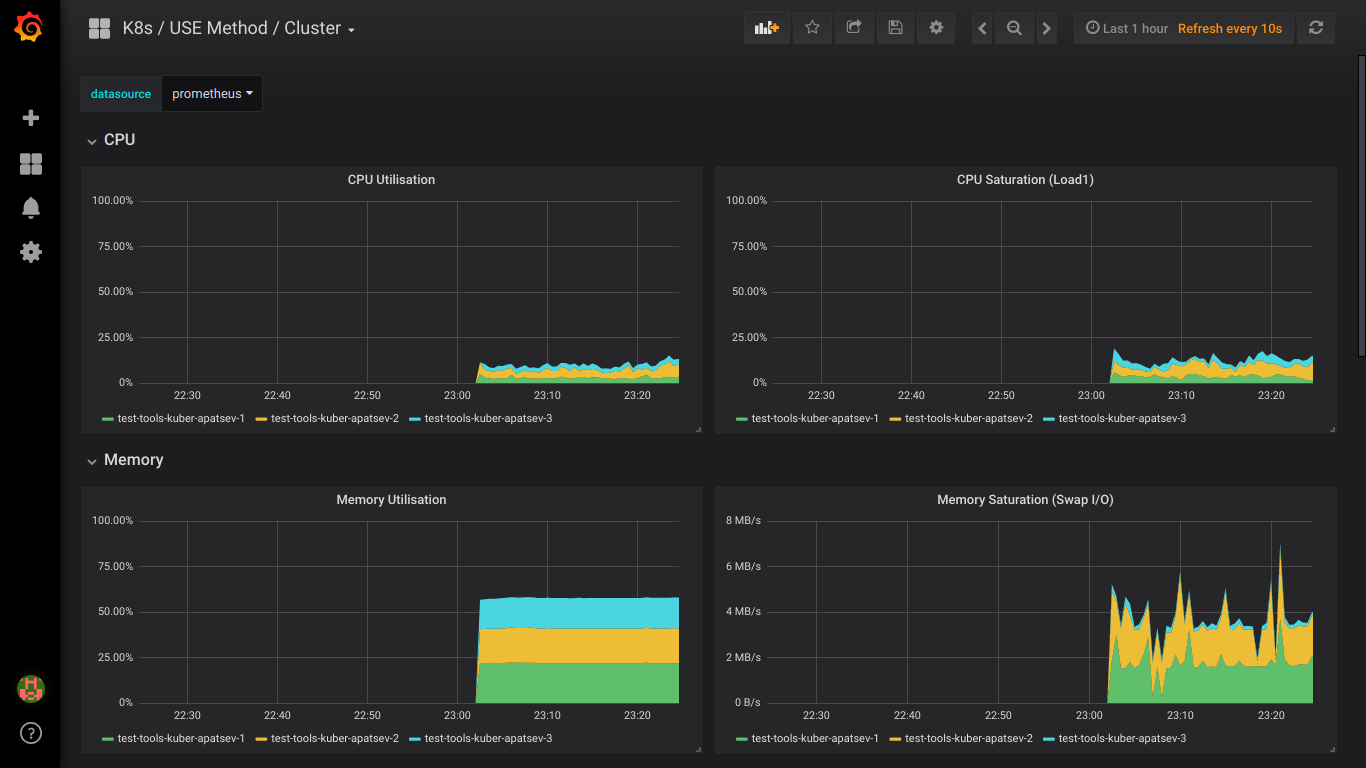
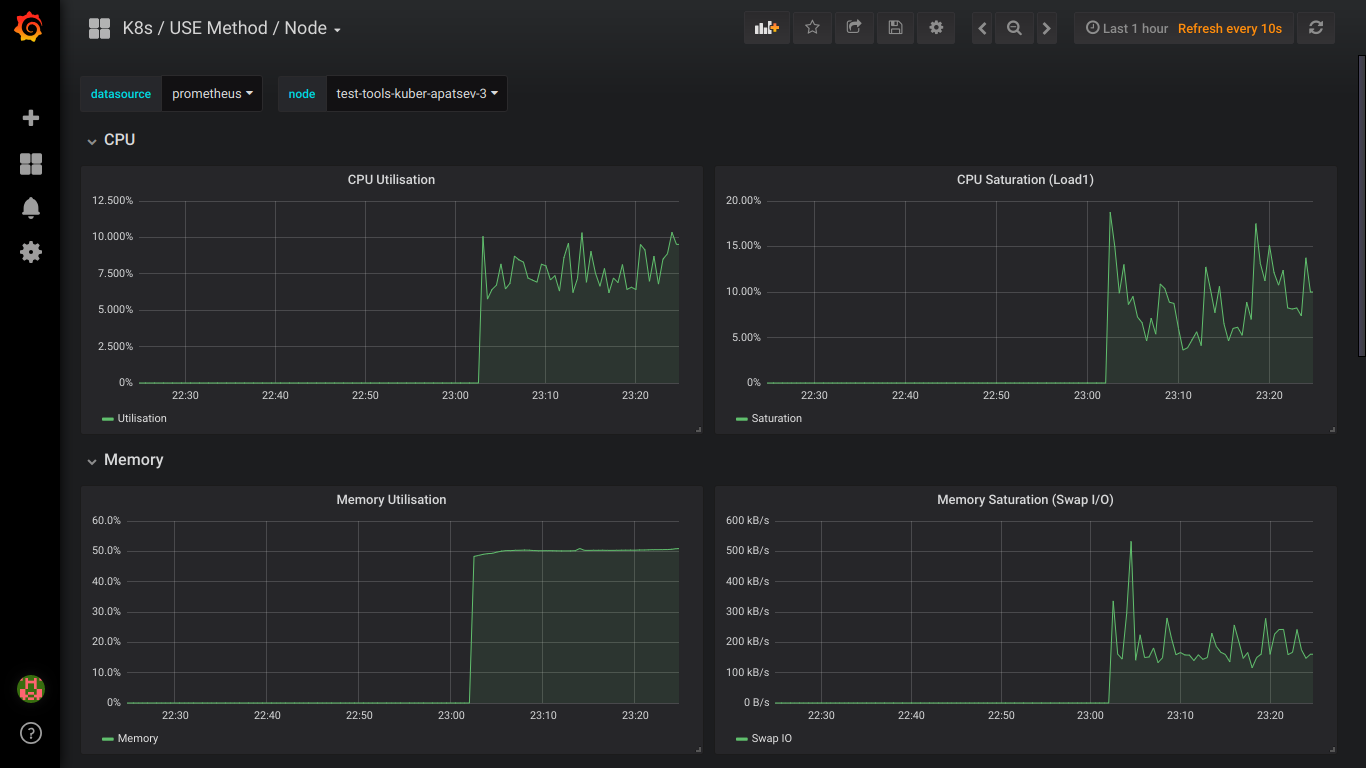
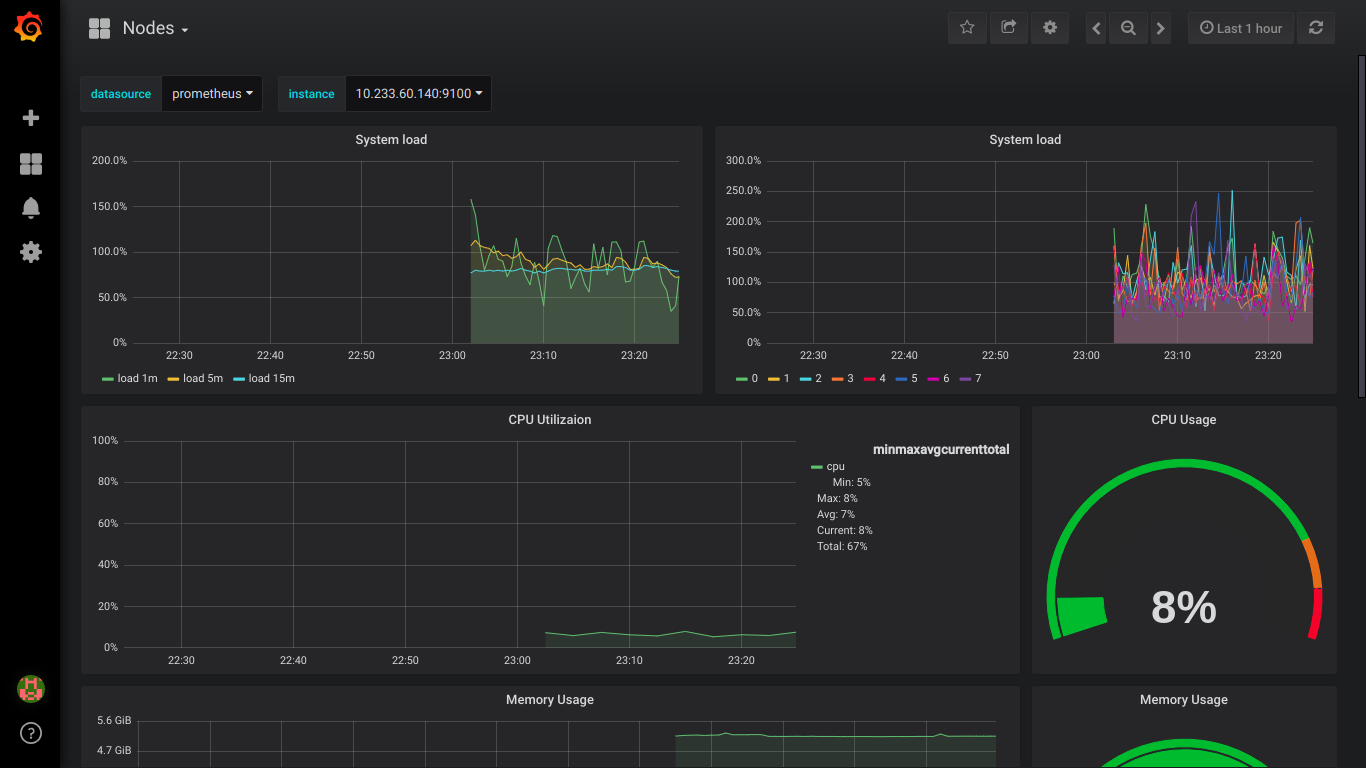
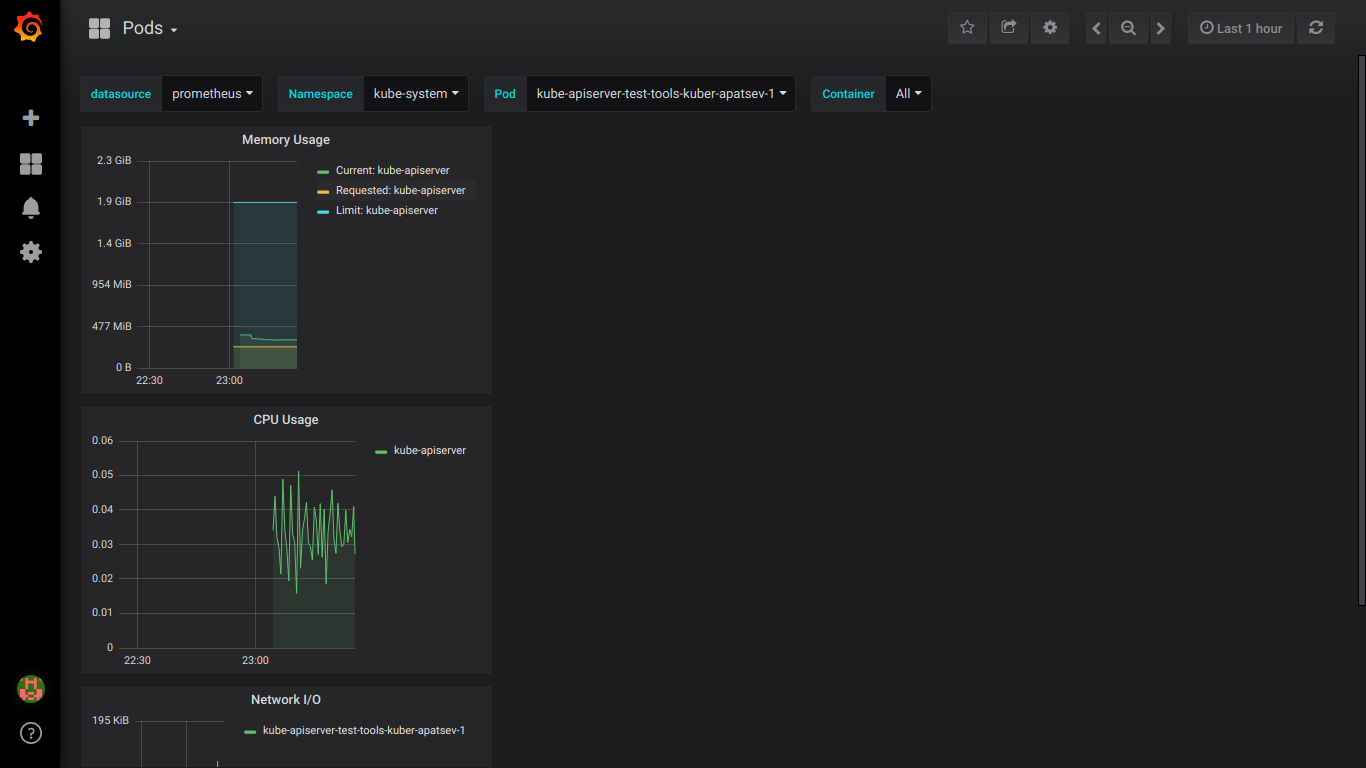
PS. Обо всех ошибках лучше сразу писать в приват.
ссылка на оригинал статьи https://habr.com/post/426959/
Добавить комментарий