
Не найдя в интернете ни одного конкретного примера реализации Gherkin с паттерном проектирования Page Object для Codeception, подумалось, что будет не лишним рассказать интернету о собственной реализации этого паттерна.
Эта статья рассчитана скорее на тех, кто уже немного знаком с Codeception или похожими фреймворками, но ещё не знает, как при помощи Page Object сделать тесты более читаемыми, упростить их поддержку и сократить объемы лишнего кода. Тем не менее, я постаралась пошагово изложить все основные моменты сборки проекта автоматизации с нуля.
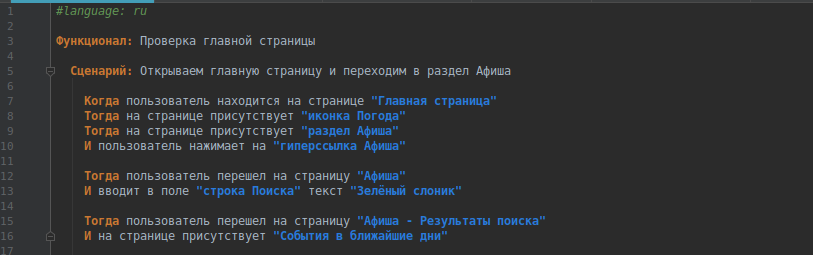
Шаблон Page Object позволяет инкапсулировать работу с элементами страницы, что в свою очередь позволяет уменьшить количество кода и упростить его поддержку. Все изменения в UI легко и быстро внедряются — достаточно обновить Page Object класс, описывающий эту страницу. Ещё одно важное преимущество такого архитектурного подхода — он позволяет не загромождать тестовый сценарий HTML деталями, что делает его более понятным и простым для восприятия.
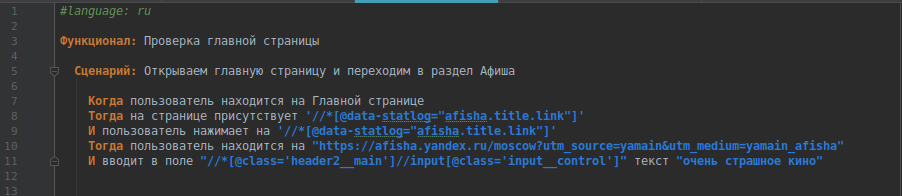
Так выглядит тест без применения Page Object
С применением Page Object
Детально останавливаться на установке базового окружения не буду, приведу свои исходные данные:
- Ubuntu Bionic Beaver
- PHP 7.1.19-1
- Composer — менеджер по управлению зависимостями для PHP, установлен глобально
- PhpStorm — среда разработки
Для запуска тестов нам также понадобится:
- Сhromedriver 2.41 (по ссылке можно не только скачать, но и посмотреть, какой драйвер соответствует вашей версии хрома)
- Chrome 67.0.3396.99
- Selenium-server-standalone-3.14.0 (статья об установке selenium на ubuntu)
Разворачиваем Codeception
Приступаем к установке Codeception:
Открываем в терминале нужную нам директорию, где будем собирать проект, или создаём директорию для проекта и переходим в неё:
mkdir ProjectTutorial cd ProjectTutorialУстанавливаем фреймворк Codeception и его зависимости:
composer require codeception/codeception --dev 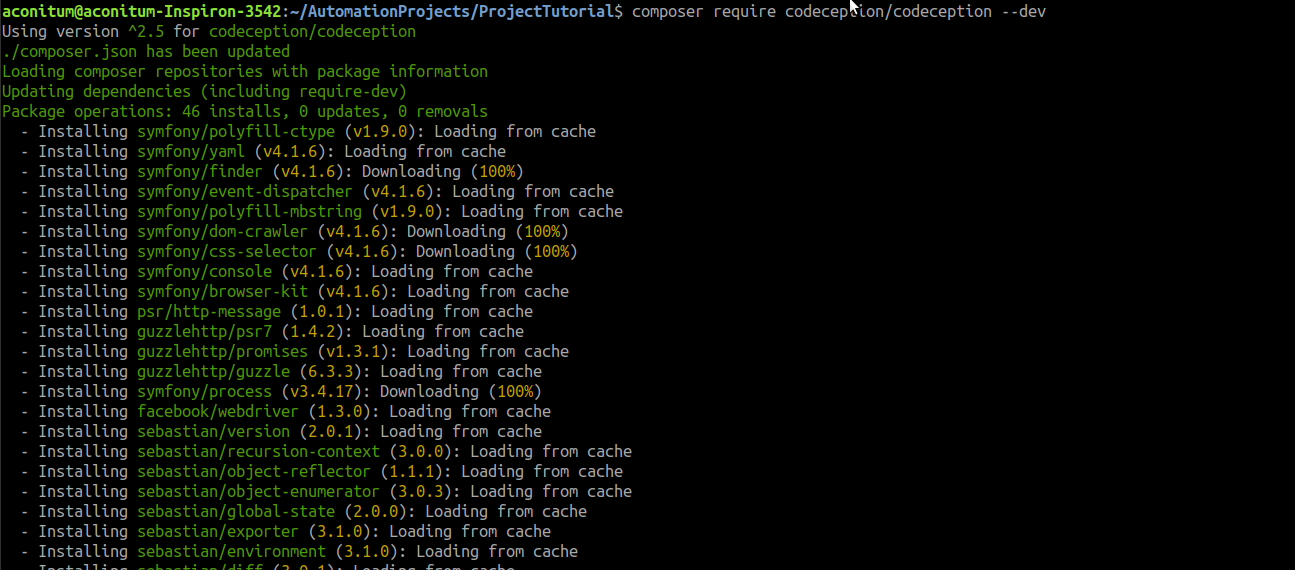
Файл установки зависимостей composer.json в проекте будет выглядеть так:
{ "require": { "php": ">=5.6.0 <8.0", "facebook/webdriver": ">=1.1.3 <2.0", "behat/gherkin": "^4.4.0", "codeception/phpunit-wrapper": "^6.0.9|^7.0.6" }, "require-dev": { "codeception/codeception": "^2.5", "codeception/base": "^2.5" } }Разворачиваем проект:
php vendor/bin/codecept bootstrap 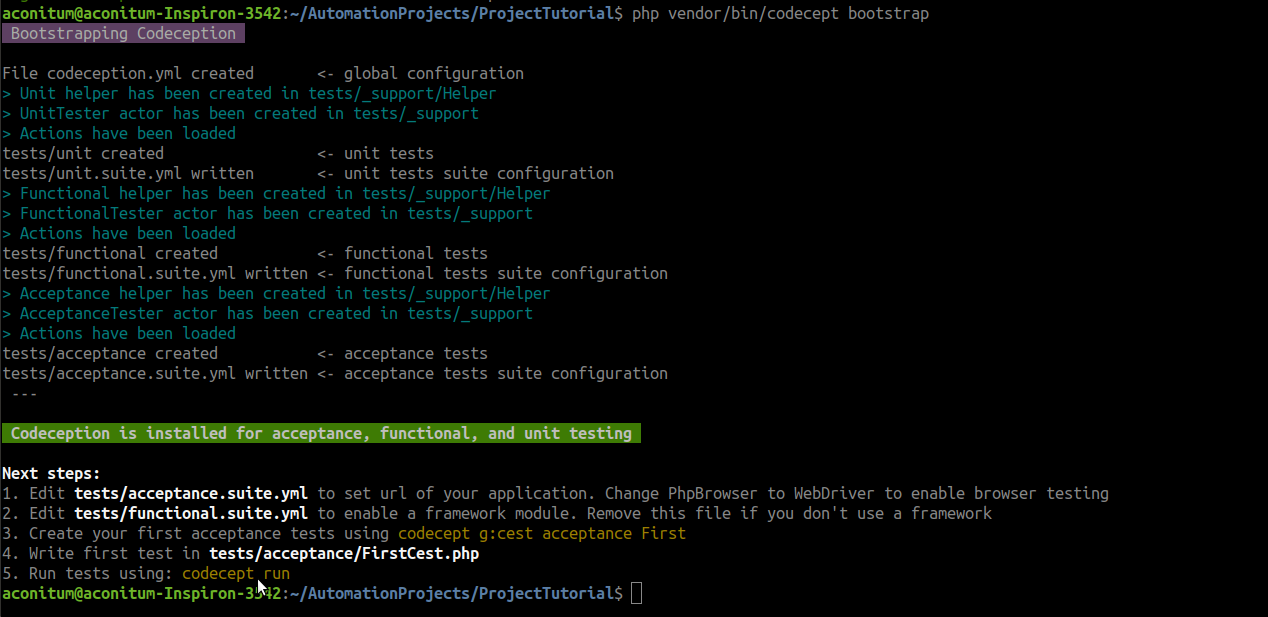
Больше информации о способах установки проекта можно получить в официальной документации.
На этом этапе в нашем проекте создаются три набора (suite) тестов. По умолчанию Codeception разделяет их на приемочные, функциональные и юнит. К этим наборам Codeception также генерирует три yml файла. В них мы указываем все необходимые конфигурации, подключаем модули и свойства для запуска наших тестов.
Этот урок построен на примере Acceptance теста, поэтому и настройки буду приводить в Acceptance.suite.yml.
Открываем наш проект в PHP Storm (или другой любимой среде разработки) и переходим в Acceptance.suite.yml (по умолчанию он лежит в папке tests/acceptance.suite.yml).
Прописываем минимально необходимые зависимости и обязательно обращаем внимание на форматирование. Модули разделяются знаком "-" и должны располагаться на одном уровне, иначе при запуске теста посыпятся ошибки.
Получается:
actor: AcceptanceTester modules: enabled: - WebDriver: url: 'http://yandex.ru/' //тут может быть любой сайт, для которого вы будете писать свой сценарий browser: 'chrome' - \Helper\Acceptance //в этом модуле будут находиться методы взаимодействия с элементами страницы gherkin: contexts: default: - AcceptanceTesterИ ещё немного подготовительных работ:
Создадим в корне проекта отдельную директорию (у меня lib).
В этой директории создаем исполняемый файл run.sh, который будет запускать Selenium и Chrome Driver.
Помещаем сюда же Selenium и Chrome Driver, и пишем в run.sh команду запуска:
java -jar -Dwebdriver.chrome.driver=chromedriver_241 selenium-server-standalone-3.14.0.jarКак это выглядит в проекте:

Возвращаемся в консоль и меняем права доступа:
chmod +x ./run.sh(прим. Названия драйверов, лежащих в директории, должны точно соответствовать указанным в команде запуска).
Запустить Selenium и Webdriver можно прямо сейчас, чтобы больше к этому не возвращаться. Для этого открываем новую вкладку терминала, переходим в директорию, где лежит файл run.sh и пишем команду запуска:
~/AutomationProjects/ProjectTutorial/lib$ ./run.shУбедились, что сервер запущен:
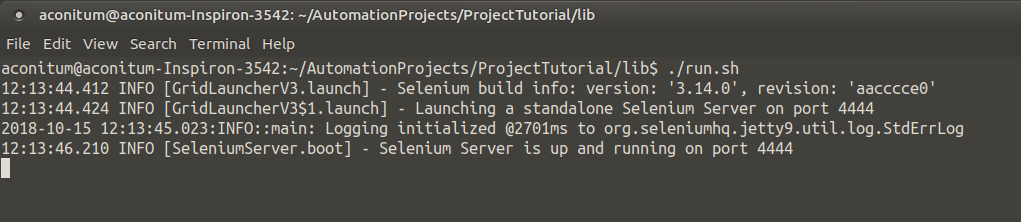
Оставляем его в запущенном состоянии. На этом подготовительные работы завершены.
Пишем тестовый сценарий
Переходим к созданию feature файла для нашего тестового сценария. Для этого в Codeception предусмотрена специальная команда, запускаем её в консоли:
cept g:feature acceptance check(прим. “check” — название моего теста)
Видим в папке acceptance новый файл check.feature.
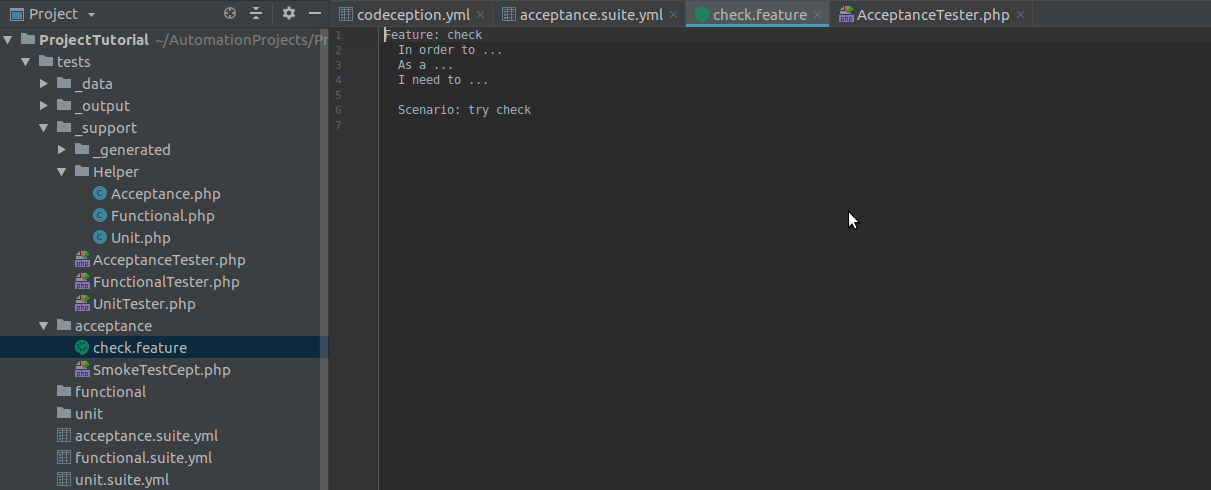
Дефолтное содержимое нам не нужно, сразу удаляем и пишем свой тест.
Для того, чтобы сборщик распознал кириллицу, не забываем начинать сценарий с #language: ru.
Пишем коротенький сценарий на русском языке. Напоминаю, что каждое предложение должно начинаться с ключевых слов: “Когда”, “Тогда”, “И”, символа “*” и др.
Для своего примера я взяла сайт Яндекс, вы можете взять любой.
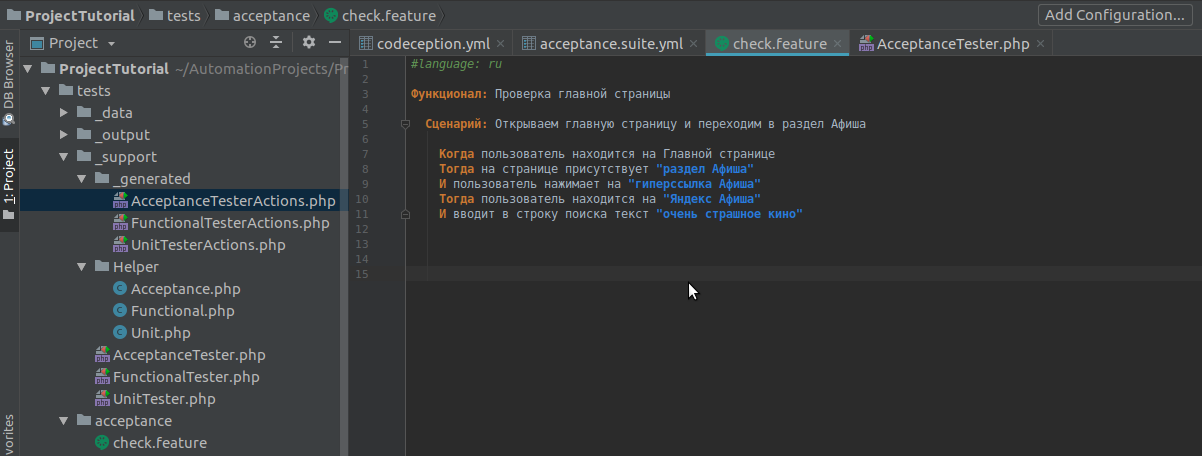
Чтобы увидеть, какие в тесте есть шаги, прогоняем в терминале свой сценарий:
cept dry-run acceptance check.feature 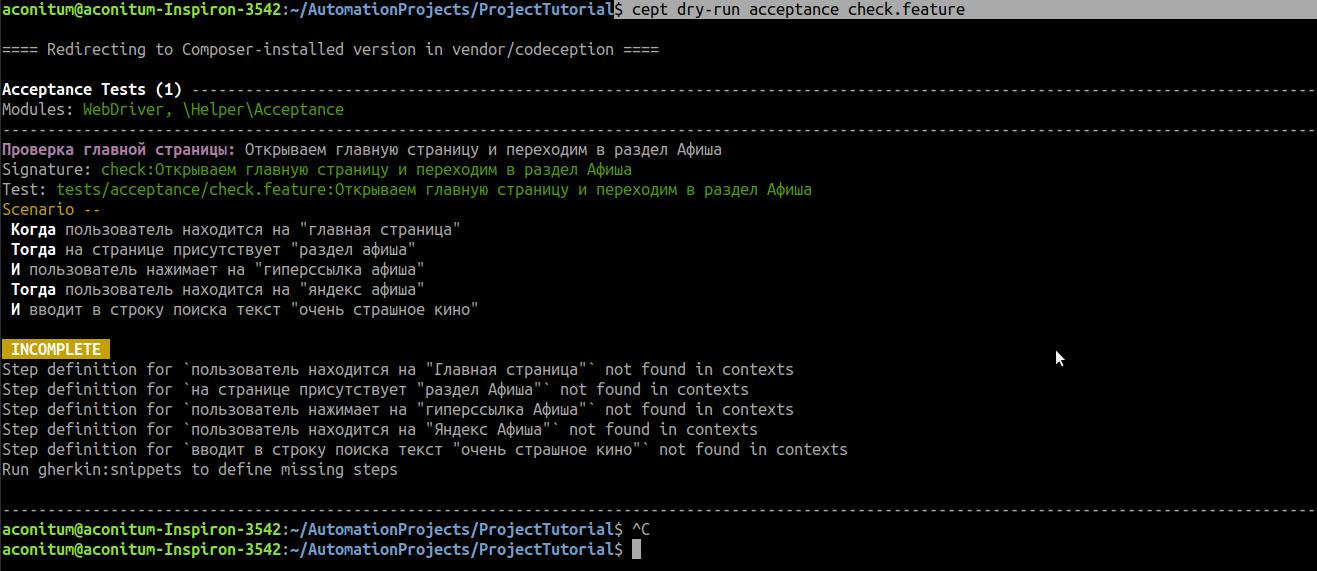
Шаги сценария выводятся в консоль, но их реализации ещё нет.
Тогда запускаем команду, которая автоматически сгенерирует шаблоны для реализации наших методов:
cept gherkin:snippets acceptance 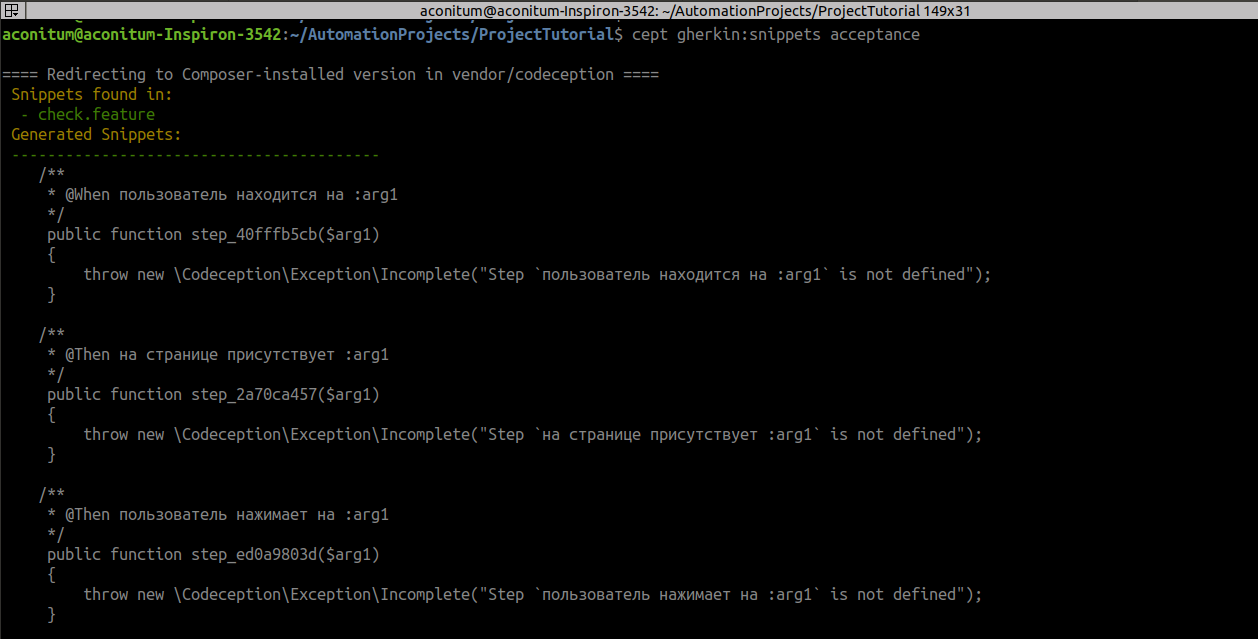
Все названия из сценария, которые были в кавычках, заменяются на переменные :arg.
Копируем их из терминала и вставляем в файл AcceptanceTester.php, где будут лежать методы работы с элементами страницы.
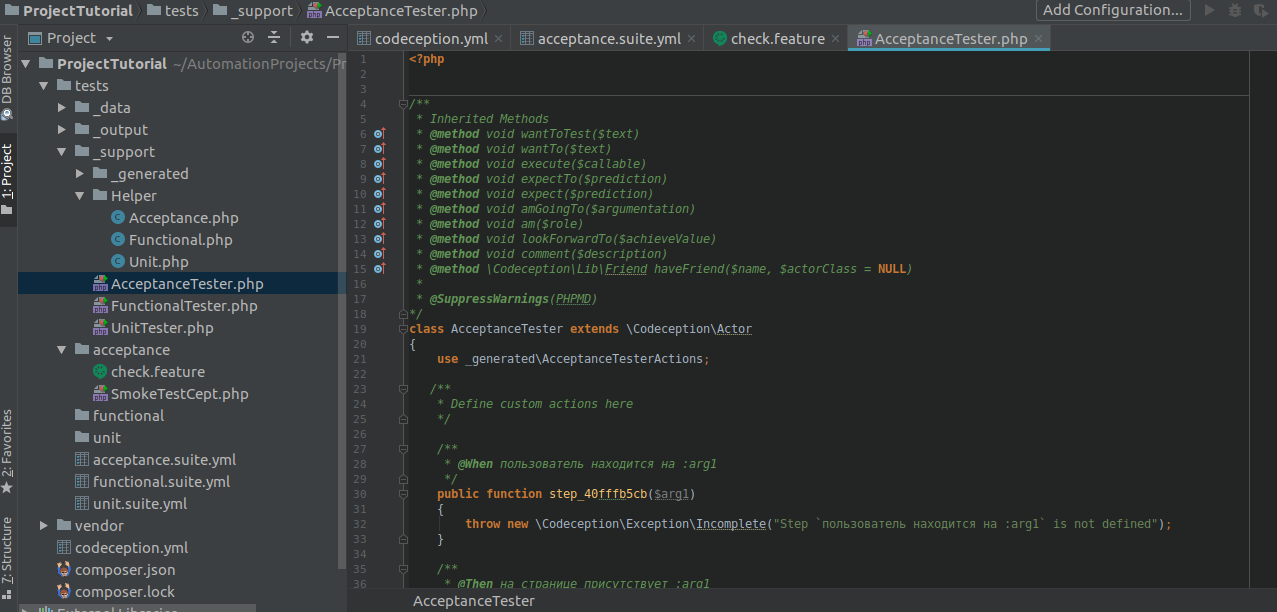
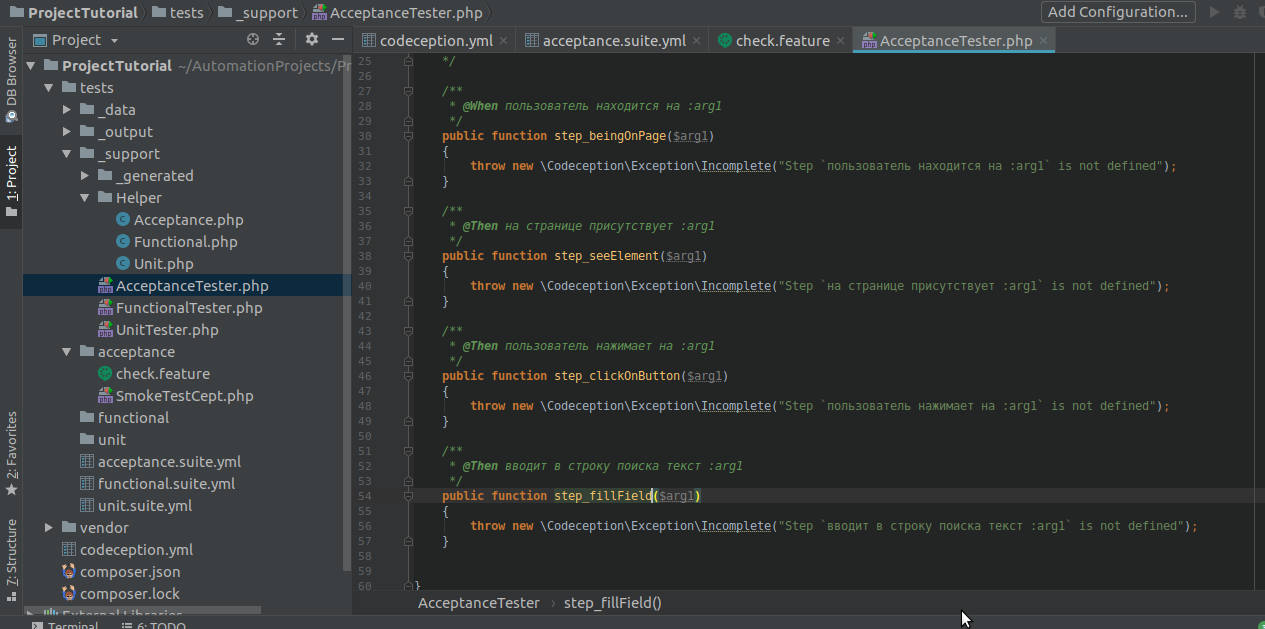
Переименуем методы в читаемые, отражающие их суть (не обязательно), и напишем их реализацию.
Тут всё просто, но ещё проще, если вы работаете в умной среде разработки, типа Storm, которая сама будет подсказывать нужные команды из библиотеки:
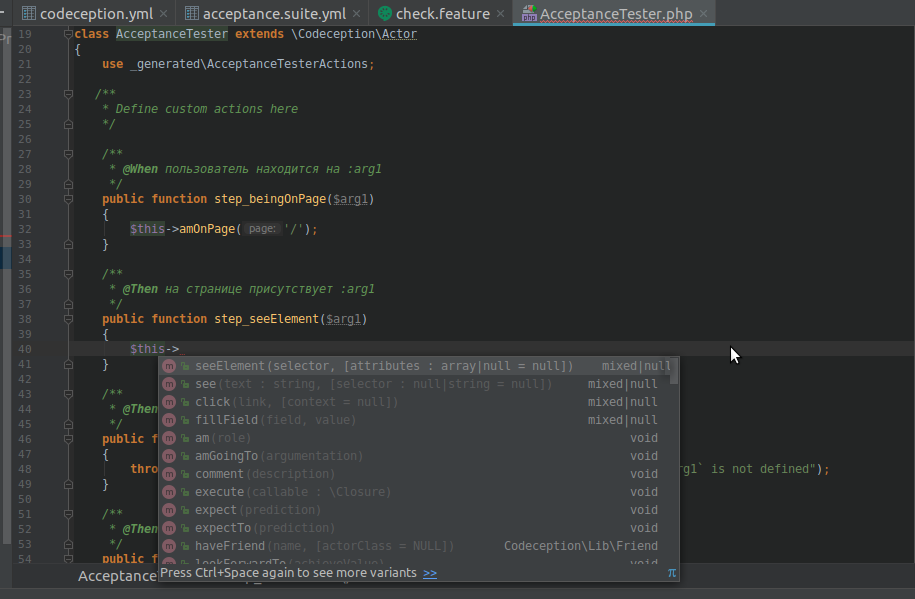
Удаляем лишнее и пишем методы:
/** * @When пользователь находится на Главной странице */ public function step_beingOnMainPage($page) { $this->amOnPage('/'); } /** * @Then на странице присутствует :element */ public function step_seeElement($element) { this->seeElement($element); } /** * @Then пользователь нажимает на :button */ public function step_clickOnButton($button) { $this->click($button); } /** * @Then вводит в поле :field текст :text */ public function step_fillField($field, $text) { $this->fillField($field, $text); }Посмотрим, что получилось. Запускаем команду, которая покажет нам, какие методы (step) у нас теперь имеют реализацию.
cept gherkin:steps acceptance 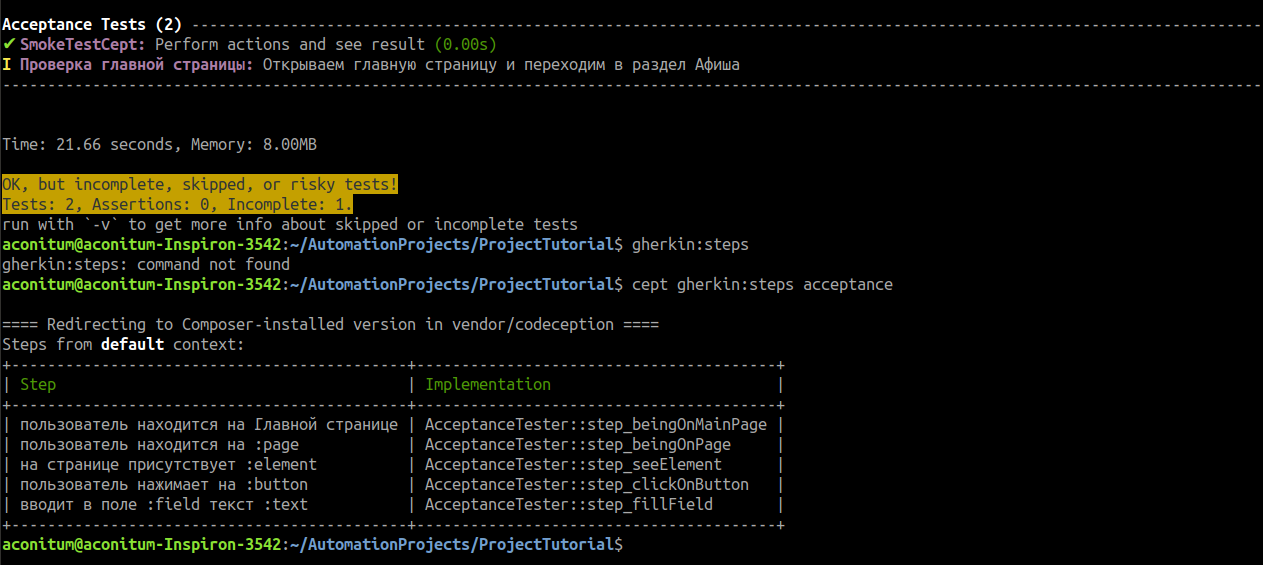
Успех!
Но степы в feature файле всё ещё не распознаются как методы.
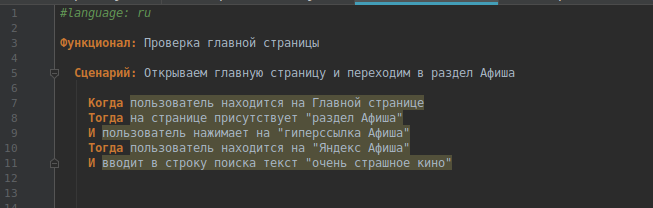
Чтобы Storm понял, что делать со степами, провернем трюк с реализацией интерфейса Context из namespace Gherkin Context.
namespace Behat\Behat\Context { interface Context {} }Заворачиваем наш класс AcceptanceTester в namespace и наследуем от Context
implements \Behat\Behat\Context\Context 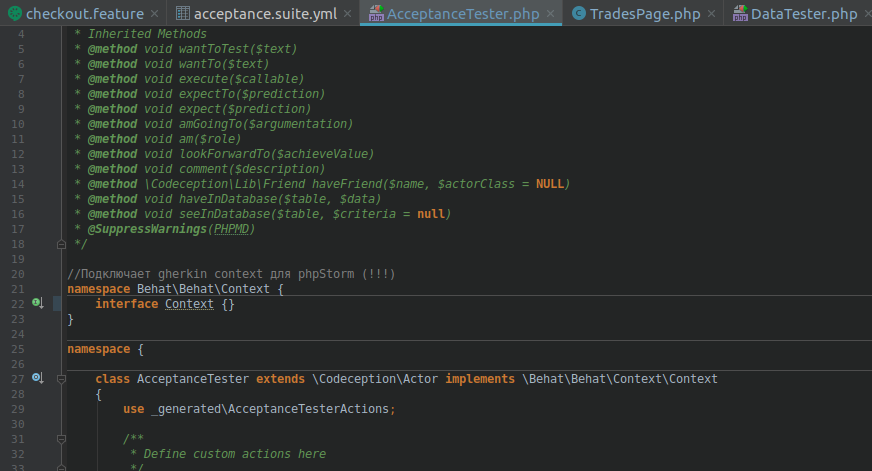
Теперь все степы feature файла привязаны к их реализации:
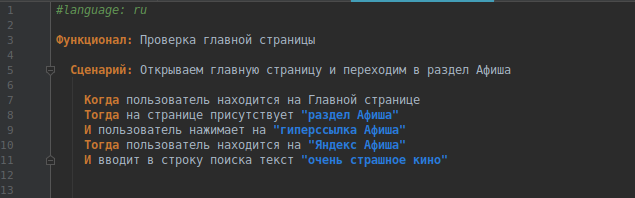
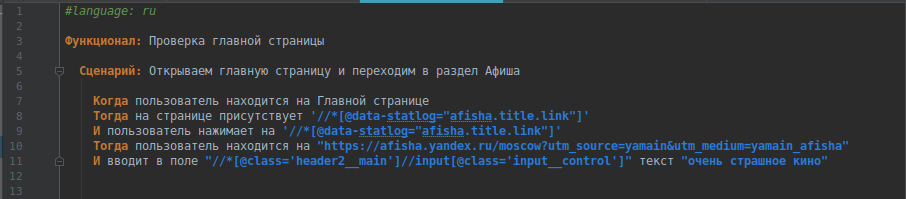
Для того, чтобы Webdriver понял, на что кликать и куда смотреть, нужно заменить читаемые названия элементов и адреса страниц на соответствующие локаторы и URL, которые в виде аргументов попадут в методы.
Тогда получим тест вида:
И можно запускать:
cept run acceptance 
Passed.
прим. Если элементы страницы долго грузятся, можно добавить в нужный метод ожидание:
$this->waitForElementVisible($element);Возвращаемся к нашему тестовому сценарию. Расстраиваемся, что вся читаемость теста теряется из-за того, что вместо понятных названий элементов и страниц мы видим HTML элементы и url.
Если мы хотим это исправить, пришло время переходить к реализации паттерна Page Object.
Переходим к Page Object
В каталоге _support создаём директорию Page, куда будем складывать наши страницы-классы:
php vendor/bin/codecept generate:pageobject MainPageПервый Page Object — главная страница Яндекса, назовем её MainPage, класс назовем так же:
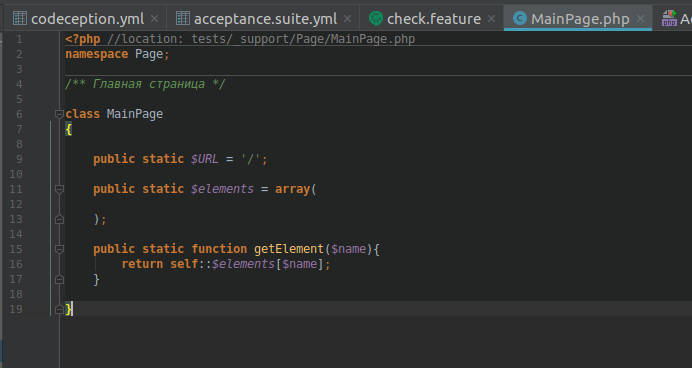
Здесь мы объявляем статические поля и методы, чтобы их можно было вызывать, не создавая объекта.
Поскольку в конфигурациях Acceptance.suite.yml мы уже указали стартовую страницу url: yandex.ru, то для главной страницы достаточно будет указать
public static $URL = '/';Дальше идёт массив элементов страницы. Описываем локаторы для нескольких элементов и даем им понятные и уникальные названия.
Теперь необходимо добавить метод getElement, который будет возвращать локатор по названию элемента из массива.
В результате имеем:
<?php //location: tests/_support/Page/MainPage.php namespace Page; /** Главная страница */ class MainPage { public static $URL = '/'; public static $elements = array( 'раздел Афиша' => "//*[@id='wd-wrapper-_afisha']", 'гиперссылка Афиша' => "//*[@data-statlog='afisha.title.link']", 'иконка Погода' => "//*[@class='weather__icon weather__icon_ovc']|//*[@class='weather__icon weather__icon_skc_d']", ); public static function getElement($name){ return self::$elements[$name]; } }Добавлю ещё пару классов страниц:
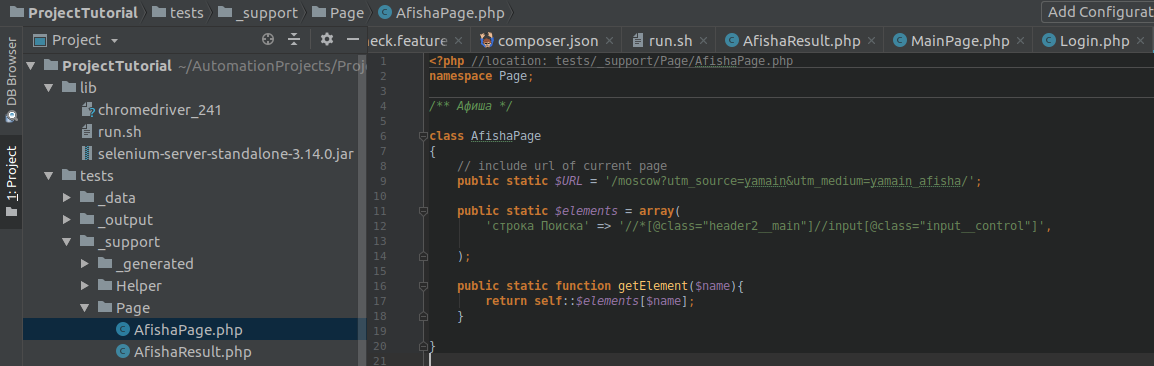
/** Афиша */
/** Афиша — Результаты поиска*/
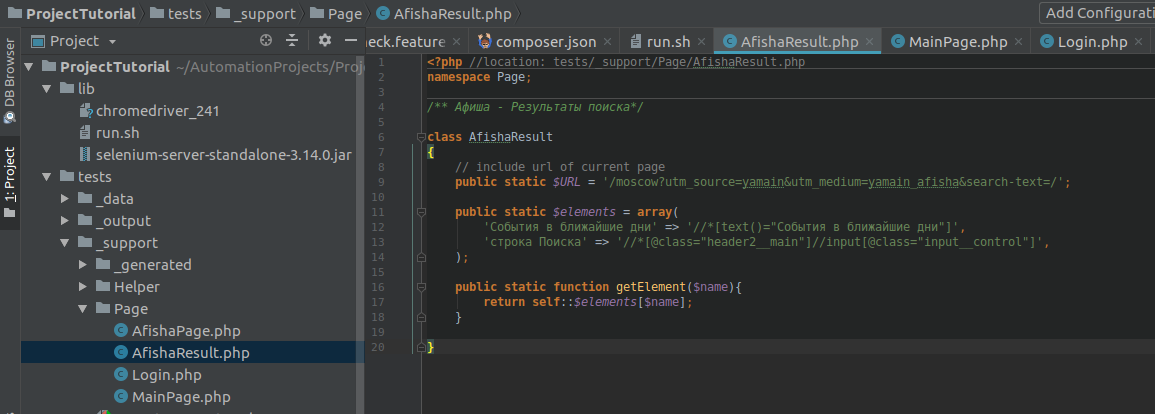
Возвращаемся в класс AcceptanceTester.php, где мы писали наши методы.
Создадим в нём массив из классов PageObject, где мы присвоим страницам названия и укажем их имена классов в пространстве имен:
private $pages = array(любым "Главная страница" => "\Page\MainPage", "Афиша" => "\Page\AfishaPage", "Афиша - Результаты поиска" => "\Page\AfishaResult" );Каждый новый PageObject аналогичным образом добавляем в этот массив.
Дальше нам нужно создать поле currentPage, в котором будет храниться ссылка на PageObject текущей страницы:
private $currentPage;Теперь напишем метод, при вызове которого мы сможем получить currentPage и инициализировать нужный нам класс PageObject.
Логично таким методом сделать степ «Когда пользователь перешел на страницу „Название страницы“. Тогда самый простой способ инициализации класса PageObject, без проверок, будет выглядеть так:
/** * @When пользователь перешел на страницу :page */ public function step_beingOn($page) { // Инициализируется нужный pageObject $this->currentPage = $this->pages[$page]; }Теперь пишем метод getPageElement, который позволит нам получать элемент, а точнее, его локатор с текущей страницы:
private function getPageElement($elementName) { //Берет нужный элемент по его имени с нужной страницы $curPage = $this->currentPage; return $curPage::getElement($elementName); } 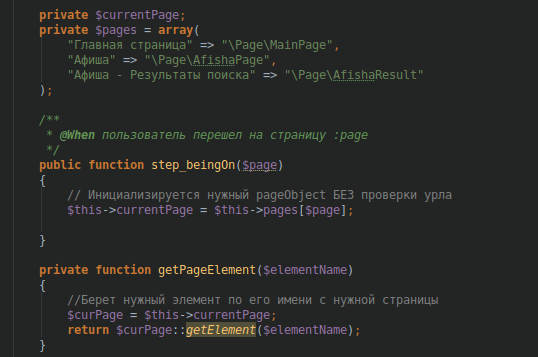
Для уже реализованных методов необходимо заменить аргументы, которые в начале мы получали непосредственно из текста feature, на элементы из PageObject, то есть:
$argпримет вид
getPageElement($arg))Тогда наши методы примут вид:
/** * @When пользователь находится на странице :page */ public function step_beingOnMainPage($page) { // Открывается страница и инициализируется нужный pageObject $this->currentPage = $this->pages[$page]; $curPage = $this->currentPage; $this->amOnPage($curPage::$URL); } /** * @Then на странице присутствует :element */ public function step_seeElement($element) { $this->waitForElementVisible($this->getPageElement($element)); $this->seeElement($this->getPageElement($element)); } /** * @Then пользователь нажимает на :button */ public function step_clickOnButton($button) { $this->click($this->getPageElement($button)); } /** * @Then вводит в поле :field текст :text */ public function step_fillField($field, $text) { $this->fillField($this->getPageElement($field), $text); } /** * @Then пользователь удаляет текст в поле :field */ public function step_deleteText($field) { $this->clearField($this->getPageElement($field)); } Добавила ещё один метод для отображения результатов поиска по нажатию клавиши Enter:
/** * @Then нажимает на клавиатуре ENTER */ public function step_keyboardButton() { $this->pressKey('//input',WebDriverKeys::ENTER); }Последний шаг — когда все необходимые методы и PageObjects описаны, нужно провести рефакторинг самого теста. Добавим шаги, которые будут инициализировать PageObject при переходе на новую страницу. У нас это “*пользователь перешел на страницу :page”.
Для наглядности допишу ещё несколько шагов. В результате получился такой тест:
#language: ru Функционал: Поиск на Яндекс Афише Сценарий: Открываем главную страницу. Переходим в раздел Афиша. Ищем хорошее кино. Когда пользователь находится на странице "Главная страница" Тогда на странице присутствует "иконка Погода" Тогда на странице присутствует "раздел Афиша" И пользователь нажимает на "гиперссылка Афиша" Тогда пользователь перешел на страницу "Афиша" И вводит в поле "строка Поиска" текст "Зелёный слоник" И нажимает на клавиатуре ENTER Тогда пользователь перешел на страницу "Афиша - Результаты поиска" И на странице присутствует "События в ближайшие дни" Тогда пользователь удаляет текст в поле "строка Поиска" И вводит в поле "строка Поиска" текст "Головаластик" И нажимает на клавиатуре ENTER Такой тестовый сценарий понятен и читаем для любого постороннего человека.
Запускаем!
Для просмотра более детального результата прогона можно воспользоваться командой
cept run acceptance --debugСмотрим результат:
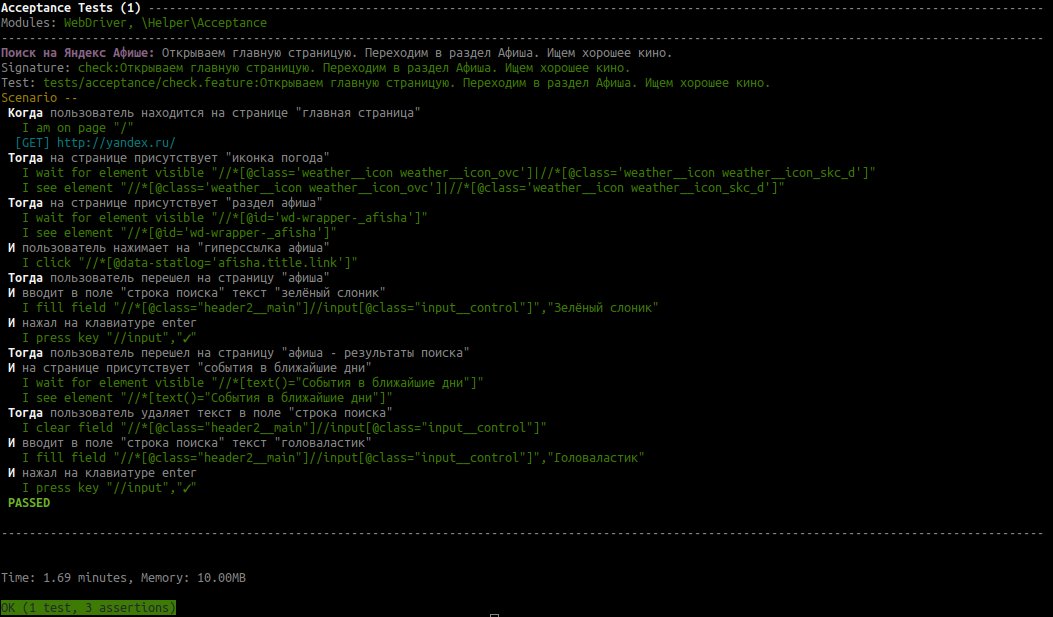
Таким образом, использование Page Object паттерна позволяет отделить все элементы страниц от тестовых сценариев и хранить их в отдельной директории.
С самим проектом можно ознакомиться по ссылке
Как начинающий автоматизатор, буду признательна, если и вы поделитесь своими идеями и, возможно, подскажете как можно логичнее преобразовать и упростить структуру проекта.
ссылка на оригинал статьи https://habr.com/post/427031/
Добавить комментарий