Создание игры на LWJGL #1
Написание игры — сложный и интересный процесс, который требует много времени. В данном цикле статей я расскажу, как создать простую 3D игру на Java с использование библиотеки LWJGL.
Для создания своей игры необходимо следующее:
- Умения писать код на Java (необходимый минимум: понимание работы условий, циклов, строк, массивов, функций, классов)
- Среда разработки (я буду использовать Eclipse)
- Библиотека LWJGL
- Видеокарта, поддерживающая OpengGL версии не ниже 3.3
- Свободное время
- Идея
Кому интересно, прошу под кат.
Шаг первый, подготовка
Как установить Eclipse.
Скачать LWJGL 2.9.3, библиотеку 3D графики, добавить её в свой проект.
Скачать slick-util, библиотеку, упрощающую загрузку текстур, добавить её в проект.
Шаг второй, проверка
Первым делом создадим класс Main в пакете main, поместим в него следующий код:
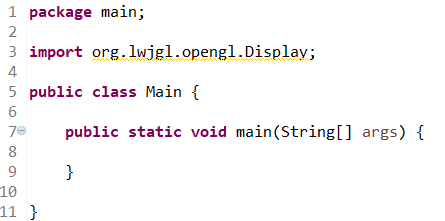
Если строка с input не подсвечивается красным — значит всё ок (на скрине подсвечивается желтым, т.к. данная библиотека ещё не используется в коде).
Шаг третий, дисплей
Наполним класс Main следующим кодом:
import org.lwjgl.LWJGLException; import org.lwjgl.opengl.Display; import org.lwjgl.opengl.DisplayMode; public class Main { static int width = 800, height = 600; static DisplayMode mainDisplayMode = new DisplayMode(width, height); static boolean running = true; static void update() { if (Display.wasResized()) { width = Display.getWidth(); height = Display.getHeight(); } Display.update(); Display.sync(60); if (Display.isCloseRequested()) { running = false; } } public static void main(String[] args) { try { Display.setLocation( (Display.getDesktopDisplayMode().getWidth() - mainDisplayMode.getWidth()) / 2, Display.getDesktopDisplayMode().getHeight() - mainDisplayMode.getHeight()) / 2); Display.setResizable(true); Display.setVSyncEnabled(true); Display.setDisplayMode(mainDisplayMode); Display.create(); } catch (LWJGLException ex) { System.err.println(ex.getStackTrace().toString()); Display.destroy(); System.exit(1); } while (running) { update(); } Display.destroy(); System.exit(0); } }
Итак, что здесь происходит:
Display.setLocation( (Display.getDesktopDisplayMode().getWidth() - mainDisplayMode.getWidth()) / 2, (Display.getDesktopDisplayMode().getHeight() - mainDisplayMode.getHeight()) / 2); Display.setResizable(true); Display.setVSyncEnabled(true); Display.setDisplayMode(mainDisplayMode); Display.create(); В этих строчках:
1. задаётся положение дисплея (по центру экрана)
2. разрешается изменять его размер
3. включается вертикальная синхронизация
4. устанавливается DisplayMode в котором хранятся размеры экрана и некоторые другие параметры
5. в последней строчке дисплей создаётся и показывается на экране.
static void update() { if (Display.wasResized()) { width = Display.getWidth(); height = Display.getHeight(); } Display.update(); Display.sync(60); if (Display.isCloseRequested()) { running = false; } } В функции update, которая вызывается в бесконечном цикле:
1. Проверка изменения размеров окна
2. Обновление дисплея
3. В строке Display.sync(60) происходит синхронизация дисплея с 60 герцами (если у Вас другая частота обновлений экрана, например 59, 76, 120, 144 и т.д., выставите свою частоту).
4. Проверка закрытия окна
Заметьте, как происходит окончание работы программы, когда пользователь нажал на крестик, флаг закрытия окна, Display.isCloseRequested(), становится true, а переменная running становится false, и при следующей итерации цикл while(running) не выполнится и произойдёт переход к строчкам Display.destroy(), которая уничтожит дисплей и System.exit(0), вызов которой завершит программу.
Шаг четвёртый, OpenGL
Чтобы инициализировать OpenGL в функцию main перед циклом while(running) нужно добавить следующий код:
if (!GLContext.getCapabilities().OpenGL33) { System.err.println("Ваша видеокарта не поддерживает OpenGL 3.3."); System.exit(0); } Данный код проверяет, что видеокарта поддерживает OpenGL 3.3, если видеокарта не поддерживает данную версию, попробуйте обновить драйвера или переключиться на другую видеокарту (если у Вас их более одной).
Итак, проверка сделана, если всё хорошо, видеокарта поддерживает OpenGL 3.3, то двигаемся дальше. После кода проверки, до цикла добавим следующий код:
glShadeModel(GL_SMOOTH); glEnable(GL_TEXTURE_2D); glEnable(GL_DEPTH_TEST); glClearColor(1f, 0f, 0f, 1f); Данный код настроит OpenGL следующим образом:
1. Включит в шейдерах мягкое освещение
2. Включит текстуры
3. Включит проверку глубины (чтобы ближние объекты перекрывали дальние)
4. Установит цвет очистки
В цикл while(running), до вызова функции update(), добавим строчку
glClear(GL_COLOR_BUFFER_BIT | GL_DEPTH_BUFFER_BIT); Которая будет очищать буфер цвета и буфер глубины при каждом обновлении экрана.
Итоговый код
import static org.lwjgl.opengl.GL11.GL_COLOR_BUFFER_BIT; import static org.lwjgl.opengl.GL11.GL_DEPTH_BUFFER_BIT; import static org.lwjgl.opengl.GL11.GL_DEPTH_TEST; import static org.lwjgl.opengl.GL11.GL_SMOOTH; import static org.lwjgl.opengl.GL11.GL_TEXTURE_2D; import static org.lwjgl.opengl.GL11.glClear; import static org.lwjgl.opengl.GL11.glClearColor; import static org.lwjgl.opengl.GL11.glEnable; import static org.lwjgl.opengl.GL11.glShadeModel; import org.lwjgl.LWJGLException; import org.lwjgl.opengl.Display; import org.lwjgl.opengl.DisplayMode; import org.lwjgl.opengl.GLContext; public class Main { static int width = 800, height = 600; static DisplayMode mainDisplayMode = new DisplayMode(width, height); static boolean running = true; static void update() { if (Display.wasResized()) { width = Display.getWidth(); height = Display.getHeight(); } Display.update(); Display.sync(60); if (Display.isCloseRequested()) { running = false; } } public static void main(String[] args) { try { Display.setLocation((Display.getDesktopDisplayMode().getWidth() - mainDisplayMode.getWidth()) / 2, (Display.getDesktopDisplayMode().getHeight() - mainDisplayMode.getHeight()) / 2); Display.setResizable(true); Display.setVSyncEnabled(true); Display.setDisplayMode(mainDisplayMode); Display.create(); } catch (LWJGLException ex) { System.err.println(ex.getStackTrace().toString()); Display.destroy(); System.exit(1); } if (!GLContext.getCapabilities().OpenGL33) { System.err.println("Ваша видеокарта не поддерживает OpenGL 3.3."); System.exit(0); } glShadeModel(GL_SMOOTH); glEnable(GL_TEXTURE_2D); glEnable(GL_DEPTH_TEST); glClearColor(1f, 0f, 0f, 1f); while (running) { glClear(GL_COLOR_BUFFER_BIT | GL_DEPTH_BUFFER_BIT); update(); } Display.destroy(); System.exit(0); } }
На этом я завершаю первую статью по написанию игры на LWJGL, если в опросе будет больше 50% положительных ответов, я продолжу написание цикла статей.
ссылка на оригинал статьи https://habr.com/post/427979/
Добавить комментарий