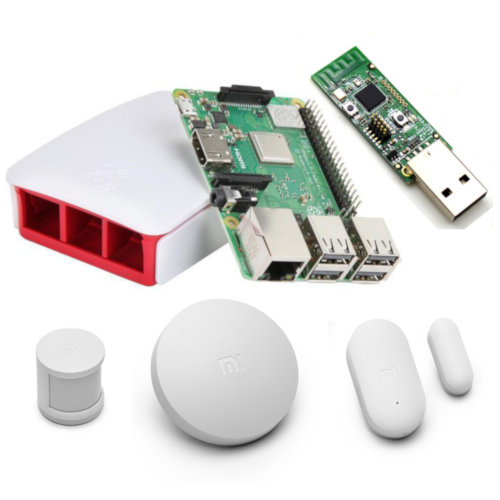
Все действия в статье будут проводиться со следующим набором оборудования:
- Raspberry Pi 3 B+ (OS Raspbian)
- CC2531 Dongle (Прошитый)
- Устройства Xiaomi (wireless switch, temperature & humidity sensor…)
- MacBook Pro (OSX 10.14)
Инструкции по прошивке CC2531 на русском языке есть тут (через Pi) и тут (через CCDebuger).
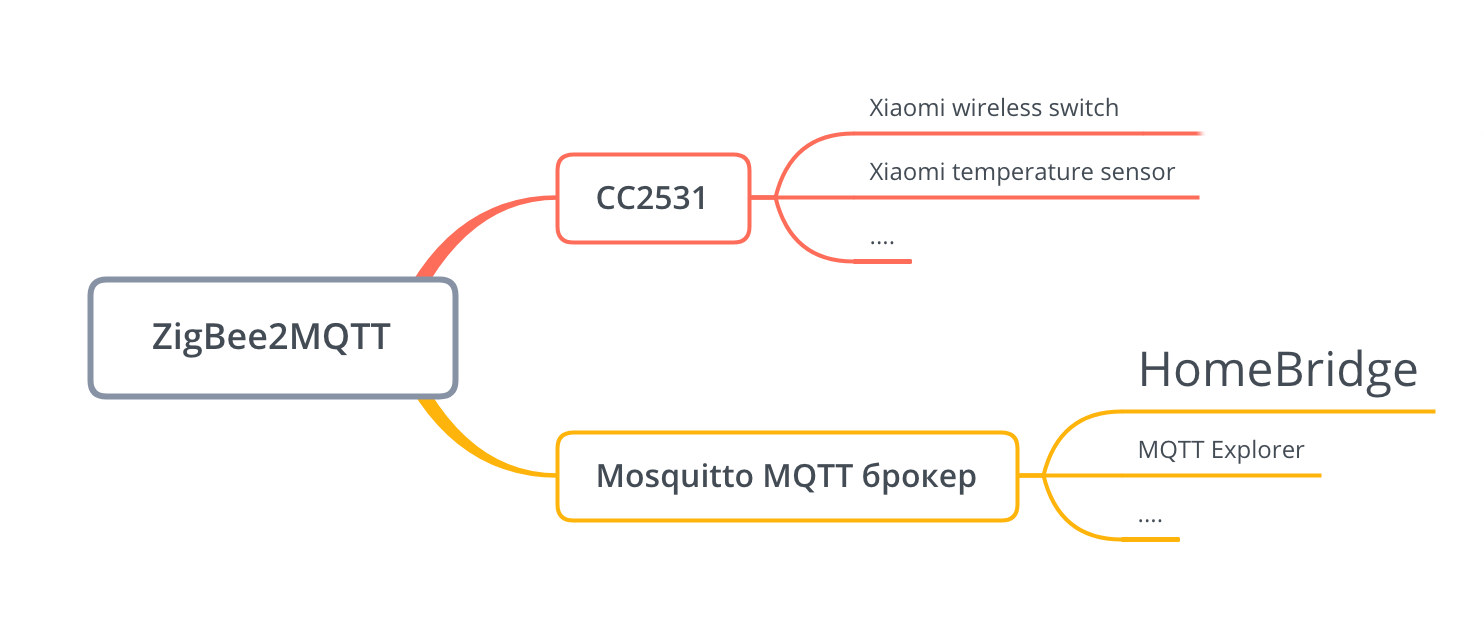
Схематично всю цепочку работы можно изобразить так:
Теперь по порядку.
После прошивки модема необходимо установить MQTT брокер (если еще не установлен).
Я использую Mosquitto, устанавливается так:
sudo apt install -y mosquitto mosquitto-clients #устанавка sudo services mosquitto start # запуск sudo systemctl enable mosquitto.service #автозапускБолее подробную инструкцию по настройке можно посмотреть тут.
Теперь необходимо установить сервис zigbee2mqtt, который взаимодействует с модемом CC2531 и передает данные в Mosquitto:
sudo git clone https://github.com/Koenkk/zigbee2mqtt.git /opt/zigbee2mqtt sudo chown -R pi:pi /opt/zigbee2mqtt cd /opt/zigbee2mqtt npm install Для того чтобы запускать zigbee2mqtt как сервис, необходимо создать файл:
/etc/systemd/system/zigbee2mqtt.service
[Unit] Description=zigbee2mqtt After=network.target [Service] ExecStart=/usr/bin/npm start WorkingDirectory=/opt/zigbee2mqtt StandardOutput=inherit StandardError=inherit Restart=always User=pi [Install] WantedBy=multi-user.target
Если у вас уже был установлен MQTT брокер то прописать правильные параметры подключения к нему нужно в файле:
/opt/zigbee2mqtt/data/configuration.yamlЗапускаем сервис и добавляем его в автозапуск:
sudo systemctl start zigbee2mqtt sudo systemctl enable zigbee2mqtt.serviceСмотрим лог:
sudo journalctl -u zigbee2mqtt.service -f
`permit_join` set to `true` in configuration.yaml. Allowing new devices to join. Set `permit_join` to `false` once you joined all devices. Zigbee: allowing new devices to join. Connecting to MQTT server at mqtt://localhost zigbee-shepherd ready Connected to MQTT server
Можно приступать к интеграции с homebridge. На ресурсе zigbee2mqtt.io есть список поддерживаемых устройств и инструкции по созданию пары. Для примера рассмотрим добавление Xiaomi Wireless Switch.
Для просмотра событий в Mosquitto воспользуемся программой MQTT Explorer. Запускаем, вводим адрес MQTT сервера, в моем случае он расположен по адресу 192.168.1.104. Если все установлено правильно, то в дереве увидим ветку zigbee2mqtt. Переходим в нее. Теперь на Xiaomi Wireless Switch зажимаем кнопку Reset до появления мигания диода (около 5 секунд). Примерно через 10 секунд в ветке zigbee2mqtt мы увидим наше устройство и данные которое оно передает.
Если этого не происходит, то после появления мигания диода, попробуйте однократно нажимать Reset с периодичностью в секунду. Должно получиться так:
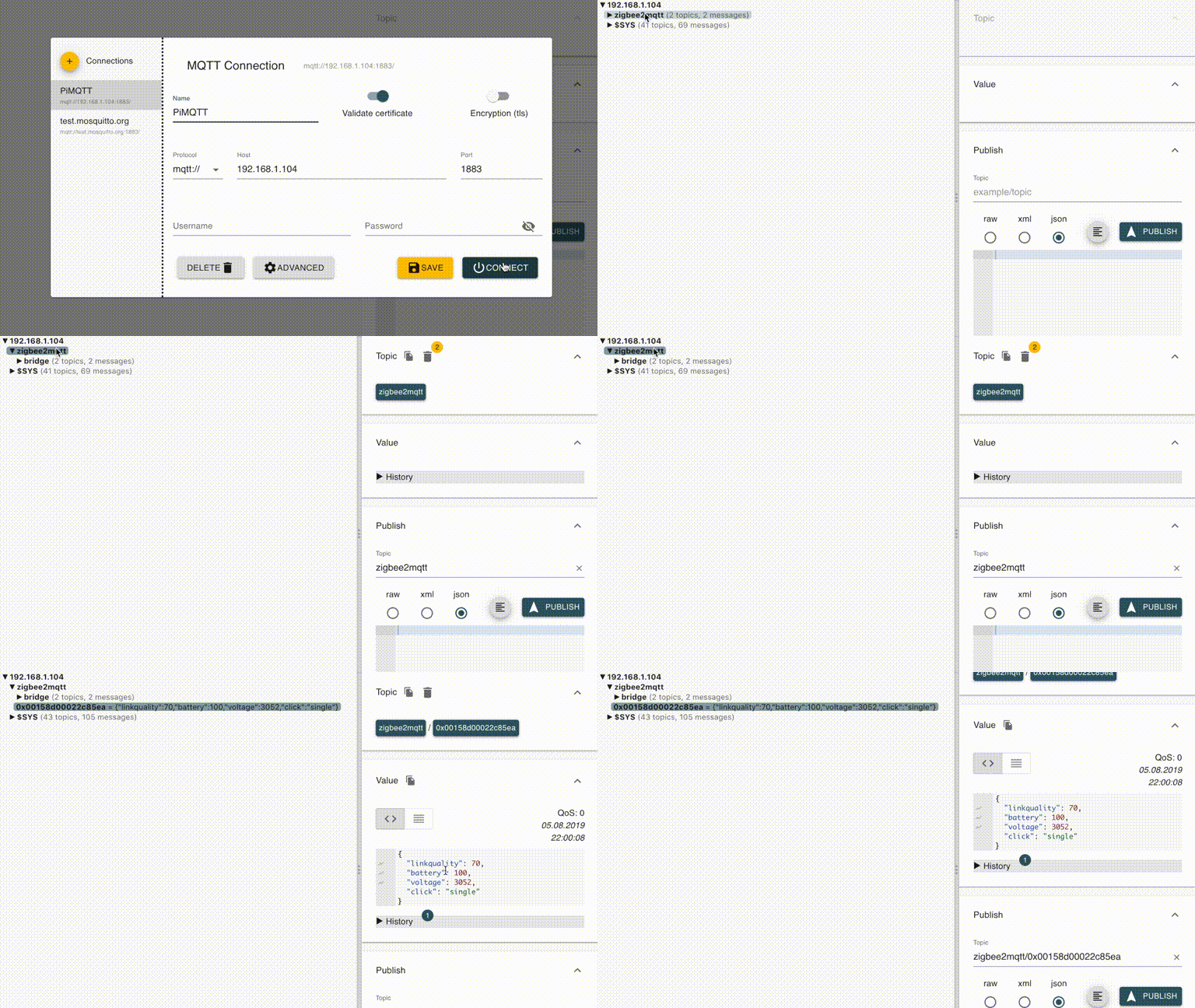
Разберем данные:
{ "linkquality":110, "battery":100, "voltage":3052, "click":"single" } Поле Click содержит тип нажатия, их может быть пять:
Click, double click, triple click, long, long_release
Данные получать научились, теперь добавим Xiaomi Wireless Switch в homebrdige. Для взаимодействия с MQTT воспользуемся модулем homebridge-mqttthing. Устанавливается так же, как и другие:
(sudo) npm install -g homebridge-mqttthing Модуль поддерживает большое количество классов устройств начиная с выключателей и заканчивая термостатами. Для Xiaomi Wireless Switch больше всего подходит класс StatelessProgramableSwitch. Для добавления нужно знать Topic (0x00158d00022c85ea) и названия команд. Получается вот такой конфиг:
{ "accessory": "mqttthing", "type": "statelessProgrammableSwitch", "name": "Xiaomi Single Button", "topics": { "getSwitch": { "topic": "zigbee2mqtt/0x00158d00022c85ea", "apply": "return JSON.parse(message).click;" } }, "switchValues": [ "single", "double", "long_release" ] }По аналогии я добавил:
"accessories": [ { "accessory": "mqttthing", "type": "occupancySensor", "name": "Xiaomi Occupancy Sencor", "topics": { "getOccupancyDetected": { "topic": "zigbee2mqtt/0x00158d000236b492", "apply": "return JSON.parse(message).occupancy;" } }, "integerValue": true }, { "accessory": "mqttthing", "type": "contactSensor", "name": "Xiaomi Contatc Sencor", "topics": { "getContactSensorState": { "topic": "zigbee2mqtt/0x00158d000278db8c", "apply": "return !JSON.parse(message).contact;" } }, "integerValue": true }, { "accessory": "mqttthing", "type": "statelessProgrammableSwitch", "name": "Xiaomi Single Button", "topics": { "getSwitch": { "topic": "zigbee2mqtt/0x00158d00022c85ea", "apply": "return JSON.parse(message).click;" } }, "switchValues": [ "single", "double", "long_release" ] }, { "accessory": "mqttthing", "type": "temperatureSensor", "name": "Xiaomi Temperature Sencor", "topics": { "getCurrentTemperature": { "topic": "zigbee2mqtt/0x00158d000201842c", "apply": "return parseFloat(JSON.parse(message).temperature);" } }, "history": true }, { "accessory": "mqttthing", "type": "humiditySensor", "name": "Xiaomi Humidity Sencor", "topics": { "getCurrentRelativeHumidity": { "topic": "zigbee2mqtt/0x00158d000201842c", "apply": "return parseFloat(JSON.parse(message).humidity);" } }, "history": true } ]
Проверяем:

Раньше я использовал модуль homebridge-mi-aqara, который добавляет ZigBee устройства, взаимодействуя с Xiaomi Gateway. При отказе от Gateway уменьшилось время отклика устройств, вдобавок я избавился от устройства которое сидит на моем WiFi и постоянно лезет в интернет.
ссылка на оригинал статьи https://habr.com/ru/post/462459/
Добавить комментарий