Параметры системы
Raspberry Pi 3B+
OS: Raspbian GNU/Linux 10 (buster)
Модем SIM7600E 4G HAT, версия прошивки LE11B08SIM7600M22

Подключение модема к Raspberry
Модем SIM7600E 4G HAT на сегодняшний день стоит около $80. Заказать его можно здесь.
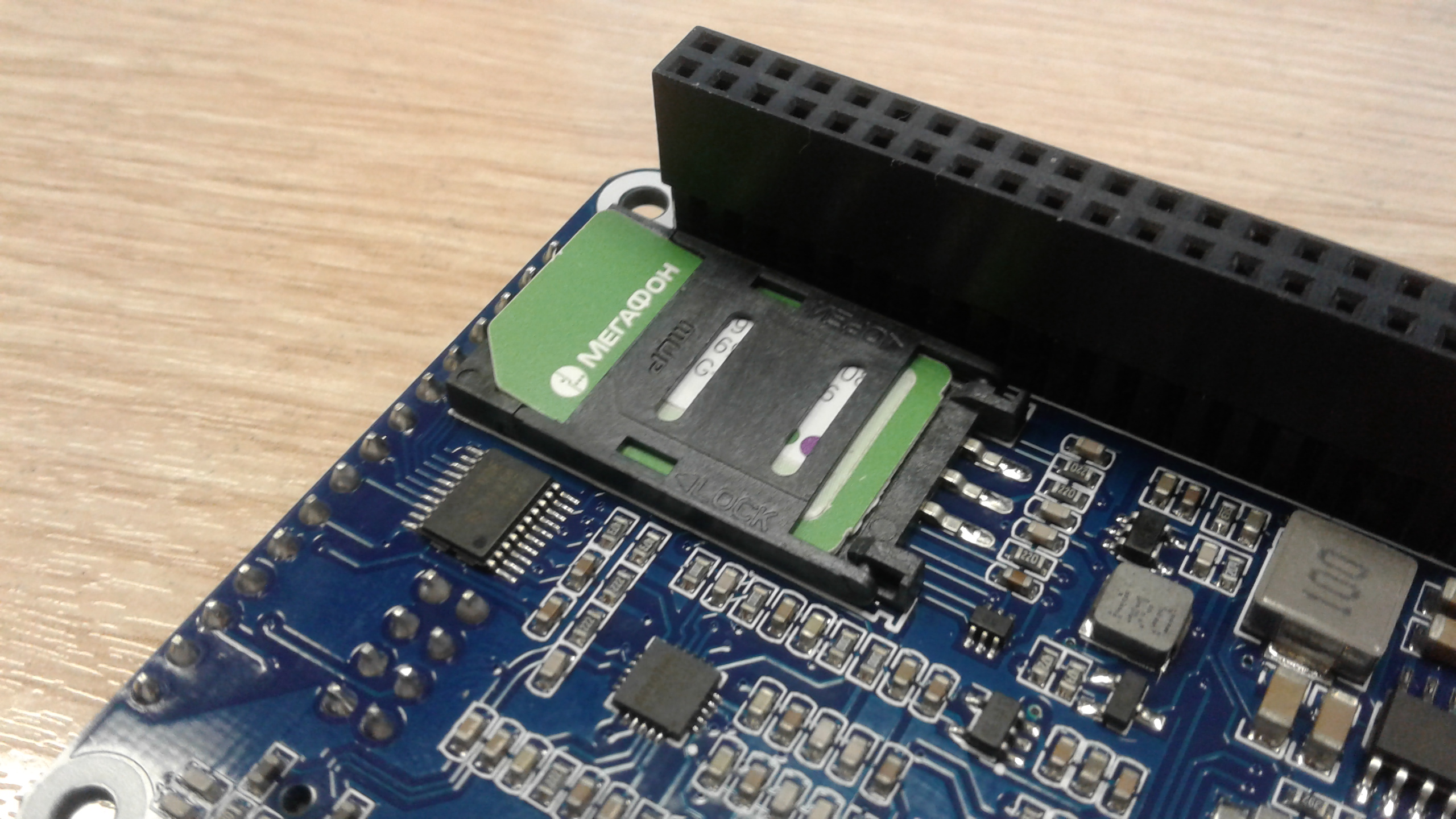
Модем имеет 40-пиновый слот, с помощью которого он подключается к Raspberry. На обратной стороне платы модема имеется слот для SIM-карты. Я использовал SIM-карту Мегафон.
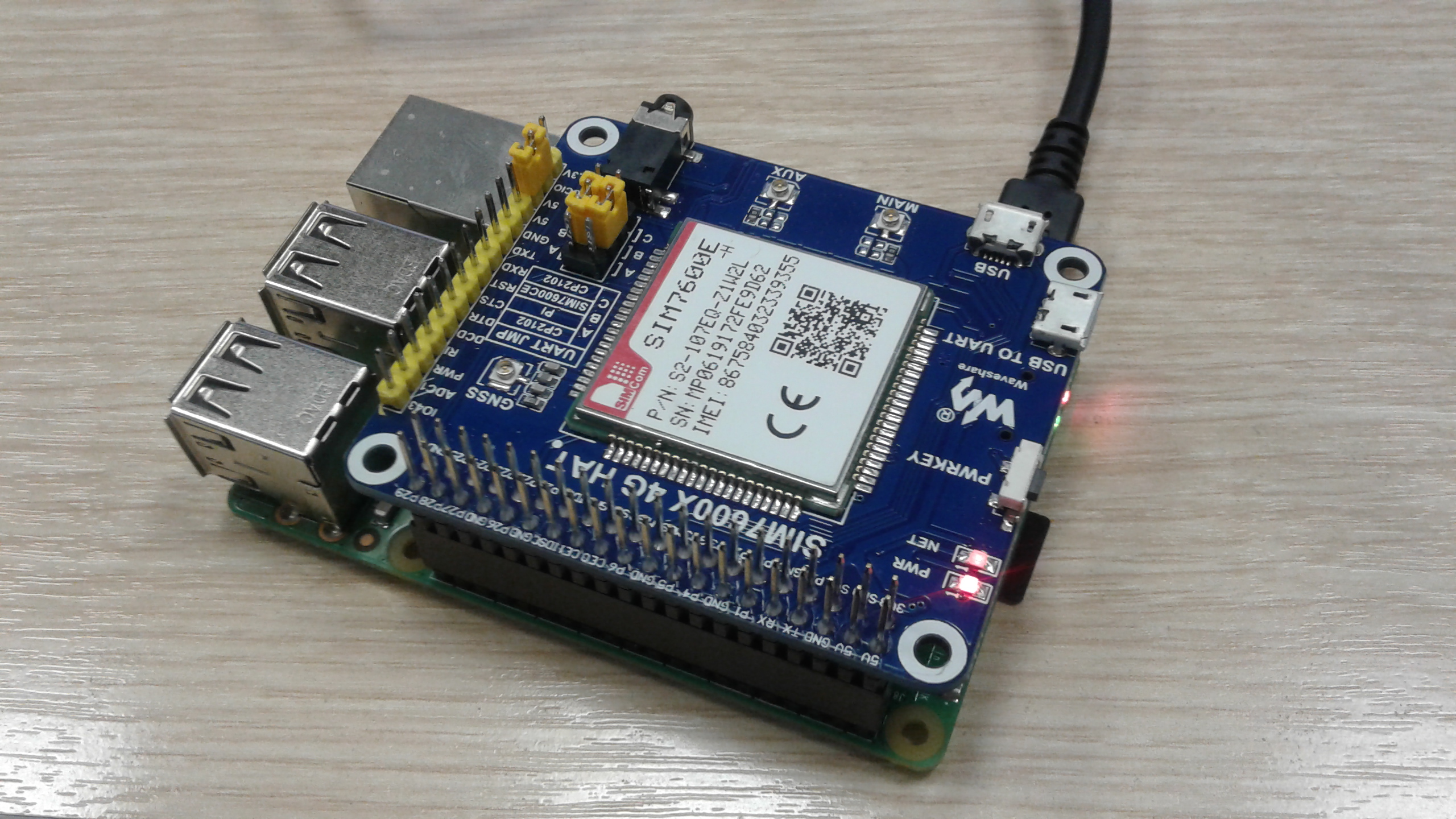
Обратите внимание, что при включении питания на модеме должно загореться два LED-индикатора: PWR и NET.
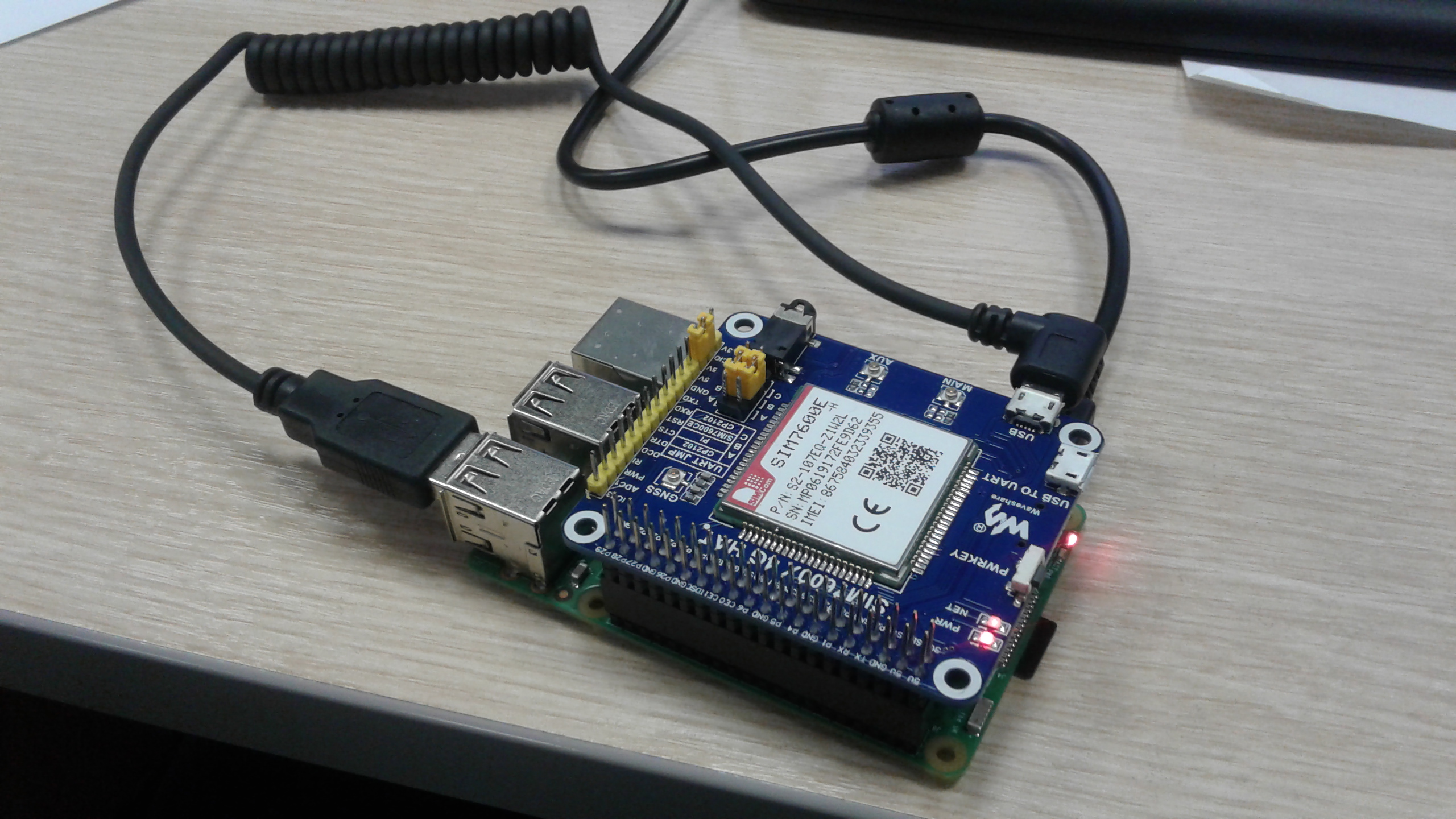
В документации сказано, что АТ-команды для управления модемом следует передавать через его USB-порт. Поэтому нам понадобится отдельным проводом соединить этот порт с USB-портом Raspberry.
Теперь попробуем подключиться к модему с помощью minicom. При этом можно использовать файлы устройств /dev/ttyUSB2 или /dev/ttyS3.
sudo apt-get install minicom sudo minicom -D /dev/ttyUSB2Убедимся, что модем адекватно отвечает на AT-команды. Например, с помощью команды AT+CPIN? можно проверить, видит ли модем SIM-карту.
AT OK AT+CPIN? +CPIN: READY
Получение GPS-координат.
Модем SIM7600 оборудован GPS-приемником. Чтобы использовать его, сначала подключим внешнюю GPS-антенну в гнездышко GNSS. После этого выведем антенну в зону уверенного приема GPS-сигнала (т.е. хотя бы кинем ее за окошко, т.к. в бетонных зданиях GPS не ловится).
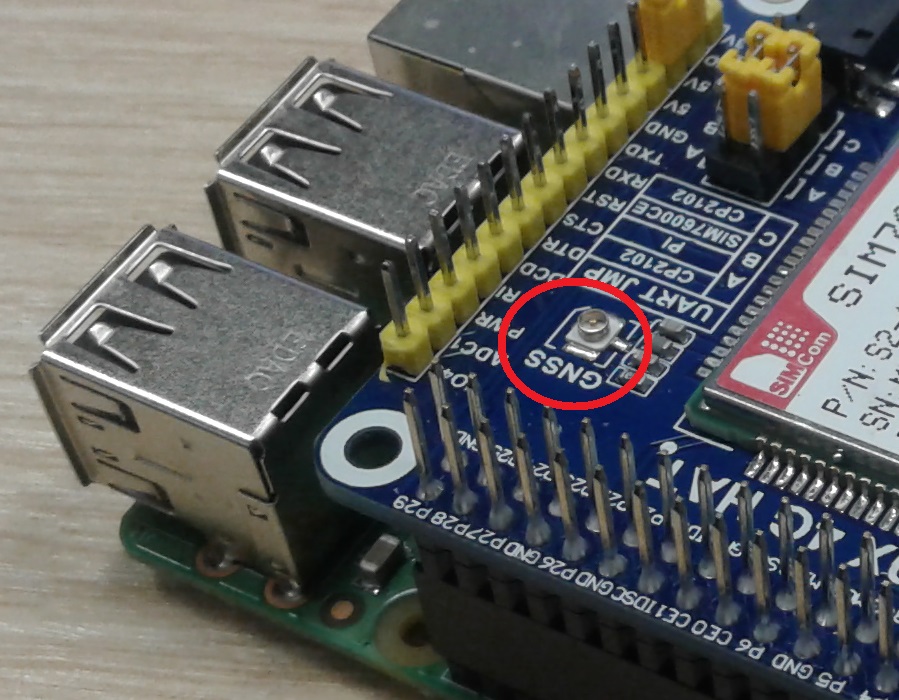
Для включения GPS-приемника выполним команду:
AT+CGPS=1 OKПроверим, что приемник стартовал:
AT+CGPS? +CGPS: 1,1Попытаемся получить GPS-координаты:
AT+CGPSINFO +CGPSINFO: ,,,,,,,,Возможно, последнюю команду придется повторить несколько раз, пока приемник не «поймает спутники»:
AT+CGPSINFO +CGPSINFO: ,,,,,,,, AT+CGPSINFO +CGPSINFO: 2232.43534,N,11404.325345,E,300618, 0855320.0,96.0,0.0,0.0
Подключение модема к GSM-сети и 3G-сети.
Для выхода в сеть удобно использовать не так давно вышедшую утилиту qmcli. Большое спасибо человеку с ником mkrzysztofowicz, за подробное описание этого способа. (До этого приходилось пользоваться утилитами sakis3g и umtskeeper, что было не вполне надежно и не слишком удобно.) Для начала, установим необходимые пакеты:
sudo apt-get update sudo apt-get install libqmi-utils udhcpcРадио-модуль модема SIM7600 по умолчанию выключен. Включим его:
sudo qmicli -d /dev/cdc-wdm0 --dms-set-operating-mode='online'Индикатор NET на модеме должен начать мигать. Это значит, что модем перешел в режим поиска и подключения к GSM-сети. Проверим, что сеть найдена, и уровень сигнала не слишком низкий:
sudo qmicli -d /dev/cdc-wdm0 --dms-get-operating-mode sudo qmicli -d /dev/cdc-wdm0 --nas-get-signal-strength sudo qmicli -d /dev/cdc-wdm0 --nas-get-home-network Драйвер qmi-wwan, увидев подключение модема SIM7600 к Raspberry, создает сетевой интерфейс wwan0. По умолчанию, в качестве протокола на этом интерфейсе установлен 802-3, однако нужный нам протокол — это, по-видимому, raw-ip. Сделаем это изменение:
sudo qmicli -d /dev/cdc-wdm0 -w # проверим имя сетевого интерфейса, обычно это wwan0 sudo ip link set wwan0 down echo 'Y' | sudo tee /sys/class/net/wwan0/qmi/raw_ip sudo ip link set wwan0 upТеперь соединяемся с 3G-сетью. Параметры для APN вы можете узнать на странице вашего GSM-провайдера.
sudo qmicli -p -d /dev/cdc-wdm0 --device-open-net='net-raw-ip|net-no-qos-header' --wds-start-network="apn='<YOUR_APN>',username='<YOUR_USERNAME>',password='<YOUR_PASSWORD>',ip-type=4" --client-no-release-cidНапример, в случае Мегафон:
apn='internet',username='gdata',password='gdata'И наконец, получим IP-адрес:
sudo udhcpc -i wwan0С помощью команды ifconfig можно увидеть, что теперь интерфейсу wwan0 назначен определенный IP-адрес. Если это так, то поздравляю, все получилось!
ifconfig wwan0: flags=4305<UP,POINTOPOINT,RUNNING,NOARP,MULTICAST> mtu 1500 inet 10.245.223.144 netmask 255.255.255.224 destination 10.245.223.144 Вот и все! Желаю всем успехов в нашем нелегком деле.
ссылка на оригинал статьи https://habr.com/ru/post/485974/
Добавить комментарий