
Я — начинающий front-end разработчик. Сейчас я учусь и стажируюсь в одной минской IT компании. Изучение основ web-ui проходит на примере JS библиотеки Webix и я хочу поделиться своим скромным опытом и сохранить его в виде небольшого учебного пособия по этой интересной UI библиотеке.
ЧЕТВЕРТАЯ ЗАДАЧА
В работе с данными важно иметь возможность выполнить несколько типов операций. В web разработке за это отвечает CRUD — четыре базовые функции. У библиотеки Webix есть все средства для реализации CRUD. Основой для решения новых задач мне послужит материал из предыдущих публикаций: создание интерфейса приложения, модулей проекта и работа с формами. В этой статье будут рассмотрены следующие задачи:
- редактирование данных таблицы через форму;
- установка встроенного редактора строк;
- добавление данных в список и диаграмму;
- удаление элементов;
В документации можно ознакомиться с использованными в статье виджетами List, Treetable, Table.
Исходники находятся по ссылке.
С получившимся демо приложения можно ознакомиться тут.
Шаг 1. Редактирование данных через форму
В этом шаге я буду работать со вкладкой «Dashboard» в которой отрисованы таблица и форма. Код таблицы находится в файле table.js, код формы в form.js.
В статье “Работа с формами” новые записи добавлялись методом add(), который был дополнен валидацией формы. Теперь форма будет использована и для редактирования записей.
Виджету Table я добавлю событие onAfterSelect.
При срабатывании этого события я получу данные из таблицы и передам их в поля формы.
const table = { view:"datatable", id:"film_list", scroll:"y", select:true, url:"data/data.js", hover:"myhover", columns:[ { id:"rank", header:"", width:50, css:"rank"}, { id:"title", header:"Film title", fillspace:true}, { id:"year", header:"Released", width:100}, { id:"votes", header:"Votes", width:100}, { id:"rating", header:"Rating", width:100} ], on:{ onAfterSelect(id){ let values = $$("film_list").getItem(id); $$("film_form").setValues(values) } } } Метод setValues(), в приведенном коде, отвечает за передачу полученных значений в форму.
Запускаю код и проверяю результат:

Как только строка в таблице выбрана, её данные автоматически попадают в форму и готовы к работе.
Теперь я усложняю процесс: новая запись, как и прежде, будет добавляться в таблицу; если же данные взяты из таблицы и отредактированы, то сохраняю эти изменения.
Перепишу функцию saveItem и добавлю в нее новые методы:
let saveItem = () => { let form = $$( "film_form" ); let list = $$( "film_list" ); let item_data = $$("film_form").getValues(); if( form.isDirty() && form.validate() ){ if( item_data.id ) list.updateItem(item_data.id, item_data); else list.add( item_data ); } } Теперь у функции следующий алгоритм:
- в начале запускается проверка двух условий — прошли ли данные формы валидацию, и произошли ли в форме изменения. Изменения в форме отслеживает метод isDirty();
- после этого, условие «item_data.id» позволяет определить новую запись. В форму передается строка со всеми ее данными, включая id, для которого в форме нет текстового поля, зато для данных он обязателен. Форма хранит и позволяет считывать все переданные значения, поэтому используем id для проверки;
- после сверки записей происходит либо добавление новой записи — методом add(), либо обновление текущего элемента новыми свойствами.
Для обновления отредактированных данных используется метод updateItem(). Метод принимает два параметра: id выбранного элемента и набор новых свойств взятых из формы. При вызове функции текущие данные заменяются и дополняются новыми.
Результат:

Шаг 2. Установка встроенного редактора
В предыдущем шаге я рассмотрел вариант редактирования данных таблицы при помощи формы. Но форма на странице нужна не всегда, поэтому я реализую способ редактирования прямо в элементе. Этот способ применим как в таблице, так и в других компонентах для работы с большим количеством данных — например в списке.
Начну с древовидной таблицы во вкладке “Products”. Код таблицы находится в файле products_module.js.
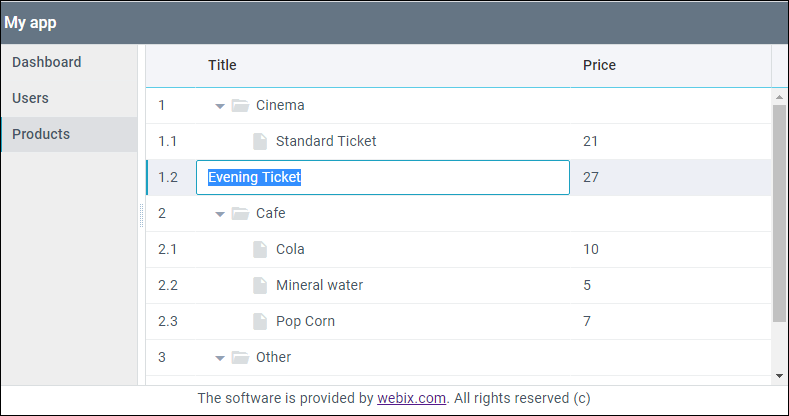
Виджет Treetable позволяет редактировать содержимое таблиц, но по умолчанию эта функция отключена. Редактирование настраивается в двух местах: в конфигурации таблицы, настройкой editable:true, и в конфигурации каждой колонки. Колонкам устанавливается настройка editor:”text”. Атрибут “text” задает тип редактора. Подробнее о типах редактора описано в документации.
const products = { editable:true, view:"treetable", scrollX:false, columns:[ { id:"id", header:"", width:50 }, { id:"title", header:"Title", fillspace:true, template:"{common.treetable()} #title#", editor:"text" }, { id:"price", header:"Price", width:200, editor:"text" } ], select:"row", url:"data/products.js", rules:{ "price":webix.rules.isNotEmpty, "title":webix.rules.isNotEmpty } } В коде я добавил редакторы для колонок Title и Price. По клику на любую ячейку в них откроется редактор — текстовое поле:
Теперь перейду во вкладку “Users”, и разберу вариант с редактированием виджета List. Код виджета находится в файле users_module.js.
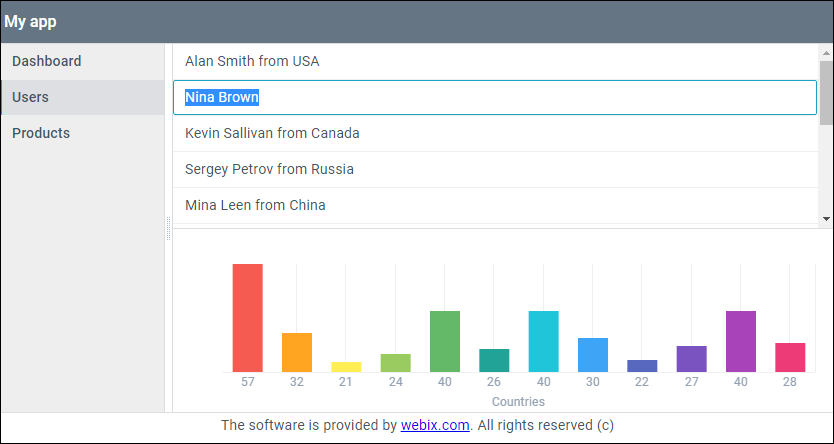
Редактирование данных доступно по умолчанию для виджетов TreeTable и DataTable.Чтобы использовать встроенный редактор в других виджетах, можно задействовать специальный модуль EditAbility. Этот модуль я использую, чтобы редактировать данные виджета List. Для этого, я на основе виджета LIst я создам пользовательский компонент при помощи метода protoUI.
Записываю имя — свойство name — будущего виджета и наследую для виджет-основы нужные модули.
Прототип виджета List:
webix.protoUI({ name:"editlist" }, webix.EditAbility, webix.ui.list); После вызова protoUI получаю готовый компонент. В виджет он встраивается так же, как и все остальные — настройкой view:"editlist".
view: "editlist", editable:true, editor:"text", editValue:"name", id:"user_list", select:true, url:"data/users.js", template:"#name# from #country# <span class='webix_icon wxi-close'></span> " } Поскольку в каждой записи может быть много полей, а в template листа отрисовано сразу name и country, в конфигурации добавлена настройка — editorValue:”name”, указывающее на то, какое поле можно отредактировать.
Результат:
Шаг 3. Добавление данных в список и диаграмму
В этой части статьи использованы виджеты List и Chart., код которых расположен в файле users_module.js, и отрисован во вкладке "Users".
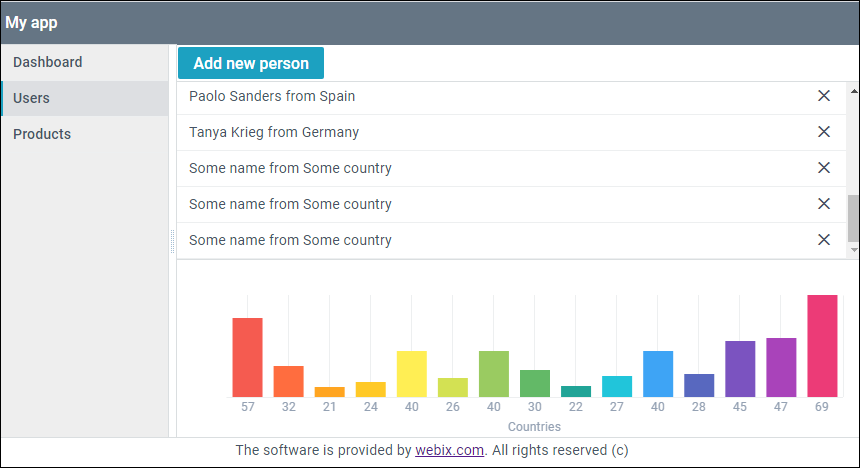
Виджеты Chart и List используют одни и те же данные — массив JSON. Поэтому когда я реализую возможность добавления данных, нужно чтобы они попадали в оба компонента.
Для этого в модуле users я отрисую кнопку «Add new person».
{ cols:[ { view:"button", id:"btn_add_person", value:"Add new person", width:150, css:"webix_primary", click:addPerson }, {} ] } Клик по кнопке, вызывает функцию addPerson добавляющую в список новую запись.
В диаграмме отображается возраст из каждой записи, поэтому для большего разброса будет генерироваться рандомное число.
Функция добавления новой записи:
let addPerson = () => { let obj = { name:"Some name", age:Math.floor(Math.random() * 80) + 10, country:"Some country" } $$("user_list").add(obj); $$("chart").add(obj); }; Результат:
Шаг 4. Удаление элементов
Удаление элементов будет продемонстрировано на примере виджета List — вкладка Users и виджета Table — вкладка "Dashboard".
Для начала, в виджете Table я создам новую колонку в которую помещу html-тег с иконкой.
Чтобы отследить клики по иконкам, нужно использовать свойство таблицы onClick. Это объект, который хранит обработчики, связанные с элементами по одному из их CSS классов — у меня, это "delete_icon".
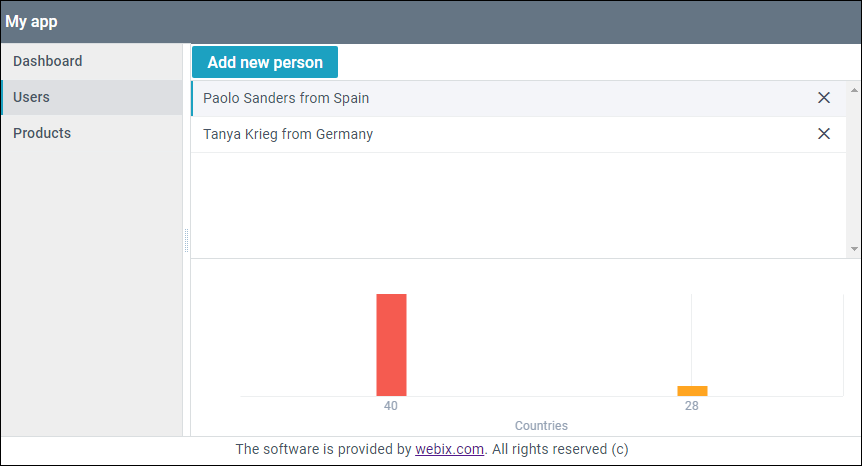
Для обработки кликов по иконкам, беру их класс delete_icon и записываю его в объект onClick как ключ, значение этого ключа будет функция — наш обработчик. Среди аргументов приходит id записи, так что ничто не мешает её удалить методом remove().
Код виджета Table:
const table = { view:"datatable", id:"film_list", scroll:"y", select:true, url:"data/data.js", hover:"myhover", columns:[ { id:"rank", header:"", width:50, css:"rank"}, { id:"title", header:"Film title", fillspace:true}, { id:"year", header:"Released", width:100}, { id:"votes", header:"Votes", width:100}, { id:"rating", header:"Rating", width:100}, { header:"", template:"<span class='webix_icon wxi-close delete_icon'></span>", width:35} ], onClick:{ delete_icon(e, id){ this.remove(id); return false; } }, on:{ onAfterSelect(id){ let values = $$("film_list").getItem(id); $$("film_form").setValues(values) } } } Алгоритм удаления строки у виджета List, такой же как и у виджета Table:
{ view: "editlist", editable:true, editor:"text", editValue:"name", id:"user_list", select:true, url:"data/users.js", template:`#name# from #country# <span class='webix_icon wxi-close delete_icon'></span> `, onClick:{ delete_icon(e, id){ this.remove(id); return false; } } }, Результат удаления строк во вкладке Users:
С готовым приложением можно ознакомиться тут.
Заключение
Реализация CRUD при помощи js библиотеки Webix достигается различными способами: Для изменения данных есть встроенные редакторы, и API, которое позволяет делать то же самое, но уже через стороннюю форму. Добавление данные имеет различные сценарии, а в форме можно осуществить весь набор функций CRUD. Методы реализуются при помощи нескольких строк кода. Архитектура библиотеки позволяет легко комбинировать между собой различные функции.
ссылка на оригинал статьи https://habr.com/ru/post/487462/
Добавить комментарий