В данной статье я хочу еще немного познакомить вас со стилизацией Авалонии, с ее анимациями и показать на примере, как можно сделать простенькое окно загрузки.
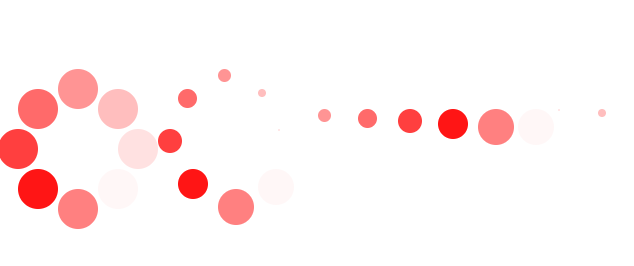
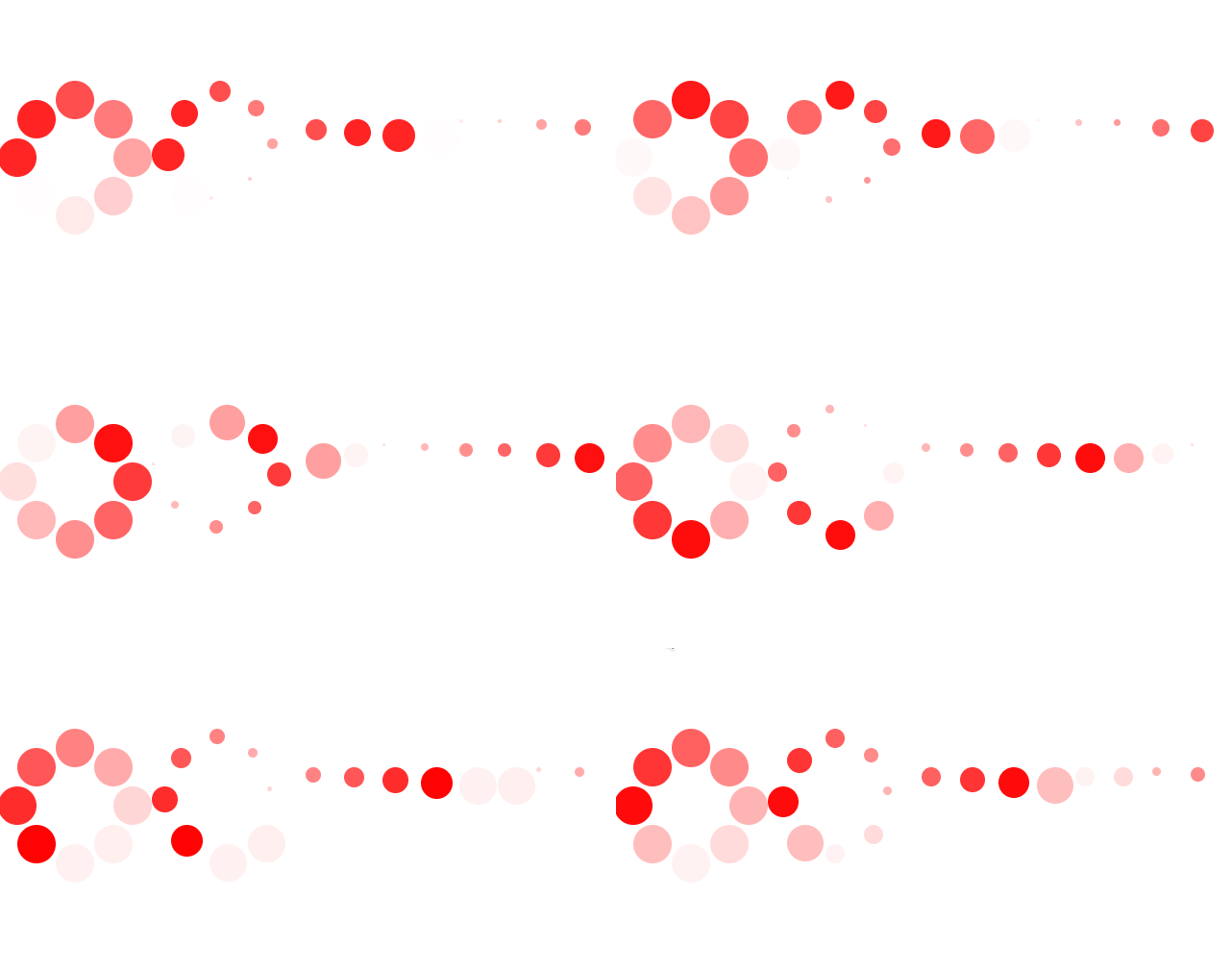
Вот несколько примеров:
Мы же с вами посмотрим на самую простую анимацию которая многим знакома:
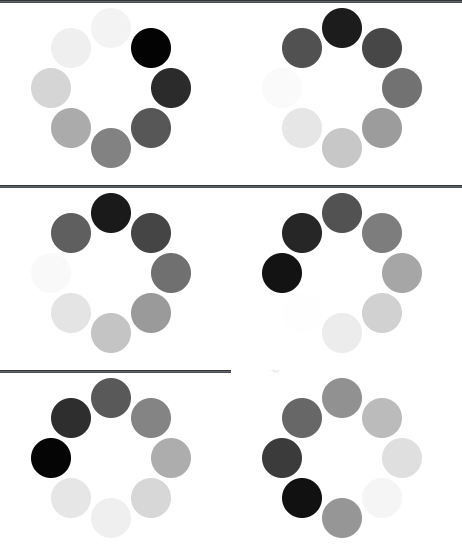
Для того, чтобы сделать похожую анимацию, создадим mvvm проект Авалонии из шаблона и добавим в него директорию Controls, в которую сложим необходимые файлы.

Добавим в решение 2 файла:

В cs файле просто создадим класс, который унаследуем от ContentControl, и более ничего добавлять в него не будем, ведь вся магия будет твориться только из xaml.
public class LoadRound:ContentControl { }Для начала создадим шаблон нашей будущей анимации:
<Styles xmlns="https://github.com/avaloniaui" xmlns:x="http://schemas.microsoft.com/winfx/2006/xaml" xmlns:cc="clr-namespace:Load.Controls"> <Style Selector="cc|LoadRound"> </Style> </Styles> Здесь мы указали, что будущее оформление будет связано с вышесозданным классом.
Теперь заполним шаблон. Для этого нам потребуется 8 черных кругов, размешенных по кругу на холсте.
<Style Selector="cc|LoadRound"> <Setter Property="Template"> <ControlTemplate> <Grid ClipToBounds="True"> <ContentPresenter Name="Content" Content="{TemplateBinding Content}" ContentTemplate="{TemplateBinding ContentTemplate}" /> <Canvas Width="160" Height="160" IsHitTestVisible="False"> <Ellipse Width="40" Height="40" Classes="ellipse pos_el_8" Canvas.Left="60" Canvas.Top="20" Fill="Black" /> <Ellipse Width="40" Height="40" Classes="ellipse pos_el_7" Canvas.Left="100" Canvas.Top="40" Fill="Black" /> <Ellipse Width="40" Height="40" Classes="ellipse pos_el_6" Canvas.Left="120" Canvas.Top="80" Fill="Black" /> <Ellipse Width="40" Height="40" Classes="ellipse pos_el_5" Canvas.Left="100" Canvas.Top="120" Fill="Black" /> <Ellipse Width="40" Height="40" Classes="ellipse pos_el_4" Canvas.Left="60" Canvas.Top="140" Fill="Black" /> <Ellipse Width="40" Height="40" Classes="ellipse pos_el_3" Canvas.Left="20" Canvas.Top="120" Fill="Black" /> <Ellipse Width="40" Height="40" Classes="ellipse pos_el_2" Canvas.Left="0" Canvas.Top="80" Fill="Black" /> <Ellipse Width="40" Height="40" Classes="ellipse pos_el_1" Canvas.Left="20" Canvas.Top="40" Fill="Black" /> </Canvas> </Grid> </ControlTemplate> </Setter> </Style> Так мы получим некую статическую картинку

Далее, чтобы сымитировать движение, будем изменять прозрачность кругов.
Для этого укажем еще один стиль.
<Style Selector="Ellipse.pos_el_1"> <Style.Animations> <Animation Duration="0:0:0.5" IterationCount="INFINITE"> <KeyFrame Cue="0%"> <Setter Property="Opacity" Value="0.17" /> </KeyFrame> <KeyFrame Cue="14%"> <Setter Property="Opacity" Value="0.34" /> </KeyFrame> <KeyFrame Cue="28%"> <Setter Property="Opacity" Value="0.50" /> </KeyFrame> <KeyFrame Cue="42%"> <Setter Property="Opacity" Value="0.67" /> </KeyFrame> <KeyFrame Cue="56%"> <Setter Property="Opacity" Value="0.84" /> </KeyFrame> <KeyFrame Cue="70%"> <Setter Property="Opacity" Value="1" /> </KeyFrame> <KeyFrame Cue="84%"> <Setter Property="Opacity" Value="0" /> </KeyFrame> <KeyFrame Cue="100%"> <Setter Property="Opacity" Value="0.07" /> </KeyFrame> </Animation> </Style.Animations> </Style>Внутри стиля мы указали только анимации, насколько должен быть данный круг прозрачен в определенный % применения анимации. В свойстве Duration мы указали длительность всей анимации, а в свойстве IterationCount — количество повторений.
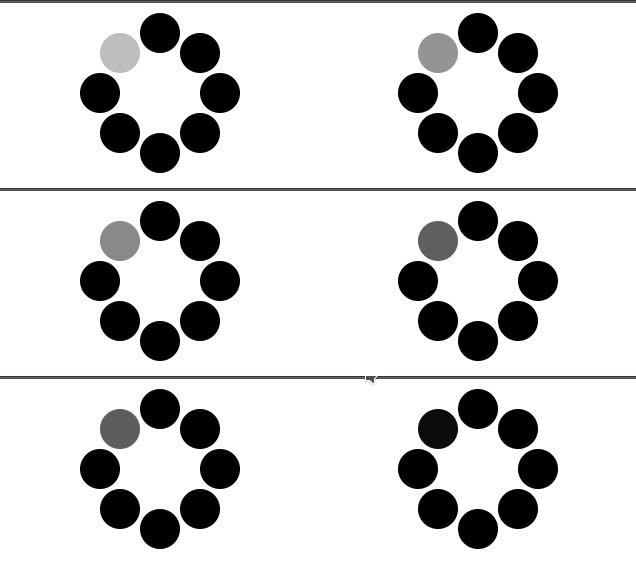
И получим вот такое мигание. А применив данную анимацию (со сдвигом времени) ко всем кругам получим необходимый для нас эффект «движения».
Чтобы использовать наш новый контрол, необходимо добавить его неймспейс в описание главного окна.
xmlns:controls="clr-namespace:Load.Controls"Добавить контрол на саму страницу
<controls:LoadRound />И применить в рамках окна стиль, который добавит визуализации нашего контрола.
<Window.Styles> <StyleInclude Source="avares://Load/Controls/LoadRound.xaml" /> </Window.Styles>ссылка на оригинал статьи https://habr.com/ru/post/488142/
Добавить комментарий