В этой статье я расскажу как установить и настроить:
- Keycloak — это проект с открытым исходным кодом. Который обеспечивает единую точку входа для приложений. Работает с множеством протоколов, в том числе с LDAP и OpenID которые нас интересуют.
- Keycloak gatekeeper — реверс прокси приложения, позволяющее интегрировать авторизаию через Keycloak.
- Gangway — приложение которе генерирует конфиг для kubectl с помощью которого через OpenID можно авторизоваться и подключиться к Kubernetes API.
Как работают права в Kubernetes.
Управлять правами пользователя/групп мы можем с помощью RBAC, об этом создано уже кучу статей, не буду подробно на этом останавливаться. Проблема в том что вы можете используя RBAC для того что бы ограничить права пользователя, но Kubernetes не чего не знает о пользователях. Получается что нужен механизм доставки пользователя в Kubernetes. Для этого мы добавим в Kuberntes OpenID провайдера который и будет говорить о том что такой пользователь действительно существует, а права ему уже выдаст сам Kubernetes.
Подготовка
- Вам понадобится Kubernetes кластер или minikube
- Active Directory
- Домены:
keycloak.example.org
kubernetes-dashboard.example.org
gangway.example.org - Сертификат для доменов или самоподписанный сертификат
Подробно останавливаться на том как создавать самоподписанные сертификат я не буду, надо создать 2 сертификата, это корневой(Центр сертификации) и wildcard клиентский для домена *.example.org
После того как вы получите/выпишите сертификаты, клиентский надо добавить в Kubernetes, для этого создаем для него secret:
kubectl create secret tls tls-keycloak --cert=example.org.crt --key=example.org.pemДалее мы будет его использовать для нашего Ingress контроллера
Установка Keycloak
Я решил что проще всего использовать готовые решения для этого, а именно helm chart-ы.
Устанавливаем репозиторий и обновляем его:
helm repo add codecentric https://codecentric.github.io/helm-charts helm repo updateСоздаем файл keycloak.yml cо следующим содержимым:
keycloak: # Имя администратора username: "test_admin" # Пароль администратор password: "admin" # Эти флаги нужны что бы позволить загружать в Keycloak скрипты прямо через web морду. Это нам понадобиться что бы починить один баг, о котором ниже. extraArgs: "-Dkeycloak.profile.feature.script=enabled -Dkeycloak.profile.feature.upload_scripts=enabled" # Включаем ingress, указываем имя хоста и сертификат который мы предварительно сохранили в secrets ingress: enabled: true path: / annotations: kubernetes.io/ingress.class: nginx ingress.kubernetes.io/affinity: cookie hosts: - keycloak.example.org tls: - hosts: - keycloak.example.org secretName: tls-keycloak # Keycloak для своей работы требует базу данных, в тестовых целях я разворачиваю Postgresql прямо в Kuberntes, в продакшене так лучше не делать! persistence: deployPostgres: true dbVendor: postgres postgresql: postgresUser: keycloak postgresPassword: "" postgresDatabase: keycloak persistence: enabled: true
Настройка федерации
Далее заходим в веб интерфейс keycloak.example.org
В левом углу нажимаем Add realm
| Key | Value |
|---|---|
| Name | kubernetes |
| Display Name | Kubernetes |
Отключаем проверку подтверждения email пользователя:
Client scopes —> Email —> Mappers —> Email verified (Delete)
Настраиваем федерацию для импорта пользователей из ActiveDirectory, я оставлю ниже скриншоты думаю так будет понятней.
User federation —> Add provider… —> ldap
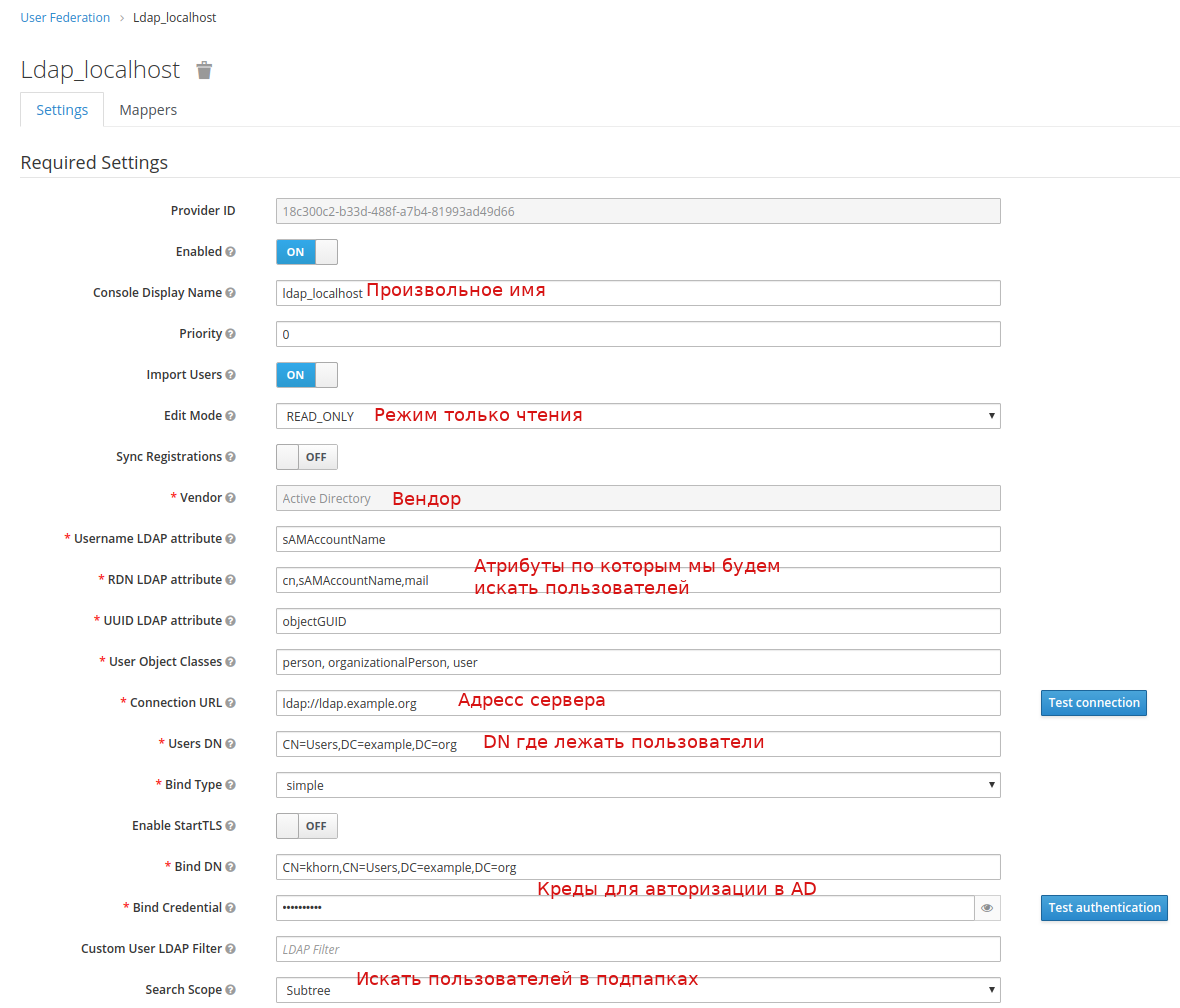
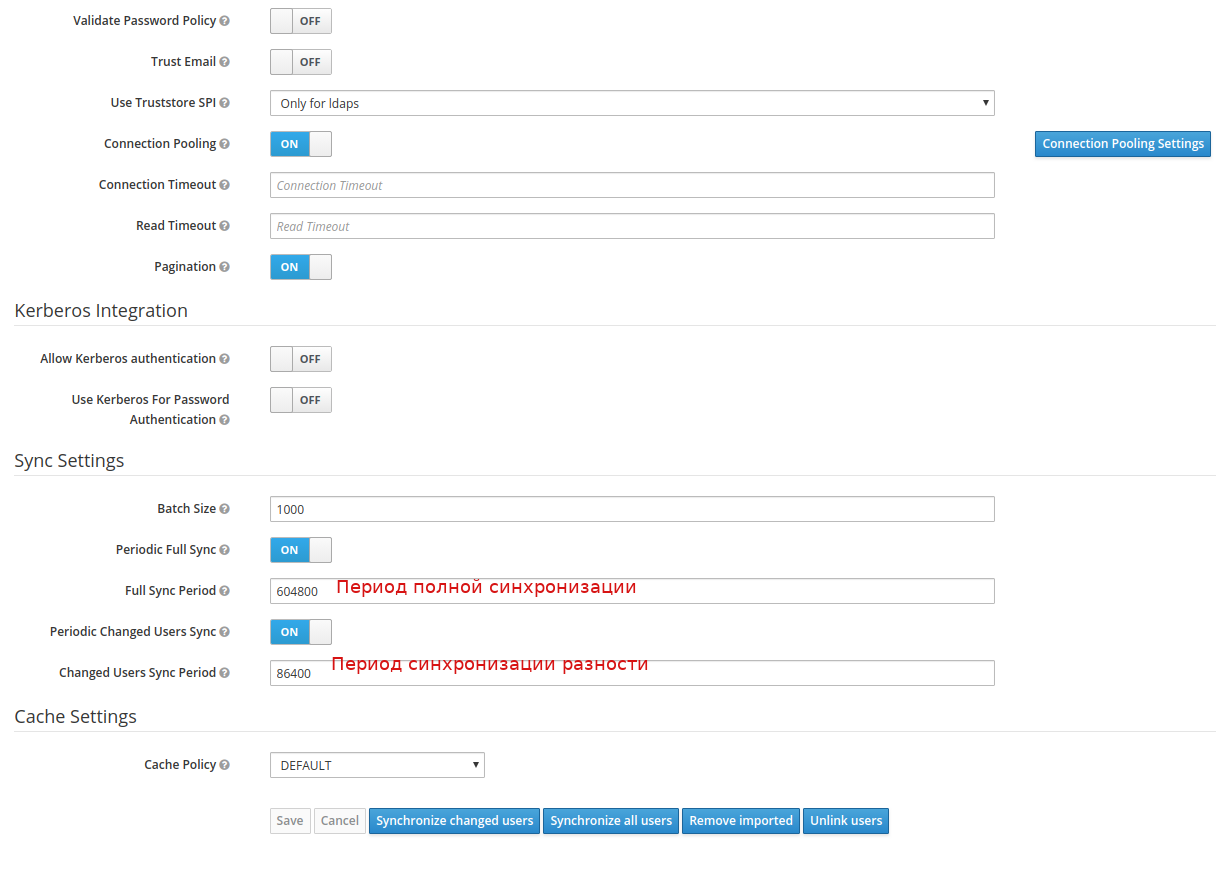
Если все хорошо, то после нажатия кнопки Synchronize all users вы уведите сообщение об успешном импорте пользователей.
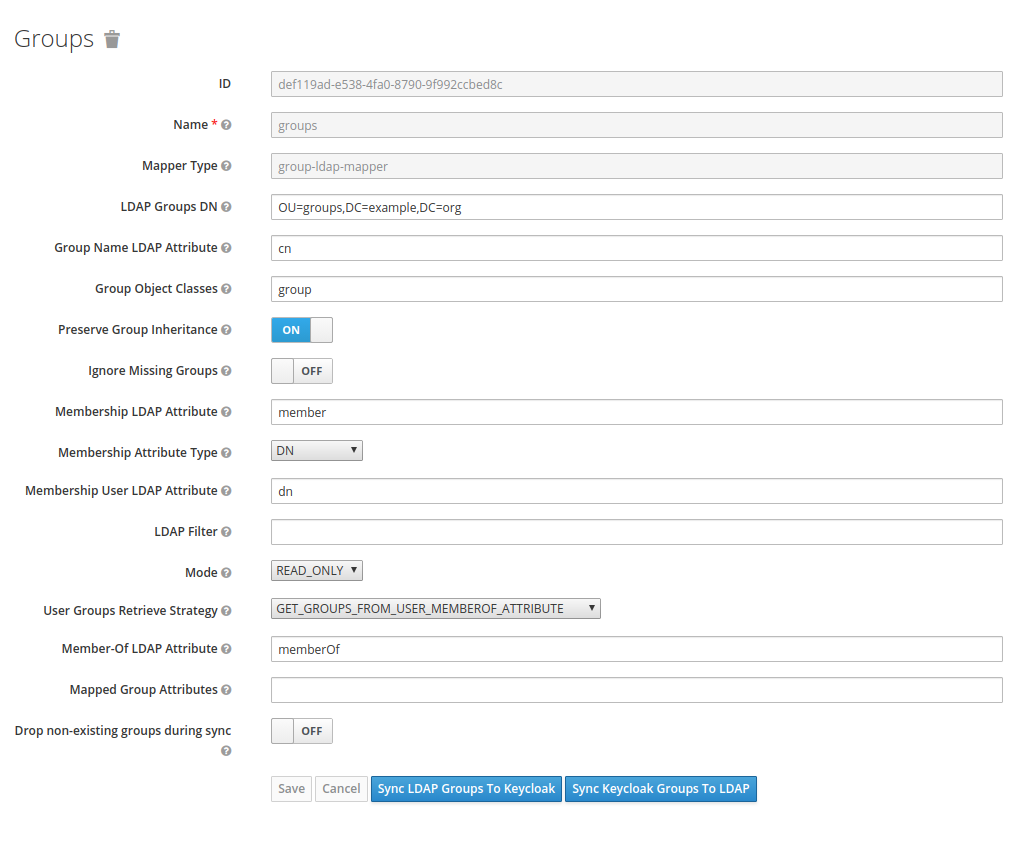
Далее надо замапить наши группы
User federation —> ldap_localhost —> Mappers —> Create
Настройка клиента
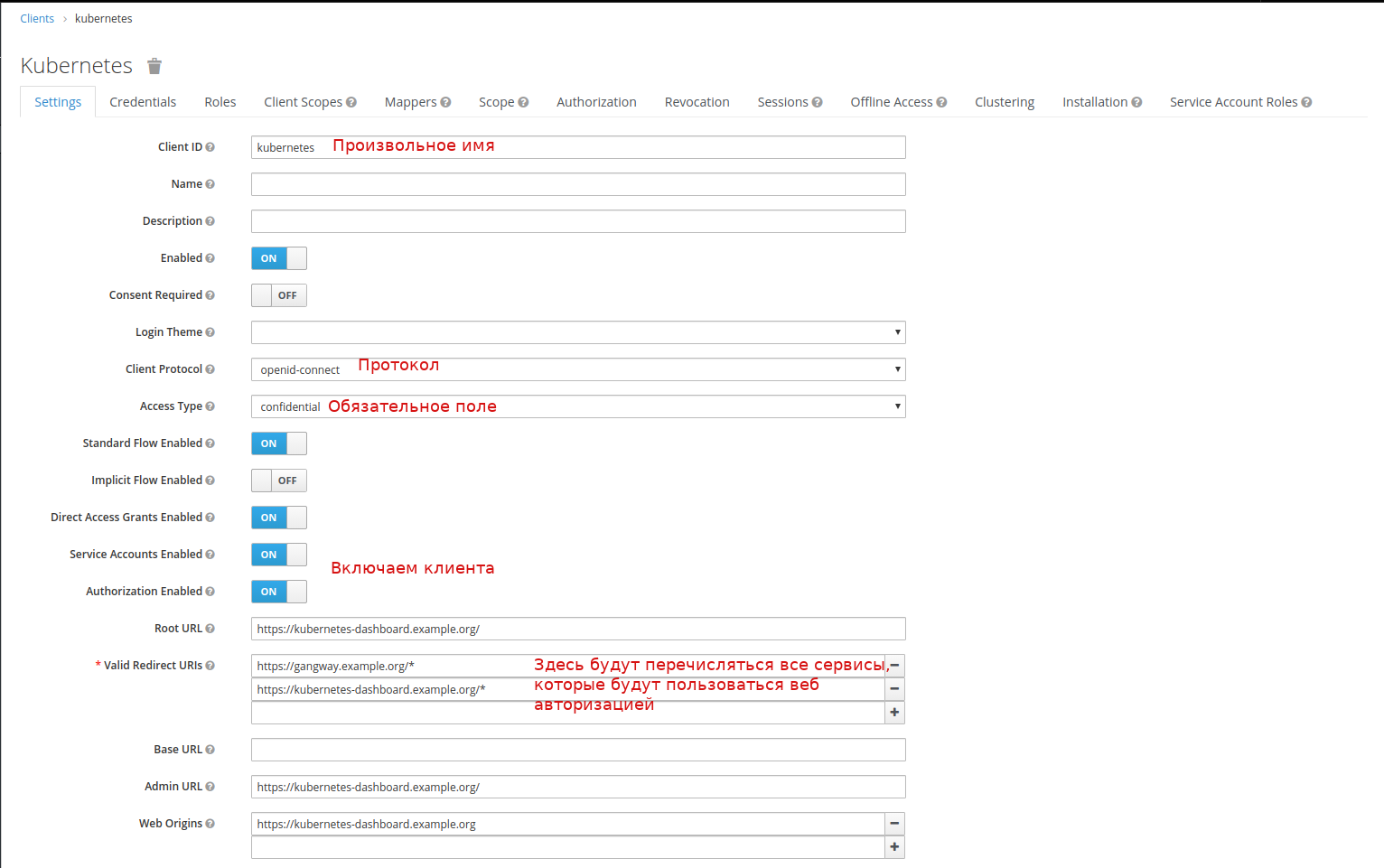
Надо создать клиента, в понятиях Keycloak это приложение которое будет у него авторизовываться. Важные пункты выделю на скриншоте красным.
Clients —> Create
Создадим scoupe для групп:
Client Scopes —> Create
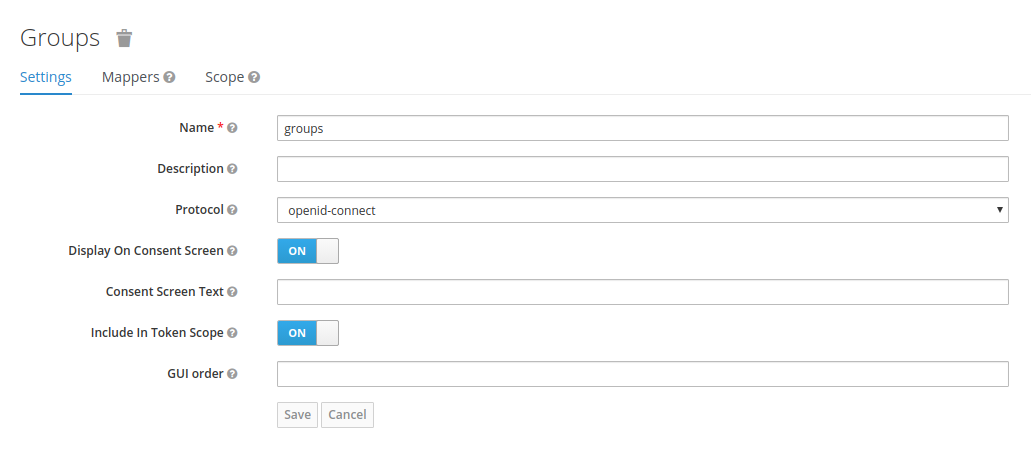
И настроим mapper для них:
Client Scopes —> groups —> Mappers —> Create
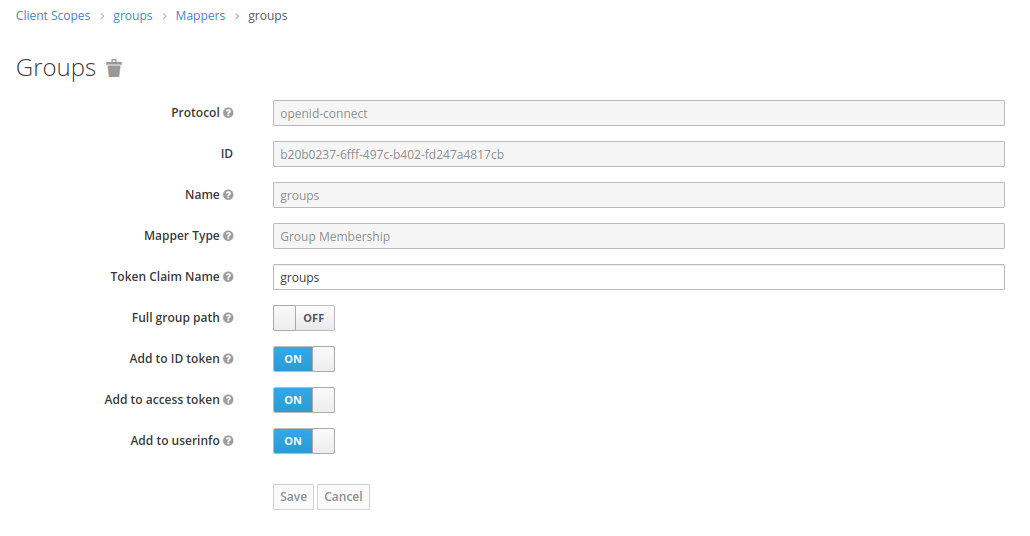
Добавляем маппинг наших групп в Default Client Scopes:
Clients —> kubernetes —> Client Scopes —> Default Client Scopes
Выбираем groups в Available Client Scopes, нажимаем Add selected
Получаем secret(и записываем его куда нить) который мы будем использовать для авторизации в Keycloak:
Clients —> kubernetes —> Credentials —> Secret
На этом настройка окончена, но у меня возникла ошибка когда после успешной авторизации я получал ошибку 403. Баг репорт.
Фикс:
Client Scopes —> roles —> Mappers —> Create
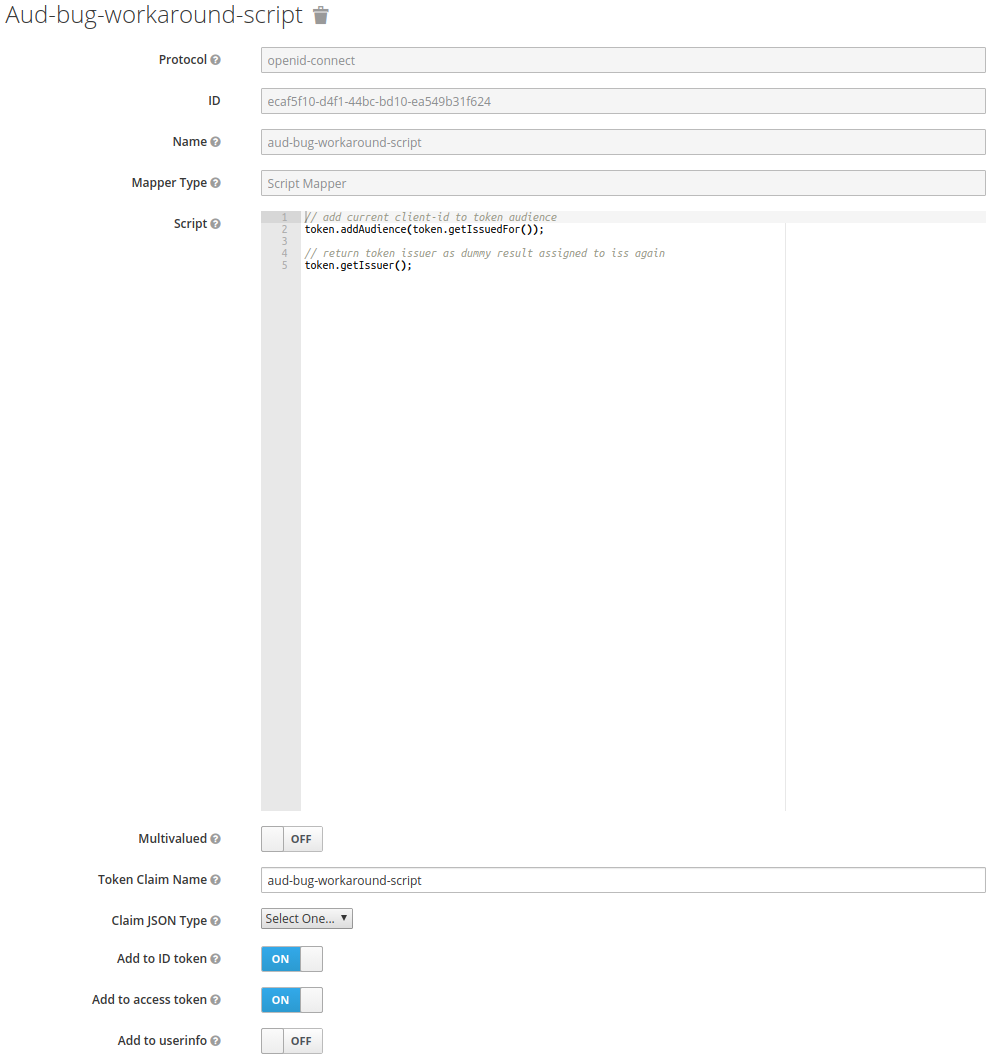
// add current client-id to token audience token.addAudience(token.getIssuedFor()); // return token issuer as dummy result assigned to iss again token.getIssuer();
Настройка Kubernetes
Нам надо указать где лежит наш корневой сертификат от сайта, и где находиться провайдер OIDC.
Для этого редактируем файл /etc/kubernetes/manifests/kube-apiserver.yaml
... spec: containers: - command: - kube-apiserver ... - --oidc-ca-file=/var/lib/minikube/certs/My_Root.crt - --oidc-client-id=kubernetes - --oidc-groups-claim=groups - --oidc-issuer-url=https://keycloak.example.org/auth/realms/kubernetes - --oidc-username-claim=email ...
Обновляем kubeadm конфиг в кластере:
kubectl edit -n kube-system configmaps kubeadm-config
... data: ClusterConfiguration: | apiServer: extraArgs: oidc-ca-file: /var/lib/minikube/certs/My_Root.crt oidc-client-id: kubernetes oidc-groups-claim: groups oidc-issuer-url: https://keycloak.example.org/auth/realms/kubernetes oidc-username-claim: email ...
Настройка auth-proxy
Для защиты вашего веб приложение можно использовать keycloak gatekeeper. Помимо того что данный реверс прокси будет авторизировать пользователя перед тем как показать страницу, дак еще и передавать конечному приложению информацию о вас в заголовках. Тем самым если ваше приложение поддерживает OpenID, то пользователь сразу авторизуется. Рассмотрим на примере Kubernetes Dashboard
Установка Kubernetes Dashboard
helm install stable/kubernetes-dashboard --name dashboard -f values_dashboard.yaml
enableInsecureLogin: true service: externalPort: 80 rbac: clusterAdminRole: true create: true serviceAccount: create: true name: 'dashboard-test'
Настройка прав доступа:
Создадим ClusterRoleBinding который будет давать права админа кластера(стандартная ClusterRole cluster-admin) для пользователей состоящих в группе DataOPS.
kubectl apply -f rbac.yaml
apiVersion: rbac.authorization.k8s.io/v1 kind: ClusterRoleBinding metadata: name: dataops_group roleRef: apiGroup: rbac.authorization.k8s.io kind: ClusterRole name: cluster-admin subjects: - apiGroup: rbac.authorization.k8s.io kind: Group name: DataOPS
Установка keycloak gatekeeper:
helm repo add gabibbo97 https://gabibbo97.github.io/charts/ helm repo update helm install gabibbo97/keycloak-gatekeeper --version 2.1.0 --name keycloak-gatekeeper -f values_proxy.yaml
# Включаем ingress ingress: enabled: true annotations: kubernetes.io/ingress.class: nginx path: / hosts: - kubernetes-dashboard.example.org tls: - secretName: tls-keycloak hosts: - kubernetes-dashboard.example.org # Говорим где мы будем авторизовываться у OIDC провайдера discoveryURL: "https://keycloak.example.org/auth/realms/kubernetes" # Имя клиента которого мы создали в Keycloak ClientID: "kubernetes" # Secret который я просил записать ClientSecret: "c6ec03b8-d0b8-4cb6-97a0-03becba1d727" # Куда перенаправить в случае успешной авторизации. Формат <SCHEMA>://<SERVICE_NAME>.><NAMESAPCE>.<CLUSTER_NAME> upstreamURL: "http://dashboard-kubernetes-dashboard.default.svc.cluster.local" # Пропускаем проверку сертификата, если у нас самоподписанный skipOpenidProviderTlsVerify: true # Настройка прав доступа, пускаем на все path если мы в группе DataOPS rules: - "uri=/*|groups=DataOPS"
После этого при попытке зайти на kubernetes-dashboard.example.org, произойдет перенаправление на Keycloak и в случае удачной авторизации мы попадем в Dashboard уже залогиненным.
Установка gangway
Для удобства можно добавить gangway который будет генерировать файл конфига для kubectl, с помощью которого мы уже под нашим пользователем попадем в Kubernetes.
helm install --name gangway stable/gangway -f values_gangway.yaml
gangway: # Произвольное имя кластера clusterName: "my-k8s" # Где у нас OIDC провайдер authorizeURL: "https://keycloak.example.org/auth/realms/kubernetes/protocol/openid-connect/auth" tokenURL: "https://keycloak.example.org/auth/realms/kubernetes/protocol/openid-connect/token" audience: "https://keycloak.example.org/auth/realms/kubernetes/protocol/openid-connect/userinfo" # Теоритически сюда можно добавить groups которые мы замапили scopes: ["openid", "profile", "email", "offline_access"] redirectURL: "https://gangway.example.org/callback" # Имя клиента clientID: "kubernetes" # Секрет clientSecret: "c6ec03b8-d0b8-4cb6-97a0-03becba1d727" # Если оставить дефолтное значние, то за имя пользователя будет братья <b>Frist name</b> <b>Second name</b>, а при "sub" его логин usernameClaim: "sub" # Доменное имя или IP адресс API сервера apiServerURL: "https://192.168.99.111:8443" # Включаем Ingress ingress: enabled: true annotations: kubernetes.io/ingress.class: nginx nginx.ingress.kubernetes.io/proxy-buffer-size: "64k" path: / hosts: - gangway.example.org tls: - secretName: tls-keycloak hosts: - gangway.example.org # Если используем самоподписанный сертификат, то его(открытый корневой сертификат) надо указать. trustedCACert: |- -----BEGIN CERTIFICATE----- MIIDVzCCAj+gAwIBAgIBATANBgkqhkiG9w0BAQsFADA1MQswCQYDVQQGEwJVUzEQMA4GA1UEChMHRGF0YU9QUzEUMBIGA1UEAxMLbXkgcm9vdCBrZXkwHhcNMjAwMjE0MDkxODAwWhcNMzAwMjE0MDkxODAwWjA1MQswCQYDVQQGEwJVUzEQMA4GA1UEChMHRGF0YU9QUzEUMBIGA1UEAxMLbXkgcm9vdCBrZXkwggEiMA0GCSqGSIb3DQEBAQUAA4IBDwAwggEKAoIBAQDyP749PqqIRwNSqaK6qr0Zsi03G4PTCUlgaYTPZuMrwUVPK8xX2dWWs9MPRMOdXpgr8aSTZnVfmelIlVz4D7o2vK5rfmAe9GPcK0WbwKwXyhFU0flS9sU/g46ogHFrk03SZxQAeJhMLfEmAJm8LF5HghtGDs3t4uwGsB95o+lqPLiBvxRB8ZS3jSpYpvPgXAuZWKdZUQ3UUZf0X3hGLp7uIcIwJ7i4MduOGaQEO4cePeEJy9aDAO6qV78YmHbyh9kaW+1DL/Sgq8NmTgHGV6UOnAPKHTnMKXl6KkyUz8uLBGIdVhPxrlzG1EzXresJbJenSZ+FZqm3oLqZbw54Yp5hAgMBAAGjcjBwMA8GA1UdEwEB/wQFMAMBAf8wHQYDVR0OBBYEFHISTOU/6BQqqnOZj+1xJfxpjiG0MAsGA1UdDwQEAwIBBjARBglghkgBhvhCAQEEBAMCAAcwHgYJYIZIAYb4QgENBBEWD3hjYSBjZXJ0aWZpY2F0ZTANBgkqhkiG9w0BAQsFAAOCAQEAj7HC8ObibwOLT4ZYmISJZwub9lcE0AZ5cWkPW39j/syhdbbqjK/6jy2D3WUEbR+s1Vson5Ov7JhN5In2yfZ/ByDvBnoj7CP8Q/ZMjTJgwN7j0rgmEb3CTZvnDPAz8Ijw3FP0cjxfoZ1Z0V2F44Ry7gtLJWr06+MztXVyto3aIz1/XbMQnXYlzc3c3B5yUQIy44Ce5aLRVsAjmXNqVRmDJ2QPNLicvrhnUJsO0zFWI+zZ2hc4Ge1RotCrjfOc9hQY63jZJ17myCZ6QCD7yzMzAob4vrgmkD4q7tpGrhPY/gDcE+lUNhC7DO3l0oPy2wsnT2TEn87eyWmDiTFG9zWDew== -----END CERTIFICATE-----
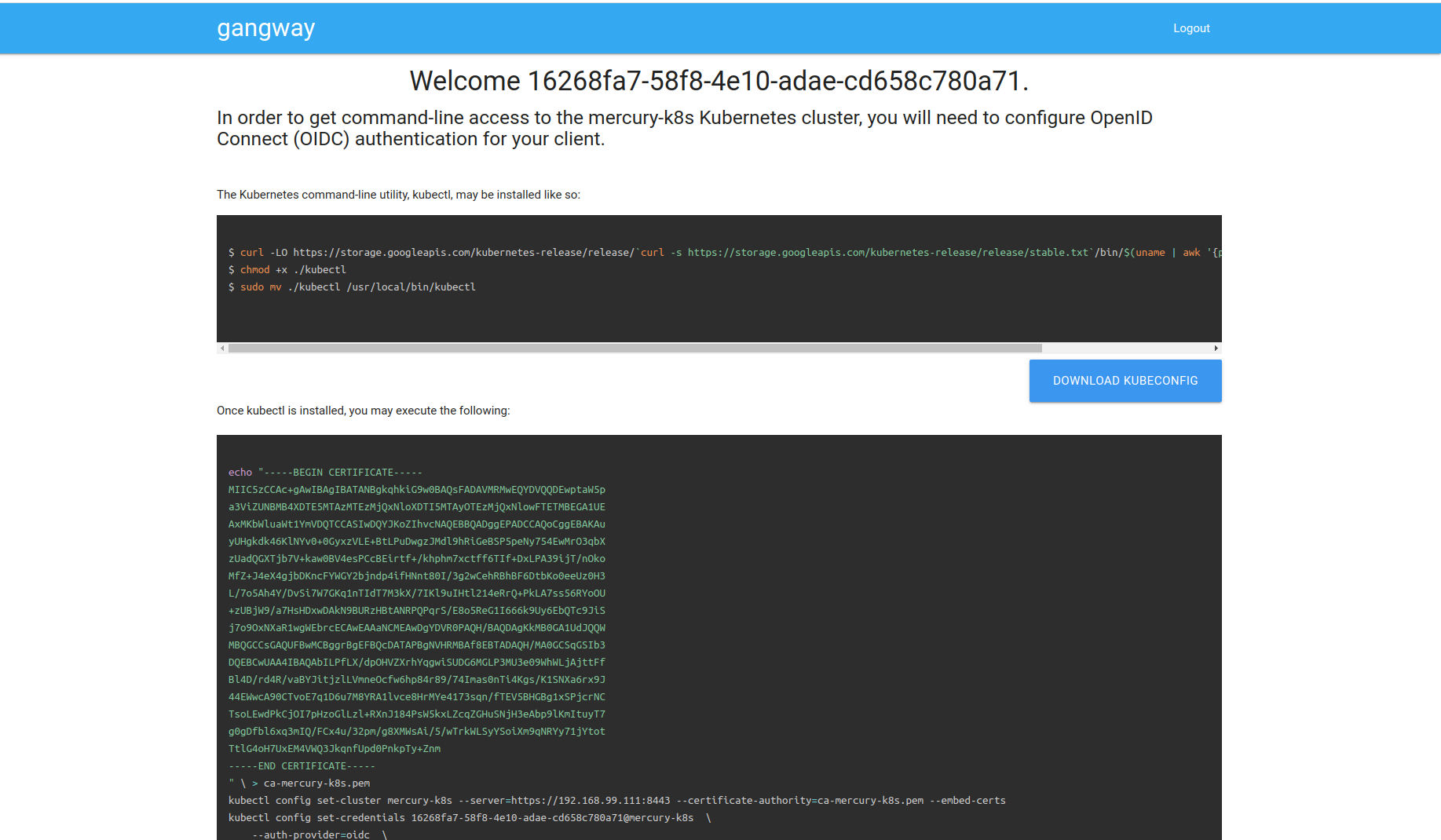
Выглядит примерно так. Позволяет как сразу скачать файл конфига так и сформировать его использую набор команд:
ссылка на оригинал статьи https://habr.com/ru/post/489172/
Добавить комментарий