
В ноябре 2019 мы анонсировали поодержку .NET для Jupyter notebooks с доступностью C# и F#. Сегодня мы рады объявить о выпуске Preview 2 .NET Notebook. В этой статье вы можете найти все основные новые функции этого выпуска. Присоединяйтесь!
Что нового
Новое название – встречайте .NET interactive
Сегодня мы объявляем об официальном изменении названия на .NET Interactive.
.NET interactive — это набор инструментов и API-интерфейсов CLI, которые позволяют пользователям создавать интерактивные возможности в web, markdown и notebooks.
Изменение .NET Interactive
-
dotnet interactiveglobal tool : Для .NET Notebooks (Jupyter и interact)
-
dotnet tryglobal tool : Для семинаров и документов. Интерактивный markdown со вспомогательным проектом.
-
trydotnet.jsAPI (публично еще не доступно): онлайн-документация. Например, на странице в документации и странице .NET. В настоящее время недоступно.
Новый репозиторий – dotnet/interactive
Мы решили объединить инструменты dotnet try и dotnet interactive в один репозиторий.
- В случае возникновения каких-либо проблем с .NET Notebooks посещайте репозиторий .NET Interactive.
- В случае возникновения каких-либо проблем с interactive markdown и trydotnet.js посещайте репозиторий Try .NET.
Новый Global Tool – dotnet interactive
Как установить .NET Interactive
Во-первых, убедитесь, что у вас установлено следующее:
- .NET 3.0 SDK.
- Jupyter. Jupyter может быть установлен с помощью Anaconda.
- Откройте Anaconda Prompt (Windows) или Terminal (macOS) и убедитесь, что Jupyter установлен:
> jupyter kernelspec list python3 ~\jupyter\kernels\python3
- Далее в обычной консоли установите
dotnet interactiveglobal tool:
> dotnet tool install --global Microsoft.dotnet-interactive
- Установите .NET kernel, выполнив в Anaconda Prompt следующее:
> dotnet interactive jupyter install [InstallKernelSpec] Installed kernelspec .net-csharp in ~\jupyter\kernels\.net-csharp .NET kernel installation succeeded [InstallKernelSpec] Installed kernelspec .net-fsharp in ~\jupyter\kernels\.net-fsharp .NET kernel installation succeeded [InstallKernelSpec] Installed kernelspec .net-powershell in ~\jupyter\kernels\.net-powershell .NET kernel installation succeeded
- Вы можете проверить установку, выполнив следующую команду в Anaconda Prompt:
> jupyter kernelspec list .net-csharp ~\jupyter\kernels\.net-csharp .net-fsharp ~\jupyter\kernels\.net-fsharp .net-powershell ~\jupyter\kernels\.net-powershell python3 ~\jupyter\kernels\python3 Примечание: если вы ищите больше информации о dotnet try посетите dotnet/try.
Поддержка нового языка – PowerShell
PowerShell Notebooks
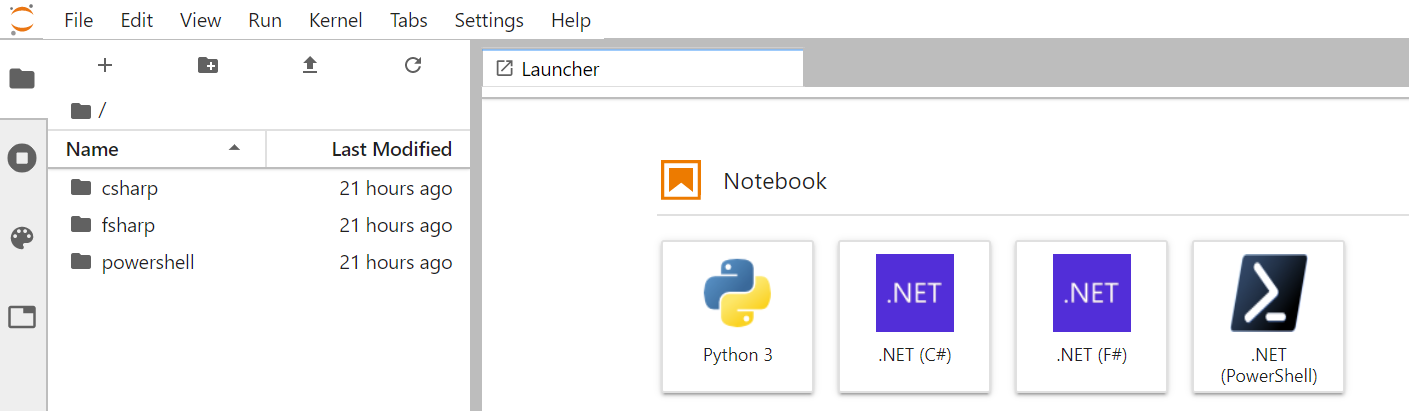
PowerShell Notebooks объединяют возможности управления PowerShell с богатым визуальным опытом notebooks. Интеграция исполняемого опыта PowerShell с широким текстом и визуализацией открывает пользователям PowerShell сценарии интеграции и совершенствования своего обучения и поддержки документов. В качестве примера, эта демонстрация новой функции PowerShell была легко преобразована в совместный интерактивный обучающий инструмент.
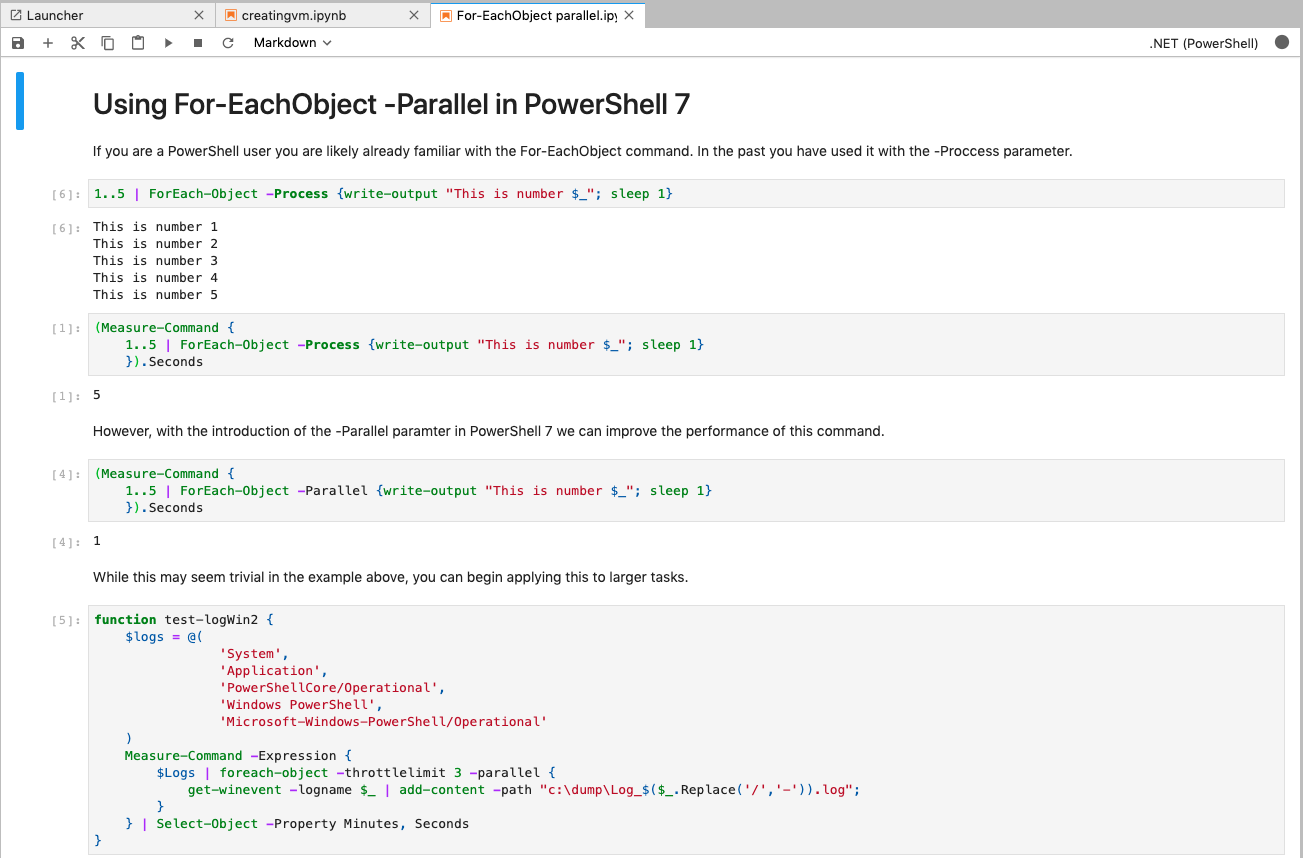
Благодаря многоядерному взаимодействию, обеспечиваемому интерактивным ядром .NET, один notebook, теперь с поддержкой PowerShell, может эффективно ориентироваться как на плоскость управления, так и на плоскость данных.
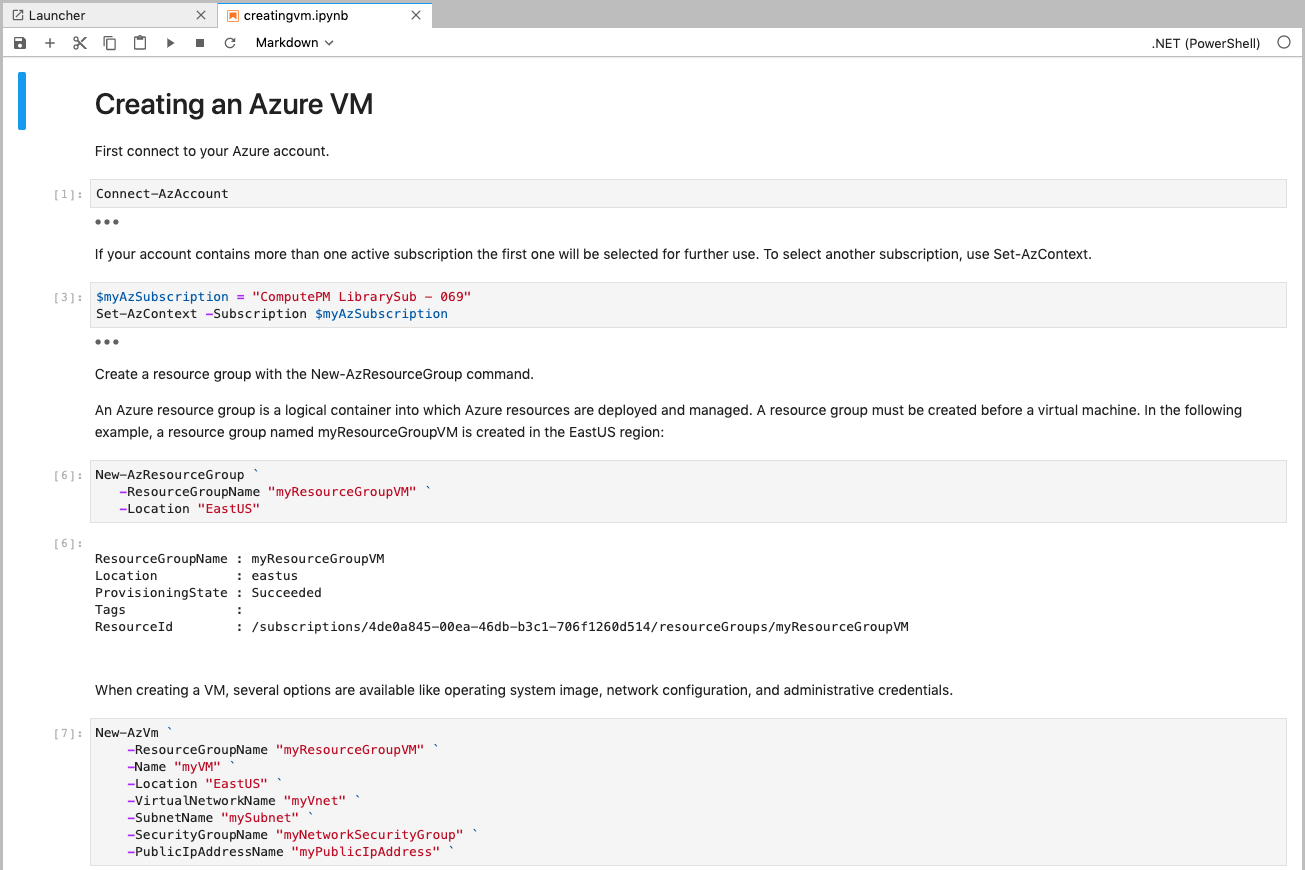
Администраторы баз данных, системные администраторы и специалисты по поддержке считают PowerShell notebooks полезными для управления ресурсами. Например, этот notebook научит пользователя созданию виртуальной машины Azure в PowerShell.
Запуск .NET Code в nteract.io

В добавок к работе с .NET Code в Jupyter Notebooks, теперь пользователи могут писать свой код в интерактивном режиме. Interact — это инструмент с открытым исходным кодом, который создает SDK, приложения и библиотеки, которые помогают людям максимально использовать интерактивные notebooks и REPL. Мы рады, что наши пользователи .NET пользуются всеми преимуществами интерактивного REPL, включая интерактивное приложение для настольных компьютеров.
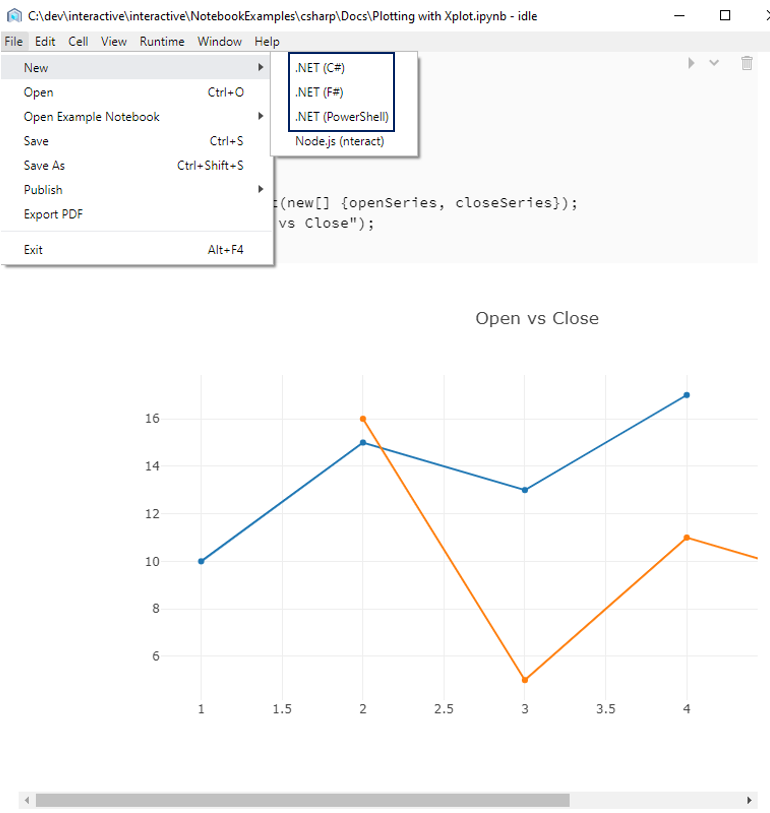
Чтобы начать работу с .NET Interactive в интерактивном режиме скачайте настольное приложение Interact и установите .NET kernels.
Ресурсы
- Попробуйте пример .NET notebooks online с помощью Binder. Это также позволяет вам попробовать ежедневные сборки .NET Interactive.
- Создайте и запустите .NET Notebooks на вашем компьютере.
- Делитесь вашими .NET notebooks с другими онлайн с помощью Binder.
- .NET Interactive с interact
ссылка на оригинал статьи https://habr.com/ru/company/microsoft/blog/487538/
Добавить комментарий