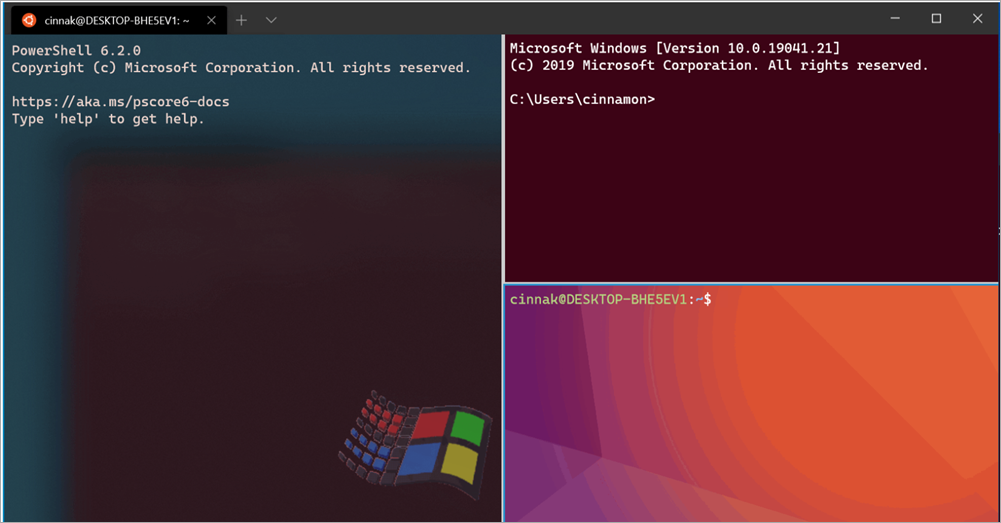
Итак, вы загрузили Windows Terminal и… что теперь?
Сначала вы можете быть не в восторге. Это все же Терминал, и он не поведет вас, держа за руку.
1) Ознакомьтесь с пользовательской документацией Windows Terminal
2) Настройки выражены в формате JSON. Вы добьетесь большего успеха, если ваш редактор файлов JSON будет чем-то вроде Visual Studio Code и будет поддерживать схему JSON, а также intellisense.
- Проверьте свои настройки по умолчанию! Для наглядности представляю мой profile.json (который никоим образом не является идеальным). Я установил requestedTheme, alwaysShowTabs и defaultProfile.
3) Определитесь с сочетаниями клавиш. Windows Terminal имеет широкие возможности для настройки.
- Любая клавиша, которую вы нажимаете, может быть переназначена.
4) Оформление соответствует вашим желаниям?
- На terminalsplash.com имеется несколько тем для терминала.
- А здесь находятся десятки цветовых схем iTerm2, с их цветовыми решениями наглядно можно ознакомиться здесь.
5) Хотите перейти на новый уровень? Исследуйте фоновые изображения.
- Вы можете установить фоновые изображения или даже GIF-файлы. Подробнее здесь.
6) Укажите свой startingDirectory.
- Если вы используете WSL, возможно, рано или поздно у вас появится желание, чтобы ваш начальный каталог располагался в файловой системе Linux.
7) Вы все еще можете использовать Far, GitBash, Cygwin, или cmder, если хотите. Подробности в документации.
8) Изучите аргументы командной строки Windows Terminal.
- Возможно, вы знаете, что можно запустить Windows Terminal воспользовавшись «wt.exe», однако теперь вы можете использовать и аргументы командной строки! Вот несколько примеров:
wt ; split-pane -p "Windows PowerShell" ; split-pane -H wsl.exe wt -d . wt -d c:\githubНа этом этапе вы можете продвинуться настолько далеко, насколько пожелаете. Сделайте другие иконки, закрепите их на панели задач, отрывайтесь по полной. Кроме того, ознакомьтесь с такими подкомандами, как new-tab, split-pane и focus-tab.
9) Я записал видео, демонстрирующее человеку, привыкшему к Mac и Linux, как настроить Windows Terminal в связке с WSL (Windows Subsystem for Linux), возможно, оно вам будет интересно.
Пожалуйста, поделитесь ниже своими советами, профилями и любимыми темами для терминала!
ссылка на оригинал статьи https://habr.com/ru/company/microsoft/blog/489620/
Добавить комментарий