
Мы долго готовили обновление Smartcalls – визуального редактора для исходящих звонков – и вот оно случилось. Сегодня под катом расскажем про UI/UX-изменения и залезем под капот демо-режима, чтобы показать, как мы приручали JointJS.
А что собственно поменялось?
Из самого очевидного – новое имя и урл, а это значит, что Voximplant Kit доступен по соответствующей ссылке voximplant.com/kit. Модифицировали и страницу регистрации, теперь она такая:
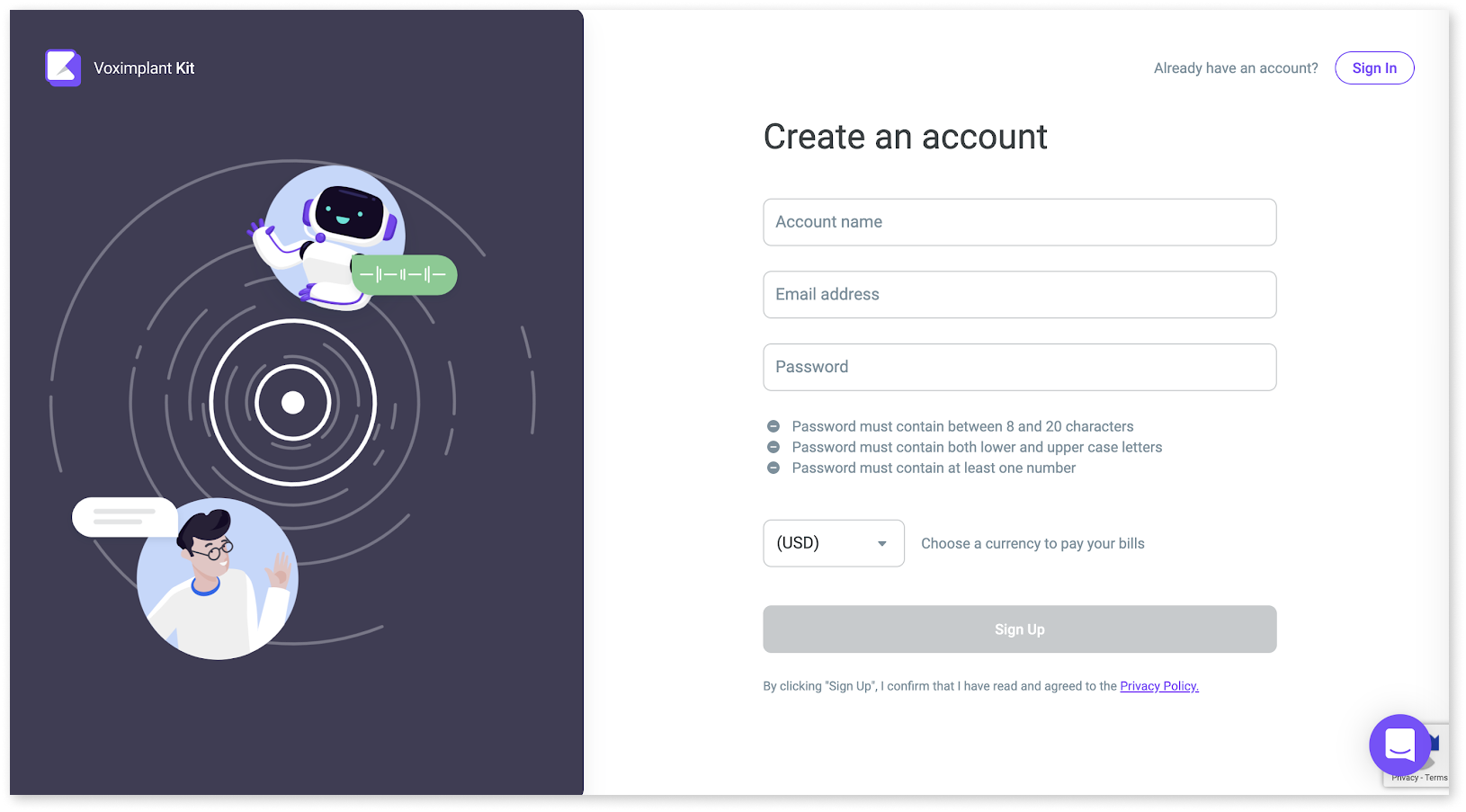
Хотя концепция осталась прежней, существенно преобразился интерфейс продукта, став более user-friendly. Верхнее меню перекочевало налево, что сделало навигацию по блокам более логичной и удобной.

Кроме того, теперь доступны группировка и сортировка сценариев и аудиозаписей, поиск по номерам, а также карточки кампаний с краткой информацией о них, включая новые индикаторы – среднюю длительность успешного звонка и общую потраченную сумму.

Что касается интеграций: user-friendly интерфейс добрался и до настроек почты, а на вкладках Dialogflow, SIP, Global Variables появился поиск и сортировка файлов по ID и host’ам.

В общем, много всего нового и крутого! Подробнее об изменениях можно почитать в нашем блоге.
Но самое главное – редактор
Демо-режим (спойлер: это и есть главная киллер-фича).

Реал-тайм выполнение сценария с подсветкой задействованных блоков, а после выполнения – результат звонка (Flow и Log), благодаря чему отладка сценариев стала еще проще и быстрее.

Посмотреть видео работы демо-режима можно здесь или протестировать самостоятельно после регистрации на Voximplant Kit.
А о том, как это все реализовано, расскажем в следующем разделе. Новые фичи редактора:
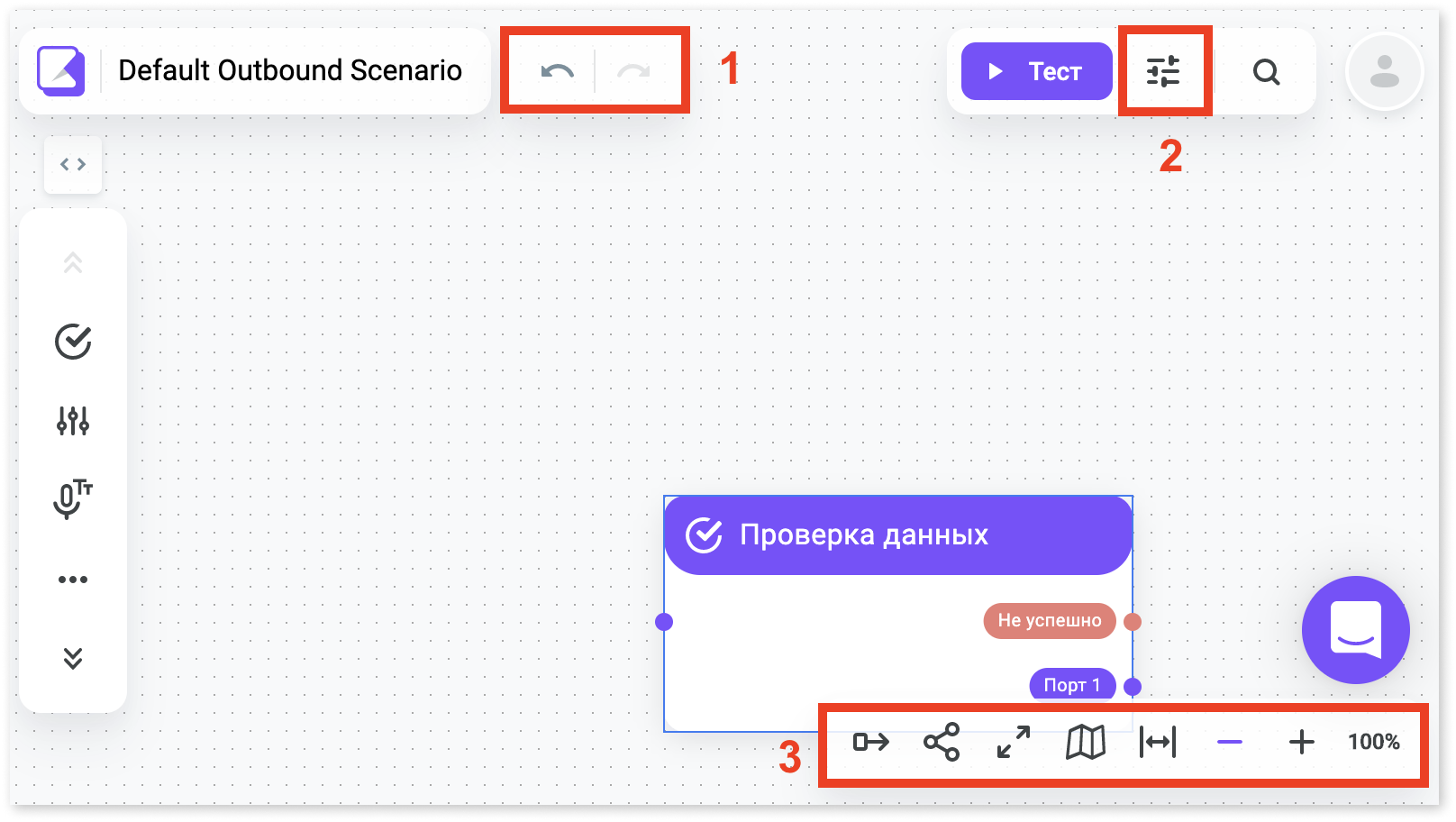
- undo/redo (1 на рисунке ниже);
- горячие клавиши (2);
- всплывающее меню, где можно выровнять блоки и линки между ними одним нажатием, изменить масштаб, работать с miniMap, развернуть сценарий на весь экран, а также расшарить его (скопировать или сохранить как png) (3);
- контекстное меню по правому клику мыши;
- копирование блоков – не только внутри одного сценария, но и между разными сценариями и даже(!) разными аккаунтами;
- lock/unlock блока — залоченный блок двигать можно, но НЕЛЬЗЯ редактировать во избежание нежелательных изменений;
- смена цветов – визуально можно выделить несколько «родственных» блоков
- поиск по именам и содержанию используемых блоков;
- блок «Интерактивное меню» – возможность менять порты (варианты ответов) местами простым перетаскиванием.
Раскрываем карты
Пришло время разобраться, как в коде реализована анимация блоков.
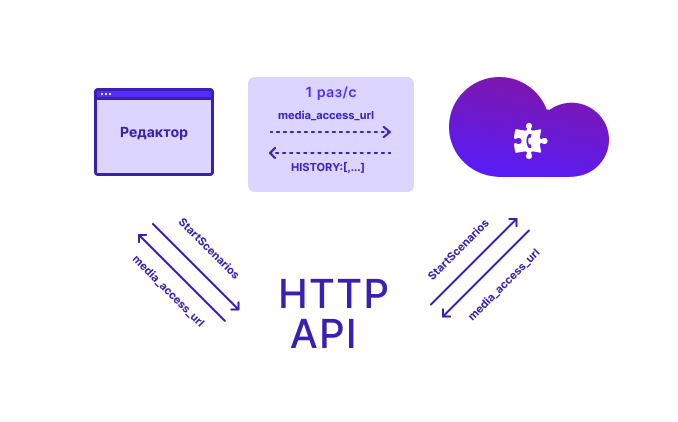
Редактор вызывает метод нашего HTTP API – StartScenarios – чтобы запустить облачный сценарий. Облако Voximplant начинает выполнение сценария и отдает редактору media_access_url. С этого момента редактор дергает media_access_url каждую секунду, получая в ответ информацию о том, как сценарий «путешествует» по блокам – опираясь на эти данные, редактор подсвечивает нужные блоки и анимирует связи между ними.
История путешествий (History) представляет собой объект JSON со следующими переменными:
- timestamp;
- idSource – начальный блок;
- idTarget – конечный блок;
- port – порт (может быть несколько выходов из 1 блока).

С помощью этих кастомных и служебных переменных фронтенд понимает, из какого блока в какой сценарий переходит во время тестирования. Как он это понимает? Когда происходит визуальное конструирование (добавляется новый блок), ему сразу присваивается id, который потом используется в истории как idSource / idTarget.
Чтобы реализовать данную функциональность, мы использовали библиотеку JointJS, но не обошлось и без самописного кода.
Начнем с главного метода selectBlock(), он работает следующим образом: мы идем по массиву истории перемещений (idSource, idTarget) и как только находим начальную и конечную точки, ищем ссылку между ними:
const link = this.editor.getTestLink(sourceCell, portId);Если ссылка между ними есть, то анимируем бегающий по линии связи шарик:
if (link) this.setLinkAnimation(link);Метод selectBlock() вызывается после каждого обновления this.testHistory. Так как в this.testHistory могут прилететь сразу несколько пройденных блоков, мы рекурсивно вызываем selectBlock раз в 700 мс (это примерное время, затрачиваемое на анимацию перемещения от блока к блоку):
setTimeout(this.selectBlock, 700);Весь код данного метода выглядит следующим образом. Обратите внимание на методы selectTestBlock и getTestLink, строки 7 и 10 – сейчас мы расскажем про них отдельно:
Рисуем связь
Метод getTestLink() помогает получить связь между блоками – он основан на getConnectedLinks(), встроенном методе JointJS, который принимает на вход блок и возвращает массив линков. В нашей реализации мы ищем в полученном массиве линк с портом, где свойство source имеет значение portId:
link = this.graph.getConnectedLinks(cell, {outbound : true}).find(item => { return item.get('source').port === portId;Затем, если линк есть, то подсвечиваем его:
return link ? (link.toFront() && link) : null;Код метода:
getTestLink(sourceCell: Cell, portId: string): Link { let link = null; if (sourceCell && sourceCell.id) { let cell = null; if (sourceCell.type === 'ScenarioStart' || sourceCell.type === 'IncomingStart') { cell = this.getStartCell() } else { cell = this.graph.getCell(sourceCell.id); } link = this.graph.getConnectedLinks(cell, {outbound : true}).find(item => { return item.get('source').port === portId; }); } return link ? (link.toFront() && link) : null; } Анимация бегающего шарика реализована полностью средствами JointJS (смотреть демо).
Перемещаемся на текущий блок
Метод selectTestBlock() мы вызываем, когда необходимо выделить конечный блок и переместить холст к нему. Здесь мы получаем координаты центра блока:
const center = cell.getBBox().center();Затем вызываем setTestCell() для окрашивания блока:
editor.tester.setTestCell(cell);Наконец, зумимся к его центру с помощью самописной функции zoomToCell() (она самая интересная, но о ней в конце):
editor.paperController.zoomToCell(center, 1, false);Код метода:
selectTestBlock(id: string): Cell { const cell = (id === 'ScenarioStart') ? editor.tester.getStartCell() : editor.graph.getCell(id); if (cell) { const center = cell.getBBox().center(); editor.tester.setTestCell(cell); editor.paperController.zoomToCell(center, 1, false); } return cell; }Метод для окрашивания: находим SVG-элемент нашего блока и добавляем CSS-класс .is-tested, чтобы блок стал цветным:
setTestCell(cell: Cell): void { const view = cell.findView(this.paper); if (view) view.el.classList.add('is-tested'); }
Плавный зум
И наконец zoomToCell()! У JointJS есть встроенный метод для перемещения холста по осям X и Y, сначала хотели взять именно его. Однако этот метод использует transform в качестве атрибута SVG-тега, он не поддерживает плавную анимацию в браузере Firefox + задействует исключительно CPU.
Мы сделали небольшой хак – написали свою функцию zoomToCell(), которая, по сути, делает то же самое, но прокидывает transform как инлайновый CSS, это позволяет делать рендер с помощью GPU (потому что к процессу подключается WebGL). Таким образом решается проблема кроссбраузерности.
Наша функция не только перемещает холст по X Y, но и позволяет одновременно производить масштабирование (зум) за счет использования transform matrix.
Свойство will-change класса .animate-viewport сообщает браузеру, что элемент будет изменен и необходимо применить оптимизации, в том числе задействовать GPU, а свойство transition задает плавность перемещения холста к блоку:
.animate-viewport { will-change: transform; transition: transform 0.5s ease-in-out;Весь код нашего метода ниже:
public zoomToCell(center: g.Point, zoom: number, offset: boolean = true): void { this.updateGridSize(); const currentMatrix = this.paper.layers.getAttribute('transform'); // Получаем новую svg-матрицу, чтобы переместить холст в точку из аргумента center // и деструктурируем ее, чтобы установить в атрибут style const { a, b, c, d, e, f } = this.zoomMatrix(zoom, center, offset); // Для FireFox нужно установить исходную матрицу, иначе происходит короткий рывок холста в сторону this.paper.layers.style.transform = currentMatrix; // Без первого таймаута FF пропускает то, что мы установили исходную матрицу, и снова происходит рывок setTimeout(() => { // Добавляем CSS-селектор .animate-viewport, у которого задано св-во transition; // Устанавливаем в атрибут style новую матрицу и вычисляем длительность св-ва transition this.paper.layers.classList.add('animate-viewport'); this.paper.layers.style.transform = `matrix(${ a }, ${ b }, ${ c }, ${ d }, ${ e }, ${ f })`; const duration = parseFloat(getComputedStyle(this.paper.layers)['transitionDuration']) * 1000; // После завершения анимации удаляем селектор и атрибут style; // для холста устанавливаем матрицу средствами joint setTimeout(() => { this.paper.layers.classList.remove('animate-viewport'); this.paper.layers.style.transform = null; this.paper.matrix(newMatrix); this.paper.trigger('paper:zoom'); this.updateGridSize(); this.paper.trigger('paper:update'); }, duration); }, 100); }Как оказалось, иногда даже самые продвинутые либы надо допиливать напильником 🙂 Надеемся, вам понравилось копаться во внутренностях кита (как бы крипово это ни звучало). Желаем успешной разработки с Voximplant Kit и не только!
ссылка на оригинал статьи https://habr.com/ru/company/Voximplant/blog/492232/
Добавить комментарий