Как сделать бэкап сайта?
Как установить веб сервер на Linux?
Как установить веб сервер на Windows?
Бэкап сайта
Название сайта — sitename.ru
Название архива с сайтом — content.tar
Название файла с дампом базы — basename.sql
IP адрес локального ПК — 192.168.1.10
Имя пользователя mysql — username
Пароль пользователя mysql — userpassword
Название базы mysql — basename
Для переноса сайта сохраним базу в sql формате и заархивируем контент в tar.
$ mysqldump -u user -p basename > basename.sql
$ tar -cvf content.tar /var/www/html
Если SSH доступа к хостингу сайта нет, то сделаем тоже самое через web интерфейс базы, например phpmyadmin и скачаем контент через ftp.
Веб сервер для Linux
$ firewall-cmd --permanent --add-service=http $ firewall-cmd --permanent --add-service=https $ firewall-cmd --complete-reload $ yum install epel-release $ yum install httpd yum-utils $ yum install http://rpms.remirepo.net/enterprise/remi-release-7.rpm $ yum-config-manager --enable remi-php75 $ yum install php php-mysql $ cat /etc/httpd ServerRoot "/etc/httpd" Listen 80 Include conf.modules.d/*.conf User apache Group apache ServerAdmin root@localhost ServerName 192.168.1.10:80 <Directory /> AllowOverride All Require all granted </Directory> DocumentRoot "/var/www/html" <Directory "/var/www/html"> Options Indexes FollowSymlinks ExecCGI AllowOverride All Require all granted </Directory> <IfModule dir_module> DirectoryIndex index.html </IfModule> <Files ".ht*"> Require all denied </Files> ErrorLog "logs/error_log" LogLevel warn <IfModule log_config_module> LogFormat "%h %l %u %t \"%r\" %>s %b \"%{Referer}i\" \"%{User-Agent}i\"" combined LogFormat "%h %l %u %t \"%r\" %>s %b" common <IfModule logio_module> LogFormat "%h %l %u %t \"%r\" %>s %b \"%{Referer}i\" \"%{User-Agent}i\" %I %O" combinedio </IfModule> # CustomLog "logs/access_log" common CustomLog "logs/access_log" combined </IfModule> <IfModule mime_module> TypesConfig /etc/mime.types AddType application/x-gzip .tgz AddType application/x-compress .Z AddType application/x-gzip .gz .tgz AddType text/html .shtml AddOutputFilter INCLUDES .shtml AddEncoding x-compress .Z AddEncoding x-gzip .gz .tgz </IfModule> AddDefaultCharset UTF-8 <IfModule mime_magic_module> MIMEMagicFile conf/magic </IfModule> IncludeOptional conf.d/*.conf <VirtualHost *:80> ServerAdmin root@localhost DocumentRoot /var/www/html ServerName sitename.ru </VirtualHost> $ systemctl enable httpd $ systemctl start httpd $ systemctl status httpd $ systemctl enable mysqld $ systemctl start mysqld $ systemctl status mysqld $ mysql mysql> create database basename; mysql> drop database basename; mysql> create user 'username'@'localhost' identified by 'userpassword'; $ exit; $ mysql -u username -p basename < basename.sql $ mysql mysql> grant all on basename.* to 'username' identified by 'userpassword'; mysql> show databases; mysql> use basename; mysql> show tables; mysql> exit; $ cp content.tar /var/www $ cd /var/www $ tar -xvf content.tar $ firefox sitename.ru 1-3. Настроим фаервол
4-8. Установим пакеты, необходимые для установки веб сервера httpd и сервера mysql
9. Пример настроек httpd с вырезанными комментариями
16. IP адрес компьютера
59-63. Виртуальный хост, на случай, если потребуется хостить несколько сайтов
64-69. Запускаем сервисы
71-72. Тренируемся
73. Создадим пользователя, аналогичного тому, что имеет доступ к оригиналу базу. Обычно его имя и пароль указаны в конфигурационном файле, который находится в архивируемой папке html
75. Импортируем базу
77. Назначаем права пользователю для работы с таблицами из этой базы
78-81. Проверяем содержимое базы
82-84. Копируем контент
85. Проверяем доступ к сайту в браузере
Веб сервер для Windows
Скачаем и установим OSPanel Ultimate.
Скопируем content.tar в директорию с сайтами installpath/Open server/OSPanel/domains. Разархивируем content.tar и переименуем html в sitename.ru.
Запустим Open Server и перейдем в phpmyadmin, логин root без пароля.
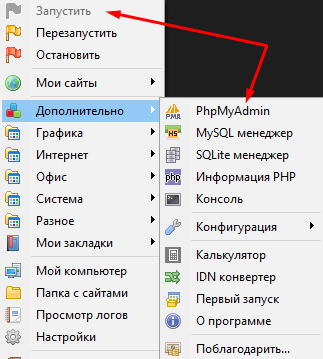
Импортируем базу basename.sql

Перезапустим Open Server и проверим наш сайт.

ссылка на оригинал статьи https://habr.com/ru/post/498376/
Добавить комментарий