Доброго времени суток, друзья!
В этой статье мы с вами, как следует из названия, напишем простой калькулятор на современном JavaScript.
Желание написать калькулятор возникло у меня после просмотра одного туториала, посвященного созданию «simple calculator», который оказался далеко не симпл и толком ничего не умел делать.
Наш калькулятор будет true simple (42 строки кода, включая пробелы между блоками), но при этом полнофункциональным и масштабируемым.
Для расчетов будет использоваться эта замечательная библиотека (Math.js).
Без дальнейших предисловий, приступаем к делу.
Наша разметка выглядит так:
<!-- head --> <script src="https://cdnjs.cloudflare.com/ajax/libs/mathjs/6.6.4/math.js"></script> <!-- body --> <div class="calculator"> <output></output> </div> Здесь мы подключаем библиотеку, создаем контейнер для калькулятора и поле для вводимых символов и результата.
* { margin: 0; padding: 0; box-sizing: border-box; } body { height: 100vh; background: radial-gradient(circle, skyblue, steelblue); display: flex; justify-content: center; align-items: center; } .calculator { width: 320px; height: 480px; background: #eee; border-radius: 5px; box-shadow: 2px 2px 3px rgba(0, 0, 0, 0.2), -2px -2px 3px rgba(0, 0, 0, 0.2); } output { display: flex; justify-content: center; align-items: center; width: 300px; height: 40px; background: #fff; margin: 10px auto; border-radius: 5px; font-size: 1.4em; font-weight: bold; box-shadow: inset 1px 1px 1px rgba(0, 0, 0, 0.3), inset -1px -1px 1px rgba(0, 0, 0, 0.3); } .keyboard { height: 440px; display: flex; flex-wrap: wrap; justify-content: space-evenly; align-items: flex-start; } button { margin: 0.5em 1em; width: 40px; height: 40px; display: flex; justify-content: center; align-items: center; background: none; border: none; cursor: pointer; font-size: 1em; font-weight: bold; }
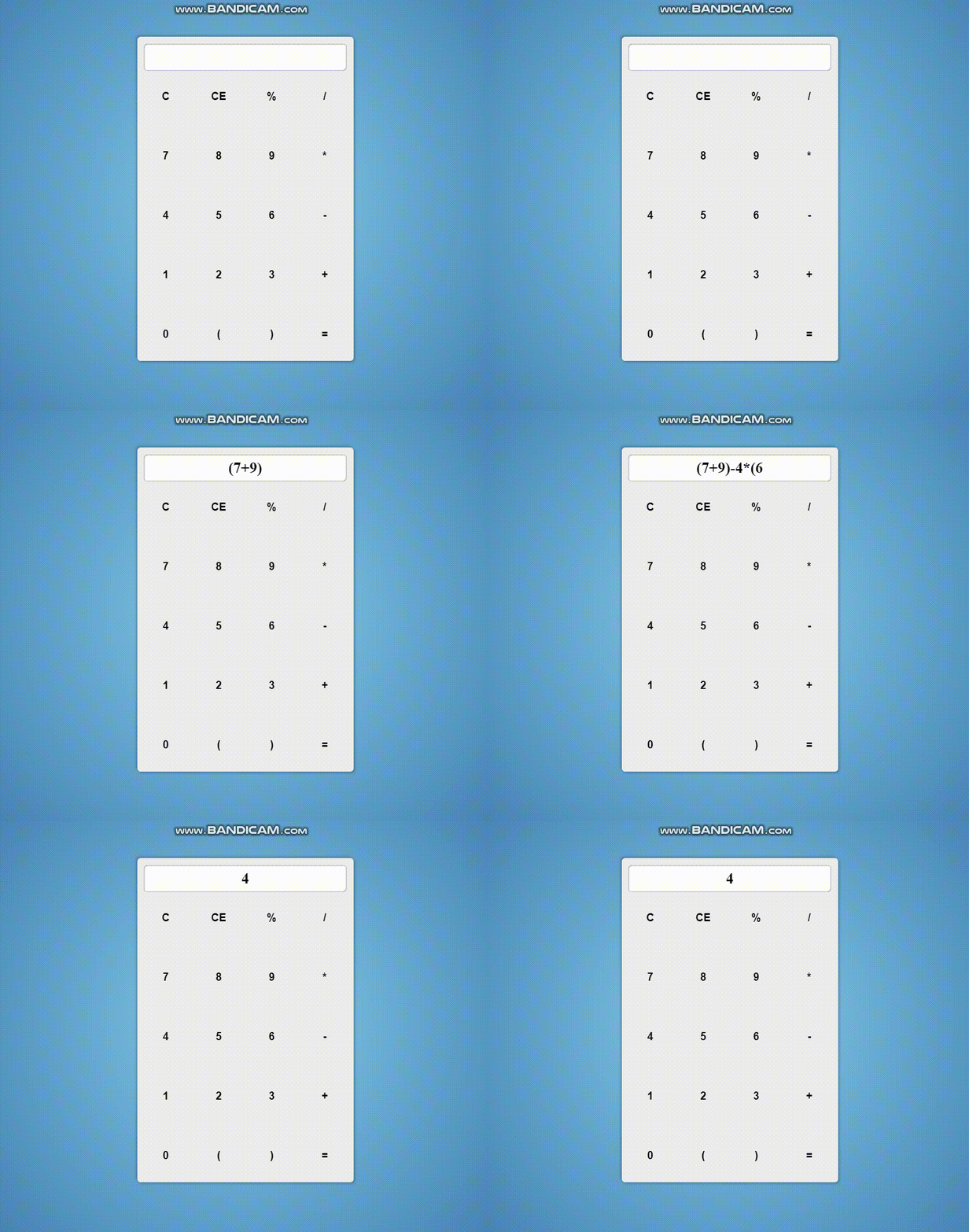
Вот что мы имеем на данный момент:

Кнопки будут генерироваться программно.
Переходим к скрипту.
Определяем поле для вывода результата и создаем контейнер для клавиатуры:
const output = document.querySelector('output') const div = document.createElement('div') div.classList.add('keyboard') document.querySelector('.calculator').appendChild(div) Наша строка с символами выглядит так:
'C CE % / 7 8 9 * 4 5 6 - 1 2 3 + 0 ( ) =' Преобразуем данную строку в массив и создаем кнопки:
// разделителем служит пустая строка // можно было бы обойтись без пробелов, если бы у нас не было "CE" 'C CE % / 7 8 9 * 4 5 6 - 1 2 3 + 0 ( ) ='.split(' ') // пробегаемся по массиву // для каждого символа // создаем кнопку с помощью строкового литерала // записываем значение символа в атрибут "value" кнопки .map(symbol => { div.insertAdjacentHTML('beforeend', `<button value="${symbol}">${symbol}</button>`) }) Находим созданные кнопки и добавляем к ним обработчик события «клик»:
document.querySelectorAll('button').forEach(button => { button.addEventListener('click', function () { // по клику вызывается функция со значением кнопки в качестве параметра calc(this.value) }) }) Мы также хотим иметь возможность вводить символы с помощью клавиатуры. Для этого нам необходимо добавить обработчик события «нажатие клавиши» к объекту «Document» или «Window», затем отфильтровать ненужные значения свойства «ключ» клавиши, например, с помощью регулярного выражения:
document.addEventListener('keydown', event => { if ((event.key).match(/[0-9%\/*\-+\(\)=]|Backspace|Enter/)) calc(event.key) }) Метод «match» в данном случае играет роль фильтра: он не позволяет передавать функции «calc» аргумент, не соответствующий заданному в нем условию.
Само условие звучит так: если значением event.key является один из символов, указанных в квадратных скобках ([]; цифра от 0 до 9, знаки деления, умножения, сложения, вычитания, открывающая, закрывающая круглые скобки или знак равенства; обратная косая черта — экранирование) или (| — альтерация) Backspace, или Enter, то вызываем calc с event.key в качестве параметра, иначе ничего не делаем (Shift также успешно отбрасывается).
Наша главная (и единственная) функция «calc» выглядит следующим образом (код следует читать снизу вверх):
// функция принимает значение кнопки или ключ клавиши function calc(value) { // если нажат знак равенства или Enter if (value.match(/=|Enter/)) { // пробуем выполнить операцию try { // вычисляем значение строки // это возможно благодаря методу "evaluate" объекта "math" // Math.trunc используется для округления до целого числа output.textContent = Math.trunc(math.evaluate(output.textContent)) // если операцию выполнить невозможно } catch { // сохраняем значение поля let oldValue = output.textContent // создаем новую переменную let newValue = 'недопустимое выражение' // выводим значение новой переменной в поле output.textContent = newValue // через полторы секунды возвращаем полю старое значение setTimeout(() => { output.textContent = oldValue }, 1500) } // если нажат символ "C" } else if (value === 'C') { // очищаем поле output.textContent = '' // если нажат символ "СЕ" или Backspace } else if (value.match(/CE|Backspace/)) { // уменьшаем строку на один символ output.textContent = output.textContent.substring(0, output.textContent.length - 1) // если нажата любая другая (отфильтрованная) кнопка или клавиша } else { // записываем ее значение в поле output.textContent += value } } В завершение, парочка слов о заявленной масштабируемости и полнофункциональности.
Метод «evaluate» (ранее «eval») и другие методы Math.js имеют очень большие возможности. Опираясь на эти возможности, мы можем легко расширить функционал нашего калькулятора, добавив в него новые символы и операторы, предусмотрев возможность работы с числами с плавающей точкой (регулируя количество знаков после запятой с помощью переключателя и метода «toFixed») и т.д.
Результат:
Код на GitHub.
Благодарю за внимание. Надеюсь, вы нашли для себя что-то полезное. Хороших выходных и счастливого кодинга.
ссылка на оригинал статьи https://habr.com/ru/post/500086/
Добавить комментарий