Удалённый формат работы абсолютно привычен для любого сотрудника Dell Technologies, и наши российские офисы в этом плане не являются исключением. Конкретно сегодня мы бы хотели сконцентрироваться на вариантах решения задачи с помощью имеющейся техники, то есть оперативных решениях без применения VDI, и развёртывании VDI в максимально короткие сроки. Под катом мы дадим развёрнутые ответы на четыре вопроса, которые наши действующие и потенциальные заказчики в последнее время задают чаще всего.

Можно ли минимальными усилиями сделать так, чтобы сотрудники работали из дома прямо так же, как и в офисе?
Можно. Для этого сотруднику, переходящему на «удалёнку», потребуется ноутбук с установленными программами, которые он обычно использует, и набор ПО для групповой работы вроде Microsoft Teams, Skype for Business, возможно, Zoom и так далее. Это позволит общаться и обмениваться информацией со своей командой примерно так же, как и в офисе. При этом абсолютно необходима ещё одна вещь: VPN-клиент. Вариантов очень много, и выбор конкретного явно будет продиктован инструкциями от отдела информационной безопасности вашей компании.
Поскольку устройство сотрудника будет у него дома, а не в офисе, то нужно закладывать риск того, что к нему может получить доступ человек со стороны. Поэтому следует использовать средства многофакторной авторизации: смарт-карты, сканер отпечатков пальцев, токены или одноразовые пароли. Нельзя забывать и про ПО для безопасности: антивирусы и средства предотвращения утечек информации.
Но самое важное – это ПО для дистанционного управления. Именно оно позволит специалистам IT-отдела вашей компании настраивать ПК сотрудников, находящиеся вне локальной сети. Те заказчики, которые пользуются корпоративными компьютерами Dell Technologies (в частности, серий Latitude и OptiPlex), в этом плане находятся в привилегированном положении. Дело в том, что на них предустановлена программа Dell Client Command Suite, которая даёт в текущей ситуации ощутимые преимущества.
По сути, это KVM-решение, функциональностью которого можно пользоваться даже в том случае, если устройство, на которое оно установлено, находится за пределами предприятия. Делать с его помощью можно очень много всего: разворачивать и конфигурировать устройство, устанавливать драйверы, мониторить состояние и даже обновлять BIOS. Здесь, правда, есть тонкий момент: нужна поддержка технологии vPro, а это зависит от конкретной конфигурации и использованного в компьютере процессора.
Если такая поддержка есть, то с помощью модулей Deploy и Configure системный администратор может удалённо подготовить устройство к выдаче пользователю: дистанционно установить сборки нужных драйверов и обновлений прошивок. Модуль Monitor позволяет следить за аппаратным состоянием всего парка техники, находящегося на руках у удалённых сотрудников.
Корпоративных компьютеров не хватает. Как организовать «удалёнку» на устройствах самих сотрудников?
И это тоже можно. Здесь мы со своей стороны можем рекомендовать другое специальное ПО – Workspace ONE от VMware. Оно состоит из трех частей. vIDM отвечает за идентификацию пользователей и реализацию технологии единого входа, причём это происходит вне зависимости от того, в какой сети находится устройство – корпоративной или внешней.
Следующая часть – управление мобильными устройствами. Если вы пользовались программой раньше, то наверняка помните её по названию AirWatch. К сегодняшнему дню функциональность расширилась, и действующие возможности распространились с мобильных устройств на любые ПК с Windows 10 на борту. Здесь можно распространять политики настройки устройств, ограничивать их в каких-то возможностях, принудительно устанавливать или удалять ПО, отслеживать геопозицию и – это важно – можно удалённо очистить устройство, если стало понятно, что оно украдено или скомпрометировано.

И это только вершина айсберга, возможностей гораздо больше. Самое главное, что нужно запомнить, – это то, что работает всё это не только в локальной корпоративной сети, но и, так сказать, «за» интернетом. И маленькая ремарка о продуманности ПО: всё это шлифовалось годами, и теперь в Workspace ONE, например, учитывается даже расход батареи удалённого устройства. То есть ваш сотрудник, который трудится без подключения к электросети, точно не останется без компьютера из-за того, что действия, которые назначил администратор, внезапно «съели» весь оставшийся заряд в ходе каких-нибудь обновлений.
Третья составная часть Workspace ONE – это VMware Horizon, и это не просто решение для доступа к рабочим столам внутри корпоративной сети, а полноценная VDI-платформа. Тут очень много функциональности, связанной именно с работой с ресурсами дата-центров. Имеется как возможность работы в локальной сети (при этом сервера могут быть развернуты на управление устройствами, находящимися на руках у удалённых сотрудников), так и в рамках облачного решения. Оба варианта доступны на территории России, решение очень масштабное и всеобъемлющее.
Но в рамках сегодняшней темы остановимся на том, что с его помощью можно подключать к серверной инфраструктуре сотрудников, у которых на руках есть стационарные ПК, ноутбуки, тонкие клиенты или даже планшеты с iOS/Android.
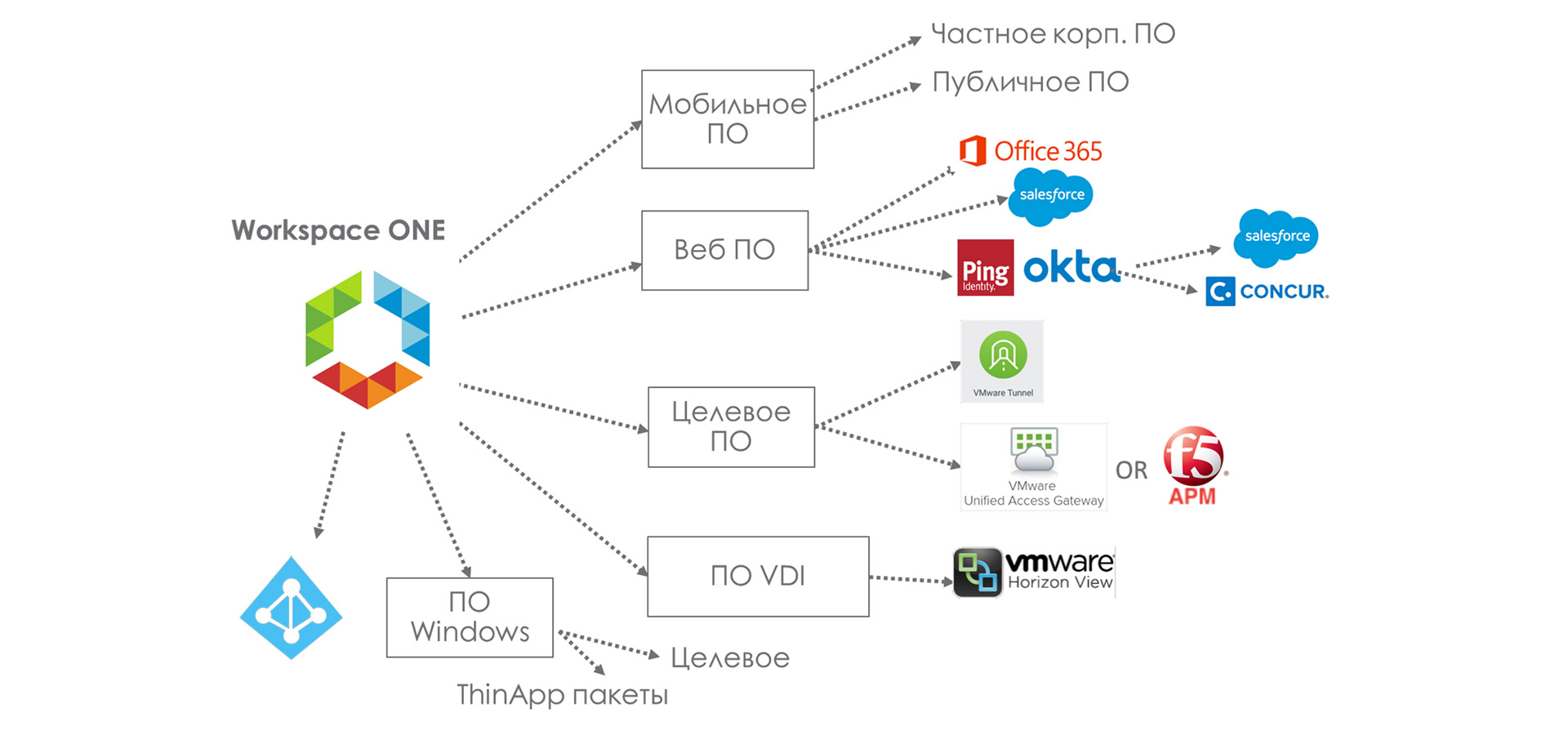
Для примера в общих чертах расскажем об одном из живых примеров создания инфраструктуры безопасных рабочих мест для удалённых сотрудников с помощью Workspace ONE. При таком подходе на стороне пользователя появится своего рода «магазин приложений», в котором он сможет загружать необходимые для работы программы, при этом для каждой из них можно организовать отдельный VPN-канал. При этом при выборе приложения Gmail, скажем, в Android, у юзера будут две иконки почтового клиента: его личная почта и отдельно корпоративный аккаунт, который прежде, чем открыться, будет устанавливать защищённое соединение. Обмен данных между приложениями из личной зоны пользователя и корпоративной зоны невозможен.
Разумеется, здесь тоже есть возможность подстраховаться на случай потери устройства: администратор может удалённо очистить систему. Важный нюанс: личные данные пользователя при этом не удаляются. И в целом функциональность получается очень широкая: автоматическая настройка, шифрование, запрет хранения персональных данных и так далее. Безусловно, перед тем, как всё это дело разворачивать на устройстве конечного пользователя, гаджет обязательно должен проверяться на соответствие корпоративным политикам. Если вдруг что-то в прошивке изменилось после проверки соответствия, то автоматически может применяться запрет на работу с данными или запускаться процесс принудительного обновления.
Используем ли мы решения на базе Workspace ONE в своей собственной работе? Конечно, да. Вот так выглядит тот самый «магазин приложений» на рабочем устройстве одного из наших сотрудников, который сейчас, как и многие из нас, трудится удалённо.

VDI – это сложно, дорого и долго. Можно ли как-то организовать его попроще, побыстрее и подешевле?
Как большинство людей представляет себе VDI? Как много виртуальных машин с разными ОС, которые выполняются в дата-центре. К ним с помощью удалённого доступа с клиентского устройства пользователь получает доступ и взаимодействует с приложениями, запущенными на виртуальной машине. В плане систем всё в основном сводится к Windows и Linux.
Главное преимущество всего этого – безопасность: данные абсолютно всегда остаются в дата-центре, они никогда не выходят за его пределы и не попадают в компьютеры пользователей. Удалённый сотрудник на своем экране лишь видит то, что происходит в виртуальной машине, а на свою машину даже не может ничего скопировать. Разумеется, если это не разрешит системный администратор. Одновременно это можно рассматривать и как ограничение при работе с VDI.
Второе преимущество – это управляемость. Обновление приложений и версий операционных систем, применение различных политик к виртуальным машинам происходит централизованно и очень быстро. Ещё важнее то, что виртуальная машина развёртывается не на каждом ПК отдельно, а клонируется из образов: тысячи их могут быть созданы буквально за минуты. И это третье преимущество VDI.
Главный минус VDI в том, что это сложное решение: оно состоит из большого количества компонентов. Многие заказчики считают, что использовать его в нынешней ситуации для быстрого развёртывания домашних рабочих мест непрактично и дорого. Так ли это?
Рассмотрим ситуацию на примере VMware Horizon. Безусловно, есть другие, не менее эффективные варианты, но мы у себя применяем именно такой подход. Из чего состоит вся структура в схематическом упрощённом виде? Прежде всего, это клиент: он может быть любым – Windows, Linux, Mac OS, и пользовательский опыт в большинстве случаев совпадает на разных устройствах. Если сотруднику сложно установить VDI-клиент самостоятельно, то можно работать через браузер. В таком случае доступ к своей персональной виртуальной машине превращается в переход по ссылке и ввод логина, пароля и, возможно, каких-то дополнительных данных.

Следующий компонент – VMware Unified Access Gateway. Это «сторож», который с точки зрения внешнего пользователя выглядит как веб-сервер. Он располагается в так называемой «демилитаризованной зоне» предприятия и скрывает локальную сеть от интернета. То есть любой человек вне локальной сети видит только UAG.
Connection Server – это сервис соединений, который отвечает за то, с какой виртуальной машиной, терминальным сервером приложений или физическим компьютером будет соединён тот или иной пользователь. С чем именно он будет соединён – задаёт администратор, сам пользователь на настройки повлиять не может.
К чему можно получить доступ, с помощью VMware Horizon? Например, к Windows-десктопу удалённой машины. Это может быть Windows 10, Windows 7 или индивидуальная машина Windows Server. Последнее актуально, если есть задача сэкономить на лицензиях, но на этом сегодня останавливаться не будем. Самый бюджетный вариант развёртывания, разумеется, – виртуальные машины с Linux. Ещё можно экономить на серверном «железе» с помощью настройки терминального доступа. На данный момент на одном физическом сервере в среднем можно запустить больше сотни виртуальных машин и порядка 400-500 сессий терминального доступа.
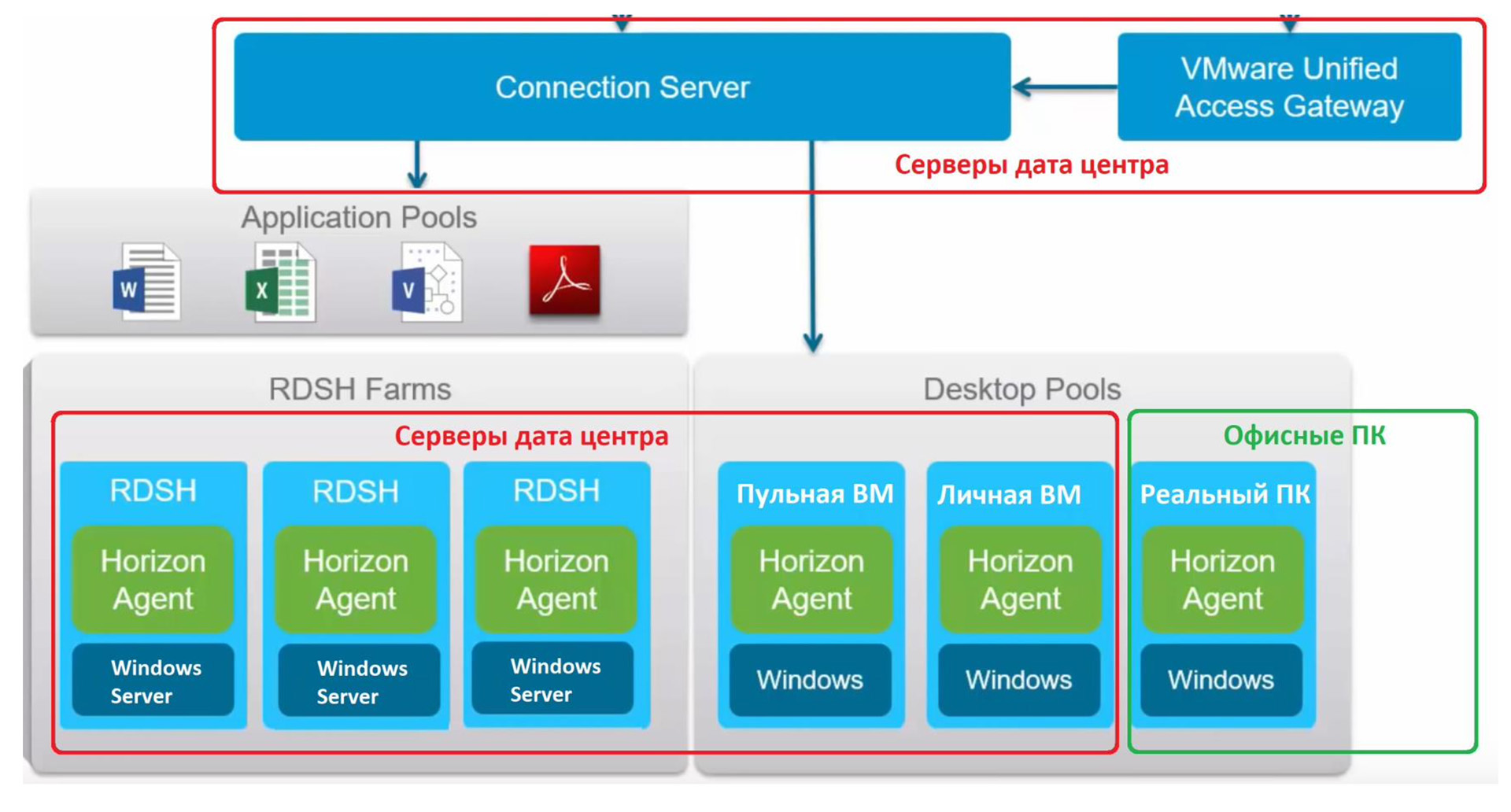
И во всём этом есть одно «но», про которое нередко забывают, когда говорят про VDI. Дело в том, что технология позволяет получать доступ не только к виртуальным машинам, но и к физическим ПК. Да, тем самым, на которых до «эпохи всемирной удалёнки» сотрудники работали в офисе. Для того, чтобы это можно было сделать, на компьютер в офисе потребуется установить Horizon Agent, а затем настроить удалённый доступ к нему как к виртуальной машине через сервер соединений и UAG. Если администратор этого не разрешил, то больше никто, кроме самого пользователя, этот ПК не увидит. И все остальные сотрудники тоже будут видеть только свои личные машины из офиса, которые перешли в статус как бы «виртуальных».
Про один из вариантов такого доступа к ПК мы сняли красивое видео. В данном случае в качестве компьютера выступает рабочая станция Dell Precision с картой Teradici в стоечном форм-факторе: она находится в серверной, а сотрудник получает к ней доступ с тонкого клиента. Обратите внимание на то, что пользовательский опыт практически аналогичен тому, если работать с такой же графической станцией без VDI, а речь идёт о весьма ресурсоёмкой задаче — 3D-моделировании. Получается, что для пользователя разницы практически нет, а организация получает преимущества: улучшает управляемость и повышает безопасность.
Соединяться с реальными и виртуальными машинами, работающими под управлением VMware Horizon можно по протоколам VMware Blast Extreme, Teradici PCoIP, RDP, Remote FX и HTML5, то есть через браузер доступ тоже возможен. Если смотреть на всё это «снаружи», то UAG покажет только 443-й порт, то есть стандартный зашифрованный HTTP. Таким образом, решение ограничивает доступ в локальную сеть одним портом удалённого доступа, обращаться к VPN не нужно.

Какое устройство выбрать для доступа через VDI, если оно будет располагаться дома вне корпоративной сети?
Самый надёжный, на наш взгляд, вариант – тонкий клиент. Главные его плюсы: безопасность, управляемость, невысокая стоимость. Минус заключается в том, что даже эти гаджеты нужно покупать, из-за чего работа на какое-то время будет приостановлена.
Можно взять уже имеющийся корпоративный ноутбук или купить дополнительные машины. Плюс здесь заключается в том, что его можно использовать для работы и после окончания пандемии, в том числе для замены тех ПК, которые уже выработали свой срок службы. Минусы ещё существеннее: ноутбуки тоже нужно покупать, они дороже, а главное – на них нужно развёртывать систему внешнего управления. Для «надомного» варианта это очень неудобно и долго.
Ещё один очевидный вариант – домашний ПК сотрудника, но, полагаем, все понимают, чем это грозит. Если сотрудник согласен использовать его для работы, то это быстро, дёшево, поэтому – мы узнавали – некоторые компании идут сейчас именно этим путём. Только вот работает всё до тех пор, пока не появится кто-то, кто к этому ПК тоже имеет доступ: ребёнок, муж или «компьютерный мастер». Они вольно или невольно вносят изменения в ПО или даже «железо», и затем в большинстве случаев доступ к корпоративной сети сразу же прекращается. И по телефону проблему не устранить – нужно отправлять специалиста.
Следущий вариант – мобильные устройства. На наш взгляд, это тоже приемлемый вариант, если они находятся под контролем платформы Workspace ONE, про которую мы рассказывали выше. Но здесь тоже свои минусы. Во-первых, многие сотрудники боятся отдавать свои мобильные гаджеты под управление корпорации, и их в этом стремлении можно понять. Во-вторых, на планшетах тяжело продуктивно работать, а подключение периферии не всегда возможно.
В связи с этим возникает дополнительный вопрос: а можно ли превратить имеющийся ПК в тонкий клиент?
Вновь зайдём немного издалека. Что такое тонкий клиент? Это маленький специализированный компьютер с ОС общего назначения или специализированной ОС, которая кастомизирована для работы именно в режиме VDI. На него установлены клиенты VDI, дополнительное ПО для управления, и он готов выполнять только свою максимально конкретную задачу, помимо неё он ничего делать не может. Выбор огромен: по цене, по производительности, по форм-фактору. Многие сегодня перепрофилируют офисные тонкие клиенты и раздают перешедшим на «удалёнку» сотрудникам.
Управлять тонким клиентом очень просто, делать это можно очень быстро. Такие устройства по умолчанию имеют гораздо меньше как программных, так и аппаратных вариаций, чем обычные ПК. Кроме того, ПО для них максимально автоматизировано, порой не требует вообще никакого участия со стороны конечного пользователя, его без проблем осваивает даже младший IT-персонал компании.
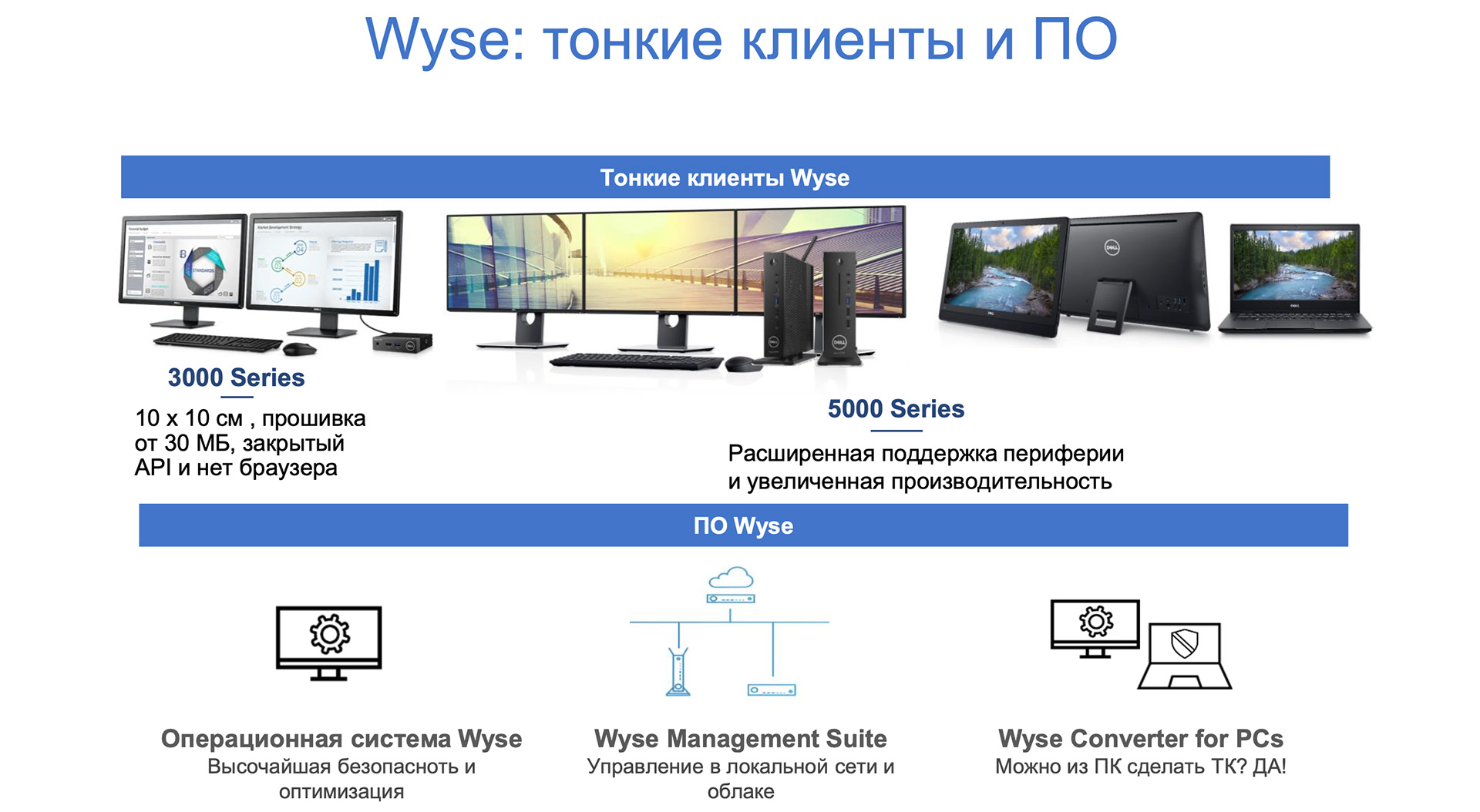
Что здесь можем предложить со своей стороны мы? У нас есть Wyse ThinOS, и именно она отличает тонкие клиенты Dell Technologies от решений конкурентов. Разработка очень матёрая – на данный момент ей около 17 лет. Так что система прошла через огромное количество доработок, она максимально отлажена и на сегодняшний день имеет минимальный размер в 30 МБ. Время обновления тонкого клиента с ThinOS на борту занимает около 30 секунд по быстрому каналу связи, а в случае с плохими каналами связи счёт идёт на минуты, но никак не на дни, если сравнивать с удалённой установкой образа Windows.
ThinOS не позволяет устанавливать никакое стороннее ПО, в ней недоступна файловая система хранилища данных, и благодаря этому тонкий клиент не подвержен вообще никаким вирусным атакам или попыткам взлома. Если немного «пошаманить», то с сетевой точки зрения тонкий клиент вообще можно превратить в «чёрный ящик»: даже если кто-то решится его атаковать, то просто не поймёт, с чем именно имеет дело. При этом здесь есть средства оптимизации не только обычных приложений, но и мультимедиа, работы со Skype for Business, Jabber, средствами конференц-связи Cisco, а при работе с тяжёлыми 3D-приложениями вроде Autodesk, Solidworks или Siemens NX поддерживается аппаратное декодирование трафика. Так что даже конструкторы могут работать из дома.
Словом, по уровню закрытости ThinOS приближает устройство, на котором она установлена, к параметрам аппаратного нулевого клиента, но при этом позволяет работать с VMware Horizon, Citrix, VDI от Microsoft и других вендоров. Система поддерживает четыре протокола удалённого доступа (VMware Blast Extreme, PCoIP, HDX 14, RDP / Remote FX 10) и позволяет соединяться с различными типами VPN-серверов.
Естественно, ThinOS поддерживает управление со стороны Wyse Management Suite. И, отвечая на вопрос в начале этого блока, – да: мы можем сконвертировать обычный ПК в тонкий клиент. Наше решение называется Wyse Converter for PCs. Это ПО, которое подходит для обычных Windows 7/10, причём с поддержкой русской версии, предоставляется оно по подписке, и это важно: когда текущая ситуация разрешится, и большинство сотрудников вернётся обратно в офисы, то её можно будет просто не продлевать. Поставка осуществляется электронно, поэтому ни о каких неделях на внедрение речи не идёт, счёт будет идти максимум на дни.
Главная задача этой программы – превратить выбранный ПК в Wyse Software Thin Client – программный клиент Wyse с операционной системой Windows. Все периферийные устройства, драйверы для которых уже установлены на машине, будут продолжать работать. Если это необходимо, то будут поддерживаться все возможные клиенты VPN, но главное – такой ПК может управляться с помощью Wyse Management Suite. И его будет сложно вывести из строя, поскольку после установки система фактически блокируется на состоянии нулевого клиента. Вернуть всё обратно к исходному состоянию тоже можно с помощью того же самого софта.
Настройки Wyse Management Suite позволяют автоматизировать процесс подключения к VDI, то есть передать адрес сервера соединений, установить необходимый клиент – скажем, VMware Horizon или Citrix Workspace Up, и запустить на этом ПК. Случайно выйти из режима VDI практически невозможно, поскольку есть настройки, которые перезапускают клиент VDI после того, как пользователь нажимает кнопку включения. И всё это можно попробовать заранее в демо-режиме.
А можно ли сделать решение для удалённой работы без VDI, но управляемо и безопасно?
На этот вопрос мы тоже отвечаем утвердительно, но с поправкой на некоторые условия, которые необходимо строго соблюдать. Прежде всего, нужно использовать тонкий клиент с Wyse ThinOS – это вопрос безопасности и удобства управления. Рабочее место на такой основе просто физически не позволит никому сделать ничего из того, что не предусмотрено администратором. А требуется от него только одно: подключиться по VPN и запустить сеанс удалённой связи с офисным ПК. При таком подходе отпадает необходимость установки Horizon Agent или агента другого VDI на офисном ПК. Следующее условие – осуществлять управление всем этим через Wyse Management Suite Cloud.
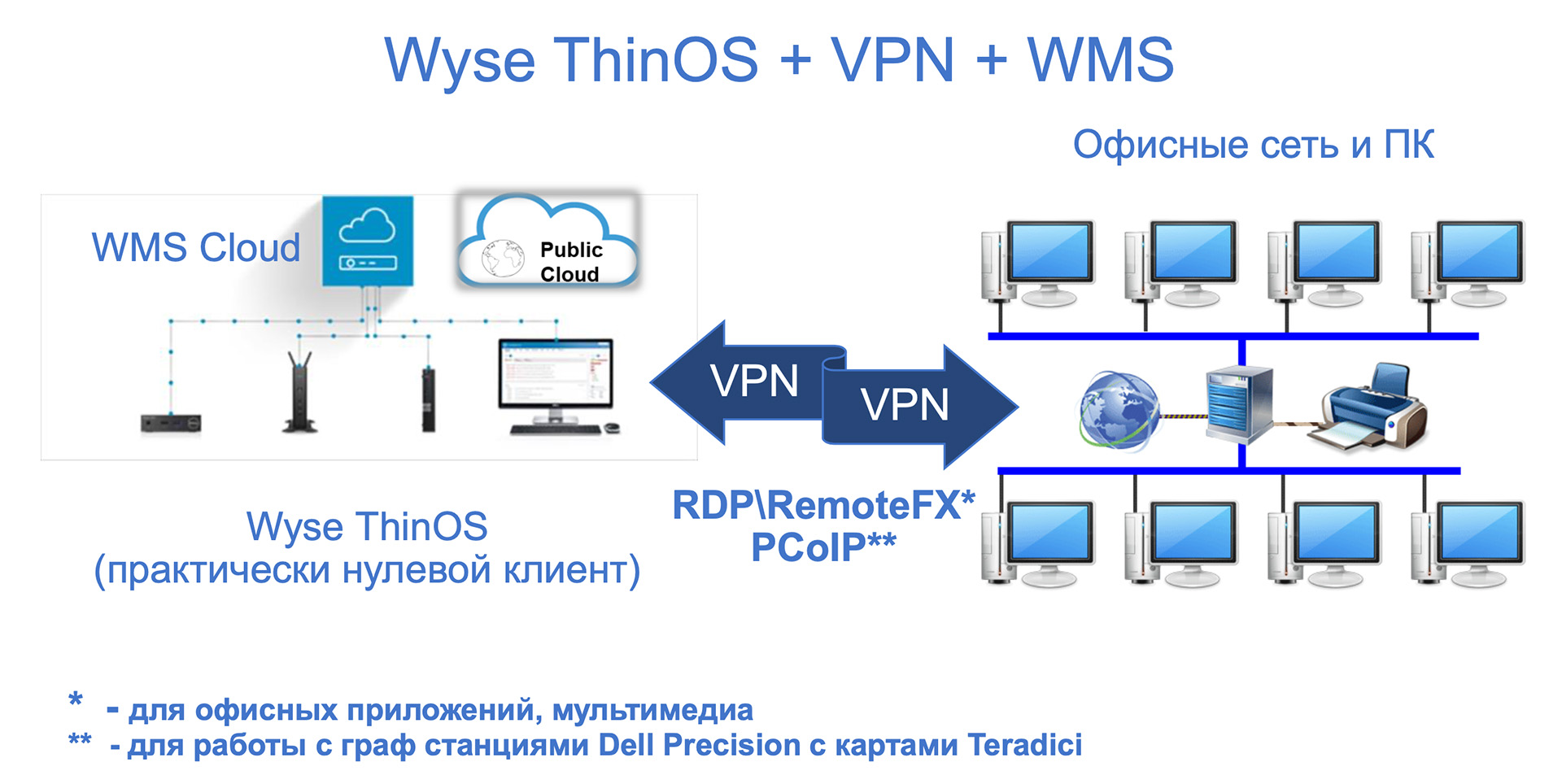
Почему мы не предлагаем тонкие клиенты на Windows? Потому что VPN – это открытие очень большого канала внутрь предприятия. При таком уровне риска на стороне пользователя, с нашей точки зрения, должно быть максимально безопасное устройство, которое не позволит сделать ничего лишнего.
Для подключения предлагаются всего два протокола, потому что именно их можно использовать напрямую с офисными ПК без задействования инфраструктуры VDI: это RDP / Remote FX и PCoIP.
Говоря об управлении, важно подчеркнуть, что Wyse Management Suite существует как в бесплатной, так и в платной версиях. Бесплатная может быть развёрнута только на ваших серверах. Поскольку задача, которую мы решаем в рамках ответа на поставленный вопрос, сводится к минимуму действий при максимуме безопасности. А в рамках бесплатного варианта проблемы, которые отнимут много времени у ваших сотрудников службы информационной безопасности, неизбежны. Однако у нас есть также и облачное решение Wyse Management Suite Cloud, которое работает достаточно давно – сейчас с его помощью управляется более миллиона рабочих мест.
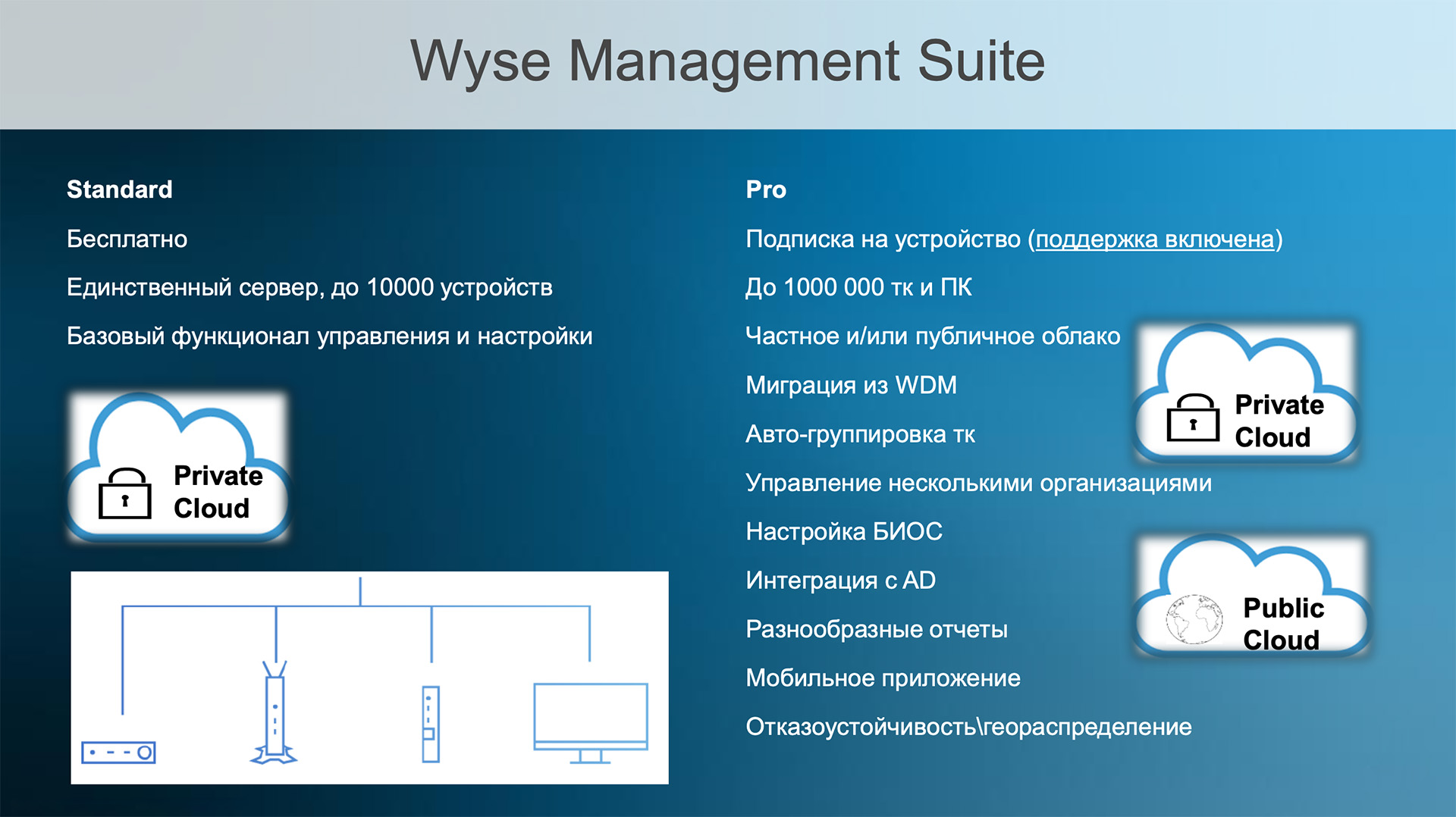
Его нельзя купить напрямую, но вместе с платной версией Wyse Management Suite Pro вы получаете Cloud бесплатно. Лицензии выдаются в том же личном кабинете, который используется для управления устройствами. Для отработки конфигурации можно использовать WMS, развёрнутый внутри сети, а потом просто перенести эту конфигурацию тонких клиентов в облако.
Важное преимущество Wyse Management Suite Pro и Cloud в сочетании с тонкими клиентами Dell Technologies – это не только возможность управления самой ОС, приложениями и настройками, но и управление BIOS. Таким образом, полностью исключается внешний доступ к ПК такими способами как загрузка с внешнего устройства или изменение административных ролей.
Вот так выглядит браузерная консоль управления. В случае с WMS Pro и Cloud для удобства администраторов можно также развернуть мобильное приложение.
И, пожалуй, это всё, что мы хотели рассказать сегодня. Если у вас есть какие-то вопросы по теме, то постараемся ответить в комментариях. А если вдруг после прочтения материала у вас возникло желание попробовать или реализовать у себя какие-то из описанных решений, то ждём вас в личных сообщениях – оперативно соединим с ответственными людьми, и они всё организуют. Спасибо за внимание!
ссылка на оригинал статьи https://habr.com/ru/company/dell_technologies/blog/499832/
Добавить комментарий