-1. Импортировать easygui
import easygui from easygui import * #Импортируем всё. 0. Привет, мир!
Напишем Hello, world! на easygui.
msgbox(msg, title, ok_button, image, root) #Все параметры (args) Давайте создадим переменные(можно и без них, но так понятнее).
msg = "Hello, world!" #Сообщение title = "Hello, world!" #Шапка button = "Ответить" #Кнопка image = "your_image" #У меня нету подходящего изображения Теперь нам будет гораздо проще сделать сообщение.
msgbox(msg, title, button) #У меня нету картинки Теперь у Вас появится вот такое окошко:

Мы написали Hello, world! Теперь можно продвинуться дальше.
1. Ввод данных в inputbox и запись данных в переменные
Внимание enterbox записывает в переменную только один символ! Теперь можно сделать input.
n = input() #Стандартный ввод. С помощью easygui тоже можно сделать ввод и записать его в переменную. Для этого есть функция enterbox. Далее создадим функцию vvod и сразу переменные.
def vvod(): global var1 #Переменная куда будем записывать данные. msg = "Введите цифру" title = "Ввод переменной" #Шапочка. Теперь нам нужно создать список, чтобы создать поля(Вы также можете сделать несколько полей ввода).
Добавим в функцию vvod следующее:
fieldValues2 = enterbox(msg, title) var1 = fieldValues2[0] Теперь появится такое окошко при запуске:
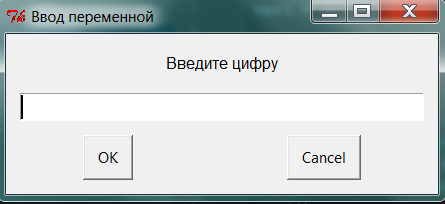
msg = "Вы ввели " + str(var1) # Str + Int = Error msgbox(msg, "Возврат", "Я понял!") #Все параметры
2. Да или нет?
В easygui есть функция ynbox(YesNoBox). Эта функция позволяет выбрать пользователю его дальнейшие действия. К примеру «Хотите ли вы продолжить?» и выбор варианта из предложенных. Стандартное «Да» и «Нет», а вот функционал других кнопок вы должны сделать сами(В параметрах только эти «default_choice» и «cancel_choice»). Можно забиндить их на клавиши и сделать несколько выборов.
Зададим переменные:
msg = "Вы хотите продолжить?" title = "Важно!" choices = ("[<F1>]Да", "[<F2>]Нет") #Выборы и их бинды Ну а вот, что означает «Да», а что означает «Нет» пропишем сами.
ynbox(msg, title, choices, image=None, default_choice="[<F1>]Да", cancel_choice="[<F2>]Нет") #Что означает "Да", а что "Нет". Появится такое окошко:

Запись в переменную аналогична inputbox.
3. Авторизация. Не SQL!
Теперь сделаем так, чтобы перед входом в программу нужно будет ввести пароль и логин. Для этого нам потребуются переменные и списки:
def login_procedure(): while True: msg = "Введите логин и пароль" title = "Авторизация" fieldNames = ["Логин", "Пароль"] #Всё как в прошлый раз, не правда ли? Цикл нужен, чтобы если пользователь ошибся, ему не пришлось перезапускать программу. Также, при нажатии кнопки «Отмена» программа крашится. Поэтому нам будет нужен try.
fieldValues = multpasswordbox(msg, title, fieldNames) #Чтобы окна появились try: #Если получится USERNAME, PASSWORD = fieldValues[0], fieldValues[1] except: #Если не получится, то вызовем функцию заново. login_procedure() #Ну про отмену наверное слышали. exit(0) #Чтобы не появилось второе окно. Теперь нам осталось задать правильный логин и пароль(Можно и в списке, и в SQL, но в этой статье говорится об основах easygui):
#Проверяем правильность. if USERNAME == "login" and PASSWORD == "passtogo": msgbox("Вход выполнен!") break #Выходим из цикла else: msgbox("Неверный логин или пароль") Теперь мы всё сделали. Пару скриншотов:

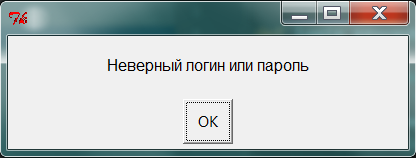
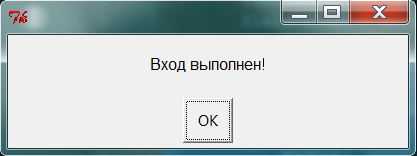
Надеюсь теперь Вам стало всё понятно, и статья принесла Вам пользу. Спасибо за просмотр! Если у Вас есть какой-то вопрос, то напишите об этом в комментарии.
ссылка на оригинал статьи https://habr.com/ru/post/501286/
Добавить комментарий