После вступления Edge в доблестные ряды Chromium-браузеров кастомизация скроллбаров через CSS отсутствует только в Firefox. Это здорово, но кроме Firefox у CSS-решения есть масса ограничений. Посмотрите, какую черную магию приходится применять для плавного исчезновения. Чтобы получить полный контроль над внешним видом, по-прежнему нужно прибегать к JavaScript. Давайте разберемся, как это по-хорошему сделать через компонент Angular.
Магия CSS
Без нее, конечно, не обойтись. Во-первых, нам нужно скрыть нативные скроллбары. Это уже можно сделать во всех браузерах. Для этого есть стандартное правило scrollbar-width, которое на данный момент работает как раз только в Firefox. Для старых версий Edge и IE есть его аналог -ms-overflow-style. Однако IE мы поддерживать не будем, так как нам понадобится position: sticky. В Chrome и Safari уже давно можно использовать псевдоселектор ::-webkit-scrollbar.
Во-вторых, чтобы не нарушать нативную работу и скроллить сам контейнер, нам нужно обойтись без вложенной скроллящейся обертки. А значит, необходимо реализовать что-то вроде локального position: fixed для ползунков. Абсолютное позиционирование не поможет: при прокрутке ползунки будут исчезать из виду вместе с содержимым.
Этого мы сможем добиться с помощью хитрой комбинации position: sticky у ползунков и display: flex у самого компонента. Внутри нам понадобятся два контейнера:
<div class="bars">...</div> <div class="content"><ng-content></ng-content></div>
Для начала мы изолируем контекст наложения. Не все про это знают, из-за чего на проектах часто можно встретить z-index: 1000, 1001, 9999. Чтобы ничто из контента не смогло перекрыть ползунки, мы повесим на него position: relative, z-index: 0. Это создаст в его рамках новый контекст наложения и не позволит внутренним элементам перекрыть что-то снаружи.
Ползункам зададим z-index: 1, чтобы поднять их выше контента, а также минимальную ширину 100%. Получим следующую картину:
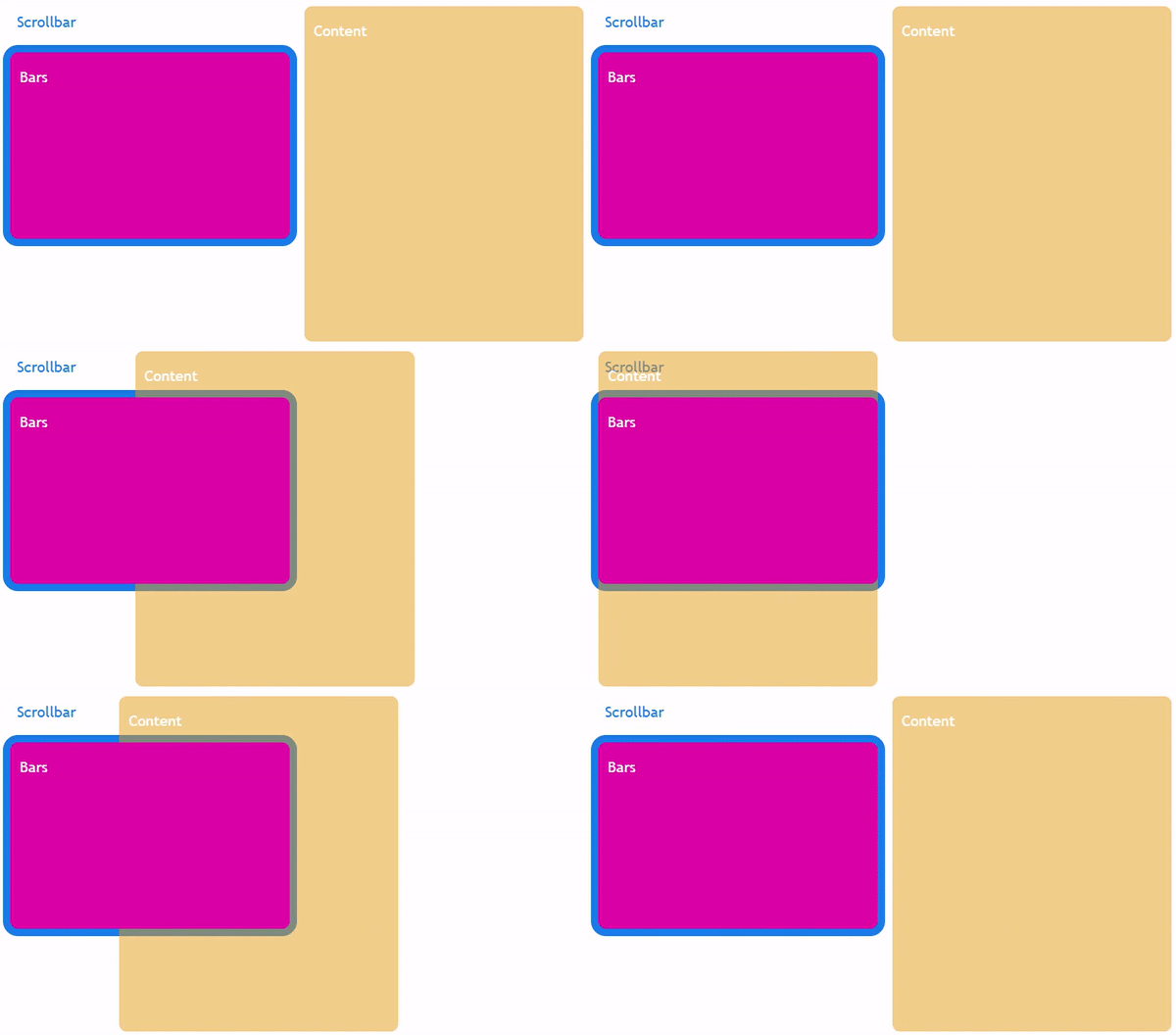
Ползунки заняли все место, сдвинув содержимое вправо. При этом прокрутка работает и ползунки никуда не деваются. Остается добавить им margin-right: -100%, чтобы они «подвинулись» и освободили место под содержимое компонента.
В принципе, этого можно добиться и без флекса, используя
float, но высоту обертки для ползунков не удастся сделать на 100%, если высота самого скроллбара задана неявно (max-height, flex: 1и так далее).
Angular
Если вы читали другие мои статьи про Angular, то знаете, что я большой любитель декларативного подхода. Этот случай не станет исключением. Постараемся написать код максимально аккуратно. В качестве примера возьмем вертикальную прокрутку, для горизонтальной все будет идентично. Добавим в шаблон ползунок:
<div class="bars"> <div *ngIf="hasVerticalBar" class="bar"> <div class="thumb" [class.thumb_active]="verticalThumbActive" [style.height.%]="verticalView" [style.top.%]="verticalThumb" ></div> </div> </div>
Для задания его внешнего вида используются геттеры:
// На сколько процентов компонент проскроллили get verticalScrolled(): number { const { scrollTop, scrollHeight, clientHeight } = this.elementRef.nativeElement; return scrollTop / (scrollHeight - clientHeight); } // Какой процент содержимого виден get verticalSize(): number { const { clientHeight, scrollHeight } = this.elementRef.nativeElement; return Math.ceil(clientHeight / scrollHeight * 100); } // На сколько процентов сдвинут ползунок get verticalPosition(): number { return this.verticalScrolled * (100 - this.verticalSize); } // Содержимое не уместилось, виден ползунок get hasVerticalBar(): boolean { return this.verticalSize < 100; }
Теперь нам нужно просто слушать скролл, чтобы запускать проверку изменений, — и наш компонент начнет работать с колесиком или трекпадом. Осталось научиться двигать ползунки мышкой. Эту логику стоит вынести в отдельную директиву, но для прозрачности сейчас мы это делать не будем.
Перемещение ползунка начинается с события
mousedownна нем, выполняется с событиемmousemoveна документе и завершается событиемmouseupна документе.
Добавим обработчики на ползунок:
<div #vertical class="thumb" [class.thumb_active]="verticalThumbActive" [style.height.%]="verticalSize" [style.top.%]="verticalPosition" (mousedown)="onVerticalStart($event)" (document:mousemove)="onVerticalMove($event, vertical)" ></div>
А в коде компонента будем обрабатывать эти события и слушать mouseup:
@HostListener('document:mouseup) onDragEnd() { this.verticalThumbActive = false; } onVerticalStart(event: MouseEvent) { event.preventDefault(); const { target, clientY } = event; const { top, height } = target.getBoundingClientRect(); this.verticalThumbDragOffset = (clientY - top) / height; this.verticalThumbActive = true; } onVerticalMove( { clientY }: MouseEvent, { offsetHeight }: HTMLElement ) { if (!this.verticalThumbActive) { return; } const { nativeElement } = this.elementRef; const { top, height } = nativeElement.getBoundingClientRect(); const maxScrollTop = nativeElement.scrollHeight - height; const scrolled = (clientY - top - offsetHeight * this.verticalThumbDragOffset) / (height - offsetHeight); nativeElement.scrollTop = maxScrollTop * scrolled; }
Теперь ползунки тоже работают.
Магия Angular
Бывалый ангулярщик может заметить, что у этого решения крайне низкая производительность. На каждый экземпляр скроллбара мы слушаем все события mousemove на документе и каждый раз запускаем проверку изменений. Так дело не пойдет. К счастью, Angular позволяет работать с событиями иначе, о чем я писал ранее. Воспользовавшись библиотекой @tinkoff/ng-event-plugins, мы избавимся от лишних вызовов проверки изменений. Для этого добавим модификатор .silent к подписке и декоратор @shouldCall к обработчику:
(document:mousemove.silent)="onVerticalMove($event, vertical)"
@shouldCall(isActive) @HostListener('init.end', ['$event']) @HostListener('document:mouseup.silent') onDragEnd() { this.verticalThumbActive = false; } @shouldCall(isActive) @HostListener('init.move', ['$event']) onVerticalMove( { clientY }: MouseEvent, { offsetHeight }: HTMLElement ) { const { nativeElement } = this.elementRef; const { top, height } = nativeElement.getBoundingClientRect(); const maxScrollTop = nativeElement.scrollHeight - height; const scrolled = (clientY - top - offsetHeight * this.verticalThumbDragOffset) / (height - offsetHeight); nativeElement.scrollTop = maxScrollTop * scrolled; }
Примечание: до выхода Angular 10 с методом
markDirty(this)вместе с@shouldCallприходится использовать специальный декоратор@HostListener(‘init.xxx’, [‘$event’]), чтобы запустить проверку изменений, подробнее — в упомянутой статье.
Теперь проверка изменений и обработчики событий будут запускаться, только когда мы действительно тянем ползунок. Наш скроллбар готов к использованию. В качестве доработки еще можно следить за изменениями размера самого контейнера, чтобы пересчитать размер ползунков. Для этого отлично подойдет ResizeObserver и наша библиотека @ng-web-apis/resize-observer, о которой вы можете почитать тут. Полноценное демо скроллбара доступно на Stackblitz.
ссылка на оригинал статьи https://habr.com/ru/company/tinkoff/blog/501610/
Добавить комментарий