Сторителлинг – один из важнейших навыков для специалистов, которые занимаются анализом данных. Чтобы доносить идеи и делать это убедительно, нужно простраивать эффективную коммуникацию. В этой статье мы познакомимся с 5 методами визуализации, которые выходят за рамки классического понимания, и могут сделать вашу Data Story более эстетичной и красивой. Работать мы будем с графической библиотекой Plotly на Python (она также доступна на R), которая позволяет создавать анимированные и интерактивные диаграммы с минимальными усилиями.
Что хорошего в Plotly
Графики Plotly можно легко интегрировать в различные среды: они хорошо работают в jupyter notebooks, их можно встроить в веб-сайт, а еще они полностью интегрируемы с Dash — отличным инструментом для создания панелей мониторинга и аналитических приложений.
Начнем
Если у вас еще не установлена plotly, сделать это можно с помощью следующей команды:
pip install plotlyОтлично, теперь можно продолжать!
1. Анимации
Наша работа часто связана с временными данными, например, когда мы рассматриваем эволюцию той или иной метрики. Анимация в plotly – это классный инструмент, который помогает отразить, как данные изменяются со временем, с помощью всего одной строчки кода.

import plotly.express as px from vega_datasets import data df = data.disasters() df = df[df.Year > 1990] fig = px.bar(df, y="Entity", x="Deaths", animation_frame="Year", orientation='h', range_x=[0, df.Deaths.max()], color="Entity") # improve aesthetics (size, grids etc.) fig.update_layout(width=1000, height=800, xaxis_showgrid=False, yaxis_showgrid=False, paper_bgcolor='rgba(0,0,0,0)', plot_bgcolor='rgba(0,0,0,0)', title_text='Evolution of Natural Disasters', showlegend=False) fig.update_xaxes(title_text='Number of Deaths') fig.update_yaxes(title_text='') fig.show()Почти любой график можно анимировать, если у вас есть переменная, которая поможет вам провести фильтрацию по времени. Пример анимации диаграммы рассеяния:
import plotly.express as px df = px.data.gapminder() fig = px.scatter( df, x="gdpPercap", y="lifeExp", animation_frame="year", size="pop", color="continent", hover_name="country", log_x=True, size_max=55, range_x=[100, 100000], range_y=[25, 90], # color_continuous_scale=px.colors.sequential.Emrld ) fig.update_layout(width=1000, height=800, xaxis_showgrid=False, yaxis_showgrid=False, paper_bgcolor='rgba(0,0,0,0)', plot_bgcolor='rgba(0,0,0,0)')2. Диаграммы Sunburst
Диаграммы Sunburst – это отличный способ визуализации операции group by. Если вы хотите разбить имеющийся объем данных на одну или несколько категориальных переменных, воспользуйтесь sunburst-диаграммой.
Допустим, нам нужно получить распределение чаевых по полу и времени суток. Значит, мы можем воспользоваться оператором group by дважды и с легкостью визуализировать полученные данные, чтобы не лицезреть обычный табличный вывод.
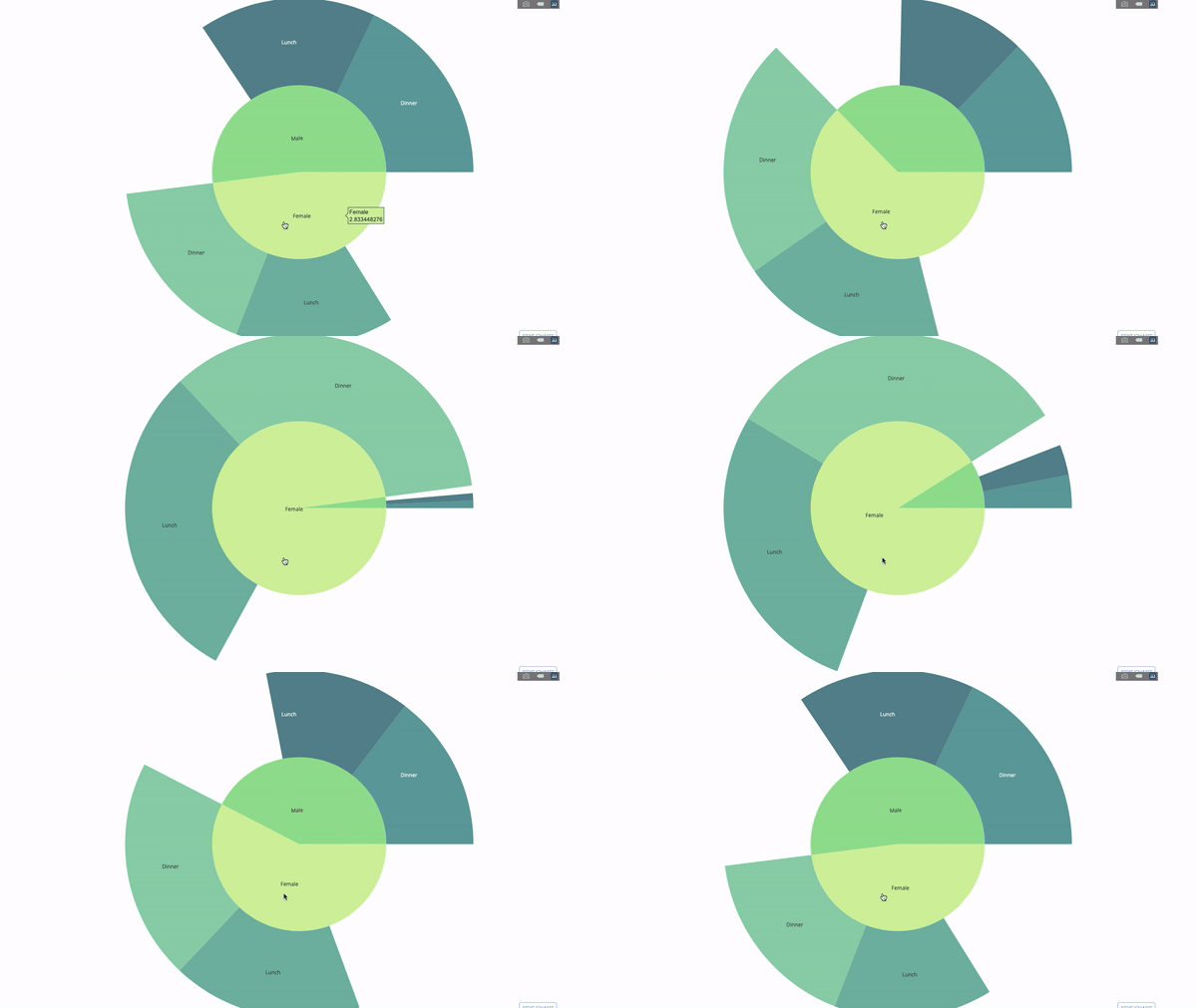
Диаграмма получается интерактивной, вы можете кликать на категории и рассматривать каждую категорию по отдельности. Все, что вам нужно сделать, это определиться с этими категориями, продумать иерархию между ними (аргумент parents в коде) и присвоить соответствующие значения, которые в нашем случае окажутся выходными данными операторов group by.
import plotly.graph_objects as go import plotly.express as px import numpy as np import pandas as pd df = px.data.tips() fig = go.Figure(go.Sunburst( labels=["Female", "Male", "Dinner", "Lunch", 'Dinner ', 'Lunch '], parents=["", "", "Female", "Female", 'Male', 'Male'], values=np.append( df.groupby('sex').tip.mean().values, df.groupby(['sex', 'time']).tip.mean().values), marker=dict(colors=px.colors.sequential.Emrld)), layout=go.Layout(paper_bgcolor='rgba(0,0,0,0)', plot_bgcolor='rgba(0,0,0,0)')) fig.update_layout(margin=dict(t=0, l=0, r=0, b=0), title_text='Tipping Habbits Per Gender, Time and Day') fig.show()Теперь давайте добавим еще один уровень иерархии:

Для этого мы добавим результат выполнения еще одного group by, из которого мы получим еще три категории.
import plotly.graph_objects as go import plotly.express as px import pandas as pd import numpy as np df = px.data.tips() fig = go.Figure(go.Sunburst(labels=[ "Female", "Male", "Dinner", "Lunch", 'Dinner ', 'Lunch ', 'Fri', 'Sat', 'Sun', 'Thu', 'Fri ', 'Thu ', 'Fri ', 'Sat ', 'Sun ', 'Fri ', 'Thu ' ], parents=[ "", "", "Female", "Female", 'Male', 'Male', 'Dinner', 'Dinner', 'Dinner', 'Dinner', 'Lunch', 'Lunch', 'Dinner ', 'Dinner ', 'Dinner ', 'Lunch ', 'Lunch ' ], values=np.append( np.append( df.groupby('sex').tip.mean().values, df.groupby(['sex', 'time']).tip.mean().values, ), df.groupby(['sex', 'time', 'day']).tip.mean().values), marker=dict(colors=px.colors.sequential.Emrld)), layout=go.Layout(paper_bgcolor='rgba(0,0,0,0)', plot_bgcolor='rgba(0,0,0,0)')) fig.update_layout(margin=dict(t=0, l=0, r=0, b=0), title_text='Tipping Habbits Per Gender, Time and Day') fig.show()3. Параллельные категории
Еще один хороший способ визуализировать отношения между категориями – эта диаграмма параллельных категорий. Вы можете перетаскивать, выделять и получать значения на ходу, что отлично подходит для презентаций.

import plotly.express as px from vega_datasets import data import pandas as pd df = data.movies() df = df.dropna() df['Genre_id'] = df.Major_Genre.factorize()[0] fig = px.parallel_categories( df, dimensions=['MPAA_Rating', 'Creative_Type', 'Major_Genre'], color="Genre_id", color_continuous_scale=px.colors.sequential.Emrld, ) fig.show()4. Параллельные координаты
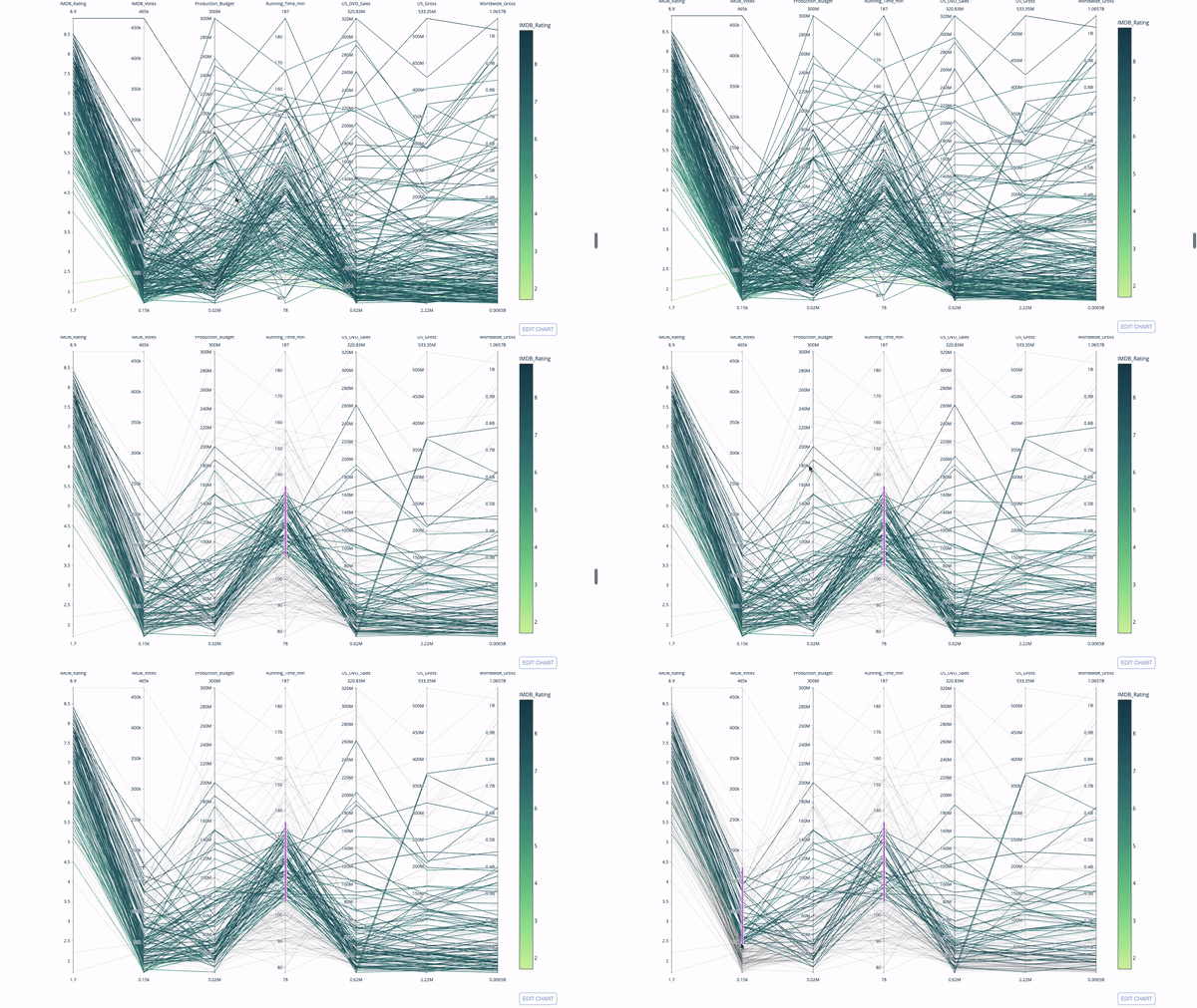
Диаграмма с параллельными координатами – это развернутая версия приведенного выше графика. Здесь каждая часть графика отражает одно наблюдение. Это хороший инструмент выявления выбросов (одиночных потоков, изолированных от остальных данных), кластеров, трендов и избыточных данных (например, если у двух переменных одинаковые значения для всех наблюдений, они будут лежать на горизонтальной линии, что укажет на наличие избыточности).
import plotly.express as px from vega_datasets import data import pandas as pd df = data.movies() df = df.dropna() df['Genre_id'] = df.Major_Genre.factorize()[0] fig = px.parallel_coordinates( df, dimensions=[ 'IMDB_Rating', 'IMDB_Votes', 'Production_Budget', 'Running_Time_min', 'US_Gross', 'Worldwide_Gross', 'US_DVD_Sales' ], color='IMDB_Rating', color_continuous_scale=px.colors.sequential.Emrld) fig.show()5. Диаграммы-датчики и индикаторы

Диаграммы-датчики нужны для эстетики. Они являются хорошим способом сообщить о показателях успеха или показателях эффективности и связать их с вашей целью.

Индикаторы будут весьма полезны в контексте бизнеса и консалтинга. Они дополняют визуальные эффекты текстом, который привлекает внимание аудитории и транслирует аудитории показатели роста.
import plotly.graph_objects as go fig = go.Figure(go.Indicator( domain = {'x': [0, 1], 'y': [0, 1]}, value = 4.3, mode = "gauge+number+delta", title = {'text': "Success Metric"}, delta = {'reference': 3.9}, gauge = {'bar': {'color': "lightgreen"}, 'axis': {'range': [None, 5]}, 'steps' : [ {'range': [0, 2.5], 'color': "lightgray"}, {'range': [2.5, 4], 'color': "gray"}], })) fig.show()import plotly.graph_objects as go fig = go.Figure(go.Indicator( title = {'text': "Success Metric"}, mode = "number+delta", value = 300, delta = {'reference': 160})) fig.show() fig = go.Figure(go.Indicator( title = {'text': "Success Metric"}, mode = "delta", value = 40, delta = {'reference': 160})) fig.show() Вот и все!
Надеюсь, вы нашли для себя что-то полезное. Оставайтесь дома, будьте в безопасности, работайте продуктивно.
ссылка на оригинал статьи https://habr.com/ru/company/otus/blog/502568/
Добавить комментарий