
Насколько сложно передавать youtube музыку или видео через телефон или другие портативные, мобильные устройства на вашу Raspberry pi? А если не портативные? А просто управлять медиа контентом через Windows или Linux PC? Оказывается что нет. Я хочу рассмотреть установку, и настройку нескольких приложений на вашу малинку с помощью которых мы можем это сделать.
Будем предполагать, что стриминг в данной ситуации это процесс передачи какого либо медиа контента, который находится где-то на сайтах в интернете или допустим на локальном сервере с нашей медиа библиотекой для проигрывания оного на raspberry pi. А кастинг в свою очередь, от слова cast когда мы «перекидываем управление» медиа контентом какого либо внешнего устройства на наш телевизор, а точнее на нашу raspberry pi, подключенную к телевизору или музыкальному центру. В данной ситуации через мобильный, запустив ваше youtube приложение мы перенаправляем вывод видео или музыки через нашу малинку на телевизор. Не забудьте подключить вашу raspberry pi к телевизору через HDMI.
Есть два варианта рассмотреть эти приложения. Первый вариант, мы все настроили в нашем проекте ViaMyBox и вы можете не утруждать себя различными нюансами настройки linux, в данном варианте raspbian buster и скачать дистрибутив https://viamybox.com/downloadpage/ или напрямую с raspberry pi из репозитория:
cd /home/pi git clone https://github.com/viatc/viamybox.git и запустить скрипт -> Home Theatre -> Cast youtube:
sudo /home/pi/viamybox/scripts/via-setup.sh Ну или настройте все сами так, как нравится только вам, следуя примерам ниже. Я не буду сравнивать и описывать подробно функционал в данной статье данных приложений, а просто поделюсь опытом настройки и установки и нюансами с которыми я столкнулся.
Встречаем! Gotubecast
Страница проекта:
https://github.com/CBiX/gotubecast
Gotubecast представляет собой небольшую программу, чтобы сделать свой собственный ТВ-плеер на YouTube. Другими словами запустив на raspberry pi gotubecast, мы сможем через youtube приложение телефона или других устройств подключится к raspberry pi и запустить youtube ролик на телевизоре.
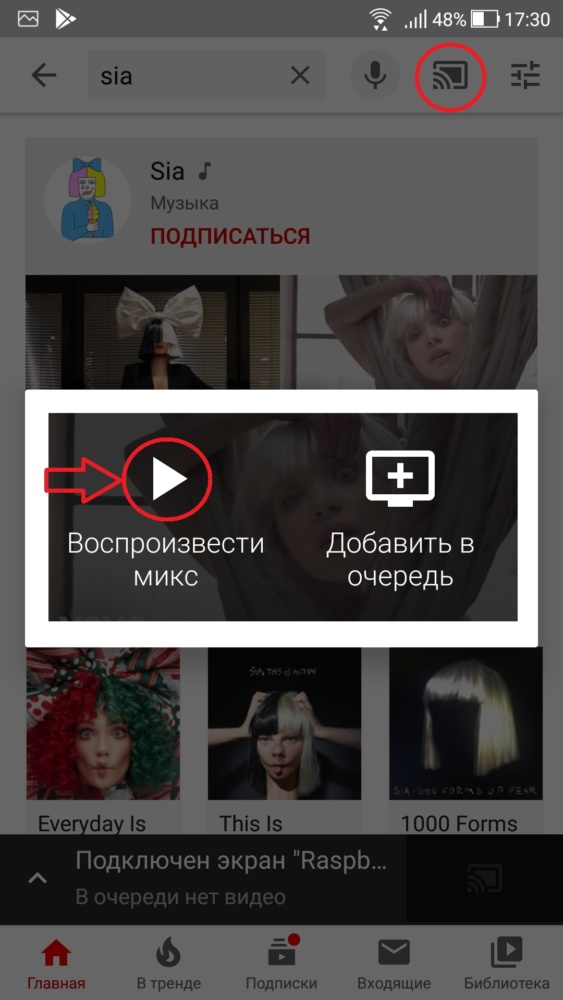
Но для того чтобы это произошло потребуется сделать несколько действий для этого…
Данная программа написана на Go. Поэтому надо его установить:
cd /home/pi #скачаем версию wget https://dl.google.com/go/go1.13.7.linux-armv6l.tar.gz #разархивируем ее sudo tar -C /usr/local/ -xvzf go1.13.7.linux-armv6l.tar.gz #создадим папку для нашего проекта mkdir -p projects/{src,pkg,bin} #отредактируем наш nano /home/pi/.profile И запишем в него наши переменные окружения:
export PATH=$PATH:/usr/local/go/bin export GOBIN="$HOME/projects/bin" export GOPATH="$HOME/projects/src" export GOROOT="/usr/local/go" Проверяем этот пакет:
go version Затем установим наш gotubecast:
cd /home/pi go get github.com/CBiX/gotubecast В проекте, который находится в нашей созданной папке /home/pi/projects/src/src/github.com/CBiX/gotubecast/examples автор предусмотрительно написал скипт raspi.sh для raspberry, упрощающий запуск gotubecast.
Запускаем его и вот уже магия близко…
cd /home/pi/projects/src/src/github.com/CBiX/gotubecast/examples ./raspi.sh После запуска скрипта мы увидим строку, что то типа
Your pairing code: 901-900-123-183
Она позволит нам найти наш телевизор через телефон. Идем в приложение youtube application в телефоне и далее через иконку аккаунта в настройки -> просмотр телевизора и вбиваем наш код. После этого появляется иконка, через которую и будет доступен просмотр youtube через нашу raspberry pi.
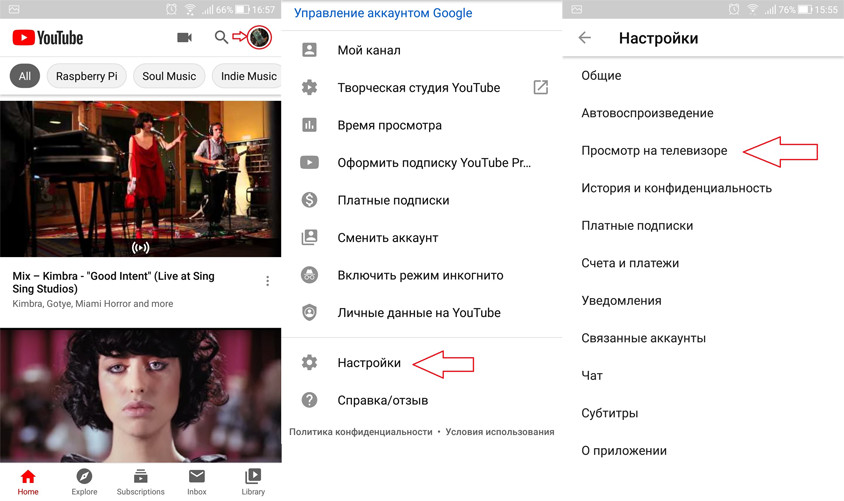
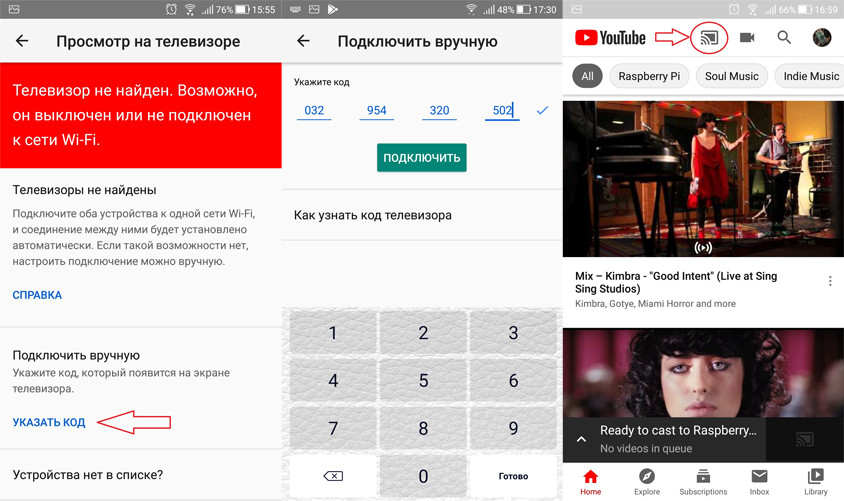
Но телевизор может теряться в случае отсутствия связки raspberry pi с google приложением длительное время и т п, И потому, помимо pairing code есть возможность привязать «навсегда» ваш телевизор к вашему goggle приложению с помощью Screen Id.
Сгенерируем его на нашей raspberry pi:
wget https://www.youtube.com/api/lounge/pairing/generate_screen_id cat generate_screen_id И добавим его в файлик
nano /home/pi/projects/src/src/github.com/CBiX/gotubecast/examples/raspi.sh в переменную на следующей строке:
export SCREEN_ID=«aauaju8Example5539vbb»
Чтобы запускать все это сразу при старте, сделайте себе маленький сервис-демон в папке:
sudo nano /lib/systemd/system/gotubecast.service и в нем:
[Unit] Description=Cast youtube Wants=network-online.target After=network.target network-online.target [Service] Type=simple ExecStart=/bin/bash /home/pi/projects/src/src/github.com/CBiX/gotubecast/examples/raspi.sh Restart=on-abort User=pi Group=pi [Install] WantedBy=multi-user.target Далее инициализируем его в системе:
systemctl enable gotubecast.service И он будет запускаться при старте системы. Как выяснилось демон запускаясь, в случае отсутствия сети падает. Точнее raspi.sh не находит сеть. Можно через sudo raspi-config.sh сделать настройку ожидания сервисами сети, но вообще-то приятнее, когда загрузка raspbian происходит быстро) Поэтому пусть скрипт сам проверяет сеть. Добавьте проверочку-ожидание в файл raspi.sh:
while ! ping -q -c 1 8.8.8.8 >/dev/null ; do sleep 1; done скопируем gotubecast в папочку для наших исполняемых файлов
sudo cp /home/pi/projects/bin/gotubecast /usr/bin/ И все готово)
Да если вы не линуксоид и у вас рябит в глазах от команд, я автоматизировал весь вышеописанный процесс в скрипте и это выглядит так:
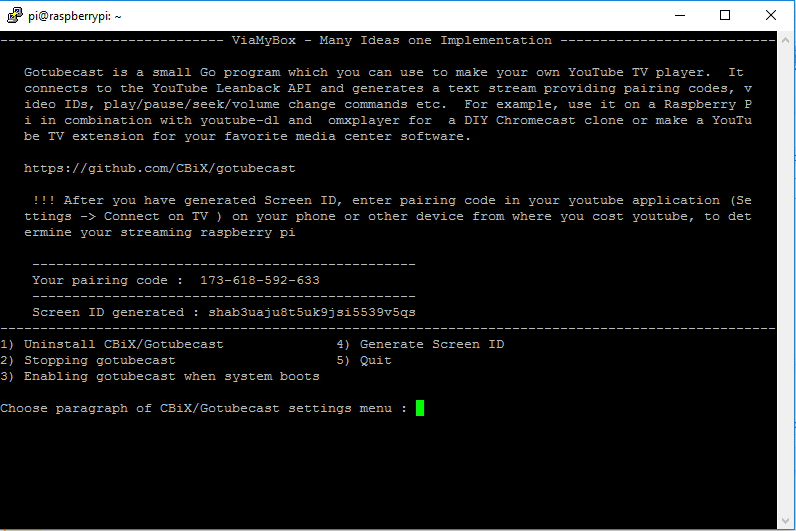
Чтобы им воспользоваться скачайте проект через сайт или через github:
git clone https://github.com/viatc/viamybox.gitи запустите скрипт /home/pi/viamybox/scripts/via-setup.sh и перейдите в меню Home theatre:
cd /home/pi git clone https://github.com/viatc/viamybox.git sudo /home/pi/viamybox/scripts/via-setup.sh проверено на Raspbian Buster OS
Запускаем Youtube через KODI
Если у вас стоит KODI, то запустить youtube ролик через него гораздо проще. Для этого потребуется просто установить плагин TubeCast. Из плюсов данный плагин kodi не требует первоначальной настройки и плагин прекрасно «видит» нашу raspberry pi и без забивания pairing code вручную.
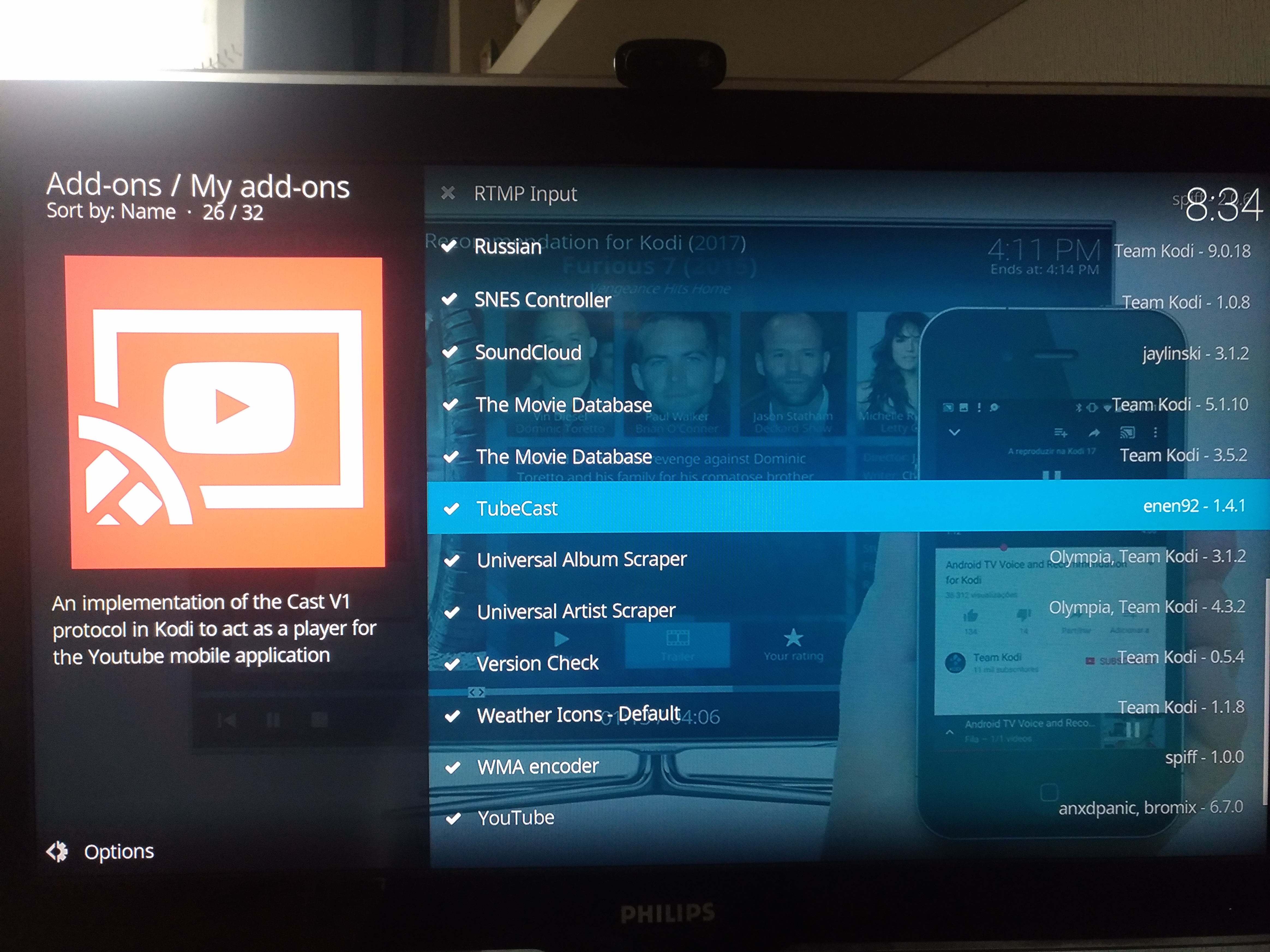
И после установки плагина вы сразу увидите cast иконку на вашем andriod youtube application или на youtube страничке в браузере.

Из описания, следует что это реализация Сast V1 протокола для Youtube мобильных приложений, который в свою очередь основан на DIAL протоколе через SSDP. Данная технология позволяет подключиться к вашему youtube каналу как внешнему сервису через интернет. Это позволяет найти ваше устройство с KODI на борту даже не будучи в одной сети с ним. Просто обновите свой pairing code на транслирующем устройстве. Таким образом мы связываем два устройства и передаем управление через одно устройство к другому, но не сам медиа контент. Поэтому и передающее и принимающее устройство (в данном случае наша raspberry pi) должно быть в интернете.
Надеюсь было интересно. Если так, пишите комменты!
В слеждующей части я хотел бы рассказать о том как проигрывать youtube и другой медиа контент из консольного терминала медиакомбайнами mps-youtube и straw-viewer и raspicast.
ссылка на оригинал статьи https://habr.com/ru/post/503254/
Добавить комментарий