Предисловие
Мы разрабатываем кросс платформенное ПО и перед нами возникла задача — «Сделать общую систему авторизации».
Нужно было сделать общую БД пользователей для трех приложений, но при этом у каждого приложения была какая-то своя отличительная черта. Так же у нас есть общие микросервисы и нам хотелось бы, чтобы токен генерировался и проверялся из одного источника. Т.к. мы пользуемся сервисами Azure выбор пал на Azure AD B2C. По мере настройки всего этого добра была выявлена куча подводных камней. Всю историю я поделю на несколько частей:
- Часть 1: Создание и настройка приложений на Azure AD B2C
- Часть 2: Работа с Identity Framework Experience
- Часть 2.1 Базовая настройка
- Часть 2.2 Создание кастомизированного письма для регистрации
- Часть 3: Подключение приложения React
- Часть 4: Подключение приложения React Native
- Часть 5: Подключение и настройка бэкэнда на .NET Core 3
Создание и настройка приложений на Azure AD B2C
Для создания Azure B2C:
1. на портале Azure в поисковую строку ввести “Azure B2C”

2. сделать все шаги из этого туториала
Далее у пользователя есть два варианта:
- Использовать базовые пользовательские потоки
- Создать кастомный пользовательский поток.
Даже при желании использовать кастомный пользовательский поток — все равно нужно создать приложение на базовом пользовательском потоке
Из моего опыта — в базовых потоках можно сделать большую часть необходимого функционала, а именно:
- Кастомную страницу для авторизации.
- Выбрать какие данные собирать о пользователе
- Какие данные отправлять в токене.
НО
- Нельзя отправлять кастомное письмо для подтверждения почты
- Нельзя создать поле со своими значениями
Базовые пользовательские потоки
Для создания базового пользовательского потока:
1. перейти в раздел регистрация приложения (предварительный просмотр)
2. Нажать Новая регистрация
Там мы увидим следующую картину:
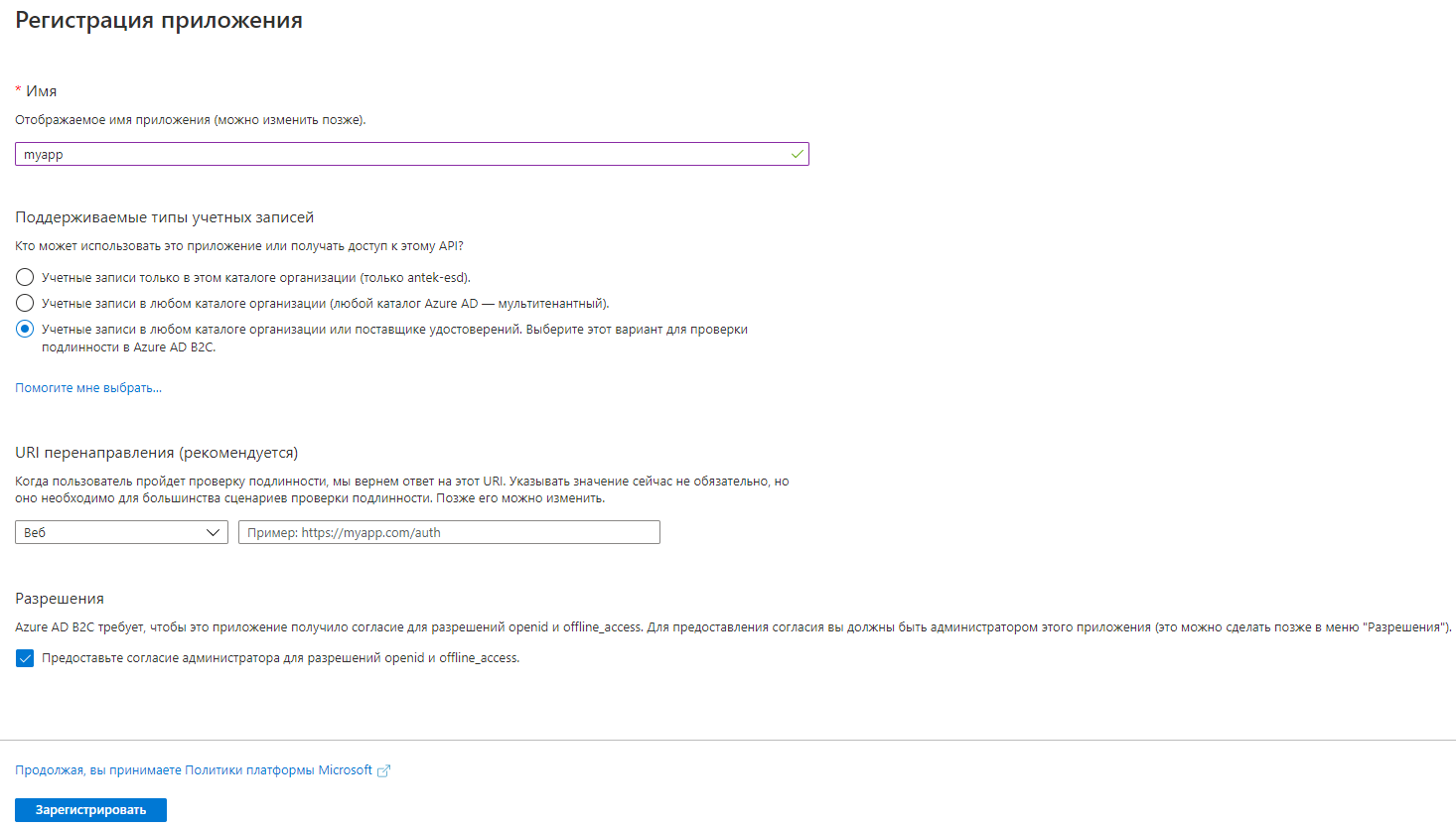
3. Выбрать галочку
Учетные записи в любом каталоге организации или поставщике удостоверений. Выберите этот вариант для проверки подлинности в Azure AD B2C.
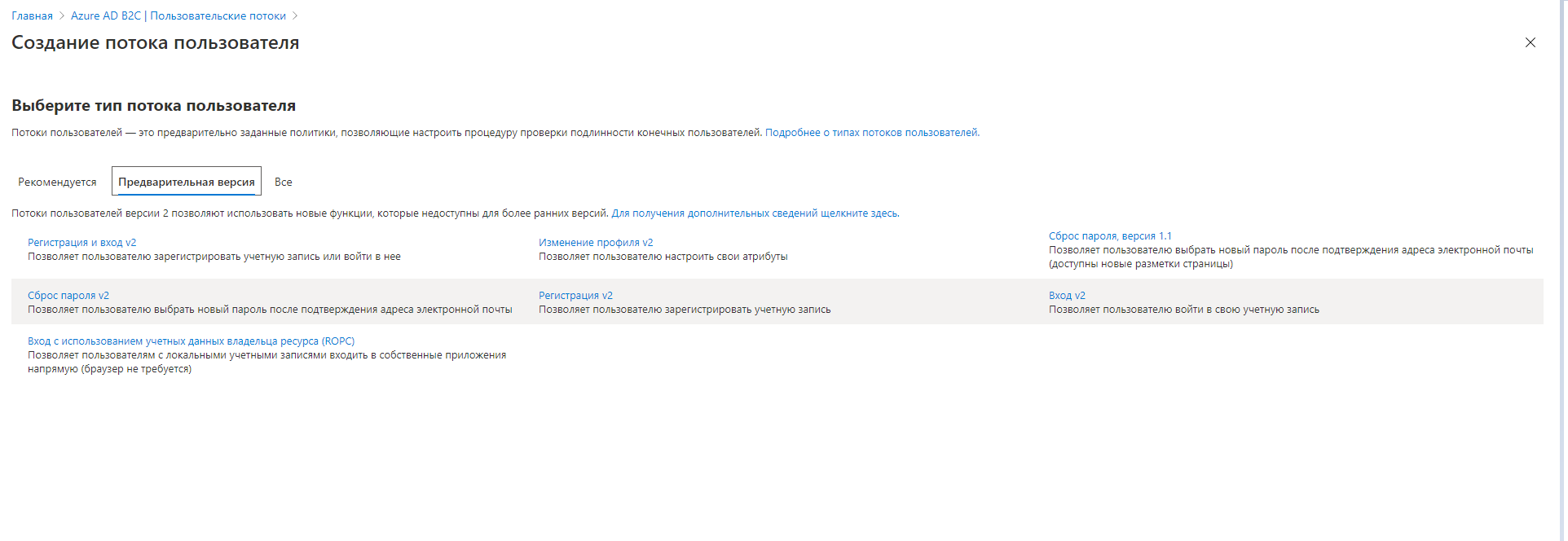
На данной странице выбираем сценарий, по которому Azure будет вести пользователя во время входа \ регистрации и т.д. Далее попадем на эту страницу:
О том как работать с базовым потоком можно почитать:
Кастомные пользовательские потоки
Для создания кастомных пользовательских потоков нужно перейти в созданный каталог и создать два приложения:
- IdentityExperienceFramework
- ProxyIdentityExperienceFramework
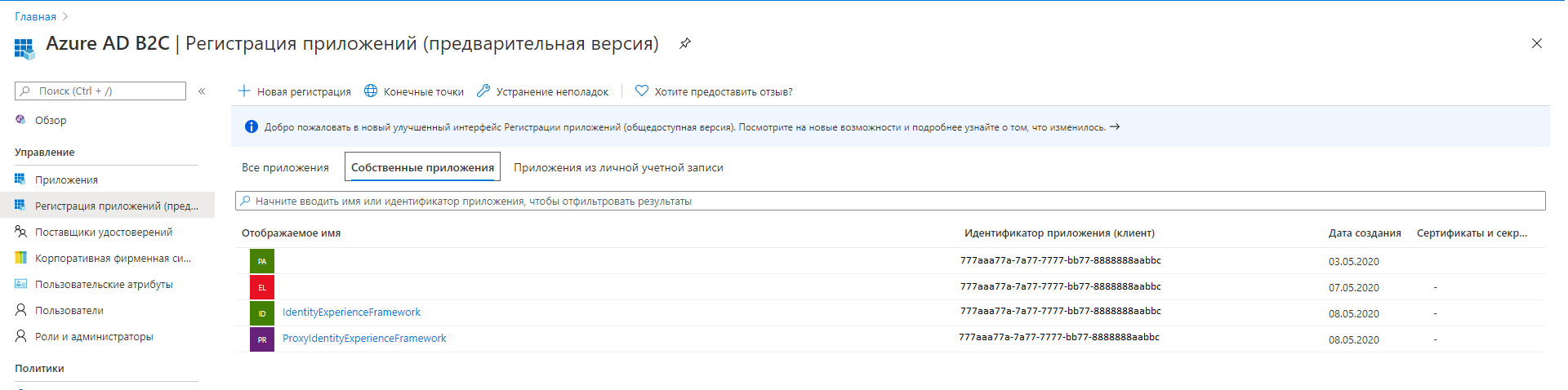
О том как их создать тут.
Я делал все как указано в инструкции «Регистрация приложений (предварительная версия)».
И вот тут уже возникает первый подводный камень, который вогнал меня в ступор.
В одном из шагов инструкции сказано:
В разделе “Дополнительные параметры” включите “рассматривать приложение как общедоступный клиент (выберите Да)”.
И в приложении ProxyIdentityExperienceFramework должна появиться следующая кнопка:

Но она не появится (без нее, к слову, ничего не заработает). Для того, чтобы она появилась нужно выполнить два шага из инструкции для IdentityExperienceFramework в ProxyIdentityExperienceFramework, а именно
1. В разделе Управление выберите Предоставление API.
2. Выберите Добавить область, а затем выберите сохранить и продолжить, чтобы принять идентификатор URI идентификатора приложения по умолчанию.
Далее нужно скачать репозиторий.
Открыть вкладку Identity Experience Framework и загрузить файлы из одной из папок в корне (кроме scenarios) в следующем порядке:
a.TrustFrameworkBase.xml
b.TrustFrameworkExtensions.xml
c.SignUpOrSignin. XML
d.ProfileEdit. XML
e.PasswordReset. XML
Заключение
В результате проделанной работы вы получите подготовленный сервис для удобной работы с вашими пользователями.
Спасибо за внимание!
ссылка на оригинал статьи https://habr.com/ru/post/503890/
Добавить комментарий