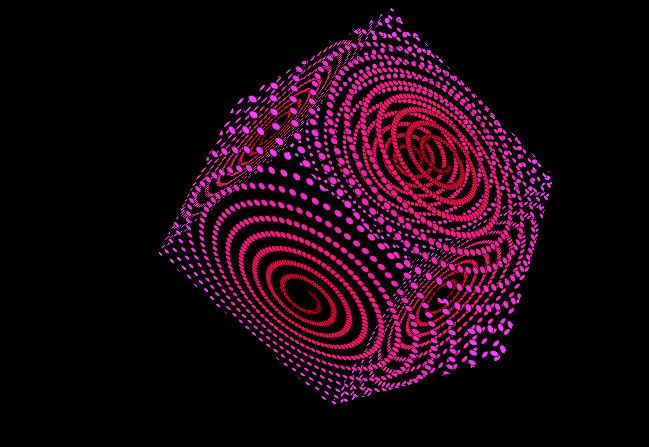
Наложение плоского рисунка или узора на объемный объект — это всегда нетрививальная задача, а если при этом хочется сделать это с какой-то анимацией, сложность возрастает в разы.
При этом есть достаточно простая библиотека p5.js, с помощью которой можно создать сложные эффектные паттерны буквально нескольким десятком строк кода. Я недавно создавал такой проект и теперь хочу привести пример.
Проще всего начать с создания нового проекта в онлайн редакторе editor.p5js.org
По умолчанию новый проект имеет следующий вид:
function setup() { createCanvas(400, 400); } function draw() { background(220); } function setup() — задает функцию, которая выполняется только раз
function draw() — повторяется в бесконечном цикле
Начинаем мы с создания 2D радиального узора, который потом наложим на наш куб. При его создании мы сначала будем использовать Полярные координаты, а уже потом переведем их в привычные большинству декартовые координаты вида x,y.
Что важно понимать: полярная координата точки определяется двумя числами:
r — расстояние от исходной точки (например, центра холста) до целевой точки.
a — угол воображаемой линии, относительно исходной точки, на которой находится целевая точка
Таким образом первый параметр может меняться от 0 до бесконечности, а второй — от 0 до 360.
Прелесть такого подхода в том, что он позволяет чертить достаточно сложные узоры буквально одной формулой.

Полярная роза задана уравнением r(φ )=2\sin φ
Для создания переменных давайте в самом начале проекта добавим две переменные: первая ответственная за расстояние от центра и вторая за угол: let r=10 let a=0
После чего в функцию draw(), которая выполняется в бесконечном цикле, добавим изменение переменной: a = a + 0.4
В итоге у вас получится следующий код:
let r =10 let a =0 function setup() { createCanvas(400, 400); } function draw() { background(220); a = a + 0.4 }Теперь приступим к переводу координат в привычные нам Декартовые координаты x y. Если хотите понимать, что именно здесь происходит в коде, то лучше почитать учебник по тригонометрии, но поскольку для результата это не так важно, можно просто вставить код в ту же функцию draw():
let x = r*cos(a) let y = r*sin(a) Чтобы наконец увидеть итоги наших математических вычислений, нам надо сделать две вещи:
— закрасить объекты цветом (можно использовать внутренний словарь цветов или указать привычный код формата RGB — три числа)
— задать форму распределения точек. Например, эллипс.
function draw() { background(220); let x = r*cos(a); let y = r*sin(a); fill(255,0,0); ellipse (x,y,10,10); r = r + 0.4 } 
Параметры эллипса (положение по X, положение по Y, диаметр по X, диаметр по Y) мы задаем при помощи переменных по x и y. Поскольку переменная x зависит от переменной r, которая в нашем цикле постоянно увеличивается на 0.4, тот красный кружок, который мы увидим будет постоянно двигаться в левом верхнем углу.
Чтобы переместить точку отсчета в центр, добавим функцию translate(200,200) перед переменной x. Теперь круг будет появляться по середине нашего холста.
И давайте решим еще одну проблему — сейчас все круги, которые появляются, стираются с каждым новым циклом. Чтобы выйти из этого замкнутого круга, нам нужно вынести создание нашего canvas() за пределы функции draw() и перенести ее в функцию setup(), которая отвечает за создание окружения.

После этого изменения мы увидим что-то похожее на кружок загрузки. Главная проблема — что сейчас они расположены очень тесно к друг другу. Давайте добавим немного пространства, задав переменную верхнего порядка С со значением 20 и добавив ее изменение с каждым циклом на 0.6 (рядом с a). Ну и внедрим ее в наши тригонометрические формулы: x=r+c*cos(a) and y=r+c*sin(a)
let r=10 let a=0 let с=20 function setup() { background(220); createCanvas(400, 400); } function draw() { translate(200,200) let x = r+с*cos(a); let y = r+с*sin(a); fill(255,0,0); ellipse (x,y,10,10); с = с + 0.6 a = a + 0.4 } 
Кажется, что-то начинает вырисовываться. Финально давайте уменьшим значение a до 0.3, с до 0.06
с = с + 0.06 a = a + 0.3 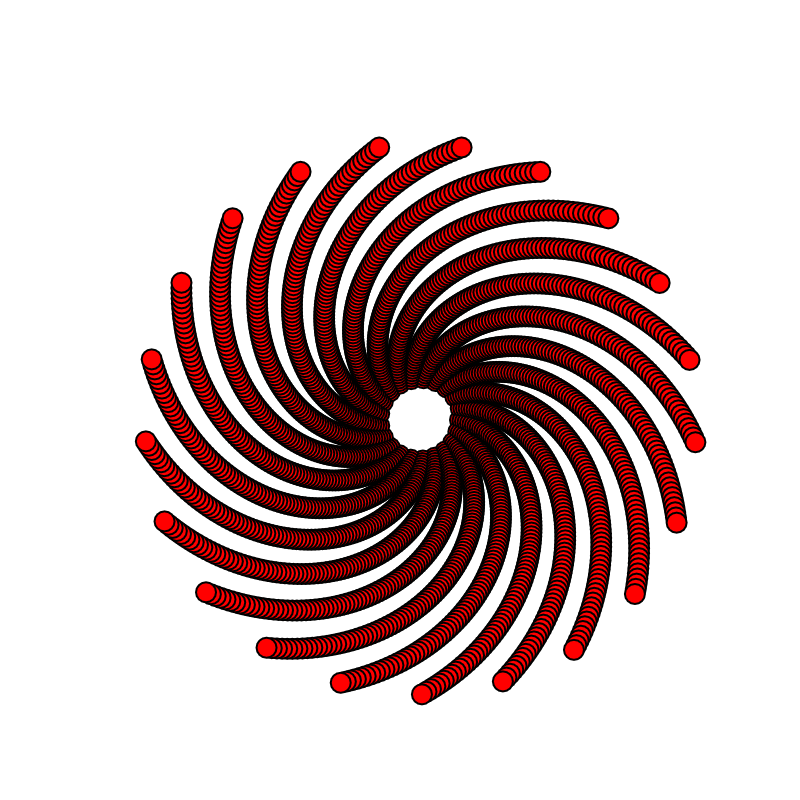
Заготовка для паттерна готова, время добавлять его на объем. О том, как это делать, я напишу в следующей части.
Здесь будет ссылка на часть 2: холдер
Если вам понравилось, ссылки на материалы по p5.js:
Идея и часть исходного кода взята из статьи Nazia Fakhruddin: Creating 2D texture on a 3D shape in p5.js
Ссылка на итоги проекта: вот
ссылка на оригинал статьи https://habr.com/ru/post/505226/
Добавить комментарий