simctl — утилита командной строки для взаимодействия с симуляторами. Она очень похожа на ADB для Android, устанавливается вместе со средой разработки Xcode и используется вместе с xcrun (Xcode-раннер командной строки). Двоичный файл программы можно найти по пути:
/Applications/Xcode.app/Contents/Developer/usr/bin/simctl
Просмотр списка доступных команд и информации по ним
Просмотр списка доступных устройств, сред выполнения, устройств и пар устройств
Создание нового устройства
Запуск устройства
Апгрейд устройства
Клонирование устройства
Очистка данных и настроек устройства
Переименование устройства
Вывод переменных среды устройства
Проверка состояния загрузки устройства
Выключение устройства
Удаление устройств
Работа с контентом устройств
Снятие скриншота и видео с устройства
Добавление медиа на устройство
Открытие URL на устройстве
Управление сертификатами устройства
Установка приложения на устройство
Запуск приложения на устройстве
Предоставление, отзыв и сброс разрешений приложения
Отображение информации о приложении
Отображение пути к контейнерам установленного приложения
Закрытие приложения на устройстве
Удаление приложения с устройства
Симуляция отправки пуш-уведомления
Изменение и очистка статус-бара устройства
Установка темной или светлой темы
Работа с логами и внутренними механизмами устройств
Выполнение указанной операции на устройстве
Включение и отключение подробного логирования на устройстве
Отображение логов с устройства
Сбор диагностической информации и логов
Заключение
Включение и отключение полноэкранного режима окна симулятора
Включение и отключение отображения нажатий на устройстве
Работа с объектами устройств
Просмотр списка доступных команд и информации по ним
Команда simctl без подкоманд выводит в консоль список всех доступных подкоманд (далее будет использоваться термин «команда»).
$ xcrun simctl Для просмотра подробной информации по команде нужно использовать команду help с названием искомой команды.
$ xcrun simctl help list
Просмотр списка доступных устройств, сред выполнения, устройств и пар устройств
Команда list выводит список всех установленных устройств и окружений. Рядом с каждым устройством будет отображен UDID (уникальный идентификатор устройства), который можно прокидывать в некоторые подкоманды simctl.
$ xcrun simctl listПример UDID:
4599F586-F482-4E9C-92A7-8AC4EF348BD9 Список можно фильтровать по заголовкам: devices, devicetypes, runtimes, pairs.
$ xcrun simctl list devices == Devices == -- iOS 11.0 -- iPhone 7 (422566D6-AD4C-40E5-AC64-233043A00814) (Shutdown) -- iOS 13.4 -- iPhone 8 (CB87B315-F01A-41AA-9C85-6FE24E5A66B9) (Shutdown) Вместе с фильтром по заголовку можно использовать поисковый запрос или параметр available, который выведет список всех доступных пунктов.
$ xcrun simctl list devices availableПримером поискового запроса может служить выборка по устройствам c экраном 12.9 дюймов.
$ xcrun simctl list devicetypes 12.9 == Device Types == iPad Pro (12.9-inch) (com.apple.CoreSimulator.SimDeviceType.iPad-Pro) iPad Pro (12.9-inch) (2nd generation) (com.apple.CoreSimulator.SimDeviceType.iPad-Pro--12-9-inch---2nd-generation-) iPad Pro (12.9-inch) (3rd generation) (com.apple.CoreSimulator.SimDeviceType.iPad-Pro--12-9-inch---3rd-generation-) iPad Pro (12.9-inch) (4th generation) (com.apple.CoreSimulator.SimDeviceType.iPad-Pro--12-9-inch---4th-generation-) Можно вывести более подробную информацию списка c помощью параметра -v.
$ xcrun simctl list -v devices == Devices == -- iOS 11.0 (15A8401) [/Library/Developer/CoreSimulator/Profiles/Runtimes/iOS 11.0.simruntime] -- iPhone 7 (7B68E927-161C-440C-AABE-654CD96E8694) (Shutdown) -- iOS 13.3 (17C45) [/Applications/Xcode.app/Contents/Developer/Platforms/iPhoneOS.platform/Library/Developer/CoreSimulator/Profiles/Runtimes/iOS.simruntime] -- iPhone 8 (F3909F6E-E227-4BD7-939F-D3D05B1B8AAD) (Shutdown) Можно вывести информацию в формате JSON с помощью параметра -j или --json.
$ xcrun simctl list -j -v devices { "devices" : { "com.apple.CoreSimulator.SimRuntime.iOS-13-3" : [ { "dataPath" : "\/Users\/pavel\/Library\/Developer\/CoreSimulator\/Devices\/9EA47EEB-F19F-44EE-9854-EA06BEB8FBD1\/data", "logPath" : "\/Users\/pavel\/Library\/Logs\/CoreSimulator\/9EA47EEB-F19F-44EE-9854-EA06BEB8FBD1", "udid" : "9EA47EEB-F19F-44EE-9854-EA06BEB8FBD1", "isAvailable" : true, "deviceTypeIdentifier" : "com.apple.CoreSimulator.SimDeviceType.iPhone-7-Plus", "state" : "Shutdown", "name" : "iPhone-7-Plus" }, { "dataPath" : "\/Users\/pavel\/Library\/Developer\/CoreSimulator\/Devices\/F3909F6E-E227-4BD7-939F-D3D05B1B8AAD\/data", "logPath" : "\/Users\/pavel\/Library\/Logs\/CoreSimulator\/F3909F6E-E227-4BD7-939F-D3D05B1B8AAD", "udid" : "F3909F6E-E227-4BD7-939F-D3D05B1B8AAD", "isAvailable" : true, "deviceTypeIdentifier" : "com.apple.CoreSimulator.SimDeviceType.iPhone-8", "state" : "Shutdown", "name" : "iPhone 8" } ], ...
Создание нового устройства
Для создания нового симулятора используется команда create, после которой указываются имя устройства, его тип и среда (эти данные есть в выводе команды list). После выполнения команды отобразится UDID созданного симулятора.
$ xcrun simctl create iPhone-7-Plus com.apple.CoreSimulator.SimDeviceType.iPhone-7-Plus com.apple.CoreSimulator.SimRuntime.iOS-13-4 9EA47EEB-F19F-44EE-9854-EA06BEB8FBD1
Запуск устройства
Команда boot запускает устройство с указанным UDID, делая его доступным для взаимодействия.
$ xcrun simctl boot CB87B315-F01A-41AA-9C85-6FE24E5A66B9
️После запуска устройства можно передавать команду
bootedвместоUDID. Если запущено несколько устройств, то simctl выберет одно из них.
Чтобы увидеть симулятор в действии нужно запустить приложение «Simulator».
$ open /Applications/Xcode.app/Contents/Developer/Applications/Simulator.app/
Апгрейд устройства
Команда upgrade позволяет повысить версию среды устройства до необходимой.
$ xcrun simctl upgrade 422566D6-AD4C-40E5-AC64-233043A00814 com.apple.CoreSimulator.SimRuntime.iOS-13-4
Клонирование устройства
Команда clone позволяет клонировать существующее устройство, копируя его тип и среду.
$ xcrun simctl clone booted NewPhone
Очистка данных и настроек устройства
Для сброса симулятора к настройкам по умолчанию используется команда erase. Перед очисткой симулятора его нужно выключить, иначе возникнет ошибка.
$ xcrun simctl erase booted Если нужно сбросить данные всех симуляторов, то нужно использовать команду erase all.
$ xcrun simctl erase all
Переименование устройства
Изменить имя устройства можно с помощью команды rename.
$ xcrun simctl rename booted MyiPhone
Вывод переменных среды устройства
Команда getenv позволяет выводить значения переменных среды устройства. Например, встроенная переменная симулятора SIMULATOR_SHARED_RESOURCES_DIRECTORY указывает на путь, где хранятся данные симулятора.
$ xcrun simctl getenv booted SIMULATOR_SHARED_RESOURCES_DIRECTORY /Users/pavel/Library/Developer/CoreSimulator/Devices/F3909F6E-E227-4BD7-939F-D3D05B1B8AAD/data
Проверка состояния загрузки устройства
Команда bootstatus позволяет убедиться в том, что устройство загружено и готово к работе. Имеет три необязательных ключа:
-b— загружает указанный симулятор, если он не загружен.-d— отображает информацию о миграции данных.-c— постоянно отслеживает состояние загрузки и выключения.
$ xcrun simctl bootstatus <udid> $ xcrun simctl bootstatus <udid> -c
Выключение устройства
Когда работа с симулятором закончена, можно выключить его, используя команду shutdown.
$ xcrun simctl shutdown booted Для выключения всех симуляторов используется команда shutdown all.
$ xcrun simctl shutdown all
Удаление устройств
В ходе работы с симуляторами может накапливаться большое количество старых устройств, многие из которых могут быть недоступны для последних версий iOS. Для их удаления используется команда delete unavailable.
$ xcrun simctl delete unavailable Для удаления конкретного симулятора используется команда delete.
$ xcrun simctl delete booted Для удаления всех устройств используется команда delete all.
$ xcrun simctl delete all
Работа с контентом устройств
Снятие скриншота и видео с устройства
Можно просто использовать шорткат ⌘⇧4, навести курсором на окно симулятора, нажать пробел и сделать скриншот. Но тогда на скриншоте кроме самого экрана будут видны рамки симулятора.
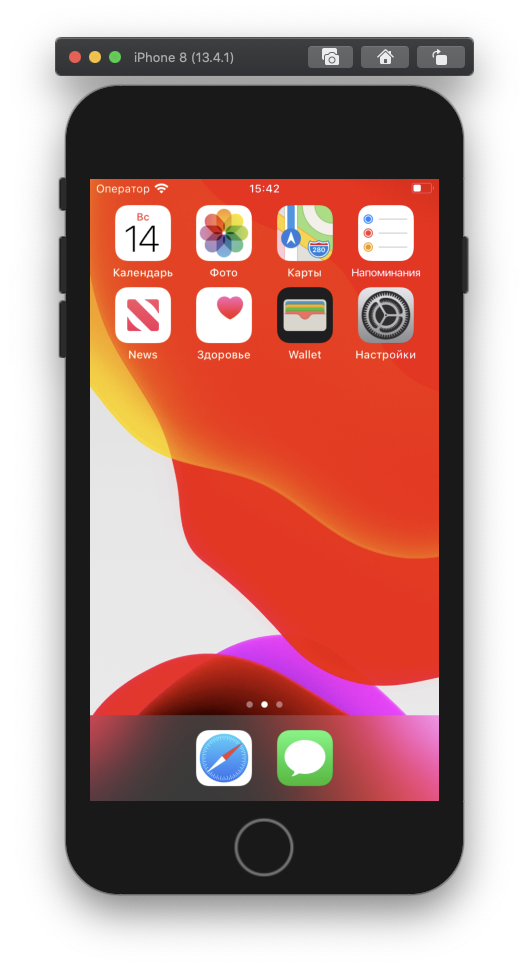
Для снятия скриншота только экрана используется команда io в связке со screenshot. Можно сохранять изображения в формате .png, .tiff, .bmp, .gif и .jpeg.
$ xcrun simctl io booted screenshot ~/Pictures/app-screenshot.png

Аналогично, можно просто использовать шорткат ⌘S в открытом приложении «Simulator», скриншот окна сохранится на рабочем столе.
Также можно использовать команду io в связке с recordVideo для записи видео взаимодействия с экраном симулятора. Можно сохранять видео в формате .mov, .h264, .mp4 и .fmp4.
$ xcrun simctl io booted recordVideo ~/Movies/app-preview.mp4Для завершения записи нужно нажать ⌃C в окне терминала.
Добавление медиа на устройство
Команда addmedia используется для добавления фото или видео на симулятор.
$ xcrun simctl addmedia booted ~/Pictures/test.png $ xcrun simctl addmedia booted ~/Pictures/test.gif $ xcrun simctl addmedia booted ~/Pictures/test.mp4Также можно просто перетащить файл из Finder в окно симулятора.
Открытие URL на устройстве
Команда openurl открывает указанный URL на симуляторе.
$ xcrun simctl openurl booted "https://www.google.com/"Также может использоваться кастомная схема, ассоциированная с нативным приложением.
$ xcrun simctl openurl booted maps://
Управление сертификатами устройства
Команда keychain позволяет добавлять сертификаты в доверенное корневое хранилище или keychain, а также сбрасывать keychain.
$ xcrun simctl keychain booted add-root-cert ~/my-selfsigned.cer $ xcrun simctl keychain booted add-cert ~/my-selfsigned.cer $ xcrun simctl keychain booted reset
Установка приложения на устройство
Можно легко установить приложение на симулятор если известен путь к файлу .app. Для этого используется команда install.
$ xcrun simctl install booted ~/Циан.appТакже можно просто перетащить приложение из Finder в окно симулятора.
Перечень opensource-приложений для iOS можно найти тут.
Запуск приложения на устройстве
Запуск приложения осуществляется с помощью команды launch и указанием bundle ID.
$ xcrun simctl launch booted ru.cian.mobile
Как узнать bundle ID описано тут.
Предоставление, отзыв и сброс разрешений приложения
Команда privacy может предоставлять, отзывать и сбрасывать разрешений приложения.
$ xcrun simctl privacy <device> <action> <service> <bundle ID> Значения action (действия) могут быть следующие:
- grant — предоставляет доступ к сервису. Неободим bundle ID.
- revoke — запрещает доступ к сервису. Необходим bundle ID.
- reset — сбрасывает доступ к сервису. bundle ID опционален.
Значения service (службы) могут быть следующие:
- all — применяет действие ко всем службам.
- calendar — предоставляеть доступ к календарю.
- contacts-limited — предоставляет доступ к основной контактной информации.
- contacts — предоставляет полный доступ к контактной информации.
- location — предоставляет доступ к службам определения местоположения при использовании приложения.
- location-always — редоставляет доступ к службам определения местоположения в любое время
- photos-add — предоставляет доступ на добавление фотографий в библиотеку фотографий.
- photos — предоставляет полный доступ к библиотеке фотографий.
- media-library — предоставляет доступ к медиа-библиотеке.
- microphone — предоставляет доступ к микрофону.
- motion — предоставляет доступ к фитнес-данным.
- reminders — предоставляет доступ к напоминаниям.
- siri — предоставляет возможность использовать приложение вместе с Siri.
Пример использования:
$ xcrun simctl privacy booted grant photos ru.cian.mobile $ xcrun simctl privacy booted grant location ru.cian.mobile $ xcrun simctl privacy booted revoke all ru.cian.mobileНа данный момент не все сервисы доступны для настройки. Отсутствуют уведомления, здоровье, Bluetooth и Face ID.
Отображение информации о приложении
Команда appinfo выводит информацию о приложении.
$ xcrun simctl appinfo booted ru.cian.mobileФормат отображения информации следующий:
{ ApplicationType = User; Bundle = <PATH_TO_APP_FILE>; BundleContainer = <PATH_TO_APP_FILE_FOLDER>; CFBundleDisplayName = "Циан"; CFBundleExecutable = "Циан"; CFBundleIdentifier = "ru.cian.mobile"; CFBundleName = "Циан"; CFBundleVersion = 1; DataContainer = <PATH_TO_DATA_FOLDER>; GroupContainers = { <GROUP_CONTAINER_NAME> = <PATH_TO_GROUP_CONTAINER_FOLDER>; }; Path = <PATH_TO_APP_FILE>; SBAppTags = ( ); }
Отображение пути к контейнерам установленного приложения
Можно вывести путь к контейнерам приложения через команду get_app_container с указанием bundle UD. У команды есть несколько опций для указания типа контейнера:
appуказывает на расположение самого и используется по умолчанию.
$ xcrun simctl get_app_container booted ru.cian.mobile $ xcrun simctl get_app_container booted ru.cian.mobile app
dataуказывает на расположение данных приложения.
$ xcrun simctl get_app_container booted ru.cian.mobile data
groupsуказывает на расположений группы приложений. Если групп несколько, то нужно использовать имя искомой группы.
$ xcrun simctl get_app_container booted ru.cian.mobile groups $ xcrun simctl get_app_container booted ru.cian.mobile group.ru.cian.mobile.widget
Закрытие приложения на устройстве
Закрытие приложения осуществляется с помощью команды terminate и указанием bundle ID.
$ xcrun simctl launch terminate ru.cian.mobile
Удаление приложения с устройства
Можно удалить приложение с симулятора с помощью команды uninstall, используя bundle ID.
$ xcrun simctl uninstall booted ru.cian.mobile
Симуляция отправки пуш-уведомления
Для отправки симуляции пуша нужно подготовить файл, который должен содержать структуру в формате JSON и сохранить его с расширением .apns (Apple Push Notification service):
{ "aps": { "alert": { "title": "Tester on Steroids", "body": "About mobile apps testing" }, "badge": 3, "sound": "default" } } Затем нужно дать разрешение на отправку приложению уведомлений. После этого нужно выполнить команду push с указанием устройства, bundle ID и пути до файла.
$ xcrun simctl push booted ru.cian.mobile ~/Documents/mocks/push.apns

Если добавить в файл параметр "Simulator Target Bundle", то необходимость указывать каждый раз bundle ID отпадает.
{ "aps": { "alert": { "title": "Tester on Steroids", "body": "About mobile apps testing" }, "badge": 3, "sound": "default" }, "Simulator Target Bundle": "ru.cian.mobile" }
$ xcrun simctl push booted ~/Documents/mocks/push.apns Также, если указан параметр "Simulator Target Bundle", то файл можно просто перетащить в окно симулятора.
Изменение и очистка статус-бара устройства
У команды status_bar есть три подкоманды:
overrideпринимает параметры для элементов статус-бара и меняет их в зависимости от значений.
$ xcrun simctl status_bar booted override --time 10:30 --dataNetwork wifi --wifiMode active --wifiBars 2 --cellularMode active --cellularBars 3 --operatorName @tester_on_steroids --batteryState charging --batteryLevel 75
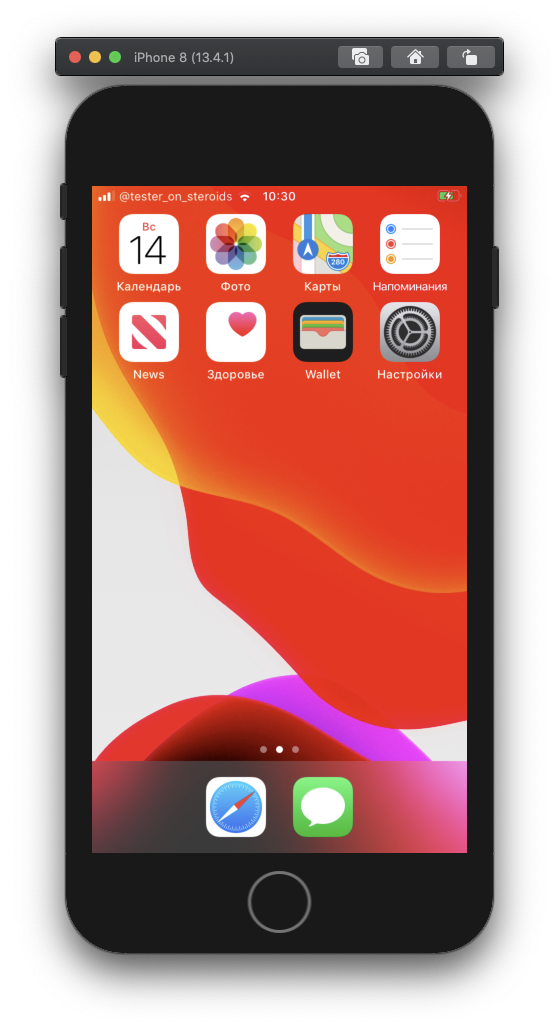
listвыводит значения перезаписанных параметров.
$ simctl status_bar booted list Current Status Bar Overrides: ============================= Time: 10:30 DataNetworkType: 1 Cell Mode: 3, Cell Bars: 3 Operator Name: @tester_on_steroids Battery State: 1, Battery Level: 75, Not Charging: 1
clearочищает перезаписанный статуc-бар.
$ simctl status_bar booted clear
Установка темной или светлой темы
Данная опция доступна для симуляторов с iOS от 13.0 и выше. C помощью команды ui appearance можно поменять тему устройства на темную или светлую.
$ xcrun simctl ui booted appearance dark $ xcrun simctl ui booted appearance light
Работа с логами и внутренними механизмами устройств
Выполнение указанной операции на устройстве
Команда spawn создает указанный процесс на симуляторе.
$ xcrun simctl spawn booted defaults write ru.cian.mobile ResetDatabase -bool YES Здесь используется интерфейс defaults, в котором флагу ResetDatabase устанавливается значение YES. Это удобный способ менять пользовательские настройки до запуска приложения.
Включение и отключение подробного логирования на устройстве
Команда logverbose позволяет включать и отключать подробное логирование на устройстве. Для того, чтобы изменения вступили в силу, нужно перезапустить симулятор.
$ simctl logverbose booted enable $ simctl logverbose booted disable
Отображение логов с устройства
В iOS существует пять уровней логов:
- Default. Используется для сбора информации о вещах, которые могут привести к сбою.
- Info. Полезная, но необязательная информация для устранения ошибок.
- Debug. Информация, которая может быть полезна во время разработки или устранения конкретной проблемы. Отслеживание debug-логов предназначено для использования на стадии разработки, а не на стадии эксплуатации программы конечными пользователями.
- Error. Используется для сбора информации об ошибках процесса.
- Fault. Используется для сбора информации об ошибках системного уровня или мульти-процессов.
Для того, чтобы просмотреть вывод логов с симулятора в командной строке, необходимо выполнить следующую команду:
$ xcrun simctl spawn booted log stream По умолчанию вывод логов будет включать в себя уровни default, error и fault. Для использования уровней info и debug нужно использовать аргумент --level. --level=info будет отображать уровни по умолчанию, а так же info. --level=debug будет отображать уровни по умолчанию, а так же info и debug.
$ xcrun simctl spawn booted log stream --level=info $ xcrun simctl spawn booted log stream --level=debugТакже можно фильтровать логи. Например, по конкретному приложению или по типу ивентов и сообщений.
$ xcrun simctl spawn booted log stream --predicate 'processImagePath endswith "Циан"' $ xcrun simctl spawn booted log stream --predicate 'eventMessage contains "error" and messageType == info'Чтобы выключить вывод логов нужно нажать ⌃C в окне терминала.
C помощью операции log collect можно сделать дамп журнала логов.
$ xcrun simctl spawn booted log collect
Сбор диагностической информации и логов
С помощью команды diagnose можно сгенерировать подробный журнал всего, что происходило в сессии приложения «Simulator».
$ xcrun simctl diagnoseЖурнал будет включать в себя:
- системные логи,
- логи симулятора,
- устройства и окружения,
- настройки устройств,
- дополнительную информацию.
В журнале будет содержаться конфиденциальная информация, поэтому с этими данными нужно быть осторожным.
После генерации журнала будет открыта папка с архивом, содержащим всю информацию.
Заключение
В заключение хотелось бы поделиться еще парой полезных команд для работы с симуляторами.
Включение и отключение полноэкранного режима окна симулятора
Позволяет использовать окно симулятора в полноэкранном режиме macOS. Например, можно открыть отдельный рабочий стол с Xcode и симулятором.
defaults write com.apple.iphonesimulator AllowFullscreenMode 1 defaults write com.apple.iphonesimulator AllowFullscreenMode 0
Включение и отключение отображения нажатий на устройстве
Отображает тапы на симуляторе. Удобно при записи видео.
defaults write com.apple.iphonesimulator ShowSingleTouches 1 defaults write com.apple.iphonesimulator ShowSingleTouches 0
P. S.
Если вам интересна тема тестирования, то приглашаю вас подписаться на мой блог в телеграме.
ссылка на оригинал статьи https://habr.com/ru/post/506504/
Добавить комментарий