Вступление.
SwiftUI — это современный UI framework, который позволяет разработчикам быстро и легко создавать собственные приложения на всех платформах Apple.
Используя простой, понятный декларативный стиль, разработчики могут создавать потрясающие пользовательские интерфейсы с плавной анимацией. SwiftUI экономит время разработчиков, предоставляя огромное количество готовых решений, включая Interface Layout, Dark Mode, Accessibility, интернационализацию и многое другое. Приложения SwiftUI работают нативно и невероятно быстро. А поскольку SwiftUI — это один и тот же API, встроенный в iOS, iPadOS, macOS, watchOS и tvOS, разработчики могут быстрее и проще создавать отличные нативные приложения для всех платформ Apple.
Звучит amazing, не правда ли?
Введение.
SwiftUI был анонсирован на WWDC2019 и за последний год было написано множество статей, посвященных этому фреймворку. Поэтому в данной статье мы не будем заострять внимание на таких вещах, как
- почему View это структура, а не класс
- что такое @State
- что такое Function Builders и кто такой @ViewBuilder
а сразу перейдем к практике и сделаем достаточно стандартную в повседневной жизни задачу — создание горизонтального списка.
Будет очень много кода и мало комментариев, впрочем, все как мы любим.
Глава 1. Что нам стоит горизонтальный ScrollView построить.
Горизонтальный список можно создать достаточно просто. Для этого необходимо поместить HStack в ScrollView и заполнить HStack нашими элементами:
var body: some View { ScrollView(.horizontal) { HStack { ForEach(0...9, id: \.self) { index in SomeAmazingView(atIndex: index) } } } }
Для практической наглядности создадим View, которая будет отображать список из 100 карточек. Каждая карточка будет отображать случайно сгенерированный смайлик и индекс самой карточки.
struct ContentView: View { struct Constants { static var itemsCount = 100 } // MARK: - State @State var items: [String] = [] // MARK: - Initialization init() { items = generateData() } // MARK: - View var body: some View { ScrollView(.horizontal) { HStack { ForEach(0..<items.count, id: \.self) { index in CardView(index: index, title: self.items[index]) .frame(width: 150, height: 200) .padding(10) } } } } // MARK: - Private Helpers private func generateData() -> [String] { var data: [String] = [] for _ in 0..<Constants.itemsCount { data.append(String.randomEmoji()) } return data } }
Запускаем и вуаля, как и обещала Apple — все нативно и невероятно быстро.

Но есть одна проблема — если количество данных увеличится, то мы столкнемся с проблемой.
... struct Constants { static var itemsCount = 1000 ... } ...
Запускаем и …

Глава 2. Если хочешь сделать что-то хорошо, сделай это сам.
Для решения этой проблемы в UIKit мы бы использовали UICollectionView. Но, к сожалению, не всё, что было возможно при использовании UIKit, имеет аналог в SwiftUI.
Конечно, можно было бы использовать UICollectionView напрямую в SwiftUI. Как это сделать можно прочитать здесь. Но это уже не SwiftUI и определенно не наш путь.
На данный момент единственная структура в SwiftUI, которая загружает и отображает данные только по необходимости (on demand) это List.
@available(iOS 13.0, OSX 10.15, tvOS 13.0, watchOS 6.0, *) public struct List<SelectionValue, Content> : View where SelectionValue : Hashable, Content : View { ... } @available(iOS 13.0, OSX 10.15, tvOS 13.0, watchOS 6.0, *) extension List { ... /// Creates a List that computes its rows on demand from an underlying /// collection of identified data. @available(watchOS, unavailable) public init<Data, RowContent>(_ data: Data, selection: Binding<Set<SelectionValue>>?, @ViewBuilder rowContent: @escaping (Data.Element) -> RowContent) where Content == ForEach<Data, Data.Element.ID, HStack<RowContent>>, Data : RandomAccessCollection, RowContent : View, Data.Element : Identifiable } ... }
Возьмем это решение от Apple и создадим схожее API для нашей структуры HorizontalList:
public struct HorizontalList<Content, Data> : View where Content : View, Data: RandomAccessCollection, Data.Element: Hashable { // MARK: - Properties private let data: [Data.Element] private let itemContent: (Data.Element) -> Content // MARK: - Initialization public init(_ data: Data, @ViewBuilder itemContent: @escaping (Data.Element) -> Content) { self.itemContent = itemContent if let range = data as? Range<Int> { self.data = Array(range.lowerBound..<range.upperBound) as! [Data.Element] } else if let closedRange = data as? ClosedRange<Int> { self.data = Array(closedRange.lowerBound..<closedRange.upperBound) as! [Data.Element] } else if let array = data as? [Data.Element] { self.data = array } else { fatalError("Unsupported data type.") } } // MARK: - View public var body: some View { ZStack { if !self.data.isEmpty { ForEach(0..<self.data.count, id: \.self) { index in self.makeView(atIndex: index) } } } } // MARK: - Private Helpers private func makeView(atIndex index: Int) -> some View { let item = data[index] let content = itemContent(item) return content } }
Обновим наш пример с карточками и будем использовать собственное решение:
var body: some View { HorizontalList(0..<items.count) { index in CardView(index: index, title: self.items[index]) .frame(width: Constants.itemSize.width, height: Constants.itemSize.height) .padding(10) } }
Запускаем и (через какое-то время..) видим, что карточки успешно загрузились и отобразились:

Глава 2. Это особая, Layout магия.
Большую часть времени SwiftUI будет сам делать свою магию по расположению элементов и жизнь будет великолепной. Однако бывают случаи, когда нам требуется больше контроля для расположения наших собственных Views. Для этого у нас есть несколько инструментов. Одним из них является GeometryReader, его мы и будем использовать для получения информации о размерах и позициях элементов внутри него.
GeometryReader - A container view that defines its content as a function of its own size and coordinate space.
Вместо тысячи слов про GeometryReader, я бы посоветовал один раз перейти по ссылке и прочитать очень хорошую статью по теме.
Помимо расположения элементов в нашем HorizontalList нам необходимо знать размеры этих элементов. Естественно, мы могли бы задать статический размер, но это не то, как работает List и соответственно не то, как будем работать мы.
В SwiftUI есть механизм, который позволяет добавлять некоторые атрибуты к View. Эти атрибуты называются "Preferences". При изменении этих атрибутов мы будем получать callback.
Первым делом нам необходимо создать структуру данных для атрибута. В ней мы будем хранить индекс элемента и его Rect. Структура должна поддерживать протокол Equatable.
struct ViewRectPreferenceData: Equatable { let index: Int let rect: CGRect }
Следующим шагом создадим сам аттрибут, поддерживающий протокол PreferenceKey и содержащий в себе массив значений ViewRectPreferenceData.
struct ViewRectPreferenceKey: PreferenceKey { typealias Value = [ViewRectPreferenceData] static var defaultValue: [ViewRectPreferenceData] = [] static func reduce(value: inout [ViewRectPreferenceData], nextValue: () -> [ViewRectPreferenceData]) { value.append(contentsOf: nextValue()) } }
Так как нам нужно будет знать размеры элементов, а сделать это можно только с помощью GeometryReader, мы создадим специальную View, которая будет добавлена как child к нашим элементам и, как результат, иметь GeometryReader с размерами нашего элемента.
struct PreferenceSetterView: View { let index: Int let coordinateSpaceName: String var body: some View { GeometryReader { geometry in Rectangle() .fill(Color.clear) .preference(key: ViewRectPreferenceKey.self, value: [ViewRectPreferenceData(index: self.index, rect: geometry.frame(in: .named(self.coordinateSpaceName)))]) } } }
Добавим созданный PreferenceSetterView к нашим элементам, как background:
private func makeView(atIndex index: Int) -> some View { ... return content .background(PreferenceSetterView(index: index, coordinateSpaceName: Constants.coordinateSpaceName)) }
При изменении Preference вызывается метод onPreferenceChange, в нем то мы и получим размеры отображенных на экране элементов и сохраним их в наш массив. Так как у нас горизонтальный список, также мы будем высчитывать отступ элементов согласно отступу и размеру предыдущего элемента.
... struct Constants { static var coordinateSpaceName: String { return "HorizontalListCoordinateSpaceName" } } @State private var rects: [Int: CGRect] = [:] ... public var body: some View { GeometryReader { geometry in ZStack { ... } .onPreferenceChange(ViewRectPreferenceKey.self) { preferences in for preference in preferences { var rect = preference.rect if let prevRect = self.rects[preference.index - 1] { rect = CGRect(x: prevRect.maxX, y: rect.minY, width: rect.width, height: rect.height) } self.rects[preference.index] = rect } .coordinateSpace(name: Constants.coordinateSpaceName) } }
Про Preferences eсть хорошая серия статей из 3-х частей:
Часть 1
Часть 2
Часть 3
Глава 3. Ты видишь только то, что тебе показывают.
Теперь, когда мы имеем размеры элементов и размеры экрана, мы легко можем посчитать какие элементы должны быть видимыми. Ниже реализован метод updateVisibleIndices и места откуда он будет вызываться:
@State private var visibleIndices: ClosedRange<Int> = 0...0 ... public var body: some View { GeometryReader { geometry in ZStack { if !self.data.isEmpty { ForEach(self.model.visibleIndices, id: \.self) { index in self.makeView(atIndex: index) } } } .onAppear() { self.updateVisibleIndices(geometry: geometry) } .onPreferenceChange(ViewRectPreferenceKey.self) { preferences in ... self.updateVisibleIndices(geometry: geometry) } } } ... private func updateVisibleIndices(geometry: GeometryProxy) { let bounds = geometry.frame(in: .named(Constants.coordinateSpaceName)) let visibleFrame = CGRect(x: 0, y: 0, width: bounds.width, height: bounds.height) var frameIndices: [Int] = [] for (index, rect) in rects { if rect.intersects(visibleFrame) { frameIndices.append(index) } } frameIndices.sort() let firstIndex = frameIndices.first ?? 0 var lastIndex = frameIndices.last ?? 0 if rects[lastIndex]?.maxX ?? 0 < visibleFrame.maxX, lastIndex < data.count - 1 { lastIndex += 1 } visibleIndices = firstIndex...lastIndex }
(пытливый критический взгляд может заметить, что количество visibleIndices не может быть меньше 1 и правильней было бы иметь это значение опциональным, но для простоты оставим как есть)
Протестируем, используя метод onAppear(), который вызывается при появлении элемента на экране:
CardView(index: index, title: self.items[index]) .onAppear() { print("Appeared index: \(index)") }
Appeared index: 0 Appeared index: 1 Appeared index: 2
Отлично, как видно из лога после запуска появились на экран только 3 элемента.
Глава 4. Тянем-потянем.
Следующим шагом развития нашего компонента будет поддержка Drag Gestures для скроллинга данных. Так как изменение позиции скролла влияет на отображаемые элементы, переменные offset и dragOffset будут State переменными.
@State private var offset: CGFloat = 0 @State private var dragOffset: CGFloat = 0 var contentOffset: CGFloat { return offset + dragOffset }
Добавим к нашему компоненту DragGesture и его обработчики:
public var body: some View { GeometryReader { geometry in ZStack { ... } .gesture( DragGesture() .onChanged({ value in // Scroll by dragging self.dragOffset = -value.translation.width self.updateVisibleIndices(geometry: geometry) }) .onEnded({ value in self.offset = self.offset + self.dragOffset self.dragOffset = 0 self.updateVisibleIndices(geometry: geometry) })) } }
В результате у нас появится вычисляемый contentOffset, который мы будем применять для калькуляции видимого фрейма и позиций элементов:
private func makeView(atIndex index: Int) -> some View { ... return content .offset(x: itemRect.minX - contentOffset) } private func updateVisibleIndices(geometry: GeometryProxy) { ... let visibleFrame = CGRect(x: contentOffset, y: 0, width: bounds.width, height: bounds.height) ... }
Запускаем приложение:
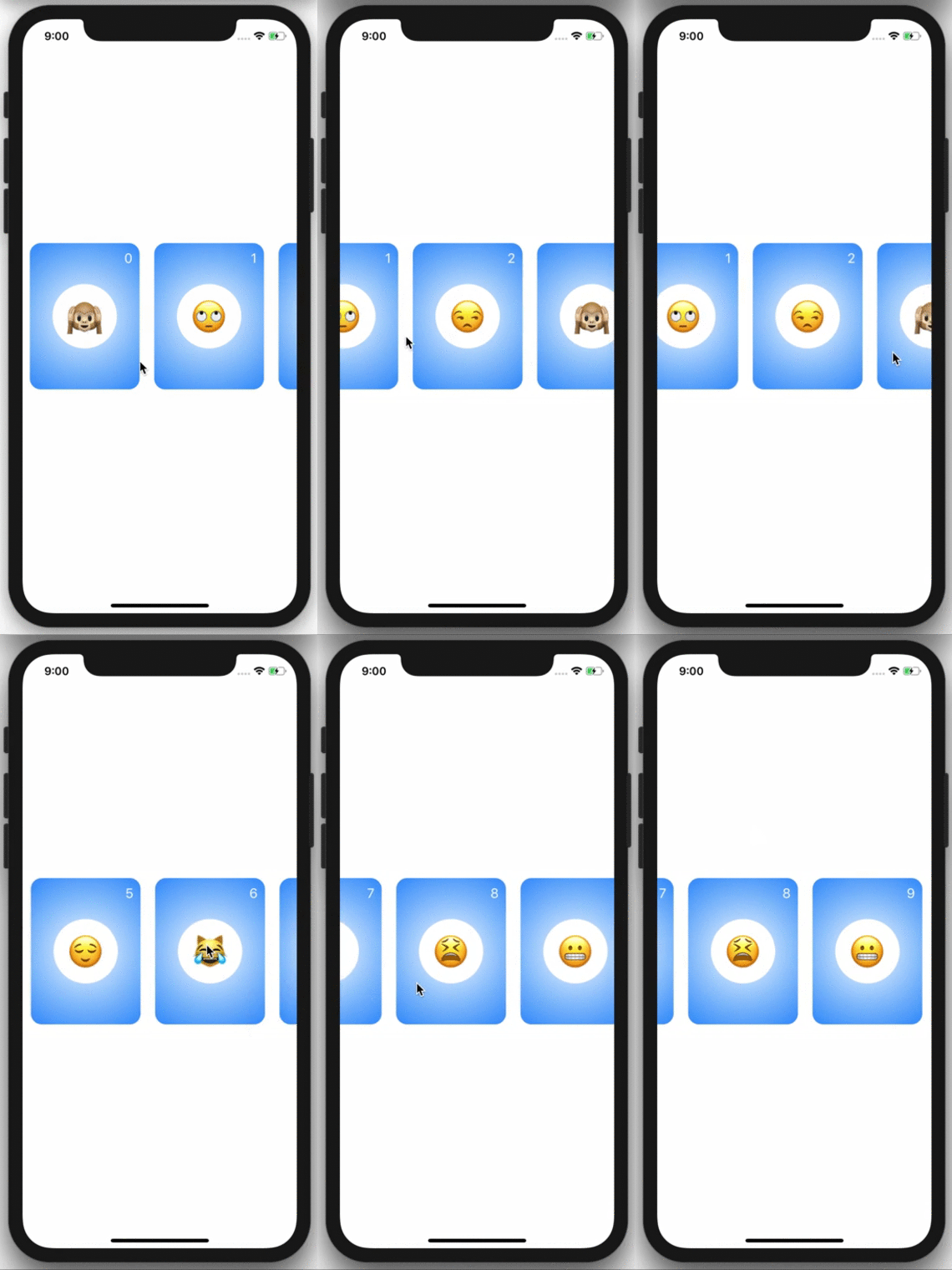
Appeared index 0 Appeared index 1 Appeared index 2 Appeared index 3 Appeared index 4 Appeared index 5 Appeared index 6 Appeared index 7 Appeared index 8 Appeared index 9 Appeared index 10
Вот мы и реализовали основную логику для горизонтального скролла с большим количеством данных и загрузкой их по необходимости.
Глава 5. Крутите барабан.
Текущая реализация скролла элементов с помощью drag gesture не учитывает velocity. Настало время улучшить логику скролла и исправить этот пробел. Для того, чтобы учесть скорость прокрутки нам необходима анимация.
Любая анимация строится на изменении значений за какой-то период времени. Для того чтобы фиксировать периоды времени нам необходим таймер:
@State private var animationTimer = Timer.publish (every: 1/60, on: .current, in: .common).autoconnect()
Теперь когда у нас есть таймер, надо знать, что анимировать. Список получается довольно простой: startPosition, endPosition и scrollDuration. Единственное, так как нам не надо перегружать View при изменении какого-либо из этих значений, мы их упакуем в модель класса:
class HorizontalListScrollAnimator { var isAnimationFinished: Bool = true private var startPosition: CGFloat = 0 private var endPosition: CGFloat = 0 private var scrollDuration: Double = 0 private var startTime: TimeInterval = 0 func start(from start: CGFloat, to end: CGFloat, duration: Double = 1.0) { startPosition = start endPosition = end scrollDuration = duration isAnimationFinished = false startTime = CACurrentMediaTime() } func stop() { startPosition = 0 endPosition = 0 scrollDuration = 0 isAnimationFinished = true startTime = 0 } func nextStep() -> CGFloat { let currentTime = CACurrentMediaTime() let time = TimeInterval(min(1.0, (currentTime - startTime) / scrollDuration)) if time >= 1.0 { isAnimationFinished = true return endPosition } let delta = easeOut(time: time) let scrollOffset = startPosition + (endPosition - startPosition) * CGFloat(delta) return scrollOffset } private func easeOut(time: TimeInterval) -> TimeInterval { return 1 - pow((1 - time), 4) } }
И завершающим шагом интегрируем модель анимации с таймером в наше View:
private var scrollAnimator = HorizontalListScrollAnimator() public var body: some View { GeometryReader { geometry in ... } .gesture( DragGesture() ... .onEnded({ value in let predictedWidth = value.predictedEndTranslation.width * 0.75 if abs(predictedWidth) - abs(self.dragOffset) > geometry.size.width / 2 { // Scroll with animation to predicted offset self.dragOffset = 0 self.scrollAnimator.start(from: self.offset, to: (self.offset - predictedWidth), duration: 2) self.animationTimer = Timer.publish (every: 1/60, on: .current, in:.common).autoconnect() } else { // Save dragging offset self.offset = self.offset + self.dragOffset self.dragOffset = 0 self.updateVisibleIndices(geometry: geometry) .gesture( TapGesture() .onEnded({ _ in // Stop scroll animation on tap self.scrollAnimator.stop() self.animationTimer.upstream.connect().cancel() })) })) .onReceive(self.animationTimer) { _ in if self.scrollAnimator.isAnimationFinished { // We don't need it when we start off self.animationTimer.upstream.connect().cancel() return } self.offset = self.scrollAnimator.nextStep() self.updateVisibleIndices(geometry: geometry) } } }
Глава 6. Граница на замке.
В нашем рабочем компоненте есть одна проблема — можно спокойно проскроллить туда где нет данных. Поэтому следует добавить логику, которая будет проверять не вышли ли мы за границы. Реализуем метод safeOffset, возвращающий безопасные значения для отступа.
func safeOffset(x: CGFloat) -> CGFloat { return x.clamped(to: 0...(maxOffset ?? CGFloat.greatestFiniteMagnitude)) }
У CGFloat нет метода clamped, но его можно легко добавить с помощью расширения:
extension Comparable { func clamped(to limits: ClosedRange<Self>) -> Self { return min(max(self, limits.lowerBound), limits.upperBound) } }
Ниже представлен полный код с получением возможного максимального отступа и использованием метода safeOffset:
... @State private var maxOffset: CGFloat? var contentOffset: CGFloat { return safeOffset(x: offset + dragOffset) } ... public var body: some View { GeometryReader { geometry in ... } .gesture( DragGesture() ... .onEnded({ value in ... self.offset = self.safeOffset(x: self.offset + self.dragOffset) ... })) ... .onPreferenceChange(ViewRectPreferenceKey.self) { preferences in // Update subviews rects for preference in preferences { ... // Update max valid offset if needed if self.maxOffset == nil, let lastRect = self.rects[self.data.count - 1] { self.maxOffset = max(0, lastRect.maxX - geometry.frame(in: .global).width) } } ... } .onReceive(self.animationTimer) { _ in .... self.offset = self.scrollAnimator.nextStep() // Check if out of bounds let safeOffset = self.safeOffset(x: self.offset) if self.offset != safeOffset { self.offset = safeOffset self.dragOffset = 0 ... } }
Глава 7. Кэш.
Для увеличения производительности, чтобы не создавать каждый раз элементы, создадим простой кэш, который будет чиститься в случае нехватки памяти:
class HorizontalListModel<Content> where Content : View { var cachedContent: [Int: Content] = [:] init() { NotificationCenter.default.addObserver(self, selector: #selector(clearCacheData), name: UIApplication.didReceiveMemoryWarningNotification, object: nil) } @objc func clearCacheData() { cachedContent.removeAll() } }
... private let model = HorizontalListModel<Content>() ... private func makeView(atIndex index: Int) -> some View { ... var content = model.cachedContent[index] if content == nil { content = itemContent(item) model.cachedContent[index] = content } return content ... }

Послесловие.
Готовый компонент вы можете найти по адресу: https://github.com/DistilleryTech/HorizontalList
Предыдущая наша статья на тему SwiftUI доступна здесь: https://habr.com/ru/post/501790/
Статья написана моим коллегой Денисом Шалагиным и опубликована для сообщества по его просьбе.
Всем счастливого WWDC2020!
ссылка на оригинал статьи https://habr.com/ru/post/507544/
Добавить комментарий