Доброго времени суток, друзья!
Мнение о том, что JavaScript не умеет взаимодействовать с файловой системой, является не совсем верным. Скорее, речь идет о том, что это взаимодействие существенно ограничено по сравнению с серверными языками программирования, такими как Node.js или PHP. Тем не менее, JavaScript умеет как получать (принимать), так и создавать некоторые типы файлов и успешно обрабатывать их нативными средствами.
В этой статье мы создадим три небольших проекта:
- Реализуем получение и обработку изображений, аудио, видео и текста в формате txt и pdf
- Создадим генератор JSON-файлов
- Напишем две программы: одна будет формировать вопросы (в формате JSON), а другая использовать их для создания теста
Если Вам это интересно, прошу следовать за мной.
Код проекта на GitHub.
Получаем и обрабатываем файлы
Для начала создадим директорию, в которой будут храниться наши проекты. Назовем ее «Work-With-Files-in-JavaScript» или как Вам будет угодно.
В этой директории создадим папку для первого проекта. Назовем ее «File-Reader».
Создаем в ней файл «index.html» следующего содержания:
<div>+</div> <input type="file"> Здесь мы имеем контейнер-файлоприемник и инпут с типом «file» (для получения файла; мы будем работать с одиночными файлами; для получения нескольких файлов инпуту следует добавить атрибут «multiple»), который будет спрятан под контейнером.
Стили можно подключить отдельным файлом или в теге «style» внутри head:
body { margin: 0 auto; display: flex; justify-content: center; align-items: center; min-height: 100vh; max-width: 768px; background: radial-gradient(circle, skyblue, steelblue); color: #222; } div { width: 150px; height: 150px; display: flex; justify-content: center; align-items: center; font-size: 10em; font-weight: bold; border: 6px solid; border-radius: 8px; user-select: none; cursor: pointer; } input { display: none; } img, audio, video { max-width: 80vw; max-height: 80vh; } Можете сделать дизайн по своему вкусу.
Не забываем подключить скрипт либо в head с атрибутом «defer» (нам нужно дождаться отрисовки (рендеринга) DOM; можно, конечно, сделать это в скрипте через обработку события «load» или «DOMContentLoaded» объекта «window», но defer намного короче), либо перед закрывающим тегом «body» (тогда не нужен ни атрибут, ни обработчик). Лично я предпочитаю первый вариант.
Откроем index.html в браузере:

Прежде чем переходить к написанию скрипта, следует подготовить файлы для приложения: нам потребуется изображение, аудио, видео, текст в формате txt, pdf и любом другом, например, doc. Можете использовать мою коллекцию или собрать свою.
Нам часто придется обращаться к объектам «document» и «document.body», а также несколько раз выводить результаты в консоль, поэтому предлагаю обернуть наш код в такое IIFE (это не обязательно):
;((D, B, log = arg => console.log(arg)) => { // наш код // это позволит обращаться к document и document.body как к D и B, соответственно // log = arg => console.log(arg) - здесь мы используем параметры по умолчанию // это позволит вызывать console.log как log })(document, document.body) Первым делом объявляем переменные для файлоприемника, инпута и файла (последний не инициализируем, поскольку его значение зависит от способа передачи — через клик по инпуту или бросание (drop) в файлоприемник):
const dropZone = D.querySelector('div') const input = D.querySelector('input') let file Отключаем обработку событий «dragover» и «drop» браузером:
D.addEventListener('dragover', ev => ev.preventDefault()) D.addEventListener('drop', ev => ev.preventDefault()) Для того, чтобы понять, зачем мы это сделали, попробуйте перенести изображение или другой файл в браузер и посмотрите, что произойдет. А происходит автоматическая обработка файлов, т.е. то, что мы собираемся реализовать самостоятельно в познавательных целях.
Обрабатываем бросание файла в файлоприемник:
dropZone.addEventListener('drop', ev => { // отключаем поведение по умолчанию ev.preventDefault() // смотрим на то, что получаем log(ev.dataTransfer) // получаем следующее (в случае передачи изображения) /* DataTransfer {dropEffect: "none", effectAllowed: "all", items: DataTransferItemList, types: Array(1), files: FileList} dropEffect: "none" effectAllowed: "all" => files: FileList length: 0 __proto__: FileList items: DataTransferItemList {length: 0} types: [] __proto__: DataTransfer */ // интересующий нас объект (File) хранится в свойстве "files" объекта "DataTransfer" // извлекаем его file = ev.dataTransfer.files[0] // проверяем log(file) /* File {name: "image.png", lastModified: 1593246425244, lastModifiedDate: Sat Jun 27 2020 13:27:05 GMT+0500 (Екатеринбург, стандартное время), webkitRelativePath: "", size: 208474, …} lastModified: 1593246425244 lastModifiedDate: Sat Jun 27 2020 13:27:05 GMT+0500 (Екатеринбург, стандартное время) {} name: "image.png" size: 208474 type: "image/png" webkitRelativePath: "" __proto__: File */ // передаем файл в функцию для дальнейшей обработки handleFile(file) }) Мы только что реализовали простейший механизм «dran’n’drop».
Обрабатываем клик по файлоприемнику (делегируем клик инпуту):
dropZone.addEventListener('click', () => { // кликаем по скрытому инпуту input.click() // обрабатываем изменение инпута input.addEventListener('change', () => { // смотрим на то, что получаем log(input.files) // получаем следующее (в случае передачи изображения) /* FileList {0: File, length: 1} => 0: File lastModified: 1593246425244 lastModifiedDate: Sat Jun 27 2020 13:27:05 GMT+0500 (Екатеринбург, стандартное время) {} name: "image.png" size: 208474 type: "image/png" webkitRelativePath: "" __proto__: File length: 1 __proto__: FileList */ // извлекаем File file = input.files[0] // проверяем log(file) // передаем файл в функцию для дальнейшей обработки handleFile(file) }) }) Приступаем к обработке файла:
const handleFile = file => { // дальнейшие рассуждения } Удаляем файлоприемник и инпут:
dropZone.remove() input.remove() Способ обработки файла зависит от его типа:
log(file.type) // в случае изображения // image/png Мы не будем работать с html, css и js-файлами, поэтому запрещаем их обработку:
if (file.type === 'text/html' || file.type === 'text/css' || file.type === 'text/javascript') return; Мы также не будем работать с MS-файлами (имеющими MIME-тип «application/msword», «application/vnd.ms-excel» и т.д.), поскольку их невозможно обработать нативными средствами. Все способы обработки таких файлов, предлагаемые на StackOverflow и других ресурсах, сводятся либо к конвертации в другие форматы с помощью различных библиотек, либо к использованию viewer’ов от Google и Microsoft, которые не хотят работать с файловой системой и localhost. Вместе с тем, тип pdf-файлов также начинается с «application», поэтому такие файлы мы будем обрабатывать отдельно:
if (file.type === 'application/pdf') { createIframe(file) return; } Для остальных файлов получаем их «групповой» тип:
// нас интересует то, что находится до слеша const type = file.type.replace(/\/.+/, '') // проверяем log(type) // в случае изображения // image Посредством switch..case определяем конкретную функцию обработки файла:
switch (type) { // если изображение case 'image': createImage(file) break; // если аудио case 'audio': createAudio(file) break; // если видео case 'video': createVideo(file) break; // если текст case 'text': createText(file) break; // иначе, выводим сообщение о неизвестном формате файла, // и через две секунды перезагружаем страницу default: B.innerHTML = `<h3>Unknown File Format!</h3>` const timer = setTimeout(() => { location.reload() clearTimeout(timer) }, 2000) break; } Функция обработки изображения:
const createImage = image => { // создаем элемент "img" const imageEl = D.createElement('img') // привязываем его к полученному изображению imageEl.src = URL.createObjectURL(image) // проверяем log(imageEl) // помещаем в документ B.append(imageEl) // удаляем ссылку на файл URL.revokeObjectURL(image) } Функция обработки аудио:
const createAudio = audio => { // создаем элемент "audio" const audioEl = D.createElement('audio') // добавляем панель управления audioEl.setAttribute('controls', '') // привязываем элемент к полученному файлу audioEl.src = URL.createObjectURL(audio) // проверяем log(audioEl) // помещаем в документ B.append(audioEl) // запускаем воспроизведение audioEl.play() // удаляем ссылку на файл URL.revokeObjectURL(audio) } Функция обработки видео:
const createVideo = video => { // создаем элемент "video" const videoEl = D.createElement('video') // добавляем панель управления videoEl.setAttribute('controls', '') // зацикливаем воспроизведение videoEl.setAttribute('loop', 'true') // привязываем элемент к полученному файлу videoEl.src = URL.createObjectURL(video) // проверяем log(videoEl) // помещаем в документ B.append(videoEl) // запускаем воспроизведение videoEl.play() // удаляем ссылку на файл URL.revokeObjectURL(video) } Функция обработки текста:
const createText = text => { // создаем экземпляр объекта "FileReader" const reader = new FileReader() // читаем файл как текст // вторым аргументом является кодировка // по умолчанию - utf-8, // но она не понимает кириллицу reader.readAsText(text, 'windows-1251') // дожидаемся завершения чтения файла // и помещаем результат в документ reader.onload = () => B.innerHTML = `<p><pre>${reader.result}</pre></p>` } Last, but not least, функция обработки pdf-файлов:
const createIframe = pdf => { // создаем элемент "iframe" const iframe = D.createElement('iframe') // привязываем его к полученному файлу iframe.src = URL.createObjectURL(pdf) // увеличиваем размеры фрейма до ширины и высоты области просмотра iframe.width = innerWidth iframe.height = innerHeight // проверяем log(iframe) // помещаем в документ B.append(iframe) // удаляем ссылку на файл URL.revokeObjectURL(pdf) } Результат:
Создаем JSON-файл
Для второго проекта создадим папку «Create-JSON» в корневой директории (Work-With-Files-in-JavaScript).
Создаем файл «index.html» следующего содержания:
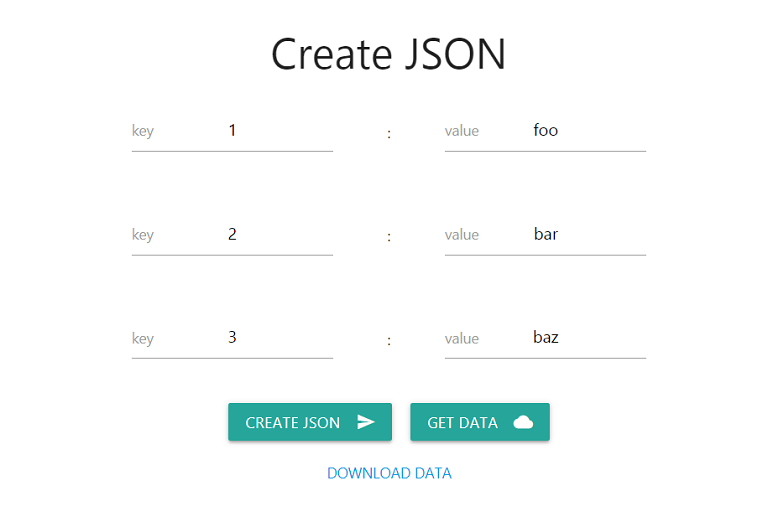
<!-- head --> <!-- materialize css --> <link rel="stylesheet" href="https://cdnjs.cloudflare.com/ajax/libs/materialize/1.0.0/css/materialize.min.css"> <!-- material icons --> <link href="https://fonts.googleapis.com/icon?family=Material+Icons" rel="stylesheet"> <!-- body --> <h3>Create JSON</h3> <!-- основной контейнер --> <div class="row main"> <h3>Create JSON</h3> <form class="col s12"> <!-- первая пара "ключ-значение" --> <div class="row"> <div class="input-field col s5"> <label>key</label> <input type="text" value="1" required> </div> <div class="input-field col s2"> <p>:</p> </div> <div class="input-field col s5"> <label>value</label> <input type="text" value="foo" required> </div> </div> <!-- вторая пара --> <div class="row"> <div class="input-field col s5"> <label>key</label> <input type="text" value="2" required> </div> <div class="input-field col s2"> <p>:</p> </div> <div class="input-field col s5"> <label>value</label> <input type="text" value="bar" required> </div> </div> <!-- третья пара --> <div class="row"> <div class="input-field col s5"> <label>key</label> <input type="text" value="3" required> </div> <div class="input-field col s2"> <p>:</p> </div> <div class="input-field col s5"> <label>value</label> <input type="text" value="baz" required> </div> </div> <!-- кнопки --> <div class="row"> <button class="btn waves-effect waves-light create-json">create json <i class="material-icons right">send</i> </button> <a class="waves-effect waves-light btn get-data"><i class="material-icons right">cloud</i>get data</a> </div> </form> </div> Для стилизации используется Materialize.
Добавляем парочку собственных стилей:
body { max-width: 512px; margin: 0 auto; text-align: center; } input { text-align: center; } .get-data { margin-left: 1em; } Получаем следующее:
JSON-файлы имеют следующий формат:
{ "ключ": "значение", "ключ": "значение", ... } Нечетные инпуты с типом «text» — ключи, четные — значения. Присваиваем инпутам значения по умолчанию (значения могут быть любыми). Кнопка с классом «create-json» служит для получения значений, введенных пользователем, и создания файла. Кнопка с классов «get-data» — для получения данных.
Переходим к скрипту:
// находим кнопку с классом "create-json" и обрабатываем нажатие этой кнопки document.querySelector('.create-json').addEventListener('click', ev => { // любая кнопка в форме имеет тип "submit" по умолчанию, т.е. служит для отправки формы на сервер // отправка формы влечет за собой перезагрузку страницы // нам это не нужно, поэтому отключаем стандартное поведение ev.preventDefault() // находим все инпуты const inputs = document.querySelectorAll('input') // извлекаем значения, введенные пользователем // это можно сделать разными способами // такой способ показался мне наиболее оптимальным // здесь мы реализуем нечто похожее на метод "chunk" библиотеки "lodash" // значения нечетных инпутов (первого, третьего и пятого) - ключи // помещаем их в подмассивы в качестве первых элементов // значения четных инпутов (второго, четвертого и шестого) - значения // помещаем их в подмассивы в качестве вторых элементов const arr = [] for (let i = 0; i < inputs.length; ++i) { arr.push([inputs[i].value, inputs[++i].value]) } // получаем массив, состоящий из трех подмассивов console.log(arr) /* [ ["1", "foo"] ["2", "bar"] ["3", "baz"] ] */ // преобразуем массив подмассивов в объект const data = Object.fromEntries(arr) // проверяем console.log(data) /* { 1: "foo" 2: "bar" 3: "baz" } */ // создаем файл const file = new Blob( // сериализуем данные [JSON.stringify(data)], { type: 'application/json' } ) // проверяем console.log(file) /* { "1": "foo", "2": "bar", "3": "baz" } */ // то, что доктор прописал // создаем элемент "a" const link = document.createElement('a') // привязываем атрибут "href" тега "a" к созданному файлу link.setAttribute('href', URL.createObjectURL(file)) // атрибут "download" позволяет скачивать файлы, на которые указывает ссылка // значение этого атрибута - название скачиваемого файла link.setAttribute('download', 'data.json') // текстовое содержимое ссылки link.textContent = 'DOWNLOAD DATA' // помещаем элемент в контейнер с классом "main" document.querySelector('.main').append(link) // удаляем ссылку на файл URL.revokeObjectURL(file) // { once: true } автоматически удаляет обработчик после первого использования // повторный клик приводит к перезагрузке страницы }, { once: true }) По клику на кнопке «CREATE JSON» формируется файл «data.json», появляется ссылка «DOWNLOAD DATA» для скачивания этого файла.
Что мы можем сделать с этим файлом? Скачиваем его и помещаем в папку «Create-JSON».
Получаем:
// находим кнопку (которая на самом деле ссылка) с классом "get-data" и обрабатываем ее нажатие document.querySelector('.get-data').addEventListener('click', () => { // с помощью IIFE и async..await получаем данные и выводим их в консоль в виде таблицы (async () => { const response = await fetch('data.json') // разбираем (парсим) ответ const data = await response.json() console.table(data) })() }) Результат:
Создаем генератор вопросов и тестер
Генератор вопросов
Для третьего проекта создадим папку «Test-Maker» в корневой директории.
Создаем файл «createTest.html» следующего содержания:
<!-- head --> <!-- Bootstrap CSS --> <link rel="stylesheet" href="https://stackpath.bootstrapcdn.com/bootstrap/4.5.0/css/bootstrap.min.css" integrity="sha384-9aIt2nRpC12Uk9gS9baDl411NQApFmC26EwAOH8WgZl5MYYxFfc+NcPb1dKGj7Sk" crossorigin="anonymous"> <!-- body --> <!-- основной контейнер --> <div class="container"> <h3>Create Test</h3> <form id="questions-box"> <!-- контейнер для вопросов --> <div class="question-box"> <br><hr> <h4 class="title"></h4> <!-- вопрос --> <div class="row"> <input type="text" class="form-control col-11 question-text" value="first question" > <!-- кнопка для удаления вопроса--> <button class="btn btn-danger col remove-question-btn">X</button> </div> <hr> <h4>Answers:</h4> <!-- варианты ответов --> <div class="row answers-box"> <!-- первый вариант --> <div class="input-group"> <div class="input-group-prepend"> <div class="input-group-text"> <input type="radio" checked name="answer"> </div> </div> <input class="form-control answer-text" type="text" value="foo" > <!-- кнопка для удаления варианта --> <div class="input-group-append"> <button class="btn btn-outline-danger remove-answer-btn">X</button> </div> </div> <!-- второй вариант --> <div class="input-group"> <div class="input-group-prepend"> <div class="input-group-text"> <input type="radio" name="answer"> </div> </div> <input class="form-control answer-text" type="text" value="bar" > <div class="input-group-append"> <button class="btn btn-outline-danger remove-answer-btn">X</button> </div> </div> <!-- третий вариант --> <div class="input-group"> <div class="input-group-prepend"> <div class="input-group-text"> <input type="radio" name="answer"> </div> </div> <input class="form-control answer-text" type="text" value="baz" > <div class="input-group-append"> <button class="btn btn-outline-danger remove-answer-btn">X</button> </div> </div> </div> <br> <!-- кнопка для добавления варианта ответа --> <button class="btn btn-primary add-answer-btn">Add answer</button> <hr> <h4>Explanation:</h4> <!-- объяснение --> <div class="row explanation-box"> <input type="text" value="first explanation" class="form-control explanation-text" > </div> </div> </form> <br> <!-- кнопки для добавления вопроса и создания теста --> <button class="btn btn-primary" id="add-question-btn">Add question</button> <button class="btn btn-primary" id="create-test-btn">Create test</button> </div> На этот раз для стилизации используется Bootstrap. Мы не используем атрибуты «required», поскольку будем валидировать форму в JS (с required поведение формы, состоящей из нескольких обязательных полей, становится раздражающим).
Добавляем парочку собственных стилей:
body { max-width: 512px; margin: 0 auto; text-align: center; } input[type="radio"] { cursor: pointer; } Получаем следующее:
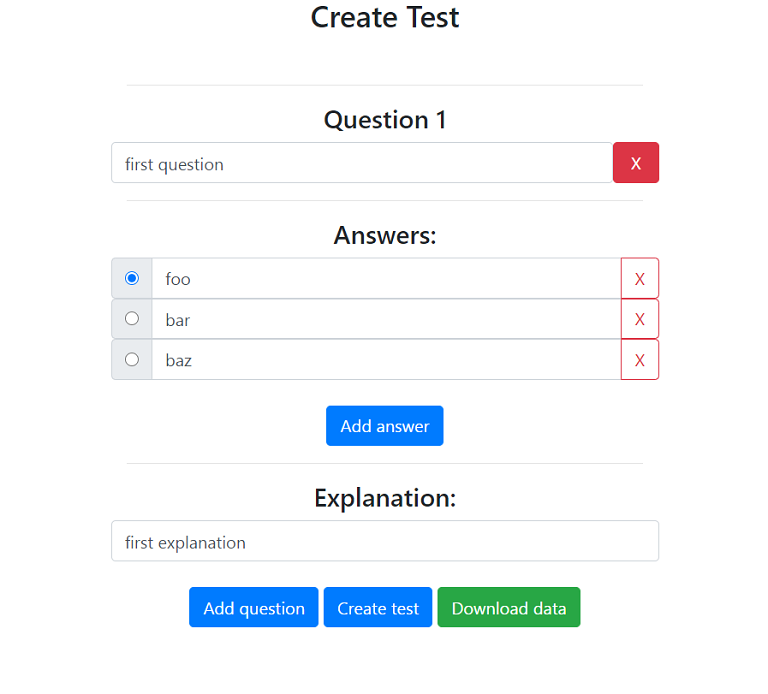
У нас имеется шаблон вопроса. Предлагаю вынести его в отдельный файл для использования в качестве компонента с помощью динамического импорта. Создаем файл «Question.js» следующего содержания:
export default (name = Date.now()) => ` <div class="question-box"> <br><hr> <h4 class="title"></h4> <div class="row"> <input type="text" class="form-control col-11 question-text"> <button class="btn btn-danger col remove-question-btn">X</button> </div> <hr> <h4>Answers:</h4> <div class="row answers-box"> <div class="input-group"> <div class="input-group-prepend"> <div class="input-group-text"> <input type="radio" checked name="${name}"> </div> </div> <input class="form-control answer-text" type="text" > <div class="input-group-append"> <button class="btn btn-outline-danger remove-answer-btn">X</button> </div> </div> <div class="input-group"> <div class="input-group-prepend"> <div class="input-group-text"> <input type="radio" name="${name}"> </div> </div> <input class="form-control answer-text" type="text" > <div class="input-group-append"> <button class="btn btn-outline-danger remove-answer-btn">X</button> </div> </div> <div class="input-group"> <div class="input-group-prepend"> <div class="input-group-text"> <input type="radio" name="${name}"> </div> </div> <input class="form-control answer-text" type="text" > <div class="input-group-append"> <button class="btn btn-outline-danger remove-answer-btn">X</button> </div> </div> </div> <br> <button class="btn btn-primary add-answer-btn">Add answer</button> <hr> <h4>Explanation:</h4> <div class="row explanation-box"> <input type="text" class="form-control explanation-text"> </div> </div> ` Здесь у нас все тоже самое, что и в createTest.html, за исключением того, что мы убрали значения по умолчанию для инпутов и передаем аргумент «name» в качестве значения одноименного атрибута (данный атрибут должен быть уникальным для каждого вопроса — это дает возможность переключать варианты ответов, выбирать один из нескольких). Значением name по умолчанию является время в миллисекундах, прошедшее с 1 января 1970 года, — простая альтернатива генераторам случайных значений типа Nanoid, используемых для получения уникального идентификатора (вряд ли пользователь успеет создать два вопроса за 1 мс).
Переходим к основному скрипту.
Я собираюсь создать несколько вспомогательных (фабричных) функций, но это не обязательно.
Вспомогательные функции:
// функция нахождения одного элемента с указанным селектором const findOne = (element, selector) => element.querySelector(selector) // функция нахождения всех элементов с указанным селектором const findAll = (element, selector) => element.querySelectorAll(selector) // функция добавления обработчика указанного события const addHandler = (element, event, callback) => element.addEventListener(event, callback) // функция нахождения родительских элементов // одной из проблем Bootstrap является глубокая вложенность элементов, // при работе с DOM часто возникает необходимость обращения к родителю целевого элемента // наша функция принимает два аргумента - элемент и глубину (вложенности), // которая по умолчанию равняется 1 const findParent = (element, depth = 1) => { // если элемент находится на первом уровне вложенности, // значит, нам нужен его родительский элемент let parentEl = element.parentElement // иначе, мы ищем родителя родителя и т.д. с помощью рекурсии while (depth > 1) { // рекурсия parentEl = findParent(parentEl) // уменьшаем значение глубины depth-- } // возвращаем искомый элемент return parentEl } В нашем случае в поисках родительского элемента мы дойдем до третьего уровня вложенности. Поскольку мы знаем точное количество этих уровней, мы могли бы использовать if..else if или switch..case, однако вариант с рекурсией является более универсальным.
Еще раз: вводить фабричные функции не обязательно, вы вполне можете обойтись стандартным функционалом.
Находим основной контейнер и контейнер для вопросов, а также отключаем отправку формы:
const C = findOne(document.body, '.container') // const C = document.body.querySelector('.container') const Q = findOne(C, '#questions-box') addHandler(Q, 'submit', ev => ev.preventDefault()) // Q.addEventListener('submit', ev => ev.preventDefault()) Функция инициализации кнопок для удаления вопроса:
// функция принимает вопрос в качестве аргумента const initRemoveQuestionBtn = q => { const removeQuestionBtn = findOne(q, '.remove-question-btn') addHandler(removeQuestionBtn, 'click', ev => { // удаляем родителя родителя кнопки /* => <div class="question-box"> <br><hr> <h4 class="title"></h4> => <div class="row"> <input type="text" class="form-control col-11 question-text" value="first question" > => <button class="btn btn-danger col remove-question-btn">X</button> </div> ... */ findParent(ev.target, 2).remove() // ev.target.parentElement.parentElement.remove() // при удалении вопроса необходимо обновить номера вопросов initTitles() }, { // удаляем обработчик после использования once: true }) } Функция инициализации кнопок для удаления варианта ответа:
const initRemoveAnswerBtns = q => { const removeAnswerBtns = findAll(q, '.remove-answer-btn') // const removeAnswerBtns = q.querySelectorAll('.remove-answer-btn') removeAnswerBtns.forEach(btn => addHandler(btn, 'click', ev => { /* => <div class="input-group"> ... => <div class="input-group-append"> => <button class="btn btn-outline-danger remove-answer-btn">X</button> </div> </div> */ findParent(ev.target, 2).remove() }, { once: true })) } Функция инициализации кнопок для добавления варианта ответа:
const initAddAnswerBtns = q => { const addAnswerBtns = findAll(q, '.add-answer-btn') addAnswerBtns.forEach(btn => addHandler(btn, 'click', ev => { // находим контейнер для ответов const answers = findOne(findParent(ev.target), '.answers-box') // const answers = ev.target.parentElement.querySelector('.answers-box') // атрибут "name" должен быть уникальным для каждого вопроса let name answers.children.length > 0 ? name = findOne(answers, 'input[type="radio"]').name : name = Date.now() // шаблон варианта ответа const template = ` <div class="input-group"> <div class="input-group-prepend"> <div class="input-group-text"> <input type="radio" name="${name}"> </div> </div> <input class="form-control answer-text" type="text" value=""> <div class="input-group-append"> <button class="btn btn-outline-danger remove-answer-btn">X</button> </div> </div> ` // помещаем шаблон в конец контейнера для ответов answers.insertAdjacentHTML('beforeend', template) // инициализируем кнопки для удаления вариантов ответа initRemoveAnswerBtns(q) })) } Объединяем функции инициализации кнопок в одну:
const initBtns = q => { initRemoveQuestionBtn(q) initRemoveAnswerBtns(q) initAddAnswerBtns(q) } Функция инициализации заголовков вопросов:
const initTitles = () => { // преобразуем коллекцию в массив с целью дальнейшего определения номера вопроса const questions = Array.from(findAll(Q, '.question-box')) // перебираем массив questions.map(q => { const title = findOne(q, '.title') // номер вопроса - это индекс элемента + 1 title.textContent = `Question ${questions.indexOf(q) + 1}` }) } Инициализируем кнопки и заголовок вопроса:
initBtns(findOne(Q, '.question-box')) initTitles() Функция добавления вопроса:
// находим кнопку const addQuestionBtn = findOne(C, '#add-question-btn') addHandler(addQuestionBtn, 'click', ev => { // с помощью IIFE и async..await получаем данные посредством динамического импорта // помещаем их в контейнер для вопросов // находим добавленный вопрос // и инициализируем кнопки этого вопроса и все заголовки (async () => { const data = await import('./Question.js') const template = await data.default() await Q.insertAdjacentHTML('beforeend', template) const question = findOne(Q, '.question-box:last-child') initBtns(question) initTitles() })() }) Функция создания теста:
// обрабатываем клик по кнопке для создания теста addHandler(findOne(C, '#create-test-btn'), 'click', () => createTest()) const createTest = () => { // создаем пустой объект const obj = {} // находим все вопросы const questions = findAll(Q, '.question-box') // простая функция валидации формы // поля не должы быть пустыми const isEmpty = (...args) => { // для каждого переданного аргумента args.map(arg => { // заменяем два и более пробела на один // и удаляем пробелы в начале и конце строки arg = arg.replace(/\s+/g, '').trim() // если значением аргумента является пустая строка if (arg === '') { // сообщаем об этом пользователю alert('Some field is empty!') // и выбрасываем исключение throw new Error() } }) } // для каждого вопроса questions.forEach(q => { // текст вопроса const questionText = findOne(q, '.question-text').value // создаем массив для вариантов ответа // количество вариантов может быть любым const answersText = [] findAll(q, '.answer-text').forEach(text => answersText.push(text.value)) // текст правильного ответа - значение соседнего по отношению к вложенному инпуту с атрибутом "checked" инпута с классом "answer-text" /* => <div class="input-group"> <div class="input-group-prepend"> <div class="input-group-text"> => <input type="radio" checked name="answer"> </div> </div> => <input class="form-control answer-text" type="text" value="foo" > ... */ const rightAnswerText = findOne(findParent(findOne(q, 'input:checked'), 3), '.answer-text').value // текст объяснения const explanationText = findOne(q, '.explanation-text').value // валидируем форму isEmpty(questionText, ...answersText, explanationText) // помещаем значения в объект с ключом "индекс вопроса" obj[questions.indexOf(q)] = { question: questionText, answers: answersText, rightAnswer: rightAnswerText, explanation: explanationText } }) // проверяем console.table(obj) // создаем файл const data = new Blob( [JSON.stringify(obj)], { type: 'application/json' } ) // если файл уже создан // удаляем ссылку if (findOne(C, 'a') !== null) { findOne(C, 'a').remove() } // по старой схеме const link = document.createElement('a') link.setAttribute('href', URL.createObjectURL(data)) link.setAttribute('download', 'data.json') link.className = 'btn btn-success' link.textContent = 'Download data' C.append(link) URL.revokeObjectURL(data) } Результат:
Используем данные из файла
С помощью генератора вопросов создадим такой файл:
{ "0": { "question": "first question", "answers": ["foo", "bar", "baz"], "rightAnswer": "foo", "explanation": "first explanation" }, "1": { "question": "second question", "answers": ["foo", "bar", "baz"], "rightAnswer": "bar", "explanation": "second explanation" }, "2": { "question": "third question", "answers": ["foo", "bar", "baz"], "rightAnswer": "baz", "explanation": "third explanation" } } Помещаем этот файл (data.json) в папку «Test-Maker».
Создаем файл «useData.html» следующего содержания:
<!-- head --> <!-- Bootstrap CSS --> <link rel="stylesheet" href="https://stackpath.bootstrapcdn.com/bootstrap/4.5.0/css/bootstrap.min.css" integrity="sha384-9aIt2nRpC12Uk9gS9baDl411NQApFmC26EwAOH8WgZl5MYYxFfc+NcPb1dKGj7Sk" crossorigin="anonymous"> <!-- body --> <h1>Use data</h1> Добавляем парочку собственных стилей:
body { max-width: 512px; margin: 0 auto; text-align: center; } section *:not(h3) { text-align: left; } input, button { margin: .4em; } label, input { cursor: pointer; } .right-answer, .explanation { display: none; } Скрипт:
// функция получения данных const getData = async url => { const response = await fetch(url) const data = await response.json() return data } // получаем данные getData('data.json') .then(data => { // проверяем console.table(data) // передаем данные функции создания теста createTest(data) }) // генерируем значение name let name = Date.now() // функция создания теста const createTest = data => { // data - это объект из объектов // для каждого объекта for (const item in data) { // проверяем console.log(data[item]) // деструктурируем объект, // получаем значения вопроса, вариантов ответа, правильного ответа и объяснения const { question, answers, rightAnswer, explanation } = data[item] // делаем значение name уникальным для каждого вопроса name++ // шаблон вопроса const questionTemplate = ` <hr> <section> <h3>Question ${item}: ${question}</h3> <form> <legend>Answers</legend> ${answers.reduce((html, ans) => html += `<label><input type="radio" name="${name}">${ans}</label><br>`, '')} </form> <p class="right-answer">Right answer: ${rightAnswer}</p> <p class="explanation">Explanation: ${explanation}</p> </section> ` // помещаем шаблон в конец документа document.body.insertAdjacentHTML('beforeend', questionTemplate) }) // находим вопросы const forms = document.querySelectorAll('form') // выбираем первые варианты ответа на все вопросы forms.forEach(form => { const input = form.querySelector('input') input.click() }) // создаем кнопку для проверки ответов // и помещаем ее в конец документа const btn = document.createElement('button') btn.className = 'btn btn-primary' btn.textContent = 'Check answers' document.body.append(btn) // обрабатываем нажатие этой кнопки btn.addEventListener('click', () => { // создаем массив для ответов const answers = [] // для каждого вопроса forms.forEach(form => { // получаем значение выбранного (пользовательского) ответа const chosenAnswer = form.querySelector('input:checked').parentElement.textContent // получаем значение правильного ответа const rightAnswer = form.nextElementSibling.textContent.replace('Right answer: ', '') // добавляем эти значения в массив в виде подмассива answers.push([chosenAnswer, rightAnswer]) }) console.log(answers) // получаем следующее // в случае, когда ответ на третий вопрос неправильный /* Array(3) 0: (2) ["foo", "foo"] 1: (2) ["bar", "bar"] 2: (2) ["foo", "baz"] */ // передаем массив функции checkAnswers(answers) }) // функция проверки (сравнения) ответов const checkAnswers = answers => { // счетчики для количества правильных и неправильных ответов let rightAnswers = 0 let wrongAnswers = 0 // для каждого подмассива, // где первый элемент - выбранный (пользовательский) ответ, // а второй элемент - правильный ответ for (const answer of answers) { // если выбранный и правильный ответы совпадают if (answer[0] === answer[1]) { // увеличиваем количество правильных ответов rightAnswers++ // иначе } else { // увеличиваем количество неправильных ответов wrongAnswers++ // находим вопрос с неправльным ответом const wrongSection = forms[answers.indexOf(answer)].parentElement // показываем правильный ответ и объяснение wrongSection.querySelector('.right-answer').style.display = 'block' wrongSection.querySelector('.explanation').style.display = 'block' } } // определяем процент правильных ответов const percent = parseInt(rightAnswers / answers.length * 100) // строка-результат let result = '' // в зависимости от процента правильных ответов // присваиваем result соответствующее значение if (percent >= 80) { result = 'Great job, super genius!' } else if (percent > 50) { result = 'Not bad, but you can do it better!' } else { result = 'Very bad, try again!' } // шаблон результатов теста const resultTemplate = ` <h3>Your result</h3> <p>Right answers: ${rightAnswers}</p> <p>Wrong answers: ${wrongAnswers}</p> <p>Percentage of correct answers: ${percent}</p> <p>${result}</p> ` // помещаем шаблон в конец документа document.body.insertAdjacentHTML('beforeend', resultTemplate) } } Результат (в случае, когда ответ на третий вопрос неправильный):
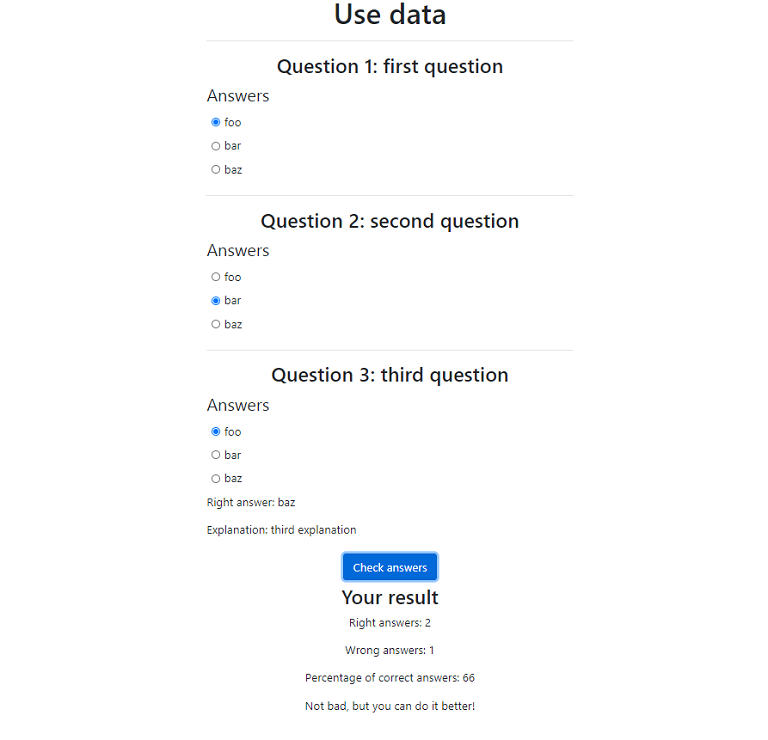
Бонус. Записываем данные в CloudFlare
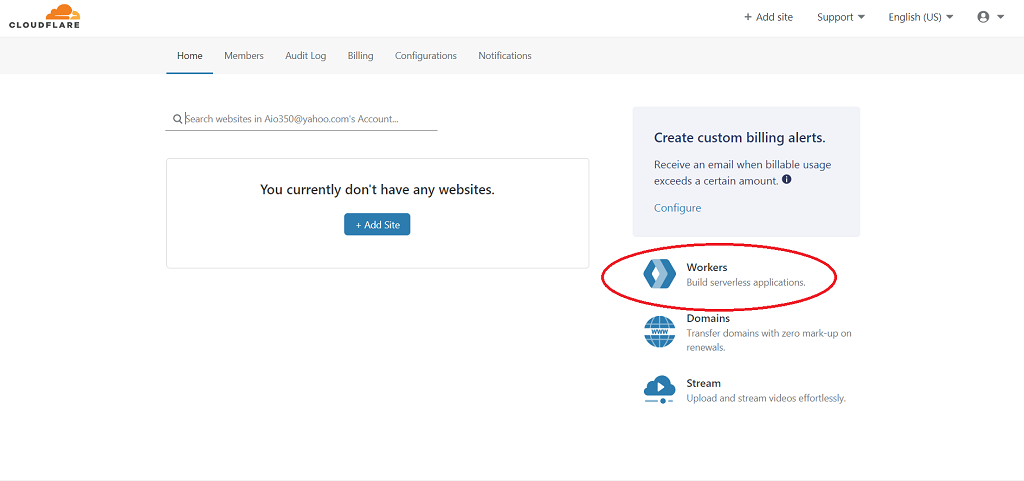
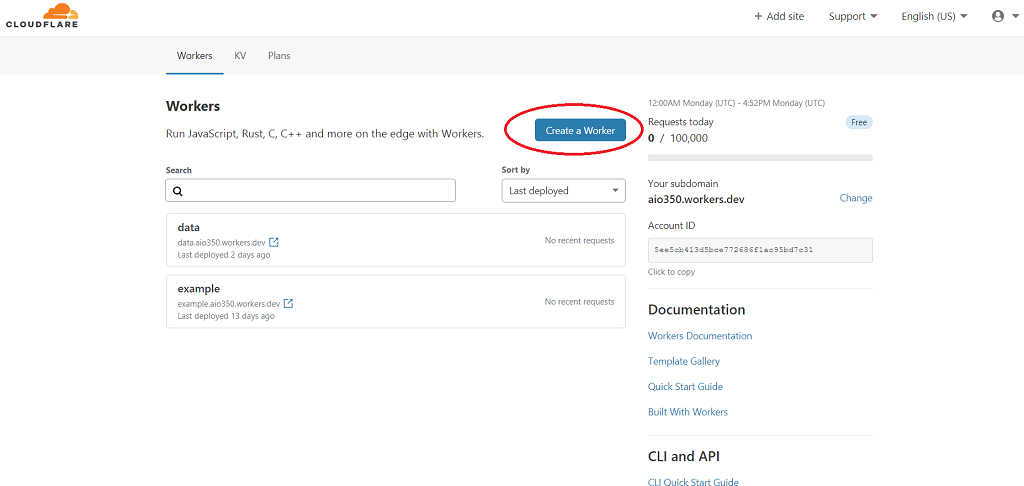
Заходим на cloudflare.com, регистрируемся, нажимаем на Workers справа, затем на кнопку «Create a Worker».

Меняем название воркера на «data» (это не обязательно). В поле "{} Script" вставляем следующий код и нажимаем на кнопку «Save and Deploy»:
// обрабатываем полученный запрос addEventListener('fetch', event => { event.respondWith( new Response( // наши данные `{ "0": { "question": "first question", "answers": ["foo", "bar", "baz"], "rightAnswer": "foo", "explanation": "first explanation" }, "1": { "question": "second question", "answers": ["foo", "bar", "baz"], "rightAnswer": "bar", "explanation": "second explanation" }, "2": { "question": "third question", "answers": ["foo", "bar", "baz"], "rightAnswer": "baz", "explanation": "third explanation" } }`, { status: 200, // специальный заголовок для преодоления CORS headers: new Headers({'Access-Control-Allow-Origin': '*'}) }) ) }) 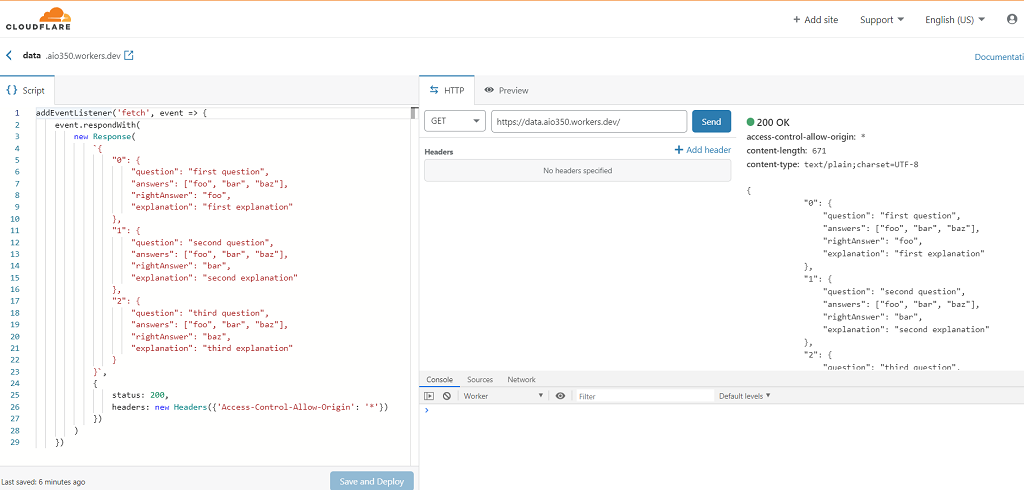
Теперь мы можем получать данные с CloudFlare. Для этого достаточно указать URL воркера вместо ‘data.json’ в функции «getData». В моем случае это выглядит так: getData(‘https://data.aio350.workers.dev/’).then(…).
Длинная статья получилась. Надеюсь, Вы нашли в ней для себя что-то полезное.
Благодарю за внимание.
ссылка на оригинал статьи https://habr.com/ru/post/511742/
Добавить комментарий