Доброго времени суток, читатель!
22 апреля в GitLab выпустили релиз 12.10 и сообщили о том, что теперь CI-процесс может авторизовываться в Hashicorp’s Vault через JSON Web Token (JWT), и для авторизации нет необходимости хранить токен для доступа к нужным policy в переменных окружения (или где-либо ещё).
Данная фича показалась нам полезной, поэтому предлагаем перевод соотвествующего туториала из официальной документации GitLab:
Этот туториал демонстрирует пример аутентификации, конфигурации и чтения секретов с HashiCorp’s Vault через GitLab CI/CD.
Требования
Туториал предполагает, что вы знакомы с GitLab CI/CD и Vault.
Чтобы ему последовать, вам понадобятся:
- Аккаунт в GItLab
- Запущенный Vault сервер и доступ для настройки аутентификации и создания ролей и политик.
Примечание: вам нужно заменить URL vault.example.com на URL вашего Vault сервера и gitlab.example.com на название вашего GitLab инстанса.
Как это работает
Для каждой задачи (job) генерируется свой уникальный токен JSON Web Token (JWT), доступный только как значение переменной окружения CI_JOB_JWT конкретной задачи. Данный JWT может быть использован для аутентификации в Vault при помощи метода JWT Auth.
Пример того, как выглядит JWT в дешифрованном виде:
{ "jti": "c82eeb0c-5c6f-4a33-abf5-4c474b92b558", # Уникальный идентификатор токена "iss": "gitlab.example.com", # Issuer, т.е. домен вашего инстанса GitLab "iat": 1585710286, # Время выдачи "nbf": 1585798372, # Не валиден до "exp": 1585713886, # Не велиден после "sub": "22", # Subject (project id) "namespace_id": "1", "namespace_path": "mygroup", "project_id": "22", "project_path": "mygroup/myproject", "user_id": "42", "user_login": "myuser", "user_email": "myuser@example.com" "pipeline_id": "1212", "job_id": "1212", "ref": "auto-deploy-2020-04-01", # Название Git-refs для этой задачи "ref_type": "branch", # Тип Git-refs, это либо(branch) либо тег(tag) "ref_protected": "true" # true, если это ветка protected, иначе false }
Токен кодируется по стандарту RS256 и подписывается приватным ключом OpenID Connect вашего GitLab инстанса, причем этот ключ периодически изменяется без вашего ведома. И, если приватный ключ был изменен, при cледующем запуске задания новый JWT будет подписан с новым ключом. Срок валидности токена будет устанавливаться в соотвествии с таймаутом вашего задания, а если он не задан, то срок валидности будет 5 минут.
Вы можете использовать этот JWT-токен и URL (https://gitlab.example.com/-/jwks) как конечную точку JWKS для аутентификации на Vault сервере, если для него настроен соответствующий метод JWT-аутентификации.
При настройке ролей в Vault, вы можете задавать значения bound_claims для сопоставления их с полями из JWT и, таким образом, дополнительно ограничить то, к каким секретам какой процесс CI будет иметь доступ.
Для получения доступа к Vault можно использовать либо его CLI, либо выполнять запросы к API (через curl или другой клиент).
Пример
Предположим, у вас есть пароли для ваших баз данных, отличающиеся для production и staging окружений и они хранятся в Vault, который доступен по адресу http://vault.example.com:8200. Ваш пароль для stage это pa$$w0rd и real-pa$$w0rd для prod:
$ vault kv get -field=password secret/myproject/staging/db pa$$w0rd $ vault kv get -field=password secret/myproject/production/db real-pa$$w0rd
Разрешим для нашего Vault-сервера метод аутентификации через JWT:
$ vault auth enable jwt Success! Enabled jwt auth method at: jwt/
Создаем policy, которые дают доступ на чтение к нужным нам секретам:
$ vault policy write myproject-staging - <<EOF # Policy name: myproject-staging # # Read-only permission on 'secret/data/myproject/staging/*' path path "secret/data/myproject/staging/*" { capabilities = [ "read" ] } EOF Success! Uploaded policy: myproject-staging $ vault policy write myproject-production - <<EOF # Policy name: myproject-production # # Read-only permission on 'secret/data/myproject/production/*' path path "secret/data/myproject/production/*" { capabilities = [ "read" ] } EOF Success! Uploaded policy: myproject-production
Теперь нам нужны роли, которые будут связывать созданные политики с JWT-токенами.
Для stage под названием myproject-staging:
$ vault write auth/jwt/role/myproject-staging - <<EOF { "role_type": "jwt", "policies": ["myproject-staging"], "token_explicit_max_ttl": 60, "user_claim": "user_email", "bound_claims": { "project_id": "22", "ref": "master", "ref_type": "branch" } } EOF
И для production под названием myproject-production:
$ vault write auth/jwt/role/myproject-production - <<EOF { "role_type": "jwt", "policies": ["myproject-production"], "token_explicit_max_ttl": 60, "user_claim": "user_email", "bound_claims_type": "glob", "bound_claims": { "project_id": "22", "ref_protected": "true", "ref_type": "branch", "ref": "auto-deploy-*" } } EOF
В этом примере использовались bound_claims указывающие, что только JWT-токены с соответствующими значениями смогут пройти аутентификацию.
В сочетании с GitLab protected branches, можно разграничивать тех, кто может проходить аутентификацию и читать секреты.
Token_explicit_max_ttl определяет, что выпущенный Vault токен, после аутентификации имеет время жизни 60 секунд.
User_claim определяет имя пользователя, которое будет использовать Vault при успешной авторизации. (Прим. переводчика — В нашем случае "user_claim" = "user_email", то есть имя пользователя будет иметь значение user_email из JWT-токена. То есть определяться как (известный GitLab) email пользователя, запустившего задание.)
Параметр bound_claims_type задает формат значений bound_claims. Если он установлен в “glob”, то значения будут интерпретироваться в формате glob и * будет означать любое количество символов. (Прим. переводчика — Также доступно значение “string”, в этом случае данные будут хранится в формате строк и * будет означать только *.)
Полный лист опций можно посмотреть в Vault’s Create Role documentation.
Предупреждение: обязательно устанавливайте либо project_id либо namespace_id, иначе любой токен, сгенерированный этим инстансом GitLab, сможет использовать эту роль.
Теперь зададим метод аутентификации через JWT:
$ vault write auth/jwt/config \ jwks_url="https://gitlab.example.com/-/jwks" \ bound_issuer="gitlab.example.com"
bound_issuer определяет, что только токены, выпущенные от имени домена gitlab.example.com (iss claim) могут использовать этот метод аутентификации, и в качестве точки валидации токена JWKS должна использоваться страница https://gitlab.example.com/-/jwks .
Полный список доступных опций можно посмотреть в Vault’s API documentation.
Теперь создадим джобу для master-ветки, у которой будут права на чтение secret/myproject/staging/, но при этом не будет прав на чтение secret/myproject/production/:
read_secrets: script: # Проверяем имя ref джобы - echo $CI_COMMIT_REF_NAME # и является ли она protected - echo $CI_COMMIT_REF_PROTECTED # Адрес Vault может быть передан через переменную в CI - export VAULT_ADDR=http://vault.example.com:8200 # Проходим аутентификацию и получаем токен. Время истечения жизни токена и другие # его параметры можно задать при конфигурации # JWT Auth - https://www.vaultproject.io/api/auth/jwt#parameters-1 - export VAULT_TOKEN="$(vault write -field=token auth/jwt/login role=myproject-staging jwt=$CI_JOB_JWT)" # Теперь используем VAULT_TOKEN для чтения секретов и сохранения их в перемнных окружения - export PASSWORD="$(vault kv get -field=password secret/myproject/staging/db)" # Используем секрет - echo $PASSWORD # Здесь получить секрет не получится, потому что роль myproject-staging не может # читать секреты из secret/myproject/production/* - export PASSWORD="$(vault kv get -field=password secret/myproject/production/db)" 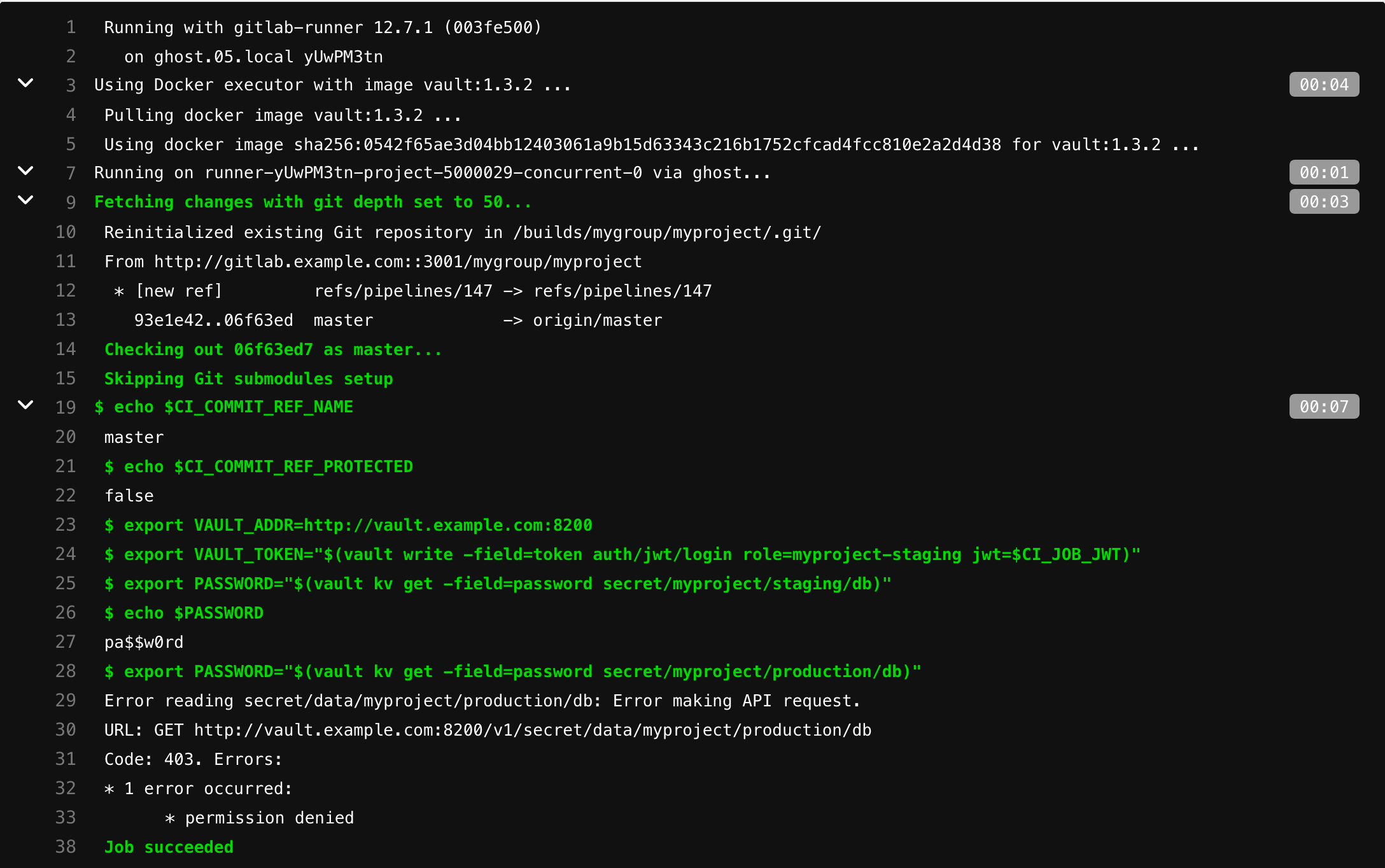
Следующее задание сможет пройти аутентификацию через роль myproject-production и прочитать секрет в /secret/myproject/production/:
read_secrets: script: # Проверяем имя ref джобы - echo $CI_COMMIT_REF_NAME # и является ли она protected - echo $CI_COMMIT_REF_PROTECTED # Адрес Vault может быть передан через переменную в CI - export VAULT_ADDR=http://vault.example.com:8200 # Проходим аутентификацию и получаем токен. Время истечения жизни токена и другие # его параметры можно задать при конфигурации # JWT Auth - https://www.vaultproject.io/api/auth/jwt#parameters-1 - export VAULT_TOKEN="$(vault write -field=token auth/jwt/login role=myproject-production jwt=$CI_JOB_JWT)" # Теперь используем VAULT_TOKEN для чтения секретов и сохранения их в перемнных окружения - export PASSWORD="$(vault kv get -field=password secret/myproject/production/db)" # Используем секрет - echo $PASSWORD 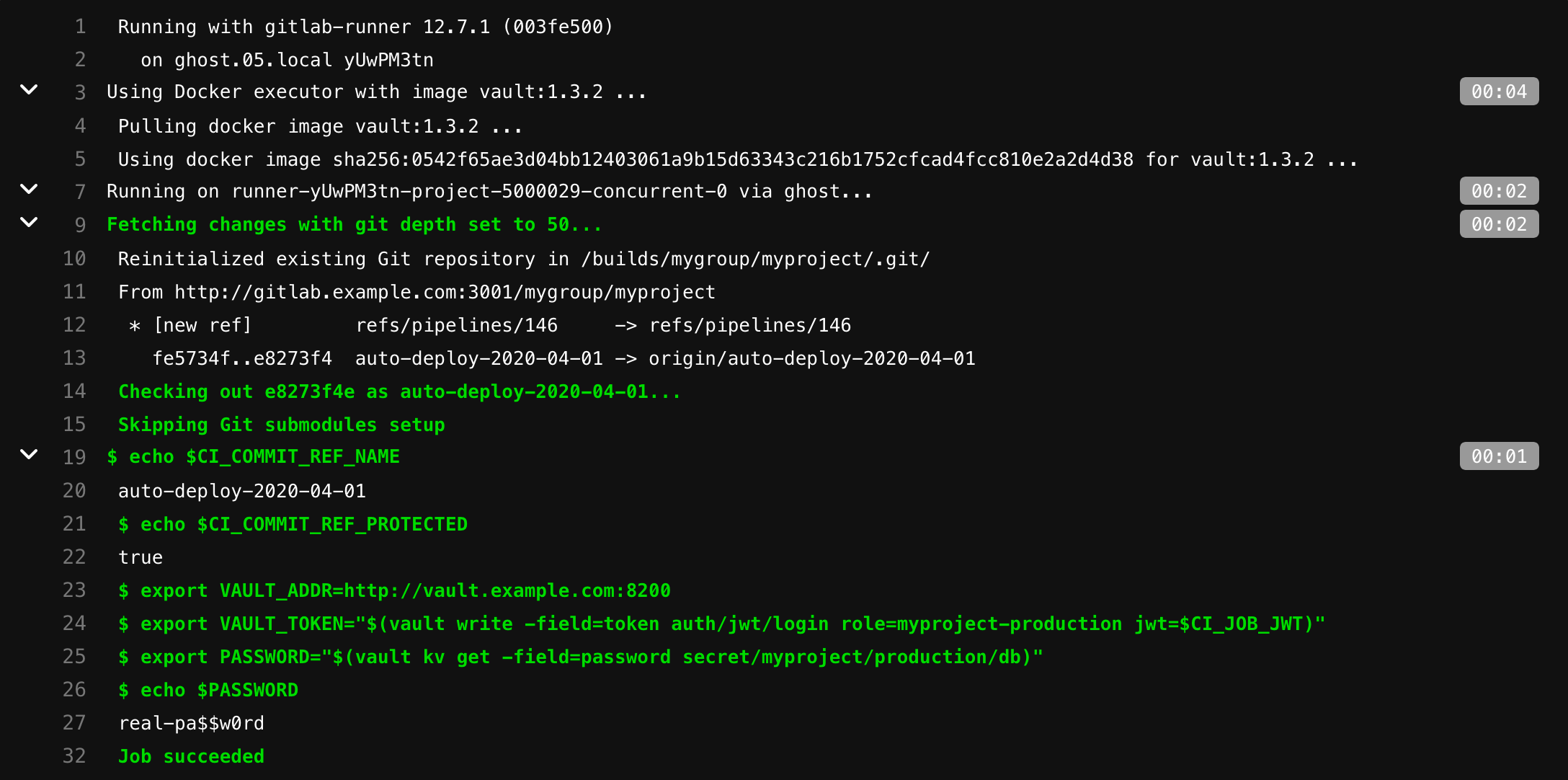
На этом все, надеюсь данный туториал окажется вам полезен!
Мы также ждем следующей фичи GitLab, где можно будет авторизовываться в Vault средствами GitLab в версии 13.4, которая выйдет 22 сентября 2020.
ссылка на оригинал статьи https://habr.com/ru/company/nixys/blog/512754/
Добавить комментарий